- Améliorez votre productivité grâce à Copilot, aux raccourcis clavier, aux dispositions Snap et aux bureaux virtuels dans Windows 10 et 11.
- Configurez le presse-papiers avancé, la dictée, le narrateur et le Centre de notifications pour travailler plus rapidement et avec moins de distractions.
- Contrôlez la confidentialité, les comptes, OneDrive, la messagerie et la personnalisation pour adapter Windows à votre style d'utilisation.
- Tirez parti des outils cachés comme le mode Dieu, Shell:AppsFolder, l'analyseur de stockage et les paramètres de Windows Update.
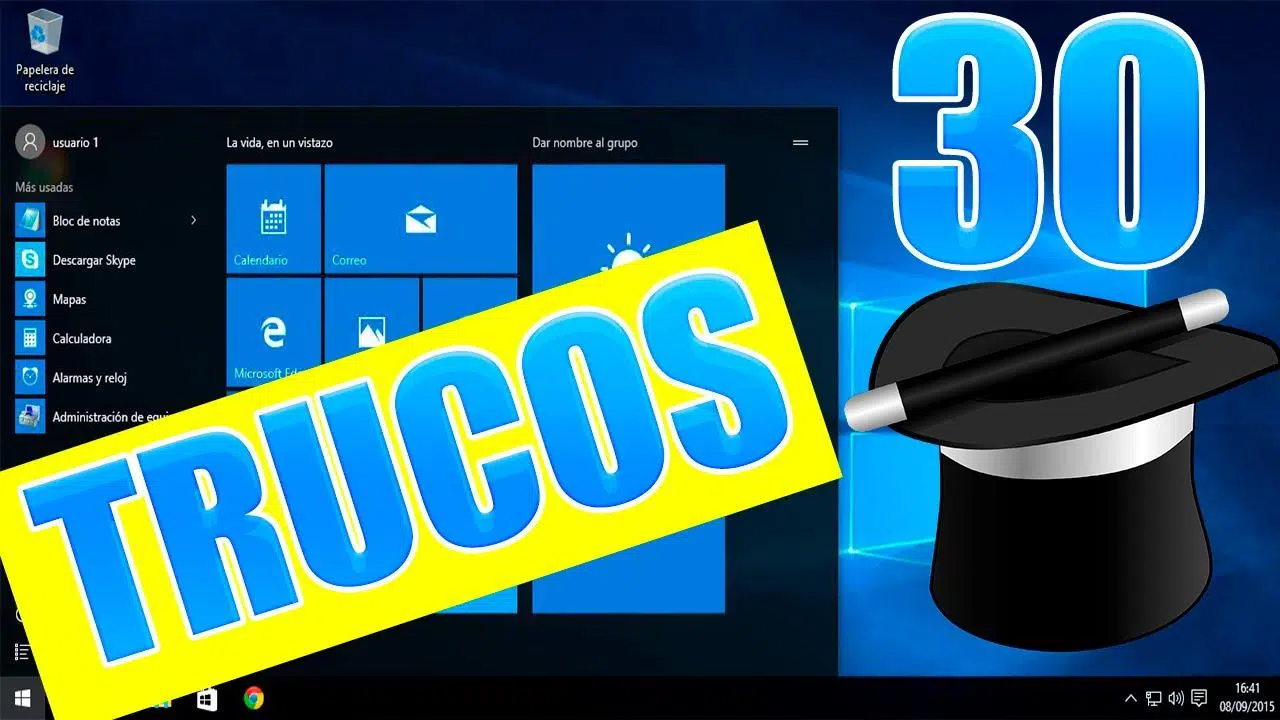
Si vous utilisez Windows depuis des années mais avez l'impression que le système fait ce qu'il veut, rassurez-vous : vous n'êtes pas seul. Quelques astuces bien pensées vous permettront de maîtriser Windows 10 et Windows 11 , d'améliorer sa vitesse, d'éliminer les désagréments et, enfin, de retrouver le contrôle.
Dans les lignes qui suivent, nous allons compiler et réorganiser les meilleures astuces, fonctionnalités cachées, raccourcis et paramètres pratiques pour Windows 10 et Windows 11 : du célèbre Mode Dieu à Copilot, en passant par les bureaux virtuels, les presse-papiers avancés, les raccourcis clavier, les astuces pour la souris, la confidentialité, la productivité et la personnalisation. Préparez-vous, car une fois que vous aurez terminé, votre PC, jusque-là récalcitrant, coopérera beaucoup mieux.
Copilote, widgets et productivité accrue dans Windows 11
Avec Windows 11, Microsoft a considérablement modernisé l'interface et intégré Copilot, un assistant IA, au système . Aucune installation n'est requise : il suffit d'ouvrir Copilot depuis la barre des tâches ou via son raccourci, puis de commencer à saisir du texte ou à lui parler.
Cet assistant vous permet de générer des textes créatifs, de résumer des documents, de demander des explications, de créer des images et de rechercher des informations sans ouvrir votre navigateur. Intégré à vos applications habituelles, Copilot peut vous faire gagner un temps précieux lorsque vous devez effectuer rapidement des recherches ou préparer du contenu.
Une autre nouveauté de Windows 11 est l'ajout des widgets, un panneau permettant de consulter en un coup d'œil des informations et des raccourcis vers différentes applications . Idéalement, il est conseillé de n'y conserver que les applications que vous utilisez réellement : météo, calendrier, tâches, actualités filtrées, notes, etc.
Pour ajuster les widgets, faites un clic droit sur la barre des tâches, accédez aux paramètres de la barre des tâches et activez l'option Widgets . Ouvrez-les ensuite depuis la barre des tâches ou avec Windows+W, supprimez les widgets inutiles et ajoutez-en de nouveaux à l'aide de l'icône d'engrenage et de l'option Découvrir les widgets.
Pour gagner encore en efficacité, sous Windows 11, il est très pratique d'épingler les programmes que vous utilisez quotidiennement (navigateur, suite bureautique, applications professionnelles, etc.) à la barre des tâches. Il suffit de faire un clic droit sur l'application ouverte et de choisir « Afficher plus d'options > Épingler à la barre des tâches ».
Raccourcis clavier, raccourcis souris et fonctionnalités cachées qui vous font gagner du temps
La plupart des utilisateurs se contentent des fonctionnalités de base, mais Windows 10 et 11 regorgent de raccourcis clavier et de gestes de souris qui accélèrent n'importe quelle tâche. Ils réduisent l'utilisation de la souris, évitent les mouvements répétitifs et améliorent votre confort de travail.
Parmi les raccourcis clavier classiques pour gagner en productivité, on retrouve Alt+Tab pour passer d'une fenêtre à l'autre, Alt+F4 pour fermer l'application en cours et Maj+Suppr pour supprimer un fichier directement, sans passer par la corbeille. Ils sont simples, mais une fois maîtrisés, vous vous demanderez pourquoi vous ne les utilisiez pas avant.
Windows 11 propose quelques astuces pratiques, comme le réglage du volume avec la molette de la souris : placez le curseur sur l’icône de volume dans la barre des tâches et faites défiler la molette. Si cela ne fonctionne pas, vérifiez dans Paramètres > Bluetooth et périphériques > Souris que l’option permettant de faire défiler les fenêtres inactives au survol de la souris est activée.
N'oubliez pas que Microsoft propose une liste très complète de raccourcis officiels pour presque tout : ouvrir les Paramètres avec Win+I, ouvrir l'Affichage des tâches avec Win+Tab, créer des bureaux virtuels avec Win+Ctrl+D, naviguer entre eux avec Win+Ctrl+Flèches, etc. Plus vous mémoriserez de raccourcis, plus vous constaterez un gain de productivité.
Sur les ordinateurs dotés d'un pavé tactile précis, Windows 10 permet également d' utiliser des gestes à trois ou quatre doigts pour ouvrir Cortana, le Centre de notifications ou changer de bureau . Ces gestes se configurent dans Paramètres > Périphériques > Pavé tactile et sont très pratiques lorsqu'on travaille sans souris externe.
Multitâche avancé : Snap, bureaux virtuels et gestion des fenêtres
Si vous travaillez souvent avec de nombreuses fenêtres ouvertes, Windows propose plusieurs outils multitâches conçus pour tout organiser sans perdre de temps à déplacer des éléments manuellement.
Sous Windows 11, la fonctionnalité « Agencement par ancrage » permet d’ organiser plusieurs applications à l’écran selon des dispositions prédéfinies (deux moitiés, trois colonnes, grille, etc.). Il suffit de survoler le bouton Agrandir d’une fenêtre ou de cliquer dessus avec le bouton droit et de choisir la disposition souhaitée ; vous pouvez ensuite ajouter vos autres applications.
Si vous ne voyez pas cette fonctionnalité, vérifiez dans Paramètres > Système > Multitâche que l'option « Ancrer les fenêtres » est activée . Windows 10 propose une fonction similaire utilisant la combinaison de touches Win + Flèches pour ancrer les fenêtres à gauche, à droite ou dans les coins.
Un autre outil très pratique est « Secouer la barre de titre », une fonctionnalité héritée des versions précédentes de Windows. Si vous avez trop de fenêtres ouvertes, cliquez sur la barre de titre de la fenêtre que vous souhaitez réduire et secouez-la avec votre souris : toutes les autres se réduiront . Cette fonctionnalité est également accessible via Paramètres > Système > Multitâche.
Les bureaux virtuels sont désormais indispensables sous Windows 10 et Windows 11. Ils permettent de séparer son espace de travail selon son usage : un bureau pour le travail, un autre pour les études, un autre pour les loisirs et un autre pour les jeux . On les gère depuis l’affichage des tâches (Win+Tab), où l’on peut créer un nouveau bureau, le renommer et y déplacer des fenêtres.
Sous Windows 11, cette fonctionnalité a été améliorée : vous pouvez ouvrir l’Affichage des tâches, cliquer sur « Nouveau bureau » (+), lui attribuer un nom et un arrière-plan différent , puis organiser vos applications sur chaque bureau. Pour passer d’un bureau à l’autre, utilisez Win+Ctrl+Flèche gauche/droite, et pour les fermer, utilisez Win+Ctrl+F4 ou le bouton Fermer de l’Affichage des tâches.
Bloc-notes, dictée et narrateur : écrivez et lisez sans effort
Copier-coller est une opération courante, mais sous Windows, vous pouvez aller bien au-delà des classiques Ctrl+C et Ctrl+V. Depuis plusieurs versions, le système intègre un historique du presse-papiers qui enregistre tout ce que vous copiez afin de pouvoir le réutiliser à tout moment.
Pour l'activer, accédez à Paramètres > Système > Presse-papiers et activez l'historique du Presse-papiers . Dès lors, lorsque vous appuierez sur Windows+V, un panneau s'ouvrira avec les textes et images récemment copiés, ce qui vous permettra de les réutiliser sans avoir à les rechercher à nouveau.
Si vous rédigez souvent de longs textes, la dictée vocale de Windows 11 (Windows+H) pourrait vous intéresser . Une fenêtre s'affiche en haut de l'écran et tout ce que vous dites est retranscrit en texte avec une grande précision, dans plusieurs langues. C'est idéal pour rédiger des e-mails, des documents ou des notes sans avoir à taper constamment au clavier.
En revanche, Windows 10 intègre un clavier virtuel de secours qui peut vous dépanner en cas de défaillance de votre clavier physique (par exemple, après avoir renversé une tasse de café). Il s'active avec la combinaison de touches Windows + Ctrl + O et, bien que plus lent, il vous permet de continuer à travailler ou de saisir votre mot de passe.
Si vous avez des problèmes de vision ou si vous travaillez de longues heures devant un écran, le système propose également Narrateur , un lecteur d'écran intégré qui lit le contenu affiché . Il s'active avec Windows + Ctrl + Entrée et vous permet de régler la vitesse et la voix. Microsoft Edge dispose également d'un mode Lecture à voix haute (Ctrl + Maj + G dans certains cas) qui lit à voix haute les documents et les pages web.
Mise à jour de Windows, redémarrages et mode concentration
Un autre problème récurrent avec Windows concerne les mises à jour automatiques et les redémarrages intempestifs . Heureusement, il est possible de les limiter afin qu'ils n'interrompent pas votre travail ni ne monopolisent votre connexion.
Sous Windows 11, en accédant à Paramètres > Windows Update, vous pouvez activer les mises à jour automatiques et définir des plages horaires de mise à jour afin de réduire les risques de redémarrage intempestif de votre ordinateur. Dans les options avancées, vous pouvez ajuster les périodes d'utilisation habituelle du système.
Windows 10 vous permet également de planifier les redémarrages : dans Paramètres > Mise à jour et sécurité > Windows Update > Options avancées, vous pouvez modifier la façon dont les mises à jour sont installées et configurer le système pour qu’il vous notifie afin de planifier le redémarrage au moment qui vous convient le mieux.
Si vous utilisez souvent une connexion lente ou les données mobiles, vous pouvez configurer votre réseau Wi-Fi en mode « connexion limitée » afin de retarder le téléchargement des mises à jour volumineuses . Cette option se trouve dans Paramètres > Réseau et Internet > Wi-Fi > Options avancées et est très pratique pour éviter de consommer votre forfait de données.
Lorsque vous avez besoin de vous concentrer pleinement, Windows 10 et Windows 11 proposent un mode Concentration qui réduit les notifications et les distractions . Sous Windows 11, vous pouvez le configurer dans Paramètres > Système > Concentration, où vous pouvez ajuster la durée de la session, les notifications autorisées et activer ou désactiver l'activation automatique.
Sous Windows 10, l'équivalent est « Aucune notification » ou « Assistant de concentration » , accessible depuis le Centre de notifications. Vous pouvez l'activer via l'icône correspondante et, dans les paramètres, choisir quand afficher les notifications et pour quelles applications.
Centre d'actions, actions rapides et widgets pratiques
De nombreux utilisateurs ignorent le potentiel du Centre de notifications (Windows 11) ou du Centre de maintenance . Outre la consultation des notifications d'applications, vous pouvez y accéder à un ensemble d'actions rapides pour activer le Wi-Fi, le Bluetooth, le mode avion, le mode concentration, et bien plus encore.
Sous Windows 10, ces actions rapides sont personnalisables dans Paramètres > Système > Notifications et actions . Vous pouvez y choisir les icônes qui s'affichent en premier et leur ordre d'affichage ; les autres resteront masquées jusqu'à ce que vous développiez le panneau.
Sous Windows 11, le Centre de notifications a été repensé : un clic sur les icônes réseau, volume ou batterie ouvre un panneau compact proposant des commandes pour la connectivité, le son, la luminosité et les raccourcis . À partir de là, l’icône en forme de crayon permet d’ajouter ou de supprimer des raccourcis.
Le panneau de widgets complète l'ensemble en offrant un espace dédié aux informations en temps réel (météo, sports, bourse, tâches, calendrier, etc.). Si vous ne l'avez jamais utilisé, il est conseillé de supprimer les informations inutiles et de ne conserver que celles qui vous sont vraiment utiles.
Recherche de fichiers et mode Dieu sous Windows
Retrouver un fichier précis au milieu d'une multitude de dossiers peut vite devenir un cauchemar. Bien que la fonction de recherche intégrée de Windows se soit améliorée, nombreux sont ceux qui utilisent l'outil gratuit Everything, qui indexe l'intégralité du disque et permet de localiser des fichiers par leur nom quasiment instantanément . Il suffit de saisir quelques lettres pour que tous les résultats correspondants s'affichent.
Mais si vous souhaitez un accès centralisé à toutes les options de configuration avancées du système , alors le fameux Mode Dieu est fait pour vous. Il s'agit d'un panneau caché regroupant les paramètres système, les outils d'administration, les options matérielles, la personnalisation et bien plus encore.
Pour l'activer sous Windows 10 ou 11, créez un nouveau dossier sur votre bureau et renommez-le GodMode.{ED7BA470-8E54-465E-825C-99712043E01C} (ou God Mode.{…)). Après avoir cliqué sur OK, l'icône changera et, en l'ouvrant, vous verrez une longue liste d'outils classés par catégorie.
Une autre astuce peu connue consiste à utiliser le répertoire secret des applications . Ouvrez l'Explorateur de fichiers et saisissez Shell:AppsFolder dans la barre d'adresse. Vous accéderez ainsi à un répertoire virtuel contenant toutes vos applications installées (y compris les applications modernes), depuis lequel vous pourrez les lancer, les épingler au menu Démarrer ou à la barre des tâches, et même les désinstaller.
Si vous préférez n'avoir que certains paramètres facilement accessibles, n'oubliez pas que presque n'importe quel élément de configuration ou dossier peut être épinglé au menu Démarrer en cliquant avec le bouton droit > « Épingler à Démarrer », créant ainsi une mosaïque de raccourcis entièrement à votre goût.
Confidentialité, comptes, codes PIN et accès à la sécurité
Windows 10, en particulier, est assez bavard dès son installation. Si vous choisissez l'option rapide, le système se configure pour partager de nombreuses informations d'utilisation, de localisation et de diagnostic . Même si Windows 10 est déjà installé, vous pouvez toujours consulter ces informations.
Accédez à Paramètres > Confidentialité et prenez quelques minutes pour décider quelles données vous souhaitez partager et quelles autorisations vous accordez à chaque application : appareil photo, microphone, contacts, calendrier, localisation, historique d’activité, etc. Il est préférable de procéder avec soin plutôt que de laisser tous les paramètres par défaut.
Sous Windows 10 et 11, vous pouvez protéger votre compte par un code PIN numérique pour une connexion plus rapide et plus pratique. Dans Paramètres > Comptes > Options de connexion, vous pouvez configurer ce code PIN, ainsi que d'autres méthodes d'authentification comme l'empreinte digitale, la reconnaissance faciale ou une clé de sécurité.
Si vous utilisez un ordinateur personnel sans données sensibles et que vous vivez seul, vous pouvez désactiver la demande de nom d'utilisateur et de mot de passe au démarrage de Windows . Pour cela, utilisez l'outil « netplwiz » (disponible dans le menu Démarrer) et décochez la case « Informations d'identification requises ». Ne procédez ainsi que si la sécurité n'est absolument pas nécessaire.
Un autre niveau de contrôle important concerne la gestion des applications par défaut . Dans Paramètres > Système > Applications par défaut, ou en cliquant avec le bouton droit sur un fichier et en sélectionnant « Ouvrir avec… », vous pouvez choisir le programme qui ouvrira chaque type de fichier. C’est idéal pour remplacer un lecteur PDF, un navigateur ou un lecteur multimédia qui ne vous convient pas.
OneDrive, synchronisation, messagerie, calendrier et contacts
Depuis Windows 8.1, Microsoft a intégré OneDrive au système d'exploitation, ce qui permet de synchroniser des fichiers et de partager des dossiers dans le cloud sans utiliser de navigateur web . Sous Windows 10 et 11, OneDrive apparaît dans l'Explorateur de fichiers comme un dossier classique.
Pour partager un dossier, faites un clic droit dessus dans le répertoire OneDrive et sélectionnez l'option de partage ; un lien sera généré que vous pourrez envoyer à la personne concernée. Dans les options avancées, vous pouvez définir qui peut y accéder et avec quelles autorisations.
Si l'emplacement où OneDrive enregistre votre dossier ne vous convient pas, vous pouvez dissocier le compte de l'icône OneDrive dans la barre des tâches, déplacer le dossier vers un autre emplacement, puis le configurer à nouveau . Dans l'assistant de configuration, choisissez le nouvel emplacement, et le tour est joué.
Windows 10 inclut également des applications simples de messagerie, de calendrier et de contacts qui s'intègrent à votre compte Microsoft, mais vous permettent d'en ajouter d'autres comme Gmail, Yahoo ou iCloud. Il vous suffit d'accéder à l'icône d'engrenage des paramètres dans chaque application, de sélectionner « Gérer les comptes », puis de cliquer sur « Ajouter un compte ».
Une fois votre compte Google synchronisé, vous pouvez par exemple voir tous les événements de votre calendrier Gmail dans le calendrier Windows (assurez-vous que l'option Calendrier est activée dans les paramètres de synchronisation) et disposer d'une liste de contacts centralisée qui se synchronise sur tous vos appareils.
Personnalisation : écran d'accueil, couleurs, arrière-plans et écran de verrouillage
Windows offre de nombreuses possibilités de personnalisation de l'apparence du système afin de mieux l'adapter à vos goûts et à votre façon de travailler . Le menu Démarrer de Windows 10, par exemple, combine la liste classique des programmes avec un panneau de vignettes dynamiques entièrement configurable.
Vous pouvez déplacer les icônes à l'aide de la souris pour les réorganiser, les redimensionner ou désactiver les informations en direct en cliquant dessus avec le bouton droit. Vous pouvez également créer et renommer de nouvelles sections. D'autres options de personnalisation du menu sont disponibles dans Paramètres > Personnalisation > Accueil.
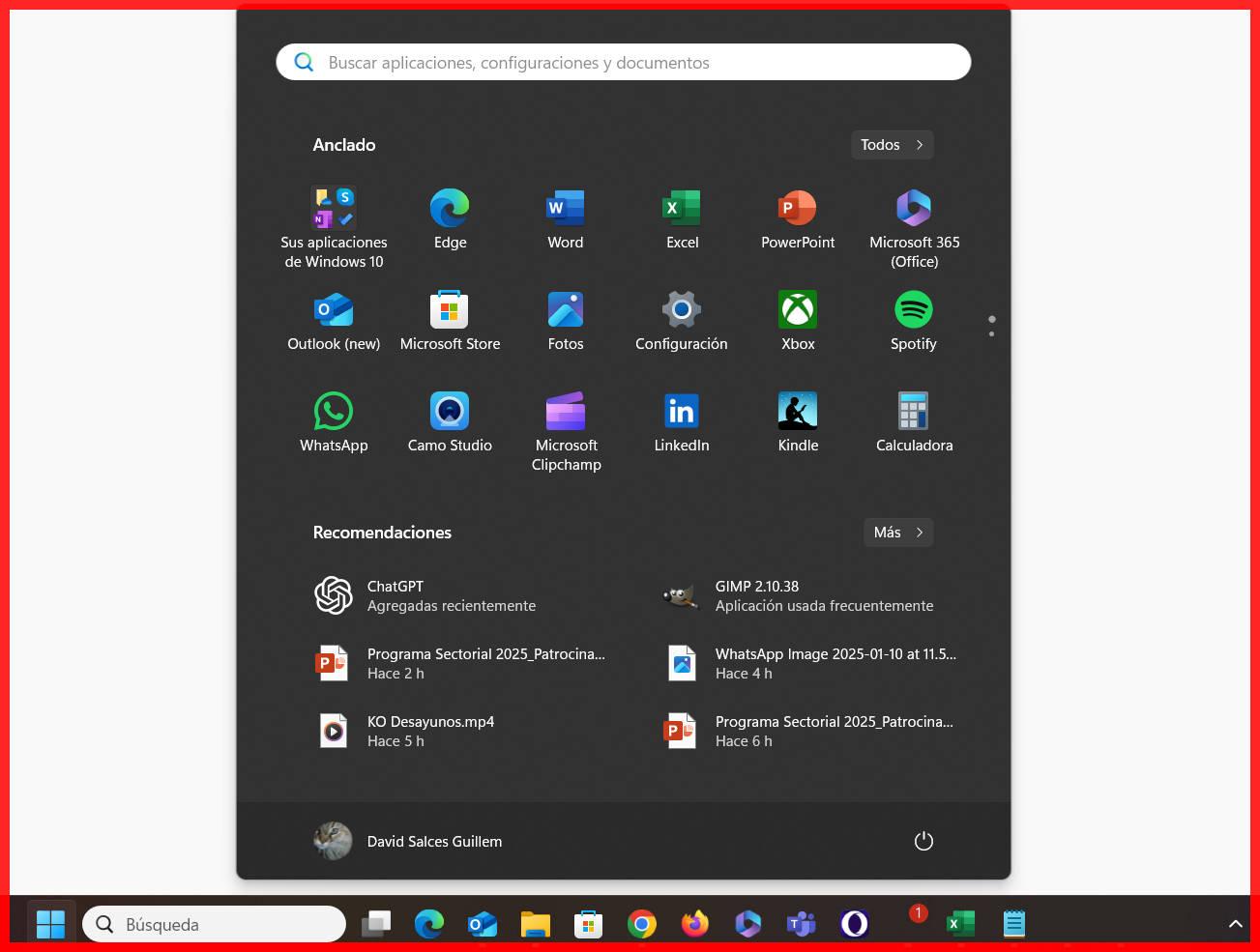
Sous Windows 11, les vignettes dynamiques disparaissent au profit d'un menu Démarrer plus épuré où vous pouvez épingler vos applications favorites . Dans la liste des applications, faites un clic droit > « Épingler à l'écran de démarrage », puis faites glisser pour les organiser comme vous le souhaitez. Les désépingler est tout aussi simple.
Dans la section Couleurs, Windows 10 vous permet de choisir une couleur d'accentuation pour la barre des tâches, le menu Démarrer et certaines fenêtres . Vous pouvez l'harmoniser avec le fond d'écran ou choisir une couleur spécifique dans Paramètres > Personnalisation > Couleurs.
Si vous aimez changer régulièrement votre fond d'écran, vous pouvez créer un diaporama dynamique . Faites un clic droit sur le bureau > Personnalisation > Arrière-plan, choisissez « Diaporama », puis sélectionnez le dossier contenant les images à faire défiler. Vous pouvez définir la fréquence de défilement.
L’écran de verrouillage est également personnalisable. Dans Paramètres > Personnalisation > Écran de verrouillage, vous pouvez choisir une image fixe, un diaporama ou le contenu de Windows Spotlight , et décider quelles applications affichent des informations rapides (calendrier, messagerie, etc.).
Pour les plus soucieux de leur confidentialité visuelle, il existe même l'option surprenante de créer un dossier invisible sur le bureau : il suffit de changer son icône en une icône transparente et de le nommer avec le caractère vide Alt+0160. Vous obtenez ainsi un « trou noir » où stocker discrètement des éléments, à condition de vous souvenir de son emplacement.
Outils système : captures d’écran, performances et stockage
Nous prenons des captures d'écran bien plus souvent que nous ne le pensons. Windows propose plusieurs raccourcis : Impr écran copie l'écran dans le presse-papiers, Alt+Impr écran capture uniquement la fenêtre active et Win+Impr écran enregistre l'image directement dans Images/Captures d'écran.
Si vous utilisez fréquemment la combinaison de touches Win + Impr écran, vos captures d'écran peuvent s'afficher sous le nom « Capture d'écran (999).png ». Il existe une astuce pour réinitialiser le compteur de captures d'écran en modifiant le registre : dans l'Éditeur du Registre (regedit), accédez à HKEY_CURRENT_USER\SOFTWARE\Microsoft\Windows\CurrentVersion\Explorer, recherchez ScreenshotIndex et définissez sa valeur sur 1. La prochaine capture d'écran portera alors à nouveau le numéro 1.
Le Gestionnaire des tâches de Windows 10 et 11 ne sert pas uniquement à fermer les programmes qui ne répondent pas : l’onglet Performances permet de visualiser en temps réel des graphiques d’utilisation du processeur, de la mémoire, du disque, du réseau et du GPU . Il est très utile pour identifier les goulots d’étranglement ou les applications qui consomment beaucoup de ressources.
Dans Paramètres > Système > Stockage, vous trouverez un outil visuel d'analyse de l'utilisation du disque . En cliquant sur votre disque principal, vous verrez l'espace occupé par les applications, les documents, les images, le système, etc. Vous pourrez ensuite accéder à chaque section pour supprimer les fichiers inutiles.
Windows 10 inclut également un système de cartes hors ligne : depuis l’application Cartes, dans Paramètres > Cartes hors ligne, vous pouvez télécharger des cartes par région pour les consulter même sans connexion Internet.
Cartes, Edge, PDF et autres astuces utiles au quotidien
En matière de navigation, Microsoft Edge s'est amélioré au fil du temps, mais il peut parfois se retrouver encombré par l'historique, les extensions ou les mots de passe que vous n'utilisez plus . Pour le réinitialiser, accédez à Paramètres > Effacer les données de navigation, appuyez sur « Afficher plus » et sélectionnez précisément les éléments que vous souhaitez supprimer (cookies, historique, mots de passe, cache, etc.).
Une autre fonctionnalité très pratique, mais souvent négligée, est l' impression PDF intégrée à Windows 10 et 11. Dans n'importe quelle application permettant l'impression, appuyez sur Ctrl+P et choisissez « Microsoft Print to PDF » comme imprimante. Au lieu d'imprimer sur papier, un fichier PDF sera généré à l'emplacement de votre choix.
Si vous utilisez fréquemment votre PC, que ce soit pour vos loisirs ou votre travail, la chronologie ou l'affichage des tâches de Windows 10 vous permet de reprendre facilement votre travail là où vous l'aviez laissé. Grâce au bouton dédié dans la barre des tâches (ou en utilisant la combinaison de touches Win+Tab), vous pouvez visualiser non seulement les fenêtres actives, mais aussi les documents et applications utilisés au cours des 30 derniers jours, le tout classé par ordre chronologique.
Pour celles et ceux qui passent leur temps entre leur PC et leur mobile, l'application « Phone Companion » (ou « Mobile Link » dans les versions plus récentes) permet de synchroniser photos, messages, notifications et même certaines applications entre votre smartphone et votre ordinateur . Ainsi, vous pouvez tout centraliser sans avoir à jongler constamment entre les appareils.
Et si la nostalgie vous gagne, le jeu de solitaire classique est toujours disponible sur Windows 10, sous le nom de Microsoft Solitaire Collection . Il est discret : il suffit d’aller dans le menu Démarrer et de taper « solitaire » pour le trouver. Si vous le souhaitez, vous pouvez l’épingler au menu Démarrer ou à la barre des tâches.
Grâce à cet arsenal d'astuces, de raccourcis, de panneaux cachés et d'options de personnalisation, Windows 10 et Windows 11 cessent d'être un système qui vous traîne et deviennent un outil finement réglé sur vos préférences : vous automatisez les tâches, contrôlez les mises à jour, tirez parti du cloud, réduisez les distractions, organisez votre travail par bureaux et, surtout, rendez votre quotidien devant l'ordinateur plus fluide et moins frustrant.
