- Une tablette peut servir de second écran via Wi-Fi ou câble grâce à des applications spécifiques ou des fonctions natives.
- Il existe des solutions pour Android, iPad, tablettes Samsung et tablettes graphiques, avec différents niveaux de qualité et de latence.
- Le mode d'écran étendu sous Windows et macOS est particulièrement utile pour la productivité, les études et le travail créatif.
- Comparée à un moniteur traditionnel, la tablette offre une plus grande portabilité et une plus grande polyvalence, malgré des limitations en termes de taille et d'ergonomie.
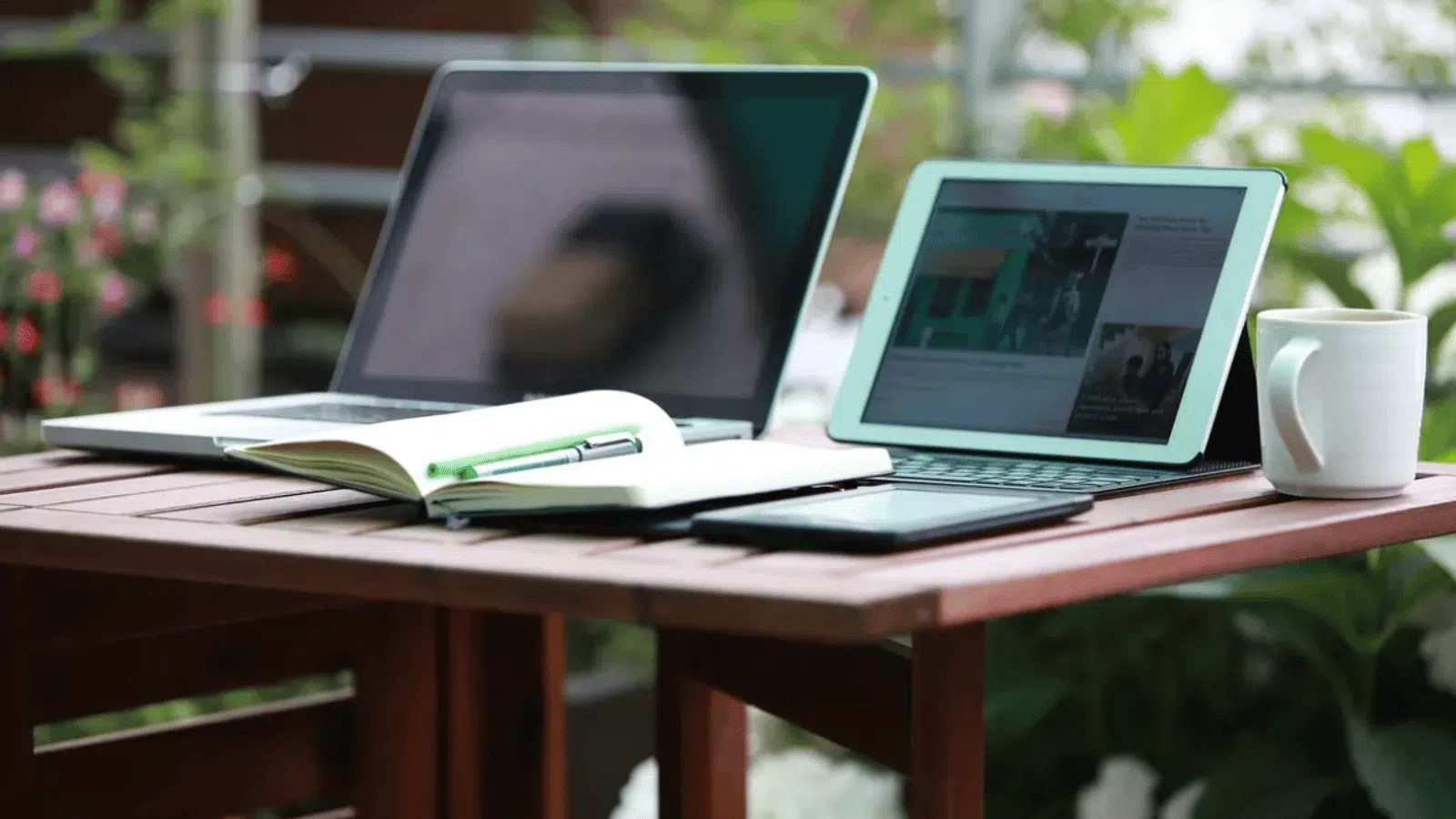
Si vous travaillez sur un ordinateur portable ou un mini-PC, vous avez probablement déjà souhaité avoir quelques centimètres d'écran supplémentaires . Passer constamment d'un onglet à l'autre, d'une fenêtre à l'autre et d'une application à l'autre est fastidieux et vous fait perdre du temps et de la concentration. L'achat d'un écran externe est la solution classique, mais ce n'est pas toujours la plus pratique ni la plus économique, surtout si vous vous déplacez souvent ou si vous disposez d'un espace limité.
La bonne nouvelle, c'est que vous possédez probablement déjà chez vous un appareil pouvant servir d'écran : votre tablette . Grâce aux applications et fonctionnalités actuelles, il est possible de transformer une tablette Android, un iPad, une Samsung Galaxy Tab, ou même une tablette graphique en un excellent second écran, avec ou sans fil, et ce, à moindre coût. Cet article vous présente toutes les options, leurs avantages et inconvénients, ainsi que les situations dans lesquelles chaque méthode est la plus adaptée.
Pourquoi utiliser une tablette comme deuxième écran est judicieux
La première raison d'utiliser une tablette comme écran est évidente : vous gagnez de l'espace de travail sans avoir à acheter un autre appareil. Pour les tâches bureautiques, la navigation web, les appels vidéo, ou même le montage photo et vidéo léger, un deuxième écran vous permet d'afficher plus d'éléments simultanément sans avoir à constamment agrandir et réduire des fenêtres.
De plus, grâce à sa légèreté et sa compacité, vous pouvez l'emporter partout . Si vous travaillez à distance, changez fréquemment de bureau ou voyagez avec un ordinateur portable, une tablette utilisée comme second écran est bien plus pratique à transporter qu'un moniteur traditionnel avec son pied et ses câbles.
Une autre caractéristique essentielle est l' écran tactile . Contrairement à un moniteur classique, de nombreuses tablettes permettent de toucher, de faire glisser, de zoomer et même d'écrire avec un stylet numérique. C'est très pratique pour prendre des notes rapidement, créer des schémas, signer des documents, contrôler les barres d'outils ou gérer les fenêtres de manière plus intuitive.
Il y a aussi la question du budget. Souvent, une tablette (même un modèle de base) peut coûter moins cher qu'un moniteur de qualité similaire, tout en offrant des fonctionnalités supplémentaires comme le visionnage de contenu multimédia, la lecture, les jeux ou l'utilisation d'applications de messagerie sans avoir besoin d'un ordinateur.
Enfin, réutiliser une vieille tablette que vous avez chez vous est un excellent moyen de lui donner une seconde vie . Ses performances ne sont peut-être plus optimales pour les applications exigeantes, mais comme écran secondaire pour les tâches basiques, elle est généralement plus que suffisante.
Tablettes Android utilisées comme moniteurs : options, exigences et meilleures pratiques
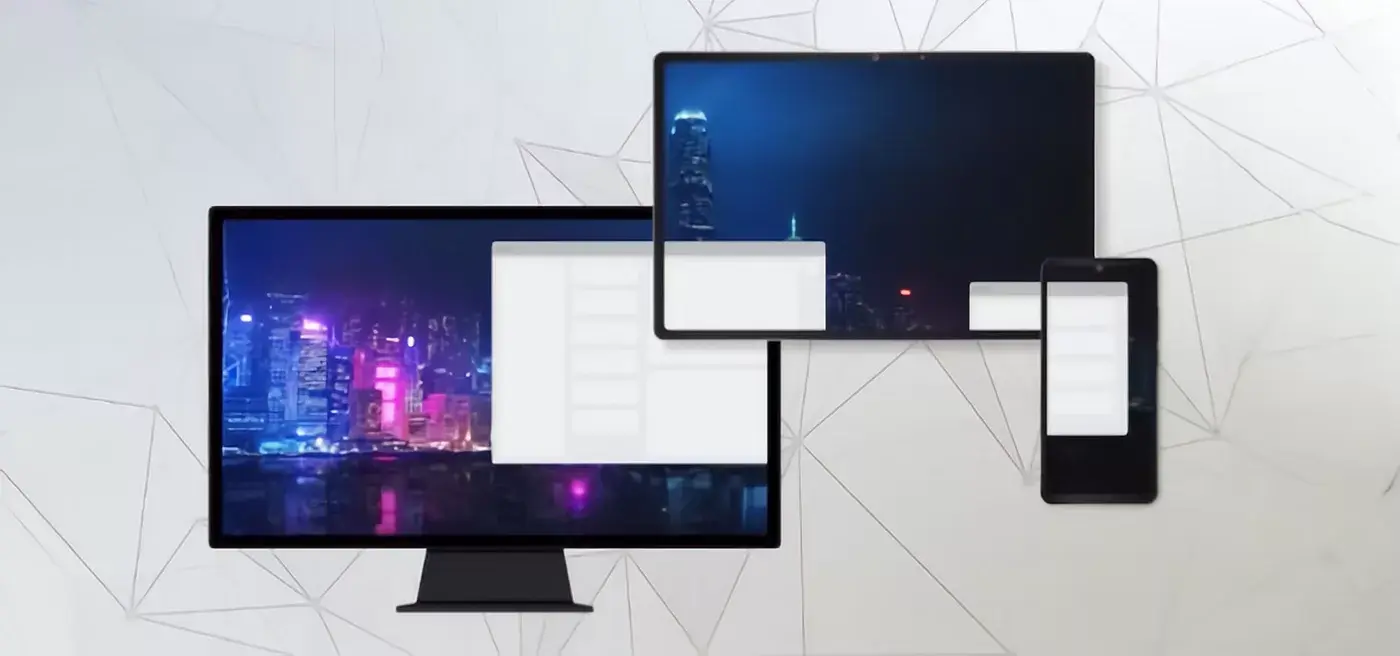
Si vous possédez une tablette Android relativement récente, vous avez de la chance, car c'est l'une des solutions les plus flexibles et abordables pour configurer un second écran à la maison . Plusieurs applications vous permettent d'étendre ou de dupliquer le bureau de votre PC, voire celui d'un autre appareil Android, sur votre tablette, via Wi-Fi ou câble.
Une tablette Android est particulièrement intéressante si vous recherchez un appareil abordable, portable et compatible avec les PC Windows, les Mac ou d'autres smartphones/tablettes. Même avec un budget limité (à partir d'environ 50 € pour les modèles d'entrée de gamme), vous bénéficierez d'une expérience parfaitement satisfaisante en tant qu'écran secondaire.
Toutefois, pour une utilisation optimale, la tablette doit être équipée d'une version récente d'Android, d'un écran à bonne résolution et, si vous prévoyez d'utiliser une connexion sans fil, d'un réseau Wi-Fi stable et rapide à domicile ou au bureau . Il est également important que l'ordinateur ou l'appareil auquel vous la connectez soit compatible avec les applications que vous souhaitez utiliser.
En pratique, le processus est généralement toujours similaire : vous installez une application sur l’ordinateur (client ou serveur) et une autre sur la tablette ; les deux appareils doivent être connectés au même réseau Wi-Fi ou reliés par un câble USB/USB-C, et à partir de là, la tablette fait office de moniteur étendu ou dupliqué , selon ce que vous choisissez dans les paramètres d’affichage de Windows ou du système que vous utilisez.
Applications pour transformer une tablette en écran d'ordinateur
Il existe de nombreuses applications permettant d'utiliser sa tablette comme écran supplémentaire. Certaines sont gratuites avec certaines limitations, d'autres sont payantes, et toutes n'offrent pas le même niveau de qualité d'image, de latence ou de réactivité tactile. Vous trouverez ci-dessous une présentation détaillée des applications les plus populaires et fiables pour Windows, macOS, Android et iOS.
Chrome Remote Desktop : L’accès à distance est bien plus qu’un simple écran étendu.
Google Chrome Remote Desktop n'est pas conçu à proprement parler pour utiliser votre tablette comme une extension d'écran, mais plutôt pour contrôler un autre ordinateur à distance . Néanmoins, si vous possédez une tablette Android (ou même un téléphone mobile), vous pouvez visualiser et gérer le bureau de votre PC depuis n'importe où.
Cela fonctionne grâce à une extension de navigateur et un service web : vous configurez l’accès à distance dans le navigateur Chrome de votre ordinateur, en le liant à votre compte Google, puis, depuis l’application Android, vous choisissez l’ordinateur auquel vous souhaitez vous connecter. Vous pouvez ainsi afficher le contenu de votre PC sur votre tablette, mais pas l’étendre comme un écran supplémentaire.
Pour l'utiliser en toute sécurité, il est conseillé de suivre une série de bonnes pratiques : activer la vérification en deux étapes sur votre compte Google lorsque cela est possible, utiliser des réseaux Wi-Fi de confiance (en évitant les réseaux publics non cryptés), choisir des mots de passe forts, maintenir votre système d'exploitation et votre navigateur à jour et examiner attentivement les autorisations que vous accordez.
Si vous rencontrez des problèmes de connexion, vérifiez que l'ordinateur est allumé et dispose d'une connexion Internet, que votre réseau ne bloque pas le service, que votre antivirus ou pare-feu ne bloque pas le trafic et que, s'il s'agit d'un ordinateur d'entreprise ou d'établissement scolaire, aucune restriction de l'organisation elle-même n'empêche l'utilisation de Chrome Remote Desktop.
Spacedesk : l'une des solutions les plus complètes et gratuites
Spacedesk est devenue l'une des applications les plus populaires pour ceux qui souhaitent utiliser leur tablette comme écran étendu Windows . Elle fonctionne avec Windows 8.1 et versions ultérieures, et est compatible avec les tablettes Android (version 4.1 et ultérieures) et les iPad (iOS 9.3 et versions ultérieures). Elle peut même être utilisée depuis un navigateur web moderne sans installation sur l'appareil.
La procédure est simple : installez le logiciel serveur sur votre PC Windows et l’application Spacedesk sur votre tablette. Il est essentiel que les deux appareils soient connectés au même réseau Wi-Fi , car la communication s’effectue via le réseau local. Une fois que la tablette détecte le PC, connectez-vous, et Windows la reconnaîtra comme un écran supplémentaire.
Ensuite, dans les paramètres d'affichage de Windows, vous pouvez choisir de dupliquer, d'étendre ou d'utiliser uniquement l'écran secondaire . En mode étendu, vous disposerez d'un bureau panoramique sur lequel vous pourrez déplacer des fenêtres vers la tablette ; en mode duplication, vous verrez exactement la même chose que sur l'écran principal.
Spacedesk se distingue par sa gratuité dans sa version de base et ses performances Wi-Fi tout à fait correctes, à condition que le routeur et la puissance du signal soient adéquats. C'est la solution idéale pour ceux qui recherchent un appareil abordable et flexible, sans se soucier des détails techniques.
Splashtop et Splashtop Wired XDisplay : sans fil et via USB
Splashtop est une plateforme d'accès à distance et d'affichage étendu performante et éprouvée, compatible avec Windows, macOS, Android et iOS . Elle propose différents produits et abonnements, gratuits ou payants, et certaines fonctionnalités d'affichage étendu ne sont pas disponibles gratuitement.
Pour utiliser Splashtop comme second écran sans fil, installez le programme sur votre PC et l'application correspondante sur votre tablette ou iPad, créez un compte et assurez-vous que les deux appareils sont connectés au même réseau Wi-Fi. Dans la section Sécurité du logiciel de bureau, vous pouvez définir un mot de passe ou un code PIN pour sécuriser la connexion entre votre ordinateur et votre tablette.
Splashtop Wired XDisplay est une alternative très intéressante, conçue pour ceux qui préfèrent connecter leur tablette par câble USB plutôt qu'en Wi-Fi . Cette application propose des sessions gratuites d'environ 10 minutes, suffisantes pour une utilisation occasionnelle, et une version payante à un prix abordable pour une utilisation continue.
Avec Wired XDisplay, vous devez installer le client sur votre PC (Windows 7 ou version ultérieure, macOS 10.9 ou version ultérieure) et l'application sur votre tablette Android ou iPad (iOS 7.0 ou version ultérieure, ou Android 4.0 ou version ultérieure). Connectez ensuite les deux appareils à l'aide d'un câble USB/USB-C compatible : votre tablette se transforme alors en écran secondaire à très faible latence.
C'est un bon choix si vous souhaitez de bonnes performances et une grande stabilité sans dépendre de la qualité du Wi-Fi, par exemple pour lire des documents verticalement, afficher des vues supplémentaires d'applications ou utiliser la tablette comme panneau de contrôle tout en travaillant sur l'écran principal.
Écran Duet : excellente qualité, mais disponible uniquement moyennant un supplément.
Duet Display est une autre application très populaire permettant d'utiliser une tablette iPad ou Android comme second écran pour un PC ou un Mac. Ses atouts résident dans sa très faible latence et sa bonne qualité d'image , optimisant les connexions filaires et, dans les versions plus récentes, les connexions sans fil également.
Le principe de Duet Display est simple : installez le logiciel sur votre ordinateur, l’application sur votre tablette ou iPhone, connectez-vous par câble (Lightning ou USB-C), et vous disposez instantanément d’un bureau étendu ou dupliqué, sans aucune configuration. L’appareil conserve ses fonctionnalités tactiles, vous permettant d’utiliser des gestes et des tapotements directement sur le second écran.
Cependant, il y a quelques bémols : l’application est payante (environ 15 à 16 € selon les offres et la plateforme) et, sur certaines configurations Windows plus anciennes ou avec des pilotes obsolètes, le système peut détecter la tablette comme un moniteur générique et limiter la résolution à 1024 x 768. Ce problème peut être résolu en mettant à jour les pilotes vidéo et l’application de bureau.
Si vous acceptez le coût et que l'utilisation d'un câble ne vous dérange pas, le Duet Display est généralement l'un des écrans les plus performants en termes de fluidité et de netteté, notamment pour les tâches où un léger délai serait gênant : montage léger, travail de bureau intensif ou utilisation prolongée comme écran secondaire principal.
SuperDisplay : Transformez votre tablette en moniteur et tablette graphique
SuperDisplay est une solution conçue principalement pour les utilisateurs de Windows 10 qui souhaitent transformer leur tablette Android non seulement en un moniteur supplémentaire à taux de rafraîchissement élevé , mais aussi en une sorte de tablette graphique sensible à la pression.
L'application payante (avec un essai gratuit de 3 jours et un prix d'environ 8-9 €) offre une fréquence de rafraîchissement jusqu'à 60 images par seconde, pour une expérience très fluide lors du dessin ou du déplacement de fenêtres. Elle prend également en charge les stylets sensibles à la pression comme le Samsung S Pen, transformant ainsi la tablette en une véritable toile numérique pour des logiciels tels que Photoshop.
La procédure habituelle consiste à installer SuperDisplay sur la tablette depuis le Play Store, à télécharger et installer le composant de bureau sur l'ordinateur, puis à connecter les deux appareils via un câble USB ou en Wi-Fi, selon votre préférence. Ouvrez d'abord l'application sur la tablette, puis sur l'ordinateur, et suivez les instructions pour appairer les deux appareils.
Bien que conçu officiellement pour Windows 10, de nombreux utilisateurs indiquent qu'il fonctionne également très bien sous Windows 11. Si vous effectuez des travaux créatifs, d'illustration, de retouche ou si vous souhaitez un appareil hybride faisant office de second écran et d'outil de dessin sensible à la pression , SuperDisplay est l'une des options les plus performantes.
Deskreen est un outil multiplateforme intéressant car il permet d'utiliser quasiment n'importe quel appareil doté d'un navigateur moderne (tablette, ordinateur portable, téléphone mobile) comme écran secondaire sous Windows, macOS et Linux . Il fonctionne en créant une sorte de « carte graphique virtuelle » sur le PC et en partageant la vidéo via le réseau local.
Installez Deskreen sur votre ordinateur, lancez-le, puis connectez votre tablette via un lien ou un code QR à l'aide de votre navigateur (Chrome, Firefox, Safari, etc.). Vous pouvez partager l'écran entier ou seulement une application spécifique, et plusieurs appareils peuvent être connectés simultanément, ce qui est pratique pour les présentations et les démonstrations.
Elle propose des options de contrôle de la qualité vidéo, la compatibilité Wi-Fi et le chiffrement de la connexion. C'est une alternative très intéressante si vous souhaitez éviter d'installer des applications sur votre tablette (en raison de restrictions d'entreprise, par exemple) et que vous avez la possibilité de le faire sur votre ordinateur principal.
Pitikapp : moniteur de ressources et panneau auxiliaire
Pitikapp propose une approche légèrement différente : cette application transforme votre tablette en panneau d'informations ou en moniteur de ressources pendant que vous utilisez votre PC pour jouer, travailler ou regarder des vidéos en streaming. Il ne s'agit pas tant d'une extension de bureau classique que d'un moyen d'afficher des statistiques système, des données de jeu, des commandes personnalisées ou des tableaux de bord spécifiques.
L'astuce consiste à installer Pitikapp à la fois sur votre ordinateur Windows et sur votre tablette (Android ou iOS), en veillant à ce qu'ils soient connectés au même réseau Wi-Fi. Une fois connectés, vous pouvez configurer les informations à afficher sur l'écran secondaire : performances de l'ordinateur, paramètres du jeu, commandes multimédias, etc.
Pour de nombreux utilisateurs qui diffusent du contenu en direct ou qui souhaitent surveiller les températures, l'utilisation du processeur ou le nombre d'images par seconde pendant qu'ils jouent, c'est une solution très pratique de tout avoir sous les yeux sans encombrer l'écran principal de superpositions.
Miracast et autres technologies sans fil
Outre les applications dédiées, vous pouvez également utiliser des technologies de diffusion sans fil comme Miracast pour envoyer l'image de votre PC vers un autre écran compatible , tel qu'une tablette, un téléphone portable ou un téléviseur. Dans certains cas, un adaptateur ou une application faisant office de récepteur sera nécessaire.
Sur les ordinateurs Windows, si le système prend en charge Miracast, l'option de projection sans fil sera disponible. Pour le vérifier, vous pouvez utiliser l'outil DxDiag et enregistrer les informations dans un fichier texte ; ce fichier indiquera les capacités et les limitations de Miracast sur votre ordinateur.
Associé à des appareils comme Chromecast ou à des applications Android spécifiques, Miracast peut être utilisé pour dupliquer l'écran ou utiliser la tablette comme moniteur sans fil , même si la qualité et la latence ne sont pas toujours les mêmes qu'avec des solutions dédiées.
Tablettes Samsung Galaxy Tab : un deuxième écran sans installer d’applications
Si vous possédez une tablette Samsung Galaxy Tab récente, notamment des séries Galaxy Tab S7 ou S8 avec One UI 3.1 ou version ultérieure, vous bénéficiez d'une fonctionnalité très intéressante : un second écran intégré au système . Vous pouvez ainsi utiliser votre tablette comme moniteur pour un PC Windows sans avoir à installer d'applications tierces.
La procédure est simple : connectez votre PC et votre tablette au même réseau, ouvrez le panneau de configuration rapide de la tablette Samsung et appuyez sur l’option « Second écran » ( le mode tablette Windows offre une expérience similaire en termes d’intégration). Choisissez ensuite le mode d’utilisation (optimisé pour le dessin/les jeux, avec une latence réduite ou pour la vidéo), selon vos besoins.
Sur votre ordinateur Windows, appuyez sur la touche Windows + K pour ouvrir le panneau des périphériques sans fil et sélectionnez votre Galaxy Tab dans la liste. Vous pourrez alors choisir de dupliquer l'écran de votre PC ou d'étendre votre bureau pour utiliser deux écrans.
Cette intégration native est particulièrement utile pour les utilisateurs qui voyagent beaucoup avec un ordinateur portable compatible, car elle transforme la tablette Samsung en un second écran prêt à l'emploi en quelques secondes , sans complications supplémentaires ni configurations étranges.
Utiliser un iPad comme écran : Sidecar et autres alternatives
L'iPad est un autre candidat idéal pour servir d'écran supplémentaire, surtout si vous utilisez des produits Apple. Grâce à la fonctionnalité Sidecar, les Mac récents peuvent utiliser un iPad comme écran secondaire, avec ou sans fil , en tirant parti de l'intégration entre macOS et iPadOS.
Pour utiliser Sidecar, votre Mac et votre iPad doivent être compatibles et connectés au même réseau ou via un câble Ethernet. Sous macOS, accédez à Réglages Système, puis Moniteurs, cliquez sur l’icône « + » et sélectionnez votre iPad comme écran supplémentaire. Vous pourrez ensuite facilement étendre ou dupliquer votre bureau.
Sidecar tire pleinement parti de l'Apple Pencil et des capacités tactiles de l'iPad, vous permettant ainsi de l'utiliser comme une tablette graphique, de prendre des notes manuscrites ou de naviguer dans des interfaces complexes à l'aide du stylet. Pour les professionnels du design, de l'illustration ou du montage, c'est un outil extrêmement puissant.
Si vous ne pouvez pas utiliser Sidecar (en raison de problèmes de compatibilité ou parce que vous utilisez Windows), vous pouvez toujours utiliser des applications tierces comme Duet Display, Splashtop, Spacedesk (pour iPad), Air Display ou iDisplay, qui connectent votre iPad à votre Mac ou PC via USB ou Wi-Fi. Nombre de ces applications sont payantes, mais elles offrent des performances optimales et des fonctionnalités avancées.
Tablettes graphiques utilisées comme écrans : une option idéale pour les créatifs
Les tablettes graphiques avec écran (comme la XP-Pen, la Wacom, la Huion et autres modèles similaires) sont conçues pour fonctionner comme des moniteurs interactifs connectés à un PC ou un Mac. Ainsi, en plus de dessiner avec un stylet sensible à la pression, vous pouvez utiliser leur écran comme second écran (voire écran principal) pour n'importe quelle tâche.
Ces périphériques se connectent généralement via HDMI/DisplayPort et USB, ou avec un simple câble USB-C sur les modèles plus récents. Une fois les pilotes officiels installés, le système les reconnaît comme un écran supplémentaire et vous pouvez choisir dans les paramètres de dupliquer ou d'étendre votre bureau. Il est également utile de savoir comment nettoyer l'écran sans l'endommager afin de préserver une bonne visibilité et la réactivité du stylet.
Leur principal avantage réside dans leurs écrans généralement de grande taille (de 11 à 24 pouces environ, voire plus), leurs dalles offrant une bonne reproduction des couleurs et, bien sûr, leur intégration complète avec le stylet : pression, inclinaison, boutons personnalisables, etc. Vous pouvez ainsi dessiner, écrire, naviguer et contrôler l’ordinateur avec une grande précision.
Par exemple, des modèles comme l'Artist 24 Pro sont dotés d'un écran de 23,8 pouces avec une résolution 2K QHD et de touches de raccourci configurables qui accélèrent le flux de travail. D'autres, comme l'Artist 22 Plus, offrent un écran de 21,5 pouces et une très haute sensibilité à la pression (16 000 niveaux), conçue pour optimiser le travail artistique.
Si vous passez de nombreuses heures à créer des illustrations, à retoucher des photos ou des vidéos, ou à suivre des cours en ligne nécessitant la prise de notes manuscrites, une tablette graphique peut vous servir à la fois de second écran et d'outil de création . Son prix est plus élevé que celui de nombreuses tablettes grand public, mais vous bénéficiez en contrepartie d'un outil de qualité professionnelle.
Connexions : Wi-Fi, USB et HDMI, quelle option est la meilleure ?
La façon dont vous connectez votre tablette à votre ordinateur influence grandement votre expérience. De manière générale, vous pouvez choisir entre une connexion sans fil (Wi-Fi/Bluetooth) et une connexion filaire (USB, USB-C, HDMI avec adaptateurs) , chaque méthode présentant ses avantages et ses inconvénients.
Connexion sans fil (Wi-Fi) : C’est la solution la plus pratique pour la mobilité, car elle élimine le besoin de transporter des câbles et permet de placer la tablette n’importe où dans la zone de couverture du réseau. Elle fonctionne parfaitement avec des applications comme Spacedesk, Deskreen ou Splashtop, à condition que le routeur soit performant et que le réseau ne soit pas trop encombré. En revanche, des ralentissements et des artefacts peuvent apparaître si le signal est instable.
Connexion filaire (USB/USB-C) : Elle offre généralement la latence la plus faible et la meilleure stabilité . Des applications comme Duet Display, Splashtop Wired XDisplay et SuperDisplay exploitent la connexion USB pour transmettre la vidéo avec un délai minimal et en haute résolution. Toutefois, cela dépend toujours de la disponibilité du câble approprié et de la compatibilité de la tablette.
Connexion HDMI : En général, les tablettes grand public ne reçoivent pas de signal d’entrée HDMI, mais uniquement une sortie (lorsqu’elles en sont équipées). Pour utiliser une tablette classique comme moniteur via HDMI, il faudrait des adaptateurs spécifiques convertissant le signal vidéo en un format compatible avec la tablette, ce qui est généralement peu pratique et coûteux . À l’inverse, les tablettes graphiques sont conçues pour recevoir directement un signal HDMI.
Dans tous les cas, si vous décidez d'utiliser un câble, il est important d'investir dans des câbles de bonne qualité et d'éviter les problèmes avec les hubs USB-C , car un câble défectueux peut provoquer des déconnexions, une faible résolution ou des problèmes de charge avec la tablette lorsqu'elle est utilisée comme moniteur.
Dans tous les cas, si vous décidez d'utiliser un câble, il est important d'investir dans des câbles de bonne qualité , car un câble défectueux peut provoquer des déconnexions, une faible résolution ou des problèmes de charge avec la tablette lorsqu'elle est utilisée comme moniteur.
Paramètres Windows : dupliquer, étendre ou simplement deuxième écran
Une fois que le système reconnaît la tablette comme un moniteur, Windows vous permet de choisir son mode d'utilisation dans les paramètres d'affichage. Vous avez le choix entre trois modes : duplication d'écran, extension et second écran uniquement , chacun étant conçu pour des situations différentes.
Si vous choisissez la duplication, vous verrez exactement la même chose sur l'écran principal et sur la tablette. C'est pratique pour les présentations ou les formations : vous travaillez sur votre ordinateur tandis que les autres participants voient la même chose sur le second écran, qui peut être plus proche d'eux ou intégré à un autre espace.
En mode Étendu, Windows étend votre bureau sur votre tablette, comme si vous disposiez d'une table plus grande. Vous pouvez déplacer des fenêtres entre les écrans, glisser des outils d'édition, placer des documents de référence sur la tablette et laisser l'écran principal dégagé pour votre contenu principal . C'est le mode le plus pratique pour la productivité.
L'option « Deuxième écran uniquement » désactive l'écran de l'ordinateur portable et affiche l'image uniquement sur l'écran externe. Cela s'avère utile lorsque vous connectez votre ordinateur à un écran plus grand (téléviseur, moniteur grand format) pour visionner du contenu, jouer à des jeux ou regarder des films sans avoir deux écrans allumés simultanément.
Même si vous utilisez une tablette, ces modes fonctionnent de la même manière qu'avec n'importe quel moniteur. La seule différence est que, dans certains cas, vous pouvez utiliser le toucher et un stylet pour interagir avec le contenu affiché sur l'écran étendu.
Quand est-il vraiment judicieux d'utiliser une tablette comme moniteur ?
L'utilisation la plus courante d'une tablette comme écran est l'amélioration de la productivité multitâche . Si vous travaillez simultanément sur des tableurs, des rapports, naviguez sur le Web, consultez vos e-mails et utilisez la messagerie instantanée, un deuxième écran vous permet de mieux organiser vos informations : documents d'un côté, outils ou références de l'autre.
Pour les monteurs photo ou vidéo, une tablette permet d' afficher les barres d'outils, la chronologie ou les aperçus , laissant l'écran principal dédié à l'image en pleine résolution. De nombreux programmeurs utilisent également un écran supplémentaire pour la documentation, les journaux ou la prévisualisation de leur travail.
Dans les domaines de l'éducation et du télétravail, une tablette utilisée comme moniteur est une aubaine pour les appels vidéo : vous pouvez quitter la réunion ou discuter sur la tablette et utiliser l'écran principal pour prendre des notes, consulter des documents ou naviguer sur Internet sans que cela ne soit visible lors de la visioconférence, puisque vous changez de fenêtre toutes les deux secondes.
Cela peut aussi s'avérer utile pour étudier : un écran pour les diapositives ou le campus virtuel, et l'autre pour un traitement de texte, une application de prise de notes ou une application de prise de notes manuscrites. De nombreux étudiants apprécient cet espace supplémentaire qui leur permet de mieux organiser leurs documents, leurs notes et leurs exercices.
C'est même judicieux pour les loisirs : si vous jouez à des jeux vidéo en streaming, par exemple, vous pouvez jouer sur l'écran principal et utiliser la tablette pour surveiller le chat, contrôler le logiciel de streaming ou consulter les statistiques, sans encombrer votre moniteur de superpositions constantes.
Avantages et inconvénients par rapport à un moniteur traditionnel
Comme toute solution technologique de fortune, utiliser une tablette comme écran présente des avantages et des inconvénients. Parmi les atouts les plus évidents figure la portabilité : il est bien plus pratique de glisser une tablette dans son sac à dos qu’un écran, et ses possibilités d’utilisation sont nombreuses, au-delà de celle d’un second écran.
Un autre avantage réside dans sa flexibilité . Vous pouvez choisir de l'utiliser comme moniteur ou comme appareil autonome pour lire, regarder des vidéos ou consulter les réseaux sociaux. De plus, grâce à un large éventail d'applications disponibles, vous pouvez personnaliser son fonctionnement selon vos besoins (connexion filaire, Wi-Fi, accès à distance, dessin, etc.).
Il y a aussi un avantage économique indéniable : au lieu d’acheter un nouvel écran, vous pouvez réutiliser une tablette oubliée et lui donner une seconde vie. En mobilité ou pour les utilisateurs disposant d’un budget limité, cette solution peut faire toute la différence.
L'ergonomie et la santé oculaire sont d'autres points importants : les tablettes ne sont pas conçues pour être fixées à un bureau comme un écran d'ordinateur. Sans support adapté, vous risquez d'adopter une mauvaise posture au niveau du cou et du dos . De plus, il est facile de se laisser distraire si l'on laisse des notifications ou des applications de divertissement ouvertes sur le second écran pendant que l'on travaille.
En termes de performances, de nombreuses applications plein écran limitent la résolution ou le taux de rafraîchissement pour réduire la consommation de ressources, et un léger décalage peut toujours se produire, notamment en Wi-Fi. De plus, n'oubliez pas que, lorsqu'elle n'est pas branchée, la tablette consomme rapidement la batterie en mode écran.
Bien qu’un moniteur dédié reste l’option la plus fiable pour une utilisation intensive, une tablette comme second écran offre un équilibre très intéressant entre praticité, coût et polyvalence, notamment pour le travail mobile, les études et les usages mixtes.
En définitive, transformer une tablette en moniteur est une façon plutôt ingénieuse de prolonger la durée de vie de votre appareil sans investissements importants : avec les bonnes applications, un bon réseau ou un câble de qualité, et quelques compétences en matière de configuration d’écran, vous pouvez transformer un appareil que vous n’utilisez peut-être pas beaucoup en un allié parfait pour travailler, étudier ou créer, avec plus d’espace et de confort où que vous soyez.
