- Identifier les symptômes critiques tels que les écrans bleus et les redémarrages aléatoires liés à la mémoire.
- Utilisation des outils natifs de Windows et de logiciels spécialisés pour diagnostiquer les erreurs matérielles.
- Différenciation entre les défaillances des modules physiques et les problèmes de configuration dus à un surcadençage ou à un manque de capacité.
- Des solutions pratiques allant du nettoyage physique des fentes au remplacement des composants défectueux.
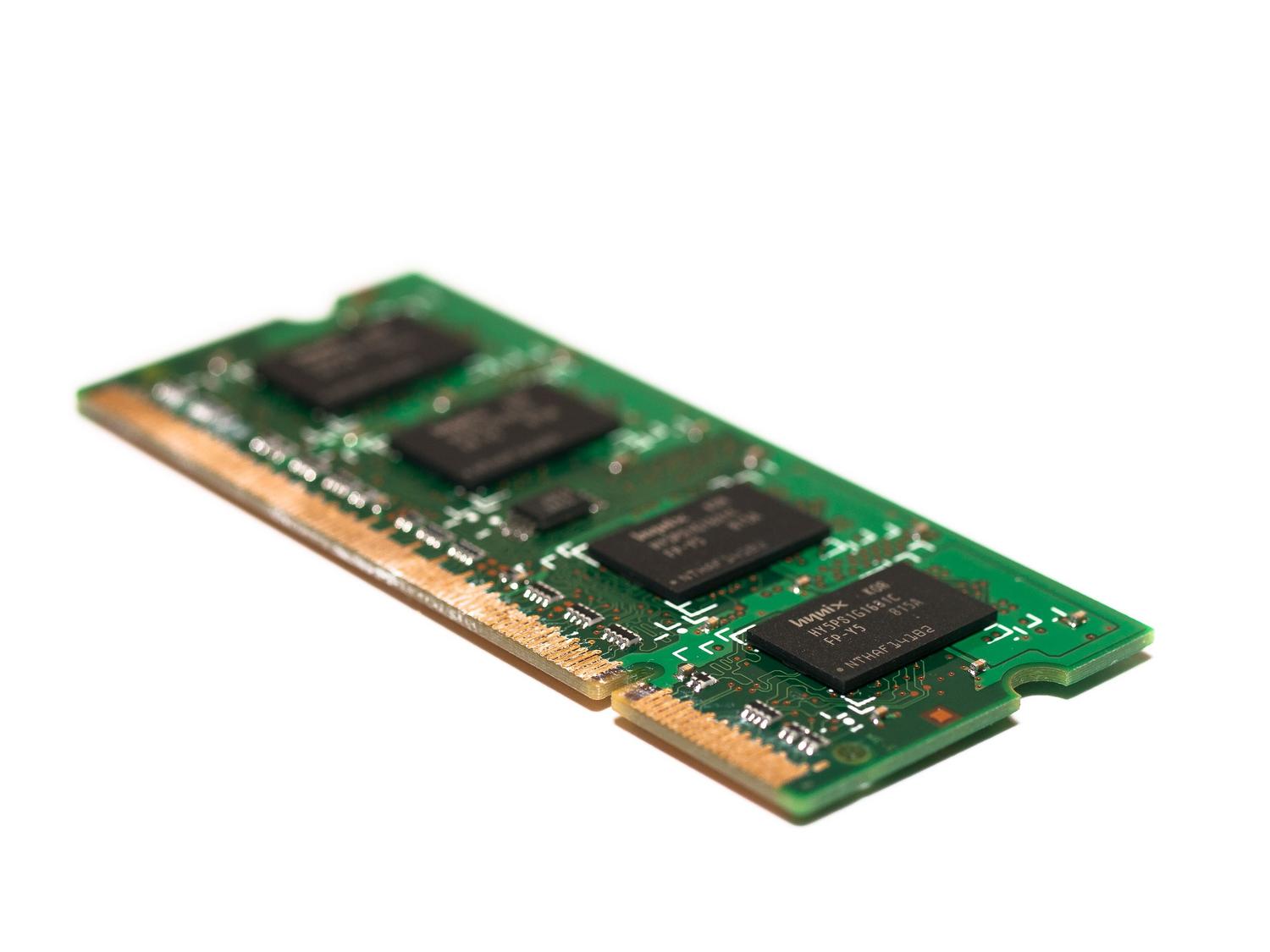
Je suis sûr que ça vous est déjà arrivé : votre ordinateur se met soudainement à ramer, des programmes se ferment inopinément, ou pire, vous avez droit au fameux écran bleu de la mort. On a souvent tendance à incriminer le logiciel ou un virus, mais en réalité, le problème peut venir de la RAM , ce composant essentiel qui gère les processus actifs de votre système . Si les modules de RAM tombent en panne, c’est comme si le cerveau de l’ordinateur avait des trous de mémoire, ce qui provoque un dysfonctionnement général du système.
Pas de panique, nul besoin d'être un expert en informatique pour le découvrir. Dans cet article, nous vous expliquons en détail toutes les méthodes de test de votre RAM , des options intégrées à Windows aux outils tiers plus performants. Nous vous montrons comment déterminer si votre matériel est défaillant, si vous manquez simplement de mémoire pour vos jeux actuels, ou s'il s'agit d'un problème de configuration que vous pouvez résoudre en deux minutes.

Signes indiquant que votre RAM est presque à court de temps
Avant de commencer les tests, il est conseillé d'analyser le comportement de votre ordinateur. Certains indices sont révélateurs ; par exemple, si vous entendez un bip au démarrage, il est fort probable que le BIOS détecte une erreur matérielle. Il est également fréquent que le démarrage soit extrêmement long, même avec un SSD NVMe, ou que les performances chutent drastiquement au fil de la session.
L'un des symptômes les plus révélateurs est l'apparition d' écrans bleus de la mort (BSOD) , en particulier ceux affichant le code MEMORY_MANAGEMENT . Bien que ces erreurs puissent avoir d'autres origines, elles indiquent généralement que le système ne parvient pas à gérer correctement la mémoire. Un autre signe évident est la présence d' une partie incomplète de la RAM dans les paramètres système ; si vous avez 16 Go installés mais que Windows n'en détecte que 8, il est fort probable qu'un module soit défectueux.
Parfois, le problème est plus subtil, comme lorsque vous essayez d'ouvrir un fichier et que le système vous indique qu'il est corrompu . En réalité, les données sur le disque peuvent être parfaitement intactes, mais lors de leur chargement en mémoire vive, une erreur d'intégrité se produit, corrompant les informations. Si vous rencontrez des plantages inattendus dans des jeux exigeants, comme cela arrive parfois avec les titres modernes gourmands en ressources, une instabilité de la mémoire pourrait en être la cause.

Le problème avec l'overclocking et les profils XMP
Ce qui semble être une panne matérielle n'en est pas forcément une. De nombreux utilisateurs activent les profils XMP (Intel) ou DOCP (AMD) dans le BIOS pour optimiser la vitesse de la mémoire. Cependant, avec le temps ou après certaines mises à jour, ces configurations peuvent devenir instables. Windows interprète alors l'erreur comme une panne matérielle, alors qu'il s'agit simplement d'un problème lié aux fréquences et aux timings avancés de la mémoire.
Avant d'acheter de nouveaux modules, la solution la plus judicieuse est de désactiver ces profils dans le BIOS et de laisser la RAM fonctionner à sa fréquence de base. Si, après cette modification, les écrans bleus disparaissent et que les tests sont concluants, vous avez résolu le problème gratuitement, confirmant ainsi que votre matériel ne prend tout simplement pas en charge l'overclocking actif.

Comment utiliser l'outil de diagnostic de mémoire Windows
Windows intègre un outil très pratique appelé Diagnostic de mémoire Windows qui permet d'analyser l'état de vos modules de mémoire sans installer de logiciel supplémentaire. Pour le lancer, le plus simple est d'appuyer sur les touches Windows + R, de saisir mdsched.exe et de cliquer sur OK. Vous pouvez également le trouver directement dans le menu Démarrer en saisissant la même commande.
Une fois l'outil ouvert, il est préférable de choisir l'option de redémarrage immédiat et de vérification des problèmes . Cette étape est nécessaire car la mémoire RAM doit être vide pour que le test soit fiable. Au redémarrage, un écran bleu s'affichera, vous permettant de choisir entre trois niveaux d'analyse :
- Basique C'est le plus rapide et il effectue des tests standard avec le cache actif.
- Standard: Une analyse plus approfondie qui ajoute plusieurs opérations de vérification.
- Étendu: C'est le test le plus complet, il désactive le cache et peut prendre plusieurs heures, mais c'est celui qui détecte les erreurs les plus difficiles.
Une fois le test terminé, l'ordinateur redémarrera automatiquement. Le problème est que Windows n'affiche pas toujours les résultats de manière claire. Pour consulter le verdict, vous devez ouvrir l' Observateur d'événements (en saisissant eventvwr.msc dans la boîte de dialogue Exécuter), accéder à Journaux Windows > Système et rechercher l' événement MemoryDiagnostics-Results dans la colonne Source . Il vous indiquera si des erreurs ont été détectées ou si tout s'est déroulé correctement.

Alternatives avancées et logiciels tiers
Si l'outil Windows ne détecte rien mais que vous êtes toujours convaincu qu'il y a un problème, il est temps de passer aux choses sérieuses. Le logiciel le plus réputé dans ce domaine est MemTest86 . Cet outil est bien plus performant et rigoureux que celui de Microsoft, permettant de déceler des erreurs qui passent inaperçues lors de tests rapides. Il existe une version gratuite très complète et une version payante pour ceux qui ont besoin d'une analyse professionnelle.
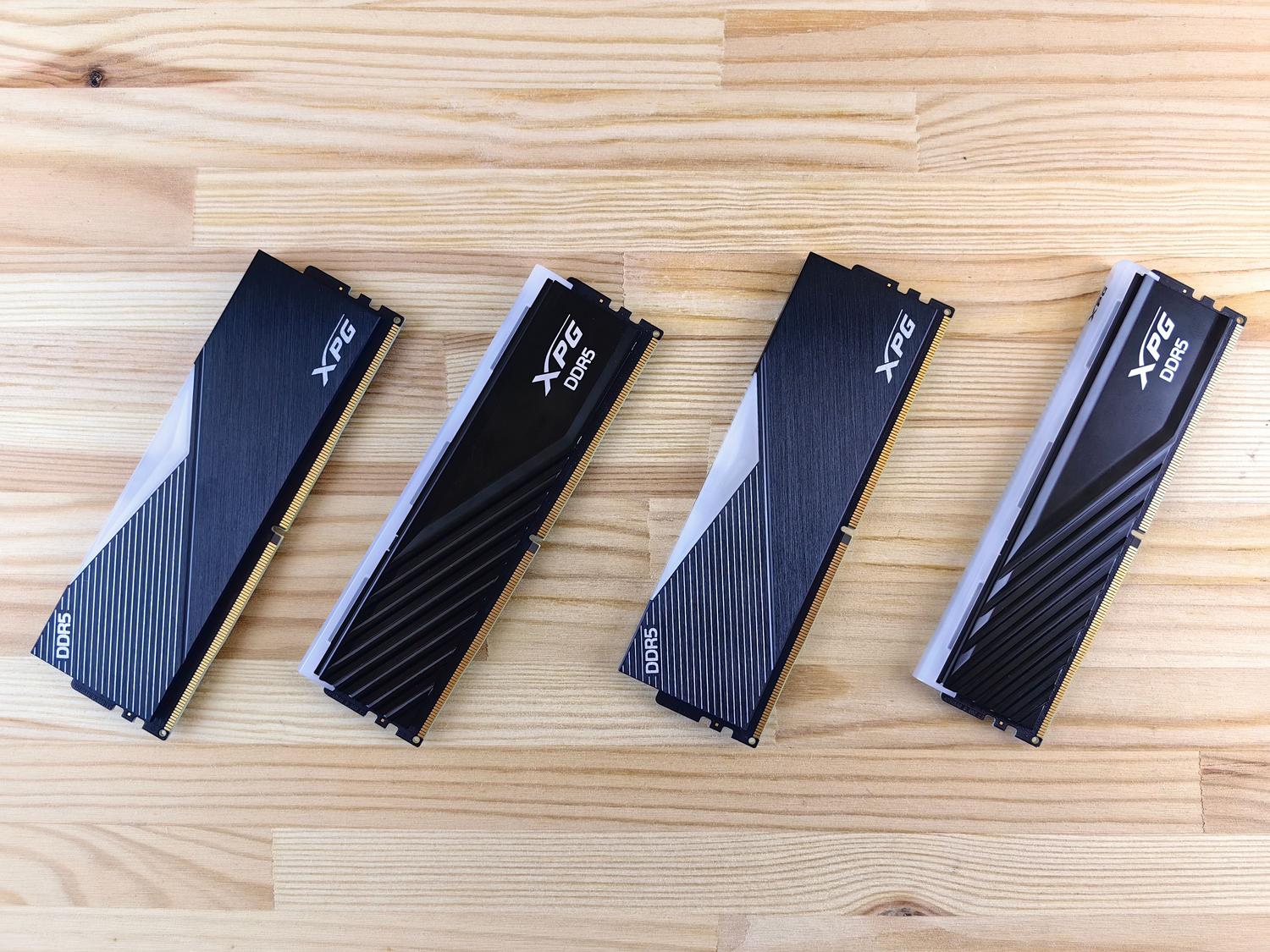
Pour connaître précisément le matériel installé sur votre système avant d'acheter des barrettes de mémoire de remplacement, je recommande CPU-Z . Cette application gratuite vous indiquera dans l'onglet Mémoire si vous possédez de la DDR3, de la DDR4 ou de la DDR5, ainsi que leur fréquence exacte. Cette information est cruciale car les générations de RAM ne sont pas compatibles entre elles , comme expliqué dans le comparatif de RAM DDR4 et DDR5 ; vous ne pouvez pas installer un module DDR5 dans un emplacement conçu pour la DDR4.

Panne matérielle ou manque de capacité ?
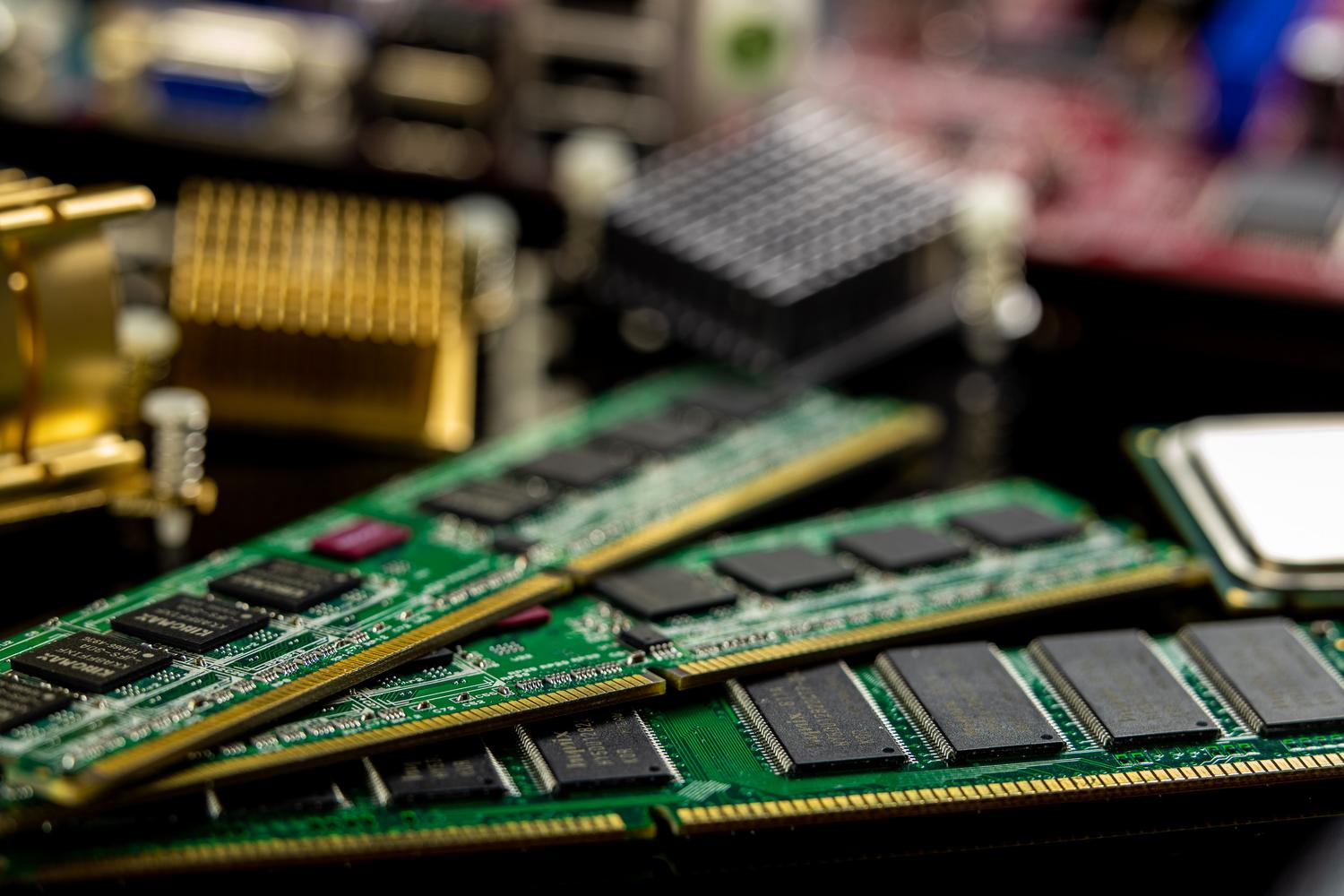
Il est essentiel de ne pas confondre une barrette de RAM défectueuse avec une quantité de RAM insuffisante . Si votre PC est lent mais que vous n'avez pas d'écran bleu, il se peut simplement que votre quantité de RAM soit insuffisante. Vous pouvez le vérifier en ouvrant le Gestionnaire des tâches (Ctrl + Maj + Échap) et en accédant à l'onglet Performances. Si vous constatez que l'utilisation de la mémoire est constamment proche de 100 %, Windows commencera à utiliser de la mémoire virtuelle (espace disque), ce qui ralentira l'ensemble du système.
Selon vos besoins, vous aurez besoin de plus ou moins de capacité de stockage : 8 Go suffisent pour les tâches de base et la navigation ; 16 Go constituent la norme actuelle pour les jeux et le multitâche ; et si vous faites de la modélisation 3D, du montage vidéo professionnel ou de la programmation intensive, vous devriez viser 32 Go, voire 64 Go.

Que faire si vous détectez de véritables erreurs ?
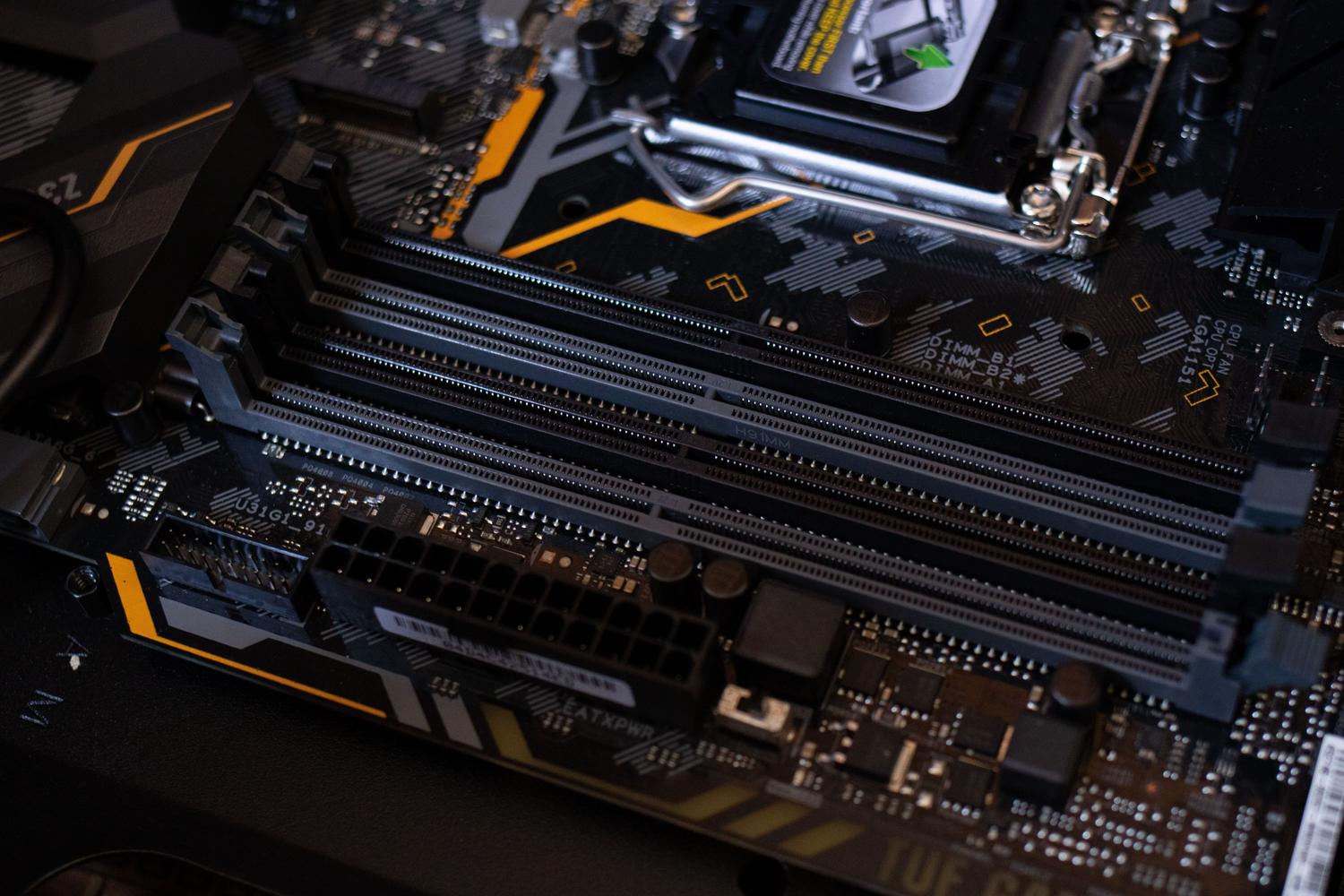
Si le test confirme la présence de défauts, plusieurs options s'offrent à vous. La plus simple consiste à ouvrir le boîtier et à vérifier que les modules sont correctement insérés dans leurs emplacements. Il arrive qu'un choc ou une vibration accidentelle desserre légèrement un loquet. Si cela ne résout pas le problème, vous pouvez essayer de nettoyer les contacts de la RAM ou d'intervertir les modules entre les emplacements afin d'éliminer la possibilité d'un problème lié à la carte mère plutôt qu'à la RAM.
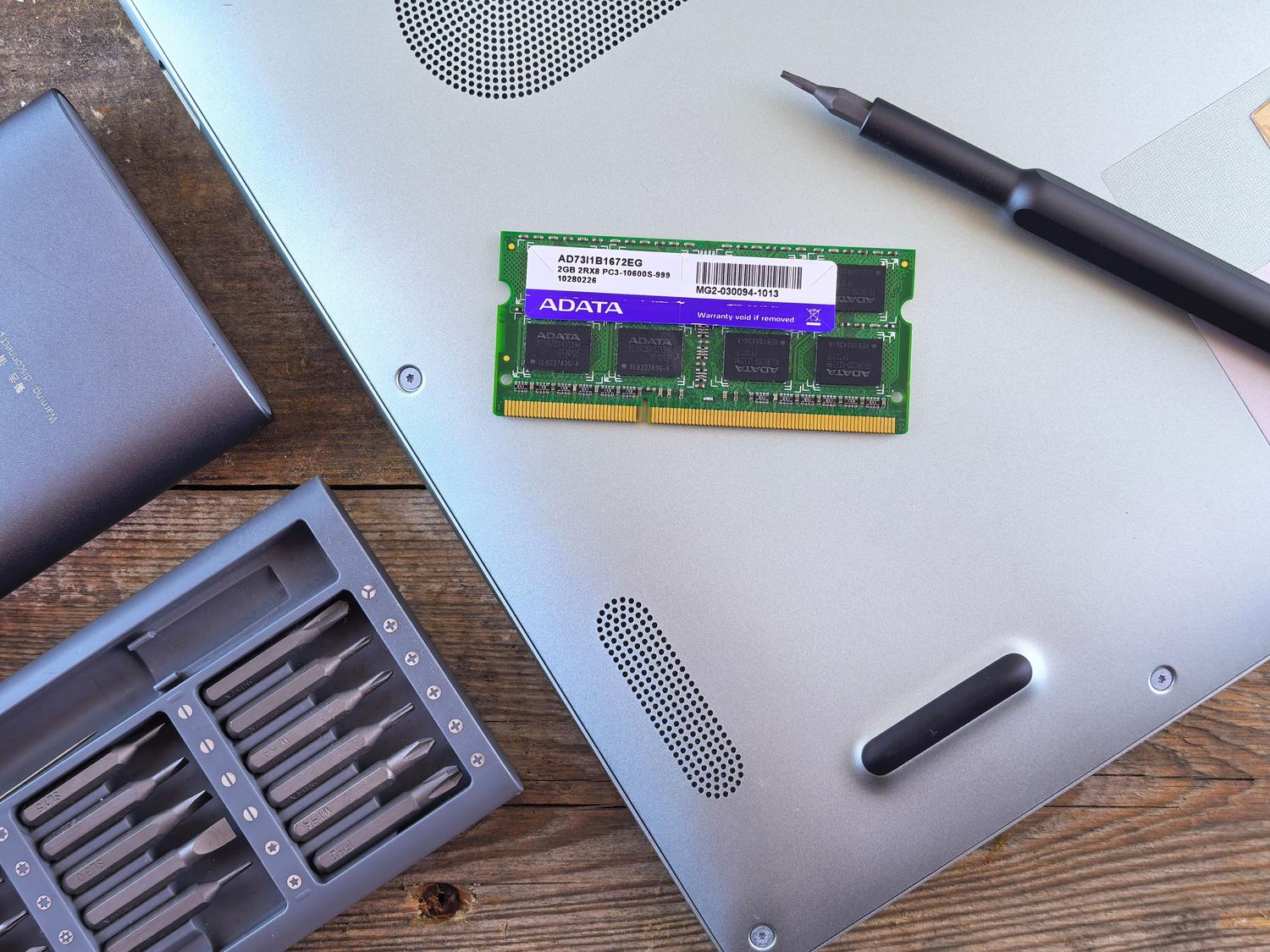
Si vous possédez plusieurs modules de mémoire, il est préférable de les tester un par un. Si l'ordinateur dysfonctionne avec le module A mais fonctionne parfaitement avec le module B, vous saurez exactement lequel remplacer . Si le composant est encore sous garantie, contactez le fabricant. Sinon, vous devrez acheter un nouveau module entièrement compatible avec votre carte mère en termes de type et de fréquence.
Vérification de la RAM sur les ordinateurs Mac
Si vous utilisez un Mac, la procédure est différente. Pour connaître la quantité de RAM disponible, accédez au menu Pomme et sélectionnez « À propos de ce Mac » . En cas de problème de performances, vous pouvez utiliser le Moniteur d’activité (dans Utilitaires) pour identifier les processus qui consomment toute la mémoire dans l’onglet « Mémoire ».
Pour plus de détails techniques sur le type de RAM sous macOS, vous pouvez utiliser l' outil Informations système via Spotlight. Bien que la mémoire des Mac modernes soit généralement soudée, il est important de surveiller les fuites de mémoire qui pourraient contraindre le système à paginer excessivement les données sur le SSD, ce qui risquerait de réduire la durée de vie du stockage .
Maintenir votre matériel propre, vérifier les fréquences de fonctionnement et effectuer des tests réguliers sont les meilleurs moyens d'éviter une panne informatique au pire moment. Que ce soit en utilisant l'outil intégré de Windows, MemTest86 ou en augmentant simplement la capacité de votre système s'il est surchargé, identifier la source du problème vous permettra de déterminer si une simple optimisation logicielle suffit ou s'il est nécessaire d'investir dans de nouveaux composants pour retrouver des performances optimales.

Sommaire
- 1 Signes indiquant que votre RAM est presque à court de temps
- 2 Le problème avec l'overclocking et les profils XMP
- 3 Comment utiliser l'outil de diagnostic de mémoire Windows
- 4 Alternatives avancées et logiciels tiers
- 5 Panne matérielle ou manque de capacité ?
- 6 Que faire si vous détectez de véritables erreurs ?
- 7 Vérification de la RAM sur les ordinateurs Mac