- Microsoft Edge fait partie intégrante de Windows et ne peut pas être désinstallé officiellement sans compromettre la stabilité du système.
- Edge est mis à jour en même temps que Windows et sert de plateforme web interne pour les applications et les fonctionnalités du système d'exploitation lui-même.
- Bien que vous ne puissiez pas le supprimer complètement, vous pouvez le masquer, changer votre navigateur par défaut et installer des alternatives comme Chrome ou Firefox.
- La désinstallation complète et forcée d'Edge par des méthodes non officielles peut entraîner des erreurs, des problèmes de mise à jour et des dysfonctionnements de certaines fonctions Windows.
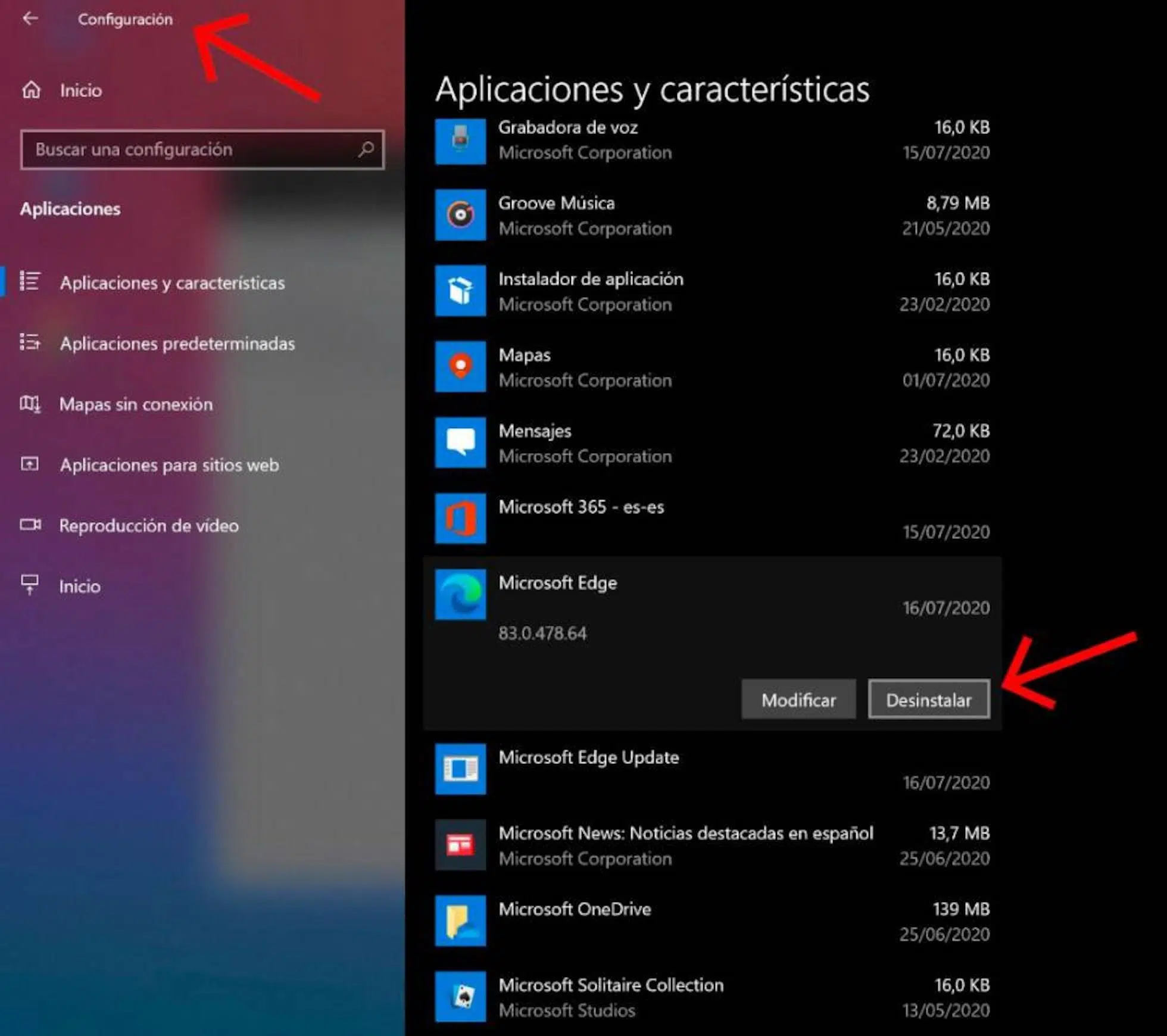
Lorsqu'on tente de désinstaller Microsoft Edge sous Windows , on se heurte généralement à un obstacle de taille : il n'apparaît pas comme un programme classique que l'on peut supprimer depuis le Panneau de configuration, et malgré toutes les recherches, Windows 11 ne facilite pas la tâche. Ce n'est pas un hasard : Edge est profondément intégré au système d'exploitation, et Microsoft le considère comme un composant essentiel de Windows.
Cela signifie que, même si beaucoup souhaitent supprimer complètement Edge et utiliser uniquement Chrome, Firefox, Opera ou un autre navigateur, Windows est conçu de telle sorte que cela ne peut être fait facilement ni « officiellement ». Il existe néanmoins des moyens de le désactiver efficacement : vous pouvez le masquer, le désactiver et définir un autre navigateur comme navigateur par défaut pour la navigation quotidienne sans dépendre d’Edge.
Pourquoi Microsoft Edge ne peut-il pas être désinstallé comme un programme normal ?
La première chose à comprendre est que Microsoft Edge n'est pas simplement un navigateur parmi d'autres au sein de Windows : Microsoft le considère comme un composant essentiel utilisé par de nombreuses fonctions et applications internes qui dépendent de la technologie web intégrée à Windows.
Windows 10 et, surtout, Windows 11 intègrent profondément Edge au système d'exploitation. Il ne s'agit pas simplement d'un raccourci sur le bureau ou dans la barre des tâches : son moteur est utilisé pour afficher du contenu web au sein d'autres applications, pour certaines parties des paramètres système et pour divers services internes invisibles au premier abord.
C’est pourquoi Microsoft indique clairement qu’Edge ne doit pas être désinstallé . Il ne s’agit pas d’un simple programme que l’on peut supprimer sans conséquence, car sa désinstallation pourrait affecter des fonctionnalités essentielles, la compatibilité avec les applications utilisant la plateforme web Windows, voire la stabilité du système.
Conformément à la philosophie de Microsoft, le navigateur par défaut de Windows est un composant qui garantit la compatibilité, les performances, l'accessibilité et la conformité aux normes . Cela signifie que toutes les applications accédant au contenu web sous Windows partagent une base commune et contrôlée, ce qui permet d'éviter les erreurs et les problèmes de sécurité.
De plus, Edge fournit une plateforme web cohérente pour les applications modernes, les pages intégrées au système et certains outils d'administration, ce qui fait du navigateur un pilier de l'écosystème Windows , et non pas simplement un programme que l'on ouvre pour naviguer sur Internet.
Le rôle de Microsoft Edge dans Windows et son importance
Microsoft Edge est le navigateur web par défaut recommandé sous Windows. Outre la simple navigation, son moteur interne est utilisé pour de nombreuses tâches qui passent souvent inaperçues pour l'utilisateur lambda.
Par exemple, certaines applications utilisent la plateforme web intégrée de Windows pour afficher du contenu HTML, exécuter des scripts ou charger des services cloud dans leur propre fenêtre. Au lieu de développer leur propre navigateur, elles s'appuient sur Edge comme base technique. Cela permet de réduire la duplication, d'économiser des ressources et de garantir la compatibilité de l'ensemble avec les mises à jour du système d'exploitation.
Le panneau Paramètres de Windows contient également des sections , des outils internes et des fonctionnalités liés aux services en ligne qui utilisent le moteur Edge pour fonctionner. Même si l'icône du navigateur n'est pas visible, le système utilise ce même moteur pour afficher certaines interfaces et certains contenus web intégrés.
Tout ceci explique pourquoi Microsoft insiste sur le fait qu'Edge est « lié » à Windows . De leur point de vue, le supprimer complètement ne revient pas simplement à désinstaller un programme : cela revient à modifier des composants internes susceptibles d'affecter la compatibilité, la sécurité de la plateforme web et le fonctionnement de certaines applications qui dépendent d'Edge au sein du système.
En pratique, cela signifie que Microsoft restreint considérablement les méthodes « propres » de désinstallation d'Edge, notamment dans les dernières versions de Windows 10 et Windows 11, où le navigateur est déjà entièrement intégré et prêt à se mettre à jour avec le système.
Un autre point à prendre en compte est la manière dont Microsoft Edge est mis à jour sous Windows . Au lieu de laisser cette tâche à chaque utilisateur, Microsoft a choisi de l'intégrer au cycle de mise à jour régulier du système d'exploitation.
Cela signifie qu'en plus de pouvoir être mis à jour via son propre programme d'installation ou depuis le navigateur, Edge reçoit également des mises à jour via Windows Update . De même que les correctifs de sécurité, les pilotes de périphériques et les nouvelles versions de composants sont publiés pour le système, le navigateur est également mis à jour automatiquement.
L'objectif est de garantir aux utilisateurs un navigateur toujours sécurisé, compatible et optimisé , même s'ils n'ont jamais effectué de mise à jour dans Edge. Le navigateur constituant le socle technologique de nombreuses fonctions internes, sa mise à jour régulière est essentielle pour corriger les failles de sécurité et assurer le bon fonctionnement des applications qui l'utilisent.
D'un point de vue commercial, cela simplifie également la gestion dans les environnements professionnels : les administrateurs peuvent être assurés que les versions d'Edge sont contrôlées par les mêmes politiques et outils que ceux utilisés pour gérer le reste des mises à jour Windows, évitant ainsi les complications liées aux anciennes versions susceptibles d'entraîner des problèmes de compatibilité.
En bref, l'intégration étroite d'Edge avec Windows fait partie de ce concept de « composant essentiel », et c'est l'une des raisons pour lesquelles Microsoft ne le considère pas comme une application autonome que l'on peut supprimer et réinstaller sans problème comme si de rien n'était.
Est-il possible de désinstaller complètement Edge sur Windows 10 et Windows 11 ?
Voici le point délicat : Microsoft affirme elle-même qu’il n’existe aucune méthode officielle pour désinstaller complètement Microsoft Edge de Windows. L’entreprise le présente clairement comme un élément « qui ne peut être désinstallé » car il fait partie intégrante de l’architecture du système d’exploitation.
Dans les anciennes versions de Windows 10, lors de l'introduction d'Edge en tant que mise à jour basée sur Chromium, il existait des méthodes relativement simples pour désinstaller certaines versions d'Edge via le Panneau de configuration ou la ligne de commande . Cependant, à mesure que le navigateur s'est davantage intégré et imposé, ces méthodes sont devenues moins accessibles à l'utilisateur lambda.
Sous Windows 11, la situation est encore plus contraignante : le navigateur est intégré au système dès sa conception et ne peut être désinstallé séparément. Toute modification des fichiers internes, désenregistrement de composants ou suppression forcée peut entraîner des erreurs indésirables, des problèmes de mise à jour, voire des problèmes de stabilité.
Bien sûr, il existe toujours des méthodes non officielles, souvent complexes, qui impliquent l'utilisation de scripts, d'outils tiers ou la modification des autorisations système. Cependant, ces méthodes comportent le risque de perturber le fonctionnement interne de Windows, de provoquer des erreurs de mise à jour ou de laisser le système dans un état difficilement récupérable sans réinstallation.
La recommandation, approuvée à la fois par Microsoft et par la plupart des experts, est claire : au lieu de s’acharner à supprimer Edge à 100 % du système , la solution la plus judicieuse consiste à le désactiver pour une utilisation quotidienne, à le masquer et à modifier le navigateur par défaut afin qu’il ne s’exécute en arrière-plan que lorsque Windows en a besoin pour des tâches internes.
Comment « désactiver » Edge en pratique sans le désinstaller
S'il est impossible de supprimer complètement Edge sans prendre de risques, vous pouvez en minimiser l'utilisation au quotidien . Concrètement, cela signifie ne jamais l'utiliser pour naviguer sur Internet, ni même l'ouvrir, tout en laissant Windows utiliser son moteur pour ses propres besoins.
La première étape logique consiste à supprimer les raccourcis visibles . Vous pouvez supprimer l'icône Edge de la barre des tâches, du menu Démarrer et du bureau. Cela vous évitera de l'ouvrir accidentellement et vous aidera à vous habituer à n'utiliser que le navigateur que vous souhaitez réellement : Chrome, Firefox, Brave, Opera ou celui que vous préférez.
Ensuite, il est essentiel de modifier le navigateur par défaut sous Windows . Dans les paramètres système, vous pouvez sélectionner votre navigateur préféré pour ouvrir les liens, les fichiers HTML, les pages web et autres contenus associés. Ainsi, tout lien ouvert depuis un e-mail, un document ou une application s'ouvrira dans le navigateur choisi, et non dans Edge.
De plus, vous pouvez examiner les applications et les services qui demandent quel navigateur utiliser pour ouvrir certains liens et les forcer à éviter Edge autant que possible. Bien que certaines fonctions internes utilisent encore le moteur de navigateur de Microsoft, en pratique, votre navigation habituelle se fera avec un autre programme.
Enfin, si vous ne supportez vraiment pas de voir Edge, vous pouvez masquer son icône dans les suggestions système et les menus contextuels afin qu'il n'apparaisse pas constamment comme option préférée . Ainsi, pour l'utilisateur lambda, Edge sera comme inexistant, même s'il restera installé en arrière-plan pour assurer la stabilité de Windows.
L'un des grands avantages de Windows est que, malgré sa préférence pour Edge, il permet d'installer n'importe quel autre navigateur web sans réelle restriction. Chrome, Firefox, Opera, Brave, Vivaldi, ou toute autre alternative de votre choix, peuvent coexister sans problème sur le même système.
Windows ne vous empêche pas de télécharger un autre navigateur ni de bloquer son installation. Microsoft reconnaît d'ailleurs explicitement que les utilisateurs peuvent télécharger et installer d'autres navigateurs à tout moment et laisser Edge fonctionner en arrière-plan s'ils le souhaitent.
Une fois votre navigateur préféré installé, l'étape essentielle consiste à accéder aux paramètres Windows et à le définir comme navigateur par défaut . Cela permet d'ouvrir les pages web et de gérer certains types de fichiers associés (par exemple, les fichiers .htm, .html ou certains liens web).
En modifiant ce paramètre, chaque fois que vous cliquerez sur un lien depuis un e-mail, un document texte ou une autre application, votre nouveau navigateur s'ouvrira automatiquement. Edge sera réservé aux usages internes de Windows pour sa plateforme web, mais vous naviguerez toujours avec l'outil que vous avez choisi.
De plus, les navigateurs alternatifs proposent souvent leurs propres systèmes de synchronisation de données, ce qui vous permet de transférer vos favoris, votre historique, vos onglets ouverts et vos mots de passe entre appareils sans dépendre de l'écosystème Microsoft si cela ne vous intéresse pas.
Bien que de nombreux utilisateurs souhaitent laisser Edge tourner en arrière-plan, il est intéressant de savoir que si vous décidez un jour de l'utiliser, vous pouvez importer assez facilement vos données personnelles depuis d'autres navigateurs.
Microsoft Edge vous permet d'importer vos favoris, votre historique de navigation, vos cookies enregistrés et votre liste de mots de passe depuis des navigateurs comme Chrome, Firefox et d'autres navigateurs compatibles. Ainsi, si vous décidez de l'essayer, vous n'aurez pas à tout recommencer.
Outre l'importation initiale, Edge propose des options permettant de contrôler les informations synchronisées avec votre compte Microsoft, si vous souhaitez l'utiliser sur plusieurs appareils. Dans les paramètres, vous pouvez choisir d'enregistrer les mots de passe, les données de remplissage automatique, les collections ou l'historique sur différents ordinateurs.
Cette approche vise à rassurer les utilisateurs soucieux de leur confidentialité ou de leur dépendance à un seul navigateur. Vous pouvez activer ou désactiver la synchronisation à tout moment et supprimer les données que vous ne souhaitez pas conserver , aussi bien dans Edge que dans tout autre navigateur alternatif installé.
Quoi qu'il en soit, le fait qu'Edge permette d'importer et de gérer des données aussi librement montre que, même s'il s'agit du navigateur par défaut de Windows, vous n'êtes pas obligé de l'utiliser si vous ne le souhaitez pas ; il est simplement là, disponible principalement pour les fonctions internes du système et pour ceux qui choisissent de l'utiliser.
Risques liés à la tentative de suppression complète d'Edge du système
L'idée de supprimer complètement Edge de Windows peut sembler tentante, mais il est important de garder à l'esprit que forcer sa désinstallation comporte des risques réels . Il ne s'agit pas de supprimer n'importe quel programme, mais de modifier des composants essentiels au système.
De nombreuses méthodes circulant en ligne pour désinstaller complètement Edge impliquent l'utilisation de commandes avancées, la modification des autorisations de dossiers protégés ou l'édition du registre Windows au-delà des recommandations pour un utilisateur lambda. Une mauvaise manipulation peut facilement déstabiliser le système ou provoquer des erreurs difficiles à identifier.
Les problèmes susceptibles de survenir incluent des échecs lors de l'installation de futures mises à jour Windows , des erreurs lors de l'ouverture de certaines sections des paramètres, un comportement étrange des applications utilisant la plateforme Web intégrée, voire des plantages occasionnels de certaines fonctions système.
De plus, même si vous parvenez à désinstaller une version spécifique d'Edge, les mises à jour Windows réintroduisent souvent ce composant ou tentent de le réparer. Vous risquez donc d'entrer dans une lutte constante avec le système, qui cherchera à rétablir ce qu'il considère comme essentiel à son fonctionnement.
Par conséquent, pour la grande majorité des utilisateurs, la solution la plus judicieuse consiste à éviter les mesures extrêmes et à privilégier les solutions sûres : masquer Edge, changer de navigateur par défaut et ne plus l’utiliser au quotidien. Ainsi, vous préservez la stabilité de votre système sans renoncer à votre navigateur préféré.
Assistance et support officiels relatifs à Microsoft Edge
Si vous avez des questions très spécifiques concernant le comportement d'Edge sur votre ordinateur , des problèmes de mise à jour ou des erreurs étranges que vous soupçonnez d'être liées au navigateur, vous pouvez toujours utiliser les canaux d'assistance officiels.
Microsoft met à la disposition des utilisateurs un site Web d'assistance dédié à Microsoft Edge , qui compile des articles, des guides rapides et de la documentation sur le fonctionnement du navigateur, son intégration avec Windows, ainsi que ses options de configuration et de confidentialité.
Sur cette page, vous trouverez des informations sur la gestion des mises à jour, la réinitialisation du navigateur en cas de comportement anormal, l'importation ou l'exportation de données, ou encore la marche à suivre si une extension pose problème.
Si les articles ne suffisent pas, vous pouvez également contacter le support Microsoft , soit par chat, soit via les forums officiels, soit, dans certains cas, même par téléphone, selon votre région et le type de licence Windows que vous possédez.
Cette approche est particulièrement recommandée si vous soupçonnez qu'une tentative de falsification d'Edge a déstabilisé le système ou si une mise à jour récente a provoqué des erreurs inattendues. Avant d'entreprendre des solutions radicales, il est généralement préférable de consulter les développeurs du système pour obtenir leurs recommandations.
En résumé, bien que Microsoft Edge demeure un élément essentiel de Windows et ne puisse être désinstallé officiellement , les utilisateurs ont toute latitude pour utiliser leur navigateur préféré, modifier les paramètres par défaut et reléguer Edge au rôle discret d'un outil interne qui ne s'active que lorsque le système en a besoin. Avec quelques ajustements et sans recourir à des manipulations risquées, il est possible de coexister avec Edge sans que cela n'interfère avec vos habitudes de navigation.
