- Un diagnostic Wi-Fi efficace combine les mesures du signal, la qualité du canal, le rapport signal/bruit, les tentatives de reconnexion et les normes 802.11 pour évaluer l'état réel du réseau.
- Des outils tels que les rapports Windows, les diagnostics sans fil macOS, les analyseurs Wi-Fi et iPerf vous permettent de distinguer les problèmes liés au Wi-Fi, au réseau câblé et à Internet.
- La mise à niveau du matériel obsolète et le choix de canaux moins encombrés sont les actions les plus efficaces pour améliorer la vitesse et la stabilité du réseau sans fil.
- Des tests réguliers et bien documentés permettent de détecter la dégradation progressive et de maintenir des performances Wi-Fi constantes au fil du temps.
De nos jours, une panne de connexion Wi-Fi paralyse quasiment toute notre vie numérique : télétravail, visionnage de séries en streaming, jeux en ligne, appels vidéo… tout repose sur un réseau Wi-Fi stable, rapide et bien configuré . Le problème, c’est qu’en cas de panne, on ne sait souvent pas par où commencer ni quels outils utiliser pour comprendre ce qui se passe.
L'objectif de cet article est de vous aider à comprendre en détail comment effectuer un bon diagnostic Wi-Fi à l'aide d'outils professionnels et système , quelles mesures vous devez examiner, quelles erreurs éviter et comment interpréter les résultats pour prendre des décisions : changer de canal, déplacer le routeur, mettre à jour le matériel, ou même détecter si le problème ne provient pas du Wi-Fi mais du réseau câblé ou de votre fournisseur d'accès Internet.
Qu’est-ce que le diagnostic Wi-Fi et pourquoi est-il si important ?
Lorsqu'on parle de diagnostic Wi-Fi, on fait référence à un processus structuré permettant de vérifier si un réseau sans fil fonctionne correctement en termes de vitesse, de couverture, de stabilité et de sécurité . Il ne s'agit pas d'effectuer un simple test de vitesse aléatoire, mais plutôt de combiner différents tests et outils pour obtenir une image complète de la situation.
Ce type de diagnostic permet de détecter les problèmes avant même que les utilisateurs ne s'en plaignent : coupures intermittentes, latence anormale, zones mortes, canaux saturés , routeurs obsolètes ou erreurs de configuration. En milieu professionnel, il est essentiel pour garantir un service constant ; à la maison, il évite le classique « le Wi-Fi est catastrophique » sans en connaître la cause.
De plus, une bonne analyse Wi-Fi prend en compte non seulement la composante sans fil, mais aussi l'impact du réseau câblé, des routeurs, des problèmes de réseau IP et DNS , du DHCP et de l'accès à Internet lui-même . On incrimine souvent le Wi-Fi alors que le goulot d'étranglement est en réalité un câble défectueux ou un routeur obsolète et mal configuré.
Indicateurs clés dans tout diagnostic Wi-Fi

Pour savoir si votre Wi-Fi fonctionne correctement, il ne suffit pas de vérifier si la barre de signal est pleine. Tout outil de diagnostic sérieux vous fournira de nombreux paramètres de performance ; il est donc important de les comprendre, même les plus élémentaires, afin de prendre des décisions éclairées plutôt qu'à l'aveuglette.
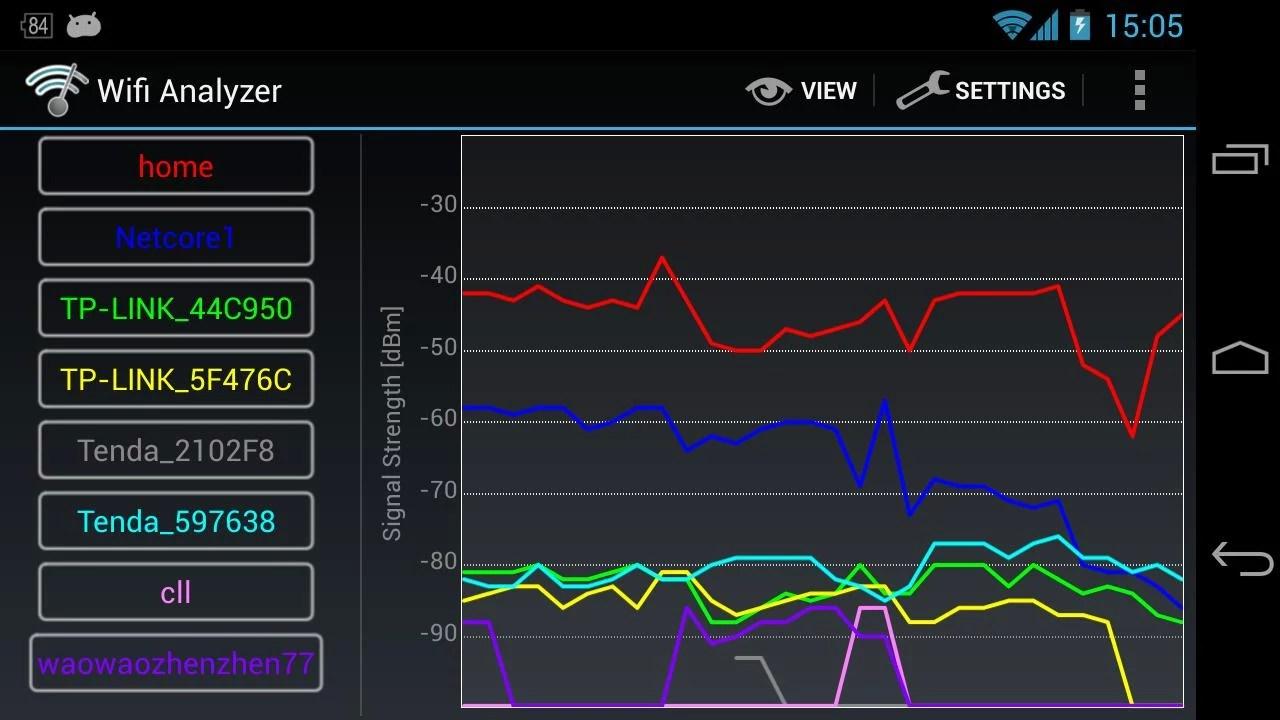
L'un des premiers facteurs est la puissance du signal reçu , généralement mesurée en dBm. En pratique, plus la valeur est proche de 0, mieux c'est. Cependant, en Wi-Fi, il est courant d'observer des valeurs comprises entre -30 dBm (très bon signal) et environ -80 dBm (déjà à la limite). Un signal très faible entraîne des déconnexions intempestives, des débits réduits et la nécessité de renvoyer des paquets.
La qualité de la liaison, ou rapport signal/bruit (SNR) , est un facteur important. Elle mesure la différence entre le signal utile et le bruit. Un signal relativement bon peut néanmoins être de mauvaise qualité si le canal est saturé d'interférences. Les outils avancés, tels que les analyseurs Wi-Fi ou les plateformes professionnelles, affichent cette valeur entre 0 et 100, un SNR élevé indiquant une connexion beaucoup plus stable.
Il est également crucial de prendre en compte la qualité du canal et les niveaux d'interférence . Plus il y a de réseaux et d'appareils partageant une fréquence et un canal, plus les collisions, les temps d'attente et les tentatives de connexion sont importants. Les analyseurs Wi-Fi affichent des graphiques des canaux 2,4 GHz et 5 GHz pour visualiser la congestion et identifier les créneaux disponibles pour votre réseau.
Un autre indicateur à ne pas négliger est le taux de retransmission des paquets . Si le point d'accès doit renvoyer de nombreux paquets faute de confirmation du client, le canal se sature et la bande passante effective diminue. Cela peut être dû à des interférences, une distance excessive, un mauvais positionnement du point d'accès, voire des pannes matérielles.
Enfin, il est important de tenir compte de la norme Wi-Fi utilisée par vos appareils (802.11n, ac, ax, etc.) . Chaque nouvelle génération améliore l'efficacité, la vitesse et la gestion des interférences. L'utilisation de routeurs ou de points d'accès plus anciens (Wi-Fi 4 ou Wi-Fi 5 basiques) peut ralentir l'ensemble de votre réseau, même avec une connexion internet rapide.
Outils spécifiques pour le diagnostic des réseaux Wi-Fi
Pour effectuer un diagnostic, même sommaire, se contenter de « jeter un œil à la barre Wi-Fi » ne suffit pas. Aujourd'hui, nous disposons de tout un arsenal, des utilitaires intégrés au système d'exploitation aux suites d'analyse RF très performantes. L'idéal est d'en combiner plusieurs, en adaptant l'outil au type de problème à résoudre et à l'environnement de travail.
Analyseurs Wi-Fi de type acrylique
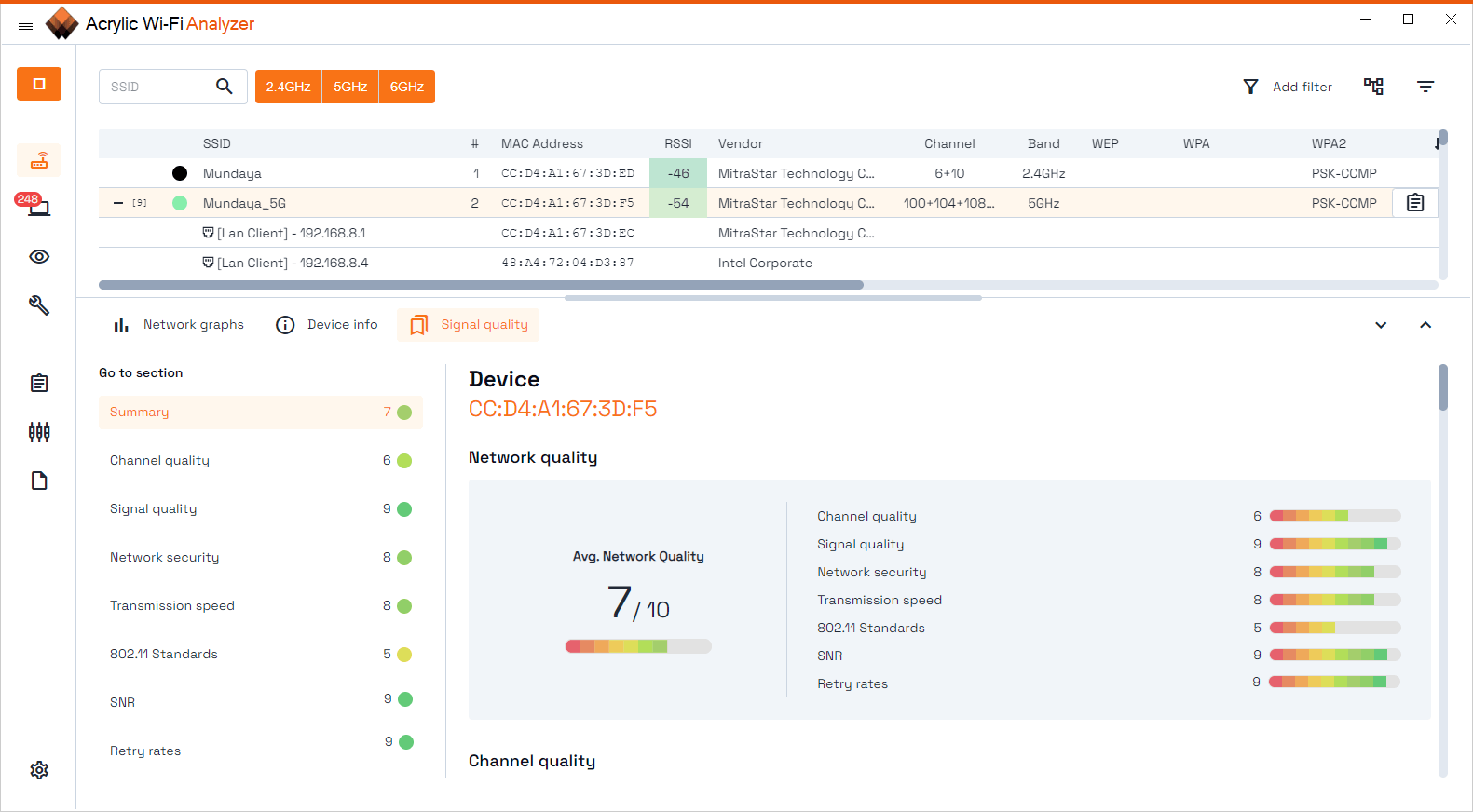
Un analyseur Wi-Fi comme Acrylic Wi-Fi Analyzer permet de surveiller en temps réel les réseaux sans fil environnants et d'analyser en détail le signal, le canal, la vitesse, la sécurité et la qualité . C'est un outil très pratique pour la maison et les petites et moyennes entreprises.
Parmi ses fonctions de diagnostic de la qualité Wi-Fi, les suivantes se distinguent :
- Qualité du canalIl mesure les interférences et la densité du réseau par canal pour vous aider à choisir le meilleur canal Wi-Fi disponible et à réduire les collisions et les pertes de paquets.
- qualité du signalAnalysez la puissance du signal réseau à chaque emplacement ; si le signal est faible, vous saurez qu’il faut améliorer la couverture (déplacer les points d’accès, ajouter des répéteurs, etc.). Adaptateurs CPL).
- Sécurité Wi-FiExaminez le type et la configuration du chiffrement afin de réduire les accès non autorisés qui, outre le risque qu'ils représentent, peuvent dégradation des performances saturant le réseau à votre insu.
- Vitesse de transmission théorique et réelle: Affiche la vitesse maximale prise en charge par vos appareils et votre point d'accès afin de déterminer si vous devez ajuster les paramètres ou mettre à niveau le matériel.
- Norme Wi-Fi 802.11Il indique la norme utilisée par chaque réseau (par exemple, 802.11ac ou 802.11ax) et vous permet de détecter si vous utilisez encore d'anciennes technologies qui pénalisent la qualité et la vitesse.
- SNR (qualité de la liaison)Calculez le rapport signal/bruit pour déterminer si le problème provient de la puissance ou du bruit dans le canal.
- taux de nouvelle tentative: alerte en cas de transfert d'un trop grand nombre de paquets, ce qui indique généralement des interférences, un mauvais emplacement du point d'accès ou des problèmes matériels.
Pour que ces fonctions de diagnostic soient complètes, certaines métriques (telles que le SNR ou le débit de transmission au niveau détaillé) nécessitent des cartes Wi-Fi compatibles avec le mode moniteur , ce qui est courant dans l'analyse RF professionnelle.
Des plateformes professionnelles comme Ekahau
Dans les grands environnements d'entreprise (hôpitaux, universités, entrepôts, immeubles de bureaux à plusieurs étages, etc.), des solutions de haut niveau telles qu'Ekahau sont utilisées, conçues pour concevoir, valider et optimiser les réseaux Wi-Fi critiques, de la phase de projet à l'exploitation quotidienne.
Ekahau se distingue par son offre :
- Conception prédictive: vous permet de planifier le réseau sur des schémas avant toute installation, en simulant la couverture, la capacité et l'utilisation des canaux.
- relevés de siteLes mesures en conditions réelles sont collectées en se déplaçant dans l'espace à l'aide d'applications mobiles (par exemple, sur iPadOS) et de matériel dédié tel que l'Ekahau Sidekick, qui sert de capteur RF de haute précision.
- Analyse post-déploiementUne fois le réseau installé, les données réelles sont comparées à la conception prévue afin de détecter les lacunes de couverture, les excès ou les manques de capacité et les problèmes d'interférence.
- analyse du spectre RF: évalue en détail la qualité du signal, le bruit, les interférences et l'utilisation du canal, détectant même les sources non Wi-Fi (micro-ondes, divers appareils sans fil, etc.).
Cette plateforme n'est cependant pas destinée aux particuliers ni aux petites entreprises sans personnel technique : elle est onéreuse, nécessite une formation et repose sur du matériel spécialisé. Elle est idéale pour les projets exigeant des données RF de haute précision et des choix de conception techniquement justifiés.
Applications de diagnostic mobile : WiFiman et autres.
Si vous avez besoin de quelque chose de rapide et toujours disponible dans votre poche, les applications mobiles comme WiFiman (d'Ubiquiti) sont une option intéressante pour surveiller, analyser et diagnostiquer les réseaux Wi-Fi depuis votre smartphone.
Parmi ses fonctions typiques, on trouve :
- Liste de tous les réseaux Wi-Fi à proximité (SSID) avec des informations sur le signal, la bande et le type de sécurité.
- graphiques de utilisation des canaux 2,4 GHz et 5 GHz pour repérer rapidement les canaux les plus encombrés.
- Analysez le réseau local pour découvrir tous les appareils connectés (y compris ceux qui sont cachés à la vue de tous) et consultez les données détaillées pour chacun d'eux.
- Tests de vitesse intégrés (tests de téléchargement et d'envoi) vers le serveur le plus proche, utiles pour vérifier les performances de la connexion.
- Fonction de Analyseur de liaison Wi-Fi, qui montre comment la puissance du signal sur l'appareil évolue au fil du temps, même lorsque vous vous déplacez.
Ces applications sont généralement gratuites, sans publicité et compatibles avec toutes les infrastructures Wi-Fi, quel que soit le fabricant . Notez que sur iOS, certaines fonctionnalités peuvent être limitées par des restrictions système (par exemple, un accès restreint aux informations radio détaillées).
Outils intégrés pour Windows et macOS permettant de diagnostiquer le Wi-Fi
Sans dépenser un centime et sans rien installer, Windows et macOS intègrent des utilitaires très puissants permettant d'obtenir des rapports de diagnostic qui, une fois correctement interprétés, fournissent de nombreuses informations sur le comportement du réseau sans fil et la connectivité générale.
Rapport sur le réseau sans fil sous Windows
Windows intègre une fonctionnalité peu connue mais très utile : le rapport de réseau sans fil généré par netsh . Cet outil crée un fichier HTML contenant l’historique des événements Wi-Fi des derniers jours, idéal pour identifier la date et l’origine des problèmes et compléter les guides de dépannage des problèmes Wi-Fi sur votre PC.
La procédure est simple :
- Ouvrez le menu de recherche, tapez « Invite de commandes », cliquez avec le bouton droit et choisissez « Exécuter en tant qu'administrateur ».
- Dans la fenêtre de commande, tapez : netsh wlan show wlanreport et appuyez sur Entrée.
- Windows générera un rapport HTML que vous pourrez ouvrir dans votre navigateur préféré.
Ce rapport comprend :
- Tableau récapitulatif Wi-FiCette section affiche les sessions de connexion des trois derniers jours. Un cercle rouge signale les erreurs ; cliquer dessus affiche le détail de l’incident.
- Informations générales tirées du rapport: date de création et période couverte.
- Informations système: nom de l'ordinateur, fabricant, modèle, version et date du BIOS, version du système d'exploitation, identifiant de l'ordinateur et données relatives à sa connexion (par exemple, à un système MDM).
- Informations de l'utilisateur de la session qui a généré le rapport.
- Liste complète des adaptateurs réseau, visibles et cachées, avec des détails tels que le nom, l'identifiant PnP, le GUID, la version et la date du pilote, les indicateurs d'état et le numéro de problème, le cas échéant.
De plus, le rapport inclut les résultats de plusieurs commandes réseau qui sont très utiles pour un diagnostic approfondi :
- ipconfig / all: affiche en détail l'état de tous les adaptateurs, les adresses IP et MAC, la configuration DNS, si le DHCP est activé, etc.
- netsh wlan tout afficher: fournit une image complète de l'adaptateur Wi-Fi, de ses capacités, des profils configurés (sans afficher les clés) et des réseaux détectés au moment du rapport.
- CertUtil -store -silent Mon (au niveau machine et utilisateur) : liste les certificats actuels, utile pour les environnements où l'authentification Wi-Fi dépend des certificats.
- Sortie de profil Wi-Fi détaillé stockés, sans exposer les mots de passe car ils sont chiffrés.
La section « Résumé » du rapport contient des statistiques précieuses : réussites et échecs de session, raisons des déconnexions, durée des sessions et une liste d’événements avec un code couleur. Cela vous permet de déterminer si les déconnexions sont dues à un signal faible, à des erreurs d’authentification, à des problèmes de routeur ou à des dysfonctionnements de votre appareil.
Pour chaque session sans fil, le journal affiche le nom de l'interface, son GUID, le mode de connexion (manuel, automatique avec profil, etc.), le profil utilisé, le SSID, le type de réseau (infrastructure, ad hoc), la durée de la session, la raison de la déconnexion et tous les événements associés. C'est une mine d'informations pour identifier les schémas de défaillance.
Diagnostics sans fil sous macOS
Mac dispose également d'un outil avancé appelé Diagnostic sans fil , conçu pour analyser votre connexion lorsque vous pouvez vous connecter au routeur mais que vous rencontrez des problèmes pour charger des sites web, utiliser votre messagerie ou diffuser du contenu.
Lorsque vous l'exécutez, macOS analyse l'environnement Wi-Fi et, une fois l'analyse terminée, affiche une liste des problèmes détectés ainsi que des solutions possibles et même des recommandations de bonnes pratiques pour améliorer l'utilisation du réseau sans fil.
De plus, il génère un fichier compressé contenant des informations détaillées sur le système, le réseau et les journaux, qui peuvent s'avérer très utiles pour un administrateur, le support technique de votre fournisseur d'accès Internet ou un spécialiste informatique. Ce fichier :
- Il est enregistré dans le chemin / Var / tmp.
- Son nom commence par « WirelessDiagnostics » et se termine par « .tar.gz ».
- Il est facile à localiser dans le Finder en utilisant l'option « Aller au dossier » et en saisissant le chemin correspondant.
Ces informations comprennent les données d'interface, les configurations, les journaux d'événements et d'autres détails qui aident à identifier les pannes intermittentes, les problèmes DHCP ou DNS, les interférences ou les erreurs de configuration du routeur.
Tests de vitesse, de latence et de performance du Wi-Fi
L'étape la plus populaire d'un diagnostic Wi-Fi est sans doute le test de débit. Cependant, réalisé sans méthode précise, il ne peut que semer la confusion. Il est essentiel de bien comprendre ce qui est mesuré et quels outils utiliser pour distinguer les problèmes de réseau interne des problèmes de connexion Internet.
Comment et avec quoi effectuer des tests de vitesse Wi-Fi
Les tests de vitesse Wi-Fi permettent de vérifier si le réseau sans fil et la connexion Internet fournissent la bande passante attendue de manière constante . Correctement conçus, ils peuvent servir à comparer les modifications de configuration, à détecter les dégradations de service et à vérifier la stabilité des performances dans le temps.
Idéalement, vous devriez combiner deux types de serveurs de test :
- Serveurs de vitesse externes, comme speedtest.net d'Ookla ou Fast.com de Netflix, qui mesurent les performances Internet de bout en bout.
- Serveurs de test internes sur le réseau local, en utilisant des outils comme iPerf, qui mesurent uniquement les performances du réseau interne sans dépendre de la qualité du FAI ou des routes externes.
Les tests externes tiennent compte de facteurs hors de votre contrôle (routage Internet, congestion du FAI, performances du serveur distant), tandis qu'iPerf vous permet de vous concentrer sur votre réseau Wi-Fi et votre réseau filaire interne . Généralement, iPerf est installé comme serveur sur un ordinateur connecté par câble et le client est exécuté depuis l'appareil Wi-Fi.
De plus, il est conseillé d'effectuer un test de débit filaire en connectant un ordinateur portable directement au routeur ou au commutateur le plus proche du point d'accès et en effectuant les mêmes tests. Cela vous permettra d'obtenir une valeur de référence filaire à comparer avec les résultats Wi-Fi . Si vous n'atteignez plus le débit souscrit via le câble, le problème se situe en amont de la connexion Wi-Fi.
Latence et ping : que signifient-ils vraiment ?
La célèbre commande ping est devenue presque l'outil fétiche des joueurs en ligne, mais il est important de clarifier ce qu'elle mesure et quelles sont ses limites, et de comprendre la latence Wi-Fi.
Le protocole ICMP étant l'un des plus prioritaires sur le réseau, les temps de réponse peuvent être affectés par la charge du processeur du serveur de destination et par le trafic réseau à ce moment-là . Par conséquent, un ping élevé n'implique pas nécessairement que toutes vos applications présentent la même latence.
Autre point important : un ping maximal de 27 ms, par exemple, correspond à 0,027 seconde. Le temps de réaction moyen d’une personne est d’environ 200 ms (0,2 seconde) ou plus. Autrement dit, la différence entre un ping de 50 ms et un ping de 100 ms est rarement la cause d’une défaite , même si elle peut être perceptible dans les applications audio et vidéo très sensibles.
Plutôt que de se focaliser sur une seule valeur, il est préférable de rechercher des tendances : pics de latence, variations importantes entre les paquets ou augmentations nettes coïncidant avec la saturation du canal ou du réseau du fournisseur. De plus, comparer le ping filaire au ping Wi-Fi est très utile pour identifier la source du problème.
Configurez correctement les tests et évitez les erreurs courantes.
Pour que les résultats des tests Wi-Fi soient pertinents, il est essentiel de maintenir une méthodologie cohérente . Changer d'appareil, ajuster la largeur des canaux ou faire varier la puissance d'émission entre les tests rend impossible toute comparaison fiable des données.
Quelques règles de base :
- Utilisez toujours le même appareil client pour tous les tests, étant donné que chaque appareil possède des capacités différentes (nombre d'antennes, norme Wi-Fi, prise en charge des canaux, etc.).
- Ne changez pas modèle de point d'accès Au milieu des comparaisons, et si l'on compare des points d'accès, ceux-ci doivent avoir des spécifications similaires (même génération Wi-Fi, mêmes chaînes radio, etc.).
- Gardez le Conditions environnementales: même canal, même bande passante, puissance d'émission similaire, charge client équivalente et, si possible, niveau d'interférence identique.
- Consignez les résultats, les horaires et les conditions de chaque test afin de tirer des conclusions et de ne pas vous fier à une seule mesure isolée.
Une erreur fréquente consiste à se concentrer uniquement sur la vitesse de téléchargement , en négligeant la vitesse d'envoi. Or, à l'ère des réseaux sociaux, du streaming et des appels vidéo, la vitesse d'envoi est tout aussi importante. Si vos tests indiquent une vitesse de téléchargement correcte mais une faible vitesse d'envoi, vous aurez des difficultés à envoyer des vidéos, à téléverser des fichiers volumineux ou à partager votre écran.
Comment améliorer la vitesse et la stabilité de votre Wi-Fi
Un diagnostic approfondi aboutit généralement aux mêmes conclusions : soit le matériel est inadéquat, soit le canal est saturé, soit le réseau câblé est insuffisant. En pratique, il existe deux principaux moyens d’ améliorer la vitesse moyenne d’un réseau Wi-Fi.
Mise à niveau du matériel : lorsque l'équipement devient obsolète
Si vos points d'accès ou votre routeur sont obsolètes (par exemple, s'ils ne prennent en charge que la norme 802.11 ou 802.11ac sans fonctionnalités avancées), ils risquent fort de constituer un goulot d'étranglement, même avec un abonnement fibre optique performant . Les puces Wi-Fi 6/6E et Wi-Fi 7 modernes offrent des améliorations significatives en termes d'efficacité, de gestion multi-clients et d'utilisation du spectre.
La mise à niveau vers un équipement actuel permet généralement :
- Gestion des interférences améliorée et latence réduite.
- Capacité accrue de gérer simultanément de nombreux appareils connectés.
- Prise en charge de bandes et de largeurs de canaux plus larges (par exemple, 6 GHz avec des canaux beaucoup plus propres).
- Processeurs plus puissantscapable de gérer un chiffrement robuste sans impact significatif sur la vitesse.
L'aspect le moins attrayant est le coût : la mise à niveau des routeurs/points d'accès et souvent des périphériques clients (téléphones portables, ordinateurs portables, etc.) a un impact financier, et rester systématiquement à la pointe de la technologie peut s'avérer onéreux. La solution la plus judicieuse consiste à ne procéder à une mise à niveau que lorsqu'un diagnostic révèle clairement que le matériel actuel atteint ses limites.
Choisissez un canal Wi-Fi peu encombré.
L'autre avantage majeur réside dans la possibilité de trouver des canaux moins encombrés. Sur de nombreux réseaux domestiques, les routeurs sont limités à deux groupes de canaux 5 GHz très utilisés par tout le voisinage, tandis que la bande 6 GHz, lorsqu'elle est disponible, reste relativement dégagée.
En entreprise, les réseaux sont généralement conçus en privilégiant la capacité plutôt que la vitesse de pointe , en utilisant tous les canaux disponibles mais avec des bandes passantes plus étroites, ce qui contribue à réduire les interférences entre canaux partagés. À domicile, c'est l'inverse : peu de canaux, une bande passante très large et une forte concurrence entre les réseaux voisins.
Les analyseurs Wi-Fi indiquent le nombre de réseaux qui se chevauchent sur chaque canal. Lorsqu'on observe des dizaines de SSID superposés sur la même bande de fréquence, on comprend rapidement l'origine des congestions, des latences instables et des ralentissements aux heures de pointe.
En déplaçant votre réseau vers un canal moins encombré , vous pouvez souvent améliorer la vitesse et réduire la latence sans changer de routeur ni de fournisseur d'accès à Internet. En effet, diminuer le nombre de points d'accès et de clients partageant le même canal est souvent la méthode la plus efficace pour réduire le ping et stabiliser les performances.
Impact de la sécurité Wi-Fi sur les performances
Le chiffrement n'est pas une option : il ne doit jamais servir de prétexte pour laisser un réseau ouvert. Certes, le type de sécurité influe sur la vitesse, car chaque trame doit être chiffrée et déchiffrée aux deux extrémités, ce qui consomme des ressources du processeur et du chipset Wi-Fi, mais aujourd'hui, un bon routeur prend en charge un chiffrement robuste sans réduire drastiquement la vitesse.
Pour effectuer des comparaisons très précises, certains professionnels mettent en place un réseau temporaire sans chiffrement et réalisent des tests contrôlés, en tenant compte de quelques précautions élémentaires :
- Isolez-le du reste du trafic, câblé et sans fil.
- Ne l'activez que pour la durée strictement nécessaire aux tests.
- Désactivez les services comme le DHCP s'ils ne sont pas nécessaires, afin d'empêcher les appareils non autorisés d'accéder au réseau.
En dehors de ces scénarios de laboratoire, il est conseillé d'utiliser systématiquement des protocoles de sécurité modernes (par exemple WPA2-AES ou WPA3) et d'accepter le léger impact sur les performances comme un prix raisonnable à payer pour disposer d'un réseau protégé.
Quand et à quelle fréquence devez-vous tester votre Wi-Fi ?
Les diagnostics Wi-Fi ne doivent pas être effectués uniquement lorsqu'« il y a un problème ». Des tests réguliers sont très utiles pour détecter une dégradation progressive , des changements dans la saturation des canaux (par exemple, si les voisins ajoutent plus de réseaux) ou des problèmes qui n'apparaissent qu'à certains moments.
Dans les réseaux d'entreprise, il existe même des solutions d'assurance de service basées sur l'IA qui surveillent en permanence le comportement du Wi-Fi et envoient des alertes en cas de baisse de performance, avant même que les utilisateurs n'ouvrent de ticket d'assistance. Cela permet une réponse rapide, la corrélation des événements et des ajustements réseau quasi instantanés.
À domicile ou dans un petit bureau, il suffit d'effectuer régulièrement des tests de débit, une analyse des canaux et des vérifications de base , notamment lors de tout changement de routeur ou de fournisseur d'accès à Internet, ou encore lors de l'ajout de nombreux appareils. Conserver un bref historique de ces tests permet de constater si le réseau s'améliore, se dégrade ou présente des pics de congestion selon l'heure de la journée.
Compte tenu de ce qui précède, il est clair que diagnostiquer correctement un réseau Wi-Fi ne se limite pas à observer la barre de signal ou à effectuer un test de débit aléatoire. Cela nécessite de combiner des outils système (comme le Rapport de réseau sans fil de Windows ou les Diagnostics sans fil de macOS), des analyseurs dédiés (tels qu'Acrylic ou WiFiman), des tests de performance internes et externes et, surtout, de comprendre des indicateurs comme la puissance du signal, le rapport signal/bruit, la qualité du canal, le taux de reconnexion, la charge client et l'état du réseau câblé . Grâce à ces informations, il est beaucoup plus facile de déterminer si le problème provient d'un canal saturé, d'un routeur obsolète, d'une configuration de sécurité incorrecte, du câblage, voire même de votre fournisseur d'accès Internet, et d'appliquer la solution appropriée au lieu de procéder à l'aveuglette.
Sommaire
- 1 Qu’est-ce que le diagnostic Wi-Fi et pourquoi est-il si important ?
- 2 Indicateurs clés dans tout diagnostic Wi-Fi
- 3 Outils spécifiques pour le diagnostic des réseaux Wi-Fi
- 4 Outils intégrés pour Windows et macOS permettant de diagnostiquer le Wi-Fi
- 5 Tests de vitesse, de latence et de performance du Wi-Fi
- 6 Configurez correctement les tests et évitez les erreurs courantes.
- 7 Comment améliorer la vitesse et la stabilité de votre Wi-Fi
- 8 Impact de la sécurité Wi-Fi sur les performances
- 9 Quand et à quelle fréquence devez-vous tester votre Wi-Fi ?