- La maîtrise de la gestion des disques Windows vous permet de créer, supprimer, étendre, réduire et formater des partitions sans avoir systématiquement recours à des programmes tiers.
- Des partitions bien organisées améliorent la maintenance, la sécurité des données, les performances et facilitent l'installation de plusieurs systèmes d'exploitation.
- En plus de l'outil natif de Windows, il existe des gestionnaires de partitions gratuits très puissants (EaseUS, Macrorit, Gparted et autres) qui étendent les fonctions avancées.
- Pour éviter les surprises, il est essentiel d'effectuer des sauvegardes avant de toucher aux partitions et de connaître les limitations de chaque outil sur les disques MBR, GPT et dynamiques.
La gestion correcte des disques de stockage fait partie de ces tâches que l'on a tendance à remettre à plus tard jusqu'à l'apparition du classique message d'erreur concernant l'espace insuffisant sur le lecteur C: ou un problème de partition . À ce moment-là, savoir quels fichiers occupent de l'espace et comprendre le fonctionnement de la gestion des disques sous Windows n'est plus une option, mais une nécessité.
La bonne nouvelle est que Windows intègre un utilitaire performant pour organiser les disques et les partitions, et qu'il existe également des alternatives tierces gratuites qui simplifient et étendent encore ces fonctionnalités. Cet article vous présente toutes les options disponibles pour créer, réduire, étendre, formater et gérer des partitions , que ce soit avec les outils système intégrés ou avec des programmes spécialisés.
Qu'est-ce que la gestion des disques sous Windows et à quoi sert-elle ?
Sous Windows, la fonction de gestion des disques est actuellement divisée entre le module classique Gestion des disques (diskmgmt.msc) et les options plus récentes intégrées à l'application Paramètres, notamment dans les dernières versions de Windows 10 et Windows 11.
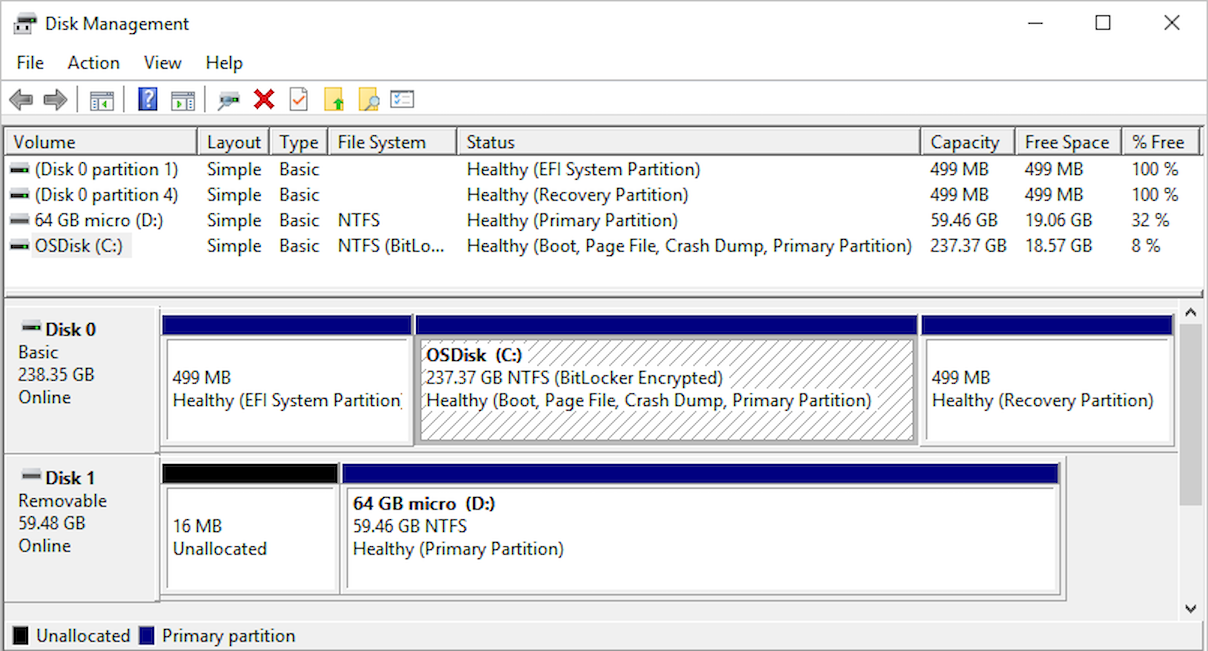
L'utilitaire de gestion des disques est un outil système permettant d'effectuer des opérations avancées sur les disques durs, les SSD et autres périphériques de stockage. Il permet de visualiser en un coup d'œil tous les disques physiques, leurs partitions, ainsi que l'espace alloué ou libre , et d'effectuer des actions sur chaque volume.
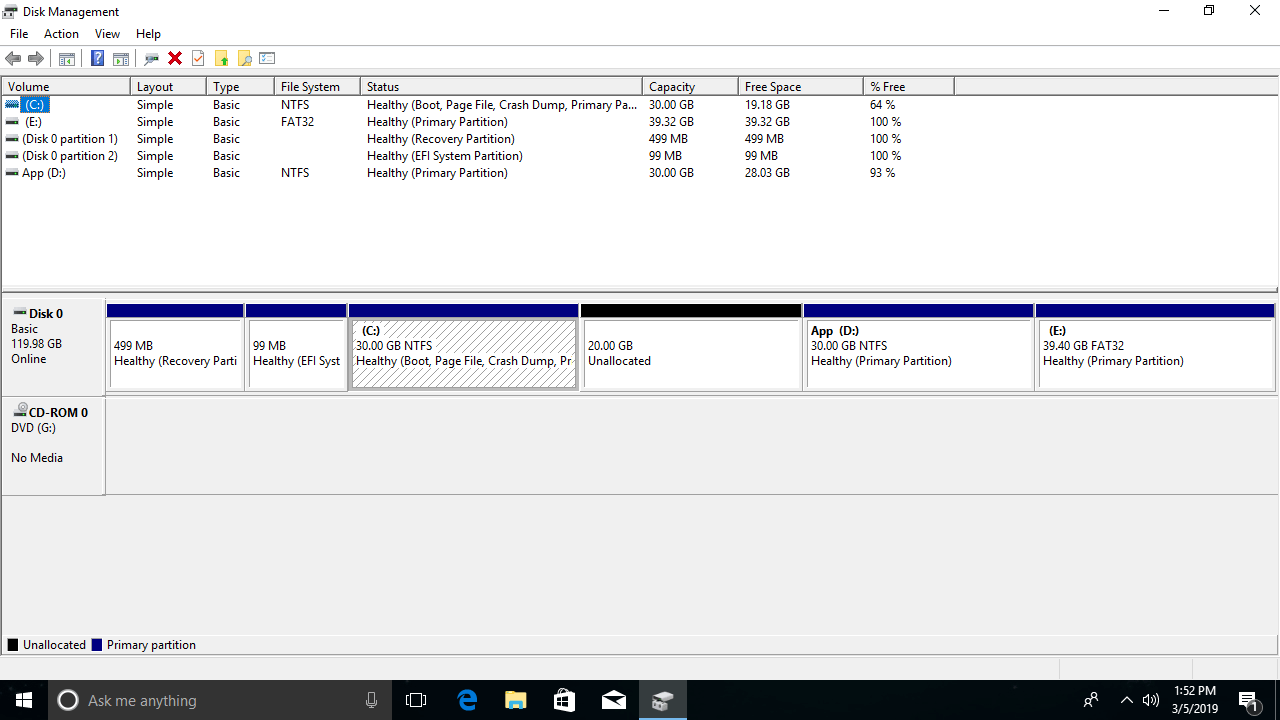
Dans la fenêtre Gestion des disques, vous trouverez une section supérieure affichant la liste des volumes (C:, D:, etc.) et un panneau inférieur présentant chaque disque physique (Disque 0, Disque 1, etc.) avec ses partitions et l'espace non alloué. À partir de là, vous pouvez créer, supprimer, réduire, étendre et formater des partitions, ainsi que modifier les lettres de lecteur.
Il est important de comprendre que pour créer une nouvelle partition, il faut disposer d'espace non alloué sur le disque. Si tout l'espace est déjà occupé par des partitions, vous devrez d'abord en réduire la taille ou en supprimer une pour libérer de l'espace, que vous pourrez ensuite convertir en un nouveau volume.
Partitions typiques sur un PC Windows
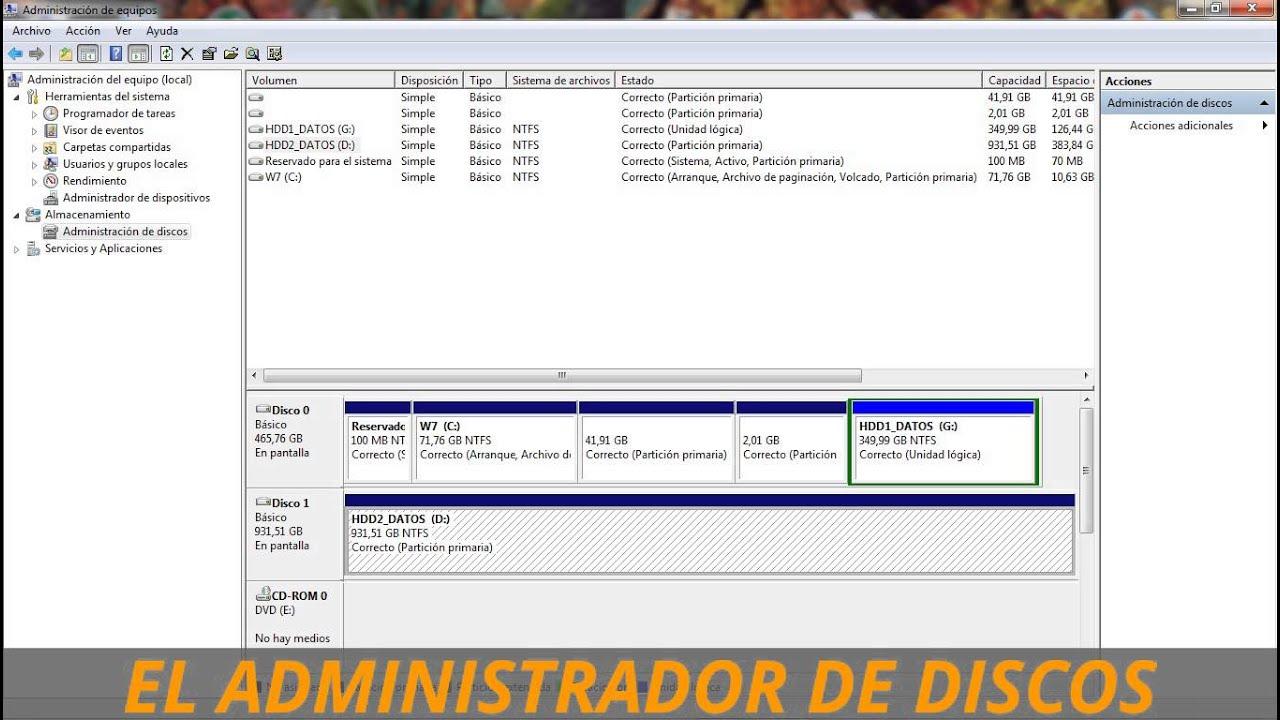
Lorsque vous achetez un ordinateur avec Windows préinstallé, vous trouverez le plus souvent un seul disque physique (généralement le disque 0 ) avec plusieurs partitions déjà créées par le fabricant et par le système d'exploitation lui-même.
Sur les ordinateurs modernes dotés d'un firmware UEFI, il est courant de voir au moins ces trois partitions principales sur le disque système, qui est presque toujours affiché à l'utilisateur comme Disque local (C:) :
| Partition | Fonction principale |
|---|---|
| Disque local (C :) | Il contient l'installation de Windows, les programmes et une grande partie de vos fichiers utilisateur.C'est la cloison que vous voyez et utilisez quotidiennement. |
| Système EFI | Il s'agit d'une petite partition, sans lettre de lecteur, qui contient les fichiers nécessaires au fonctionnement du système. début d'équipe dans les systèmes UEFI. |
| Récupération | Il stocke des outils et des données qui vous permettent de démarrer Environnements de réparation et de restauration Windows quand quelque chose tourne mal. |
Outre ces partitions, il peut exister d'autres partitions cachées créées par le fabricant pour restaurer les paramètres d'usine de l'ordinateur ou pour des fonctions supplémentaires. Bien qu'elles soient visibles dans la Gestion des disques, il est déconseillé de les supprimer à la légère si vous n'êtes pas certain de ce que vous faites.
En revanche, si vous achetez un SSD ou un disque dur « brut », il sera généralement livré sans partitions. Dans ce cas, vous devrez initialiser le disque et créer les partitions manuellement, soit lors de l'installation de Windows, soit via la Gestion des disques une fois dans le système. Avant de commencer, il est utile de comprendre les différences entre les disques durs internes et externes et la procédure de partitionnement en fonction du type de disque.
Pourquoi créer plusieurs partitions sur vos disques ?
De nombreux utilisateurs se contentent d'une seule partition C: occupant la totalité du disque, mais le partitionnement présente des avantages indéniables. Répartir judicieusement l'espace en plusieurs lecteurs logiques permet une meilleure organisation des données, facilite la maintenance et protège contre certaines pannes.
Il est généralement conseillé d'utiliser au moins deux partitions : une pour le système d'exploitation et les applications (C:) et une autre pour vos documents, photos, sauvegardes, etc. (par exemple, D:). Vous pouvez ensuite créer une structure aussi complexe que nécessaire.
Voici quelques raisons convaincantes de travailler avec plusieurs partitions :
1. Installer plusieurs systèmes d’exploitation
Si vous souhaitez exécuter plusieurs systèmes d'exploitation (par exemple, plusieurs versions de Windows ou installer Linux en parallèle de Windows ), vous aurez besoin de partitions distinctes pour chaque système . Ces partitions supplémentaires servent également d'espace commun pour le partage de fichiers entre les systèmes si vous utilisez des systèmes de fichiers compatibles.
2. Protégez vos données en cas de plantage de Windows
En cas de plantage du système d'exploitation, de corruption du processus de démarrage ou d'infection par un logiciel malveillant, le fait de disposer de vos documents sur une partition autre que C: réduit considérablement le risque de perte de données. Vous pouvez alors formater uniquement la partition système et réinstaller Windows, sans toucher à la partition de données.
3. Un meilleur entretien et des performances accrues
Sur les disques durs mécaniques de grande capacité, le partitionnement réduit les déplacements des têtes de lecture/écriture et, même si l'impact n'est pas spectaculaire, peut légèrement améliorer les temps d'accès et la défragmentation . Sur les SSD, l'effet est moins marqué, mais il facilite tout de même l'organisation et certaines opérations de maintenance.
4. Une organisation plus pratique
Séparer le système, les applications et les données en différentes partitions facilite grandement la localisation et la gestion des fichiers. Une configuration classique consiste à utiliser la partition C: pour le système et les programmes, la partition D: pour les jeux et la partition E: pour les sauvegardes et les fichiers personnels . L'organisation est alors beaucoup plus claire dans l'Explorateur de fichiers.
Comment ouvrir la Gestion des disques sous Windows
Windows propose plusieurs façons d'accéder à l'outil Gestion des disques. Selon la version que vous utilisez, certains raccourcis peuvent légèrement varier, mais le principe reste le même : lancer la console Gestion des disques (diskmgmt.msc).
Les méthodes les plus pratiques sous Windows 10 et Windows 11 sont :
- Faites un clic droit sur le bouton Démarrer (ou appuyez sur Windows + X) et choisissez Gestion des disques.
- Pulsar Windows + R, Écrire diskmgmt.msc et appuyez sur Entrée.
- Utilisez la barre de recherche de la barre des tâches et saisissez gestion de disque o créer et formater des partitions de disque duret ouvrez le résultat correspondant.
Sous Windows 7, la méthode classique consiste à accéder au Panneau de configuration : Démarrer > Panneau de configuration > Outils d’administration > Gestion de l’ordinateur > Gestion des disques , ou vous pouvez également utiliser la commande diskmgmt.msc depuis la fenêtre Exécuter.
Gestion des disques depuis l'application Paramètres (Windows 10 et 11)
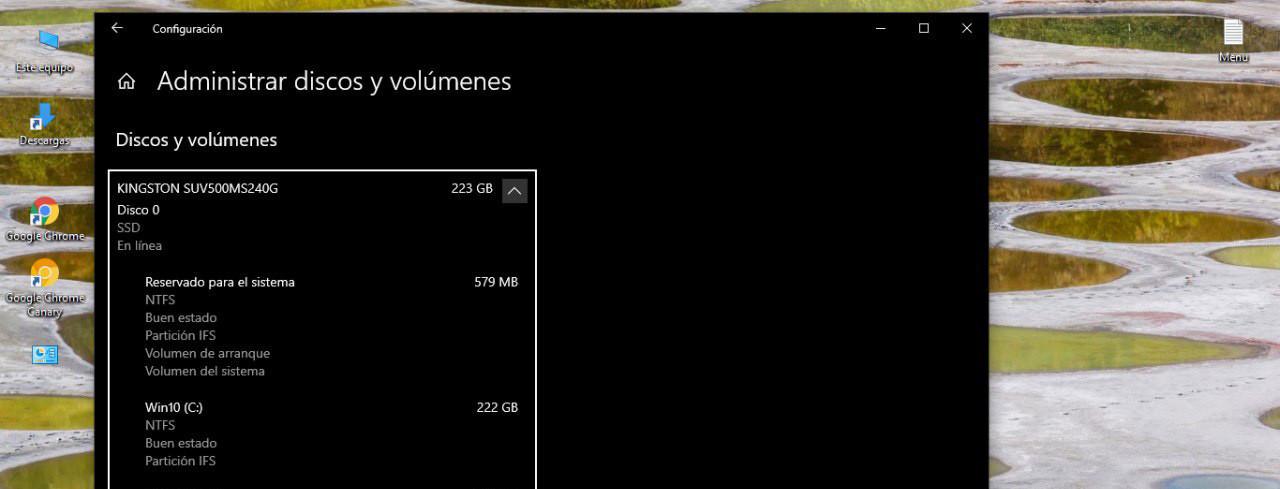
Dans les dernières versions de Windows 10 et Windows 11, Microsoft a progressivement déplacé les paramètres vers l' application Paramètres , reléguant ainsi l'ancien Panneau de configuration au second plan. Cette tendance affecte également la gestion du stockage.
Aujourd'hui, vous pouvez accéder à certaines options de gestion des disques et des volumes directement depuis les Paramètres, sans ouvrir la console classique. Plus précisément, vous trouverez une section intitulée « Gérer les disques et les volumes » qui vous permet d'afficher et de gérer vos lecteurs de manière plus moderne.
Pour y parvenir, sous Windows 10/11, vous pouvez procéder comme suit :
- Ouvrir configuration (Windows + I).
- Entrez dans la section Système.
- Se connecter Stockage dans le menu latéral.
- Cliquer sur Gérer les disques et les volumes.
Vous pouvez également utiliser le champ de recherche des Paramètres et saisir « disques » pour accéder directement à cette section. Ce panneau ne remplace pas entièrement la Gestion des disques, mais il offre un accès plus centralisé aux opérations de base sur les disques durs et les partitions.
Opérations de base avec le Gestionnaire de disques
Une fois l'outil ouvert, vous verrez tous les disques et leurs partitions, identifiés par des couleurs et des étiquettes différentes. Vous pourrez alors effectuer la quasi-totalité des opérations habituelles sur les périphériques de stockage connectés à votre ordinateur.
Avant de toucher à quoi que ce soit, gardez toujours deux choses à l'esprit : vous ne pouvez pas supprimer la partition active sur laquelle Windows est installé lorsque le système est en cours d'utilisation , et toute action destructive (suppression de volumes, formatage, etc.) peut entraîner une perte de données si vous n'avez pas de sauvegarde.
Voici les tâches les plus courantes effectuées avec la Gestion des disques :
Créer une nouvelle partition (nouveau volume simple)
Si vous disposez d'espace non alloué sur un disque, vous pouvez le convertir en une nouvelle partition en suivant un assistant très simple. La procédure standard est la suivante :
- Sur le panneau inférieur, repérez le disque avec espace non alloué où vous souhaitez créer la partition.
- Faites un clic droit sur cet espace non alloué et choisissez Nouveau volume simple.
- Dans l'assistant, indiquez le taille du volume en Mo (vous pouvez utiliser tout l'espace disponible si vous le souhaitez).
- Sélectionnez un lettre de lecteur pour cette partition (il est préférable de choisir des lettres élevées comme F:, G:, H: pour éviter les conflits avec les disques externes).
- choisir système de fichiers (généralement NTFS), la taille de l'unité d'allocation par défaut et un nom (étiquette) pour le lecteur.
- Sélectionnez l'option pour format rapide pour accélérer le processus et terminer l'assistant.
Une fois l'opération terminée, Windows montera la nouvelle partition et vous la verrez dans l'Explorateur de fichiers comme un nouveau lecteur prêt à l'emploi.
Réduire la taille d'une cloison
Lorsque vous ne disposez pas d'espace non alloué et que vous souhaitez créer une nouvelle partition, la solution habituelle consiste à réduire la taille d'une partition existante afin de libérer de l'espace.
La procédure est la suivante:
- Cliquez avec le bouton droit sur la partition que vous souhaitez réduire (par exemple, D:) et choisissez Réduire le volume.
- Windows analyse l'espace libre réellement disponible et vous indique la quantité maximale que vous pouvez « supprimer » sans mettre vos données en danger.
- À la campagne Taille de l'espace que vous souhaitez réduire, en MoVous saisissez ensuite le montant que vous souhaitez libérer pour créer la nouvelle partition.
- Vous confirmez l'opération et, après quelques secondes, vous verrez apparaître à côté de cette partition une zone de espace non alloué que vous pouvez utiliser pour créer un nouveau volume.
Ce processus n'efface pas les données, mais toute opération de ce type comporte toujours un risque en cas d'erreurs de courant, de coupures soudaines ou de problèmes antérieurs avec le disque ; il est donc fortement recommandé de sauvegarder les données importantes au préalable.
Prolonger une cloison avec un espace contigu
L'opération inverse consiste à étendre un volume pour occuper également l'espace non alloué adjacent. C'est ce que vous feriez, par exemple, si vous vouliez augmenter la taille du lecteur C: au détriment d'une autre partition que vous auriez supprimée juste à côté.
Les étapes sont:
- Supprimez (toujours après avoir copié les données) une partition adjacente afin que son espace reste disponible. non attribué.
- Faites un clic droit sur la partition que vous souhaitez agrandir (celle qui se trouve à côté de l'espace vide) et sélectionnez Volume d'extension.
- Suivez les instructions de l'assistant en indiquant le nombre de Mo d'espace non alloué que vous souhaitez ajouter au volume.
- Confirmez afin que Windows modifie la table de partition et étende le volume.
Une fois l'assistant terminé, vous constaterez que la taille de cette partition a augmenté et que vous disposerez de plus d'espace disponible sur la même lettre de lecteur.
Supprimez une partition et libérez son espace.
Si vous n'avez plus besoin d'une partition spécifique, vous pouvez la supprimer et laisser son espace marqué comme non alloué, prêt à en créer une autre ou à l'ajouter à un volume existant.
Pour cela:
- Cliquez avec le bouton droit sur le volume à supprimer et choisissez Supprimer le volume.
- Confirmez dans la boîte de dialogue qui vous avertit que toutes les données seront effacées de cette partition.
Une fois l'opération terminée, l'espace apparaîtra comme « Non alloué ». Vous pourrez alors l'utiliser pour créer une nouvelle partition ou étendre une partition existante, comme nous venons de le voir.
Formater une partition existante
Le formatage consiste essentiellement à préparer une partition en effaçant son contenu et en recréant la structure du système de fichiers. Il est utile pour « nettoyer » un disque, modifier son système de fichiers ou corriger certains problèmes logiques.
Les étapes sont très simples :
- Cliquez avec le bouton droit sur la partition et sélectionnez Format.
- Choisissez le système de fichiers (NTFS dans la quasi-totalité des cas sous Windows), la taille de l'unité d'allocation et l'étiquette (nom).
- Décidez si vous voulez le faire format rapide ou complète (la version rapide est suffisante dans la plupart des situations).
- Confirmez en sachant que tout ce qui se trouve à l'intérieur sera perdu.
Modifier les lettres de lecteur et les noms de volume
Pour ajuster l'ordre ou éviter les conflits avec les lecteurs amovibles, Windows vous permet de modifier la lettre de lecteur et le nom d'une partition, à l'exception du lecteur système C:, qui ne peut pas être modifié ici.
Pour modifier la lettre du lecteur :
- Cliquez avec le bouton droit sur la partition et choisissez Changer la lettre de lecteur et les chemins.
- Cliquer sur Changer, sélectionnez une autre lettre dans la liste et acceptez.
Pour renommer le volume, il suffit de saisir un nouveau nom de lecteur dans l'Explorateur de fichiers ou la boîte de dialogue de formatage. Cette fonction est très pratique lorsque vous avez de nombreuses partitions et que vous souhaitez les identifier rapidement.
Fonctionnalités avancées de gestion des disques
Outre les opérations de base, cet outil Windows offre plusieurs fonctions avancées que vous n'utiliserez peut-être pas quotidiennement, mais qu'il est utile de connaître dans certaines situations.
Parmi les plus importantes, on peut citer les suivantes :
- Initialiser les nouveaux disquesLors de la première connexion d'un disque dur interne (HDD ou SSD), il est possible qu'il n'apparaisse pas dans l'Explorateur de fichiers. Vous devrez l'initialiser en MBR ou GPT via la Gestion des disques pour créer des partitions.
- Convertir entre disques de base et disques dynamiquesLes disques dynamiques permettent des configurations spéciales (volumes distribués, volumes en miroir, etc.), bien qu'ils soient moins utilisés aujourd'hui qu'auparavant et qu'ils présentent des incompatibilités avec certains environnements.
- Modifier le style de partition MBR/GPTIl est possible de convertir certains disques MBR vides en GPT et inversement. Pour les disques contenant des données, la plus grande prudence est de mise, car les options intégrées nécessitent généralement la suppression de données, sauf si vous utilisez des outils spécifiques ou des versions récentes de Windows dotées d'assistants de conversion sans perte.
- Marquer les partitions comme activesSur les systèmes BIOS/MBR, le système démarre sur la partition active. Sur les systèmes UEFI, ce critère est moins important, mais l'option reste disponible.
- Créer et attacher des disques durs virtuels (VHD/VHDX)Depuis cette console, vous pouvez également créer des fichiers VHD et les monter comme des lecteurs, ce qui est très utile pour les tests, les sauvegardes ou les environnements virtualisés.
Ce sont des fonctions puissantes qu'il vaut mieux éviter d'utiliser sans formation adéquate si vous êtes novice. Une erreur pourrait entraîner un échec de démarrage ou un disque inaccessible. Néanmoins, une fois maîtrisées, elles s'avèrent très utiles pour des scénarios d'administration système plus avancés.
Outils tiers pour la gestion des disques sous Windows
Bien que l'utilitaire intégré de Windows réponde à de nombreux besoins, il arrive qu'il soit limité, voire peu convivial. C'est pourquoi divers gestionnaires de partitions gratuits , compatibles avec les disques durs, les SSD et autres supports de stockage, ont acquis une popularité considérable.
Ces solutions proposent généralement des interfaces plus claires, des assistants plus intuitifs et des opérations supplémentaires telles que le clonage de disque, la migration système et les conversions de format avancées. Passons en revue les plus remarquables.
1. EaseUS Partition Master gratuit
EaseUS Partition Master est l'un des logiciels de partitionnement les plus populaires pour Windows. La version gratuite est compatible avec Windows 11/10/8/7 et inclut toutes les fonctionnalités essentielles de gestion des partitions pour une utilisation quotidienne. Elle permet également de cloner Windows sur un nouveau SSD lors d'une migration (selon la version).
Avec la version gratuite, vous pouvez :
- Redimensionner, déplacer, créer, supprimer, formater et vérifier les partitions.
- Alignez les partitions sur des disques 4K.
- Cloner des partitions ou des disques entiers (selon la version).
- La prévisualisation des modifications avant leur application est très pratique et réduit les erreurs.
D'après le fabricant, toutes ces opérations sont effectuées avec le plus grand soin afin d'éviter toute perte de données, même s'il est toujours conseillé d'effectuer une sauvegarde . Certaines fonctionnalités avancées, comme la conversion de disques MBR en GPT sans effacement des données ou la conversion entre disques de base et disques dynamiques, sont réservées aux versions payantes.
2. Gestion des disques Windows
Bien que nous l'ayons déjà abordé en détail, il convient de rappeler que l' outil intégré à Windows est, en soi, un gestionnaire de partitions entièrement gratuit, sans qu'il soit nécessaire d'installer quoi que ce soit de plus.
Parmi ses principales fonctions figurent :
- Initialisez le disque dur ou le SSD nouvellement installé.
- Modifier les lettres de lecteur et les chemins d'accès.
- Marquer les partitions comme actives (dans les paramètres BIOS/MBR).
- Convertir les disques de base en disques dynamiques.
- Convertissez des disques MBR vides en GPT et vice versa.
- Créer, supprimer, étendre et réduire des volumes simples.
Son principal avantage est qu'il est préinstallé sur le système et n'ajoute aucune couche supplémentaire. Son principal inconvénient réside dans son interface, un peu lourde, et l'absence de raccourcis pour des tâches telles que le clonage de disque, la migration système ou la gestion avancée sans restriction.
3. Macrorit Disk Partition Expert
Macrorit Disk Partition Expert se distingue par son interface épurée et sa version portable , utilisable sans installation, idéale pour une utilisation sur une clé USB. C'est une excellente option pour la gestion de disques de grande capacité, notamment pour configurer un disque de 4 To sous Windows 11.
Grâce à lui, vous pourrez :
- Créer, supprimer et formater des partitions.
- Augmenter et réduire les volumes.
- Gérez les disques MBR et GPT jusqu'à 16 To.
- Migrer les systèmes d'exploitation et ajuster les partitions.
Cependant, la version gratuite ne prend pas en charge les disques dynamiques, et certaines fonctionnalités supplémentaires sont réservées à la version commerciale.
4. Paragon Partition Manager (gratuit)
Paragon Partition Manager est disponible depuis de nombreuses années et jouit d'une excellente réputation pour sa robustesse et sa fiabilité . La version gratuite permet d'effectuer des opérations de partitionnement de base et propose des options supplémentaires de sauvegarde et de restauration.
Ses points forts sont :
- Interface relativement simple.
- Possibilité de convertir des volumes NTFS en HFS+ sans reformatage.
- Outils de sauvegarde de base.
En revanche, de nombreuses fonctionnalités avancées (nettoyage de disque, migration de données détaillée, etc.) sont réservées à la version payante, et l'enregistrement est nécessaire pour obtenir un numéro de série , même dans la version gratuite.
5.GParted
GParted est un classique du monde Linux qui permet également de gérer les disques sur les ordinateurs Windows. Il ne s'exécute pas comme un programme système, mais comme un environnement de démarrage depuis une clé USB ; autrement dit, vous démarrez l'ordinateur depuis la clé USB contenant GParted et vous travaillez sur les disques indépendamment du système d'exploitation installé.
Ses avantages sont évidents :
- Il ne nécessite pas de système d'exploitation en cours d'exécution.
- Il n'est généralement pas nécessaire de redémarrer le système pour appliquer les modifications (car vous êtes déjà « en dehors » du système).
- Il permet des opérations très puissantes et flexibles sur les partitions et les systèmes de fichiers.
Cependant, tout ce qui brille n'est pas or : le démarrage est plus long, il faut savoir créer la clé USB amorçable, il ne fonctionne pas avec les disques dynamiques et son interface est assez spartiate et conçue pour les utilisateurs expérimentés.
6. Gestionnaire de partitions mignon
Ce logiciel s'exécute également depuis un périphérique externe et propose une interface entièrement textuelle. Tout se contrôle au clavier, sans souris ni éléments graphiques modernes.
Permite:
- Créer, supprimer et gérer des partitions.
- Modifiez le système de fichiers de chaque volume.
- Fonctionner sans avoir besoin d'un système d'exploitation préinstallé.
Il s'adresse plutôt aux utilisateurs avancés, car il exige la saisie précise des tailles de partition et ne propose aucune protection ni assistant graphique pour éviter les erreurs. En revanche, sa taille de téléchargement est minuscule.
7. Gestionnaire de partitions actives
Active Partition Manager est un outil gratuit pour Windows qui vous permet de gérer les périphériques de stockage et les partitions logiques sans avoir besoin de redémarrer votre ordinateur pour de nombreuses tâches.
Parmi ses capacités, on peut citer :
- Créer, supprimer, formater et nommer des partitions.
- Effectuez les opérations de partitionnement les plus courantes.
- Restaurez certaines modifications à partir de sauvegardes internes.
Cependant, il ne prend pas en charge le clonage de partitions et peut parfois causer des problèmes lors de la tentative d'extension de la partition système dans certaines configurations.
8. Directeur de disque Acronis
Acronis Disk Director est un logiciel payant classique destiné aux utilisateurs recherchant une solution à la fois simple et performante. Il propose une période d'essai gratuite, puis nécessite une licence. En contrepartie, il offre le clonage de disques, la récupération de volumes et des fonctionnalités avancées de gestion.
Ses points forts sont :
- Interface très accessible aux utilisateurs non experts.
- Clonage de disques sur des lecteurs de remplacement en quelques clics seulement.
- Compatibilité avec les disques 4K natifs et les scénarios complexes.
L'inconvénient est évident : le logiciel n'est plus gratuit après la période d'essai , et pour une utilisation occasionnelle, des alternatives gratuites ou l'outil Windows lui-même peuvent suffire.
Conseils de sécurité et de dépannage
La gestion des partitions n'est pas un jeu d'enfant. Malgré la sécurité des outils actuels, une coupure de courant, une erreur de disque antérieure ou une simple négligence de l'utilisateur peuvent entraîner une perte de données.
Avant de se lancer, il est conseillé de suivre quelques règles de base :
- Sauvegardez toujours vos donnéesAvant de toucher aux partitions (et surtout avant de supprimer, de réduire ou de convertir des formats), sauvegardez tout ce que vous ne voulez pas perdre sur un autre disque ou dans le cloud.
- Vérifier l'état du disqueSi vous soupçonnez qu'un disque comporte des secteurs défectueux ou des erreurs, vérifiez-le avec des outils comme CHKDSK ou les utilitaires du fabricant avant de redimensionner les partitions.
- N'interrompez pas le processusNe mettez pas l'ordinateur hors tension et ne déconnectez pas le disque dur pendant les opérations de partitionnement ou de formatage.
- Attention aux disques MBR, GPT et dynamiquesAvant toute conversion, assurez-vous de bien comprendre le type de disque et de table de partition dont vous disposez. Utiliser des outils différents sans se renseigner au préalable peut engendrer des problèmes.
Si une opération de Gestion des disques échoue ou ne se déroule pas comme prévu, il est conseillé de consulter la documentation officielle de Microsoft ou celle du logiciel tiers utilisé. Souvent, la solution consiste à utiliser un outil différent, conçu spécifiquement pour cette tâche (par exemple, un gestionnaire de partitions externe), ou à effectuer l'opération en démarrant à partir d'un autre environnement afin que Windows ne verrouille pas la partition.
Une bonne gestion des disques sous Windows permet non seulement d'éviter les mauvaises surprises en cas de manque d'espace système ou de corruption d'une partition, mais aussi de maintenir votre ordinateur organisé, de protéger vos données et d'optimiser l'utilisation de vos disques durs et SSD. En comprenant le rôle de chaque outil et en prenant quelques précautions élémentaires, vous pouvez facilement réorganiser vos partitions, en créer de nouvelles, étendre votre lecteur C: lorsqu'il est trop petit et, de manière générale, mieux contrôler le stockage de votre PC et le gérer selon vos préférences.
