- Analysez l'état de santé des disques durs (HDD) et des disques SSD en lisant les données SMART afin de prédire les pannes physiques.
- Il surveille des paramètres critiques tels que les secteurs réaffectés, la température et le nombre total d'heures d'utilisation.
- Il vous permet de configurer des alertes et des notifications automatiques lorsque l'unité entre dans un état de risque.
- Il facilite la détection de l'usure des mémoires NAND (TBW) et des problèmes mécaniques des disques traditionnels.
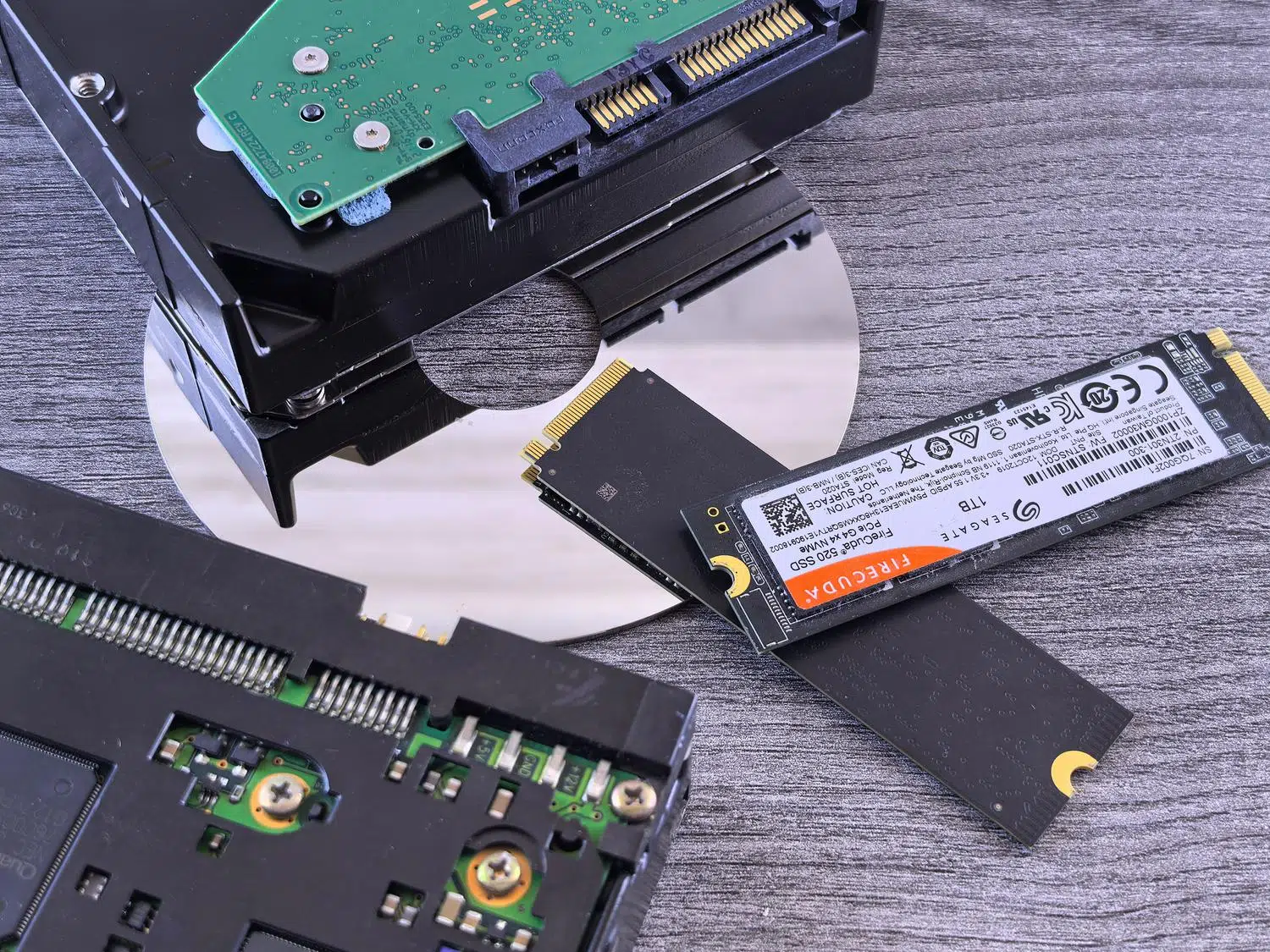
Si vous avez déjà constaté un ralentissement inhabituel de votre ordinateur, entendu des cliquetis étranges au démarrage ou si vous vous êtes simplement demandé si vos fichiers étaient en sécurité, il est probable que vous deviez vérifier si votre disque dur est sur le point de lâcher. Inutile d'être un expert en informatique pour savoir que les disques durs ont une durée de vie limitée ; qu'il s'agisse d'un ancien disque dur mécanique ou d'un SSD NVMe moderne, tous ont une date de péremption déterminée par l'usure physique ou électronique.
Pour éviter de jouer à la roulette russe avec nos données, il existe un outil gratuit et très fiable : CrystalDiskInfo. Ce logiciel est devenu la référence pour tout technicien ou utilisateur souhaitant anticiper une panne grave . Il permet de lire les données internes du disque afin de déterminer s'il est nécessaire d'effectuer une sauvegarde urgente ou si l'on peut continuer à naviguer en toute sécurité pendant un certain temps.

Qu'est-ce que CrystalDiskInfo exactement ?

Il s'agit d'un programme de surveillance conçu pour Windows qui analyse les données SMART (technologie d'autosurveillance, d'analyse et de rapport) . Ce système est préinstallé sur la quasi-totalité des périphériques de stockage modernes et fonctionne comme une sorte de « boîte noire » enregistrant les erreurs, les températures et l'usure générale du disque. Grâce à cela, CrystalDiskInfo peut indiquer si l'état de notre disque dur est bon, à surveiller ou mauvais.
Ce logiciel a été créé en 2008 par le programmeur japonais Noriyuki Miyazaki, sous le label Crystal Dew World. Depuis, il a évolué pour être compatible avec une grande variété de périphériques , notamment les disques SATA, SSD , NVMe, clés USB, cartes SD et configurations RAID, à condition que le système d'exploitation les reconnaisse. Il est toutefois important de noter qu'il ne permet pas de surveiller les lecteurs réseau ni les périphériques NAS.
Analyse détaillée de l'interface et des paramètres clés

Lorsque vous lancez le programme, vous verrez d'abord l'indicateur de santé global. Pour les SSD, cet indicateur est particulièrement utile car il affiche un pourcentage approximatif de durée de vie restante . Il est toutefois préférable de considérer cette valeur comme une estimation basée sur la moyenne du fabricant et non comme une valeur absolue. Vous pouvez également consulter des données techniques telles que le firmware, le numéro de série, l'interface de connexion et la lettre du lecteur.

Sur la droite, on trouve des statistiques essentielles qui retracent l'historique du disque : la quantité totale de données lues et écrites (cruciale pour les SSD afin de déterminer le TBW, ou téraoctets écrits), le nombre de mises sous tension de l'ordinateur et le nombre total d'heures de fonctionnement. Pour les disques durs mécaniques, la vitesse de rotation des plateaux est également indiquée.
Comment interpréter les indicateurs SMART critiques

Bien que le programme affiche une longue liste d'attributs, certains constituent des signaux d'alarme importants s'ils commencent à augmenter. Il est crucial de surveiller les secteurs réalloués (ID 05) , qui correspondent à des zones du disque défaillantes remplacées par des secteurs de réserve ; si cette valeur est supérieure à zéro, la fiabilité du disque chute brutalement. Il convient également de prêter attention aux secteurs en attente (ID C5) et aux erreurs non corrigibles (ID C6), car ils indiquent que certaines données pourraient être irrécupérables.
- Température (ID C2) : Une surchauffe réduit la durée de vie du matériel. Normalement, la température doit rester bleue, mais si elle dépasse 55 °C pour les disques durs ou 70 °C pour les SSD, il est conseillé de vérifier. Comment contrôler la température de vos disques durs.
- Taux d'erreur de lecture (ID 01) : Si cette valeur augmente rapidement, il y a généralement un problème avec les têtes de lecture du disque.
- Nombre de tentatives de rotation (ID 0A) : Pour les disques durs uniquement ; si le plateau ne démarre pas du premier coup, il y a un grave problème mécanique.
Installation et configuration personnalisées

Pour obtenir le logiciel, le plus simple est de se rendre sur le site web de CrystalMark et de choisir l' édition Standard . Une version ZIP portable est également disponible ; elle ne nécessite aucune installation et peut être exécutée directement depuis une clé USB, ce qui est très pratique pour les techniciens. La configuration minimale requise est simple, bien que les notifications par e-mail requièrent .NET Framework 4.8 ou une version ultérieure , et la prise en charge NVMe requiert Windows 10 ou Server 2016 ou une version ultérieure.

L'une des fonctionnalités les plus intéressantes est la possibilité de configurer des alertes automatiques . On peut définir des seuils personnalisés pour la température ou le nombre d'erreurs ; ainsi, le programme nous alerte par un signal sonore ou une notification à l'écran dès qu'un paramètre sort des plages normales, ce qui nous évite d'avoir à ouvrir l'application tous les jours.
Plan d'action pour les situations à risque
Si, à l'ouverture du programme, le cercle d'état est jaune (Attention) ou rouge (Problème), ne paniquez pas, mais agissez rapidement . La première et la plus importante chose à faire est de sauvegarder intégralement toutes vos données sensibles. Un disque dur en état « Défaillant » peut cesser de fonctionner en quelques heures ou quelques jours, surtout si vous entendez des bruits mécaniques comme des cliquetis répétitifs.
Si vous décidez de vous débarrasser de votre disque dur, vider la Corbeille ne suffit pas. Pour protéger vos données, formatez -le plusieurs fois ou utilisez un logiciel d'effacement de données avant de le déposer dans un centre de recyclage. Si votre PC met un temps fou à démarrer et que le Gestionnaire des tâches affiche constamment 100 % d'utilisation du disque, c'est un signe évident que le matériel est en fin de vie et qu'il faut le remplacer par un SSD pour redonner vie à votre ordinateur.
Effectuer un contrôle régulier tous les six mois avec CrystalDiskInfo est la meilleure façon d'éviter les mauvaises surprises. En surveillant l'usure des cellules NAND des SSD ou l'état des plateaux des disques durs, nous pouvons planifier les migrations de données en toute sérénité, en nous assurant que nos documents et souvenirs ne disparaissent pas suite à une panne technique prévisible.
