- L'accumulation de poussière obstrue la circulation de l'air, ce qui augmente la température et entraîne une réelle perte de puissance du matériel.
- La maintenance préventive, utilisant des filtres et un emplacement surélevé, est la meilleure stratégie pour prolonger la durée de vie de l'équipement.
- Un nettoyage régulier et approfondi des ventilateurs et des dissipateurs thermiques garantit le fonctionnement des composants dans leurs limites thermiques de sécurité.
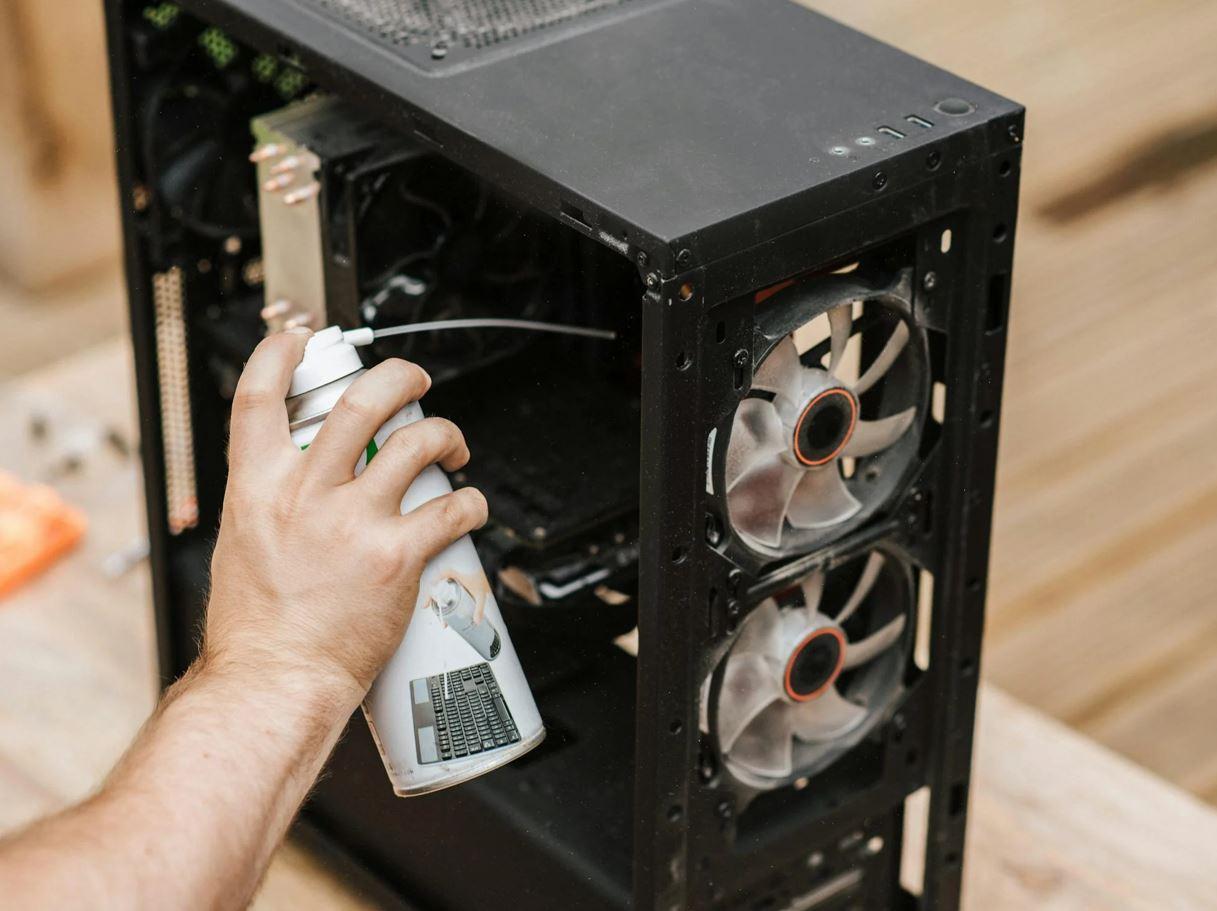
Posséder un ordinateur puissant, c'est formidable, mais un ennemi silencieux nous guette tous : la poussière. Qu'il s'agisse d'une machine dernier cri avec refroidissement liquide ou d'un ordinateur portable pour les études, si vous ne le nettoyez pas régulièrement, la poussière formera une barrière empêchant la circulation de l'air frais, ce qui entraînera une surchauffe des composants.
De nombreux utilisateurs pensent qu'avoir beaucoup de ventilateurs suffit à les dispenser de l'entretien, mais en réalité, la poussière s'accumule inévitablement dans les recoins les plus difficiles d'accès. Lorsque les filtres sont obstrués, les performances chutent et l'équipement surchauffe, ce qui peut entraîner des pannes coûteuses si le problème n'est pas résolu rapidement.

Pourquoi est-ce si grave si votre PC est sale ?
Lorsque des particules de poussière se déposent sur les dissipateurs thermiques et les pales des ventilateurs, elles créent une couche isolante. Cela provoque une hausse considérable de la température du processeur et de la carte graphique . En effet, il a été démontré qu'un système dont les filtres sont obstrués peut subir une augmentation de température allant jusqu'à 10 degrés Celsius, ce qui oblige le système à réduire sa fréquence pour éviter la surchauffe. Il peut en résulter une chute du nombre d'images par seconde (FPS) dans vos jeux préférés ou un rendu vidéo extrêmement lent.
Il ne s'agit pas seulement d'une question d'esthétique. Une accumulation excessive de poussière peut entraîner une instabilité du système , voire des dommages permanents si la température atteint des niveaux critiques. Bien que certains composants modernes disposent de marges thermiques importantes, comme certains processeurs Ryzen ou les cartes graphiques RTX haut de gamme, il est essentiel de maintenir une faible marge thermique afin de prévenir une usure prématurée du matériel.
Stratégies pour empêcher la poussière de pénétrer dans votre équipement
Le meilleur nettoyage est celui qu'on n'a pas à faire. Pour éviter que votre tour ne devienne un véritable nid à poussière, la première chose à faire est de ne pas la poser directement sur le sol . C'est là que la saleté s'accumule le plus ; si possible, placez-la sur votre bureau ou utilisez un support surélevé pour améliorer la ventilation.

Une autre astuce essentielle consiste à utiliser des filtres à poussière magnétiques . Si votre boîtier n'en est pas équipé, il est fortement recommandé d'en acheter. Ces filtres constituent une première ligne de défense, piégeant la poussière avant qu'elle n'atteigne les composants internes. Pensez toutefois à les nettoyer régulièrement, car s'ils sont complètement obstrués, la circulation de l'air sera restreinte et votre PC risque de surchauffer.
L'environnement joue également un rôle important. Maintenir la pièce propre , éviter de manger près du clavier et fermer les fenêtres en cas de travaux à proximité ou de vent contribuent à réduire la quantité de particules en suspension dans l'air. Si vous avez des animaux domestiques, faites particulièrement attention à leurs poils, qui ont tendance à obstruer les ventilateurs.
Outils nécessaires pour un nettoyage en toute sécurité
Avant d'ouvrir la boîte, préparez-vous à éviter les dégâts. L'élément le plus important est une bombe à air comprimé ou un souffleur électrique , qui vous permettra d'éliminer la poussière des endroits inaccessibles à la main. Complétez cet outil avec une brosse à poils souples pour enlever la poussière incrustée et un chiffon en microfibre pour les surfaces extérieures.
En cas de saletés très tenaces, vous pouvez utiliser de l'alcool isopropylique , car il s'évapore rapidement et ne laisse aucun résidu. Par mesure de sécurité supplémentaire, il est conseillé de porter un bracelet antistatique ou, à défaut, de toucher une surface métallique avant de manipuler la carte mère afin d' éviter les décharges électrostatiques susceptibles d'endommager un composant.

Étapes pour nettoyer un PC de bureau étape par étape
- Préparation initiale : Éteignez l'appareil, débranchez-le et retirez le panneau latéral. Procédez dans un endroit bien aéré afin d'éviter que la poussière qui pourrait s'en échapper ne vous entre en contact avec le visage.
- Nettoyage du filtre : Retirez les filtres à poussière et lavez-les à l'eau et au savon. Il est vital que sont complètement secs avant de les remettre dans la tour.
- Soufflage des composants : Utilisez de l'air comprimé sur les ventilateurs et le radiateur. Une astuce essentielle est : tenir les pales du ventilateur pour éviter qu'elles ne tournent follement pendant que vous soufflez, car elles pourraient générer un courant électrique inverse et endommager la plaque.
- Portez une attention particulière au GPU et au CPU : Nettoyez les ailettes du dissipateur thermique du processeur et les ventilateurs de la carte graphique. Si vous êtes un utilisateur avancé et que cela fait longtemps, pensez à… renouveler la pâte thermique Tous les 2 ou 3 ans pour maintenir un transfert de chaleur optimal.
- Alimentation: Nettoyez la grille extérieure et le ventilateur du bloc d'alimentation. Par sécurité, Ne jamais ouvrir le bloc d'alimentation. sauf si vous êtes un technicien spécialisé, car il contient des condensateurs dangereux.
Entretien de l'ordinateur portable et autres conseils
Si vous avez un ordinateur portable, la procédure est plus simple, mais tout aussi importante. Utilisez de l'air comprimé à travers les aérations pour éliminer la poussière et les peluches. Pour le clavier et l'écran, utilisez un chiffon en microfibre légèrement humide, en veillant à ce qu'aucun liquide ne s'infiltre. Il est également utile de savoir comment nettoyer sa console ou sa manette PC pour maintenir une bonne hygiène.
Concernant la fréquence, il n'y a pas de règle absolue, mais un contrôle tous les 6 à 12 mois est idéal. Si vous remarquez des bruits étranges au niveau des ventilateurs ou un ralentissement du PC, c'est un signe évident qu'il a besoin d'une révision. Il est également conseillé de vérifier la pile CR2032 de la carte mère si vous constatez un dysfonctionnement de l'horloge.
Maintenir une bonne hygiène de votre matériel, optimiser la circulation de l'air grâce à une gestion soignée des câbles et garder votre espace de travail dégagé sont les meilleurs moyens de garantir des performances optimales à votre ordinateur. Un système propre et organisé offre non seulement de meilleures performances et maintient des températures plus basses, mais il prolonge également la durée de vie de ses composants , ce qui vous permet de réaliser des économies sur les réparations et de profiter de sessions de jeu ou de travail fluides et stables.
