- Windows masque les modes de gestion de l'alimentation avancés tels que Performances maximales/Ultimes qui réduisent la latence et privilégient la vitesse à l'économie d'énergie.
- Ces modes sont idéaux pour les jeux et les tâches exigeantes sur des ordinateurs puissants branchés sur le secteur, mais ils augmentent la consommation d'énergie, la température et le bruit.
- Des fonctionnalités comme le mode Jeu et les paramètres d'alimentation de Windows 11 permettent de concentrer les ressources sur l'application active sans avoir à modifier constamment le plan d'exécution.
- Avant d'utiliser définitivement le mode caché, il est conseillé de mesurer les performances, de surveiller les températures et d'envisager des alternatives telles que des SSD ou davantage de RAM.
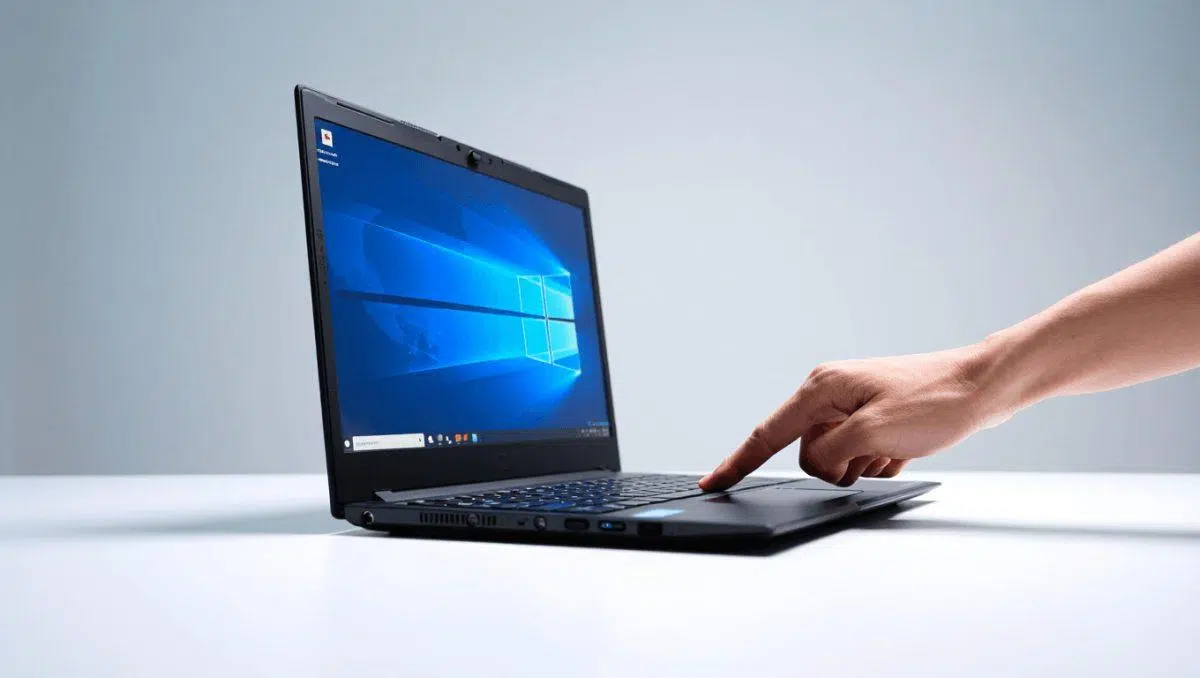
Si vous avez déjà eu l'impression que votre PC était plus lent que d'habitude ou que Windows n'exploitait pas pleinement les performances de votre matériel, vous passez certainement à côté d'un de ses secrets les mieux gardés : les modes d'alimentation et les options de performances avancées, souvent appelés « modes cachés ». Parmi ceux-ci, on trouve le mode de performances optimales , les options avancées du panneau d'alimentation classique et des fonctionnalités comme le mode Jeu dans Windows 11/10.
Outre ces options, Windows propose des paramètres cachés qui n'apparaissent que lors de l'utilisation de PowerShell ou de l'invite de commandes, ainsi que d'autres, conçus pour les ordinateurs de bureau ou les ordinateurs portables professionnels , que vous pouvez également activer chez vous si vous savez où chercher. Utilisés correctement, ces modes peuvent améliorer considérablement les performances des jeux, du montage vidéo et des programmes exigeants, ou tout simplement redonner un second souffle à un ordinateur qui semble avoir pris du retard, en accélérant considérablement son démarrage.
Qu’est-ce que le mode d’alimentation caché de Windows et en quoi diffère-t-il des options normales ?
Sous Windows 10 et Windows 11, la gestion de l'alimentation est organisée en modes qui déterminent le comportement du processeur, du disque dur, de la carte graphique et des autres composants. La plupart des utilisateurs privilégient les options disponibles dans l'application Paramètres, où ils peuvent choisir entre Économie d'énergie, Équilibré et Performances élevées , mais ce n'est que la partie émergée de l'iceberg.
Sous cette couche simplifiée se cache le Gestionnaire d'alimentation avancé , qui fonctionne via les modes de gestion de l'alimentation classiques de Windows. C'est là que se trouvent des profils comme « Performances maximales » ou « Performances optimales », conçus à l'origine pour les stations de travail et les ordinateurs professionnels hautes performances. Ces modes permettent d'éliminer quasiment toutes les mesures d'économie d'énergie susceptibles d'introduire de latence et de micro-pauses pendant l'utilisation.
En pratique, la différence réside dans le fait que les modes de base ajustent la fréquence du processeur et désactivent certains périphériques lorsqu'ils ne sont pas nécessaires, tandis que le mode de performances extrêmes caché maintient les composants dans des états de fréquence maximale et de réponse immédiate , sacrifiant la consommation d'énergie et la température en échange de la vitesse.
Il est important de distinguer deux concepts souvent confondus : d’une part, le commutateur « Mode d’alimentation » dans Paramètres → Système → Alimentation (ou « Alimentation et batterie » sous Windows 11), et d’autre part, les paramètres détaillés de chaque mode dans le Panneau de configuration classique. Le premier permet de choisir le mode d’alimentation à utiliser ; le second permet d’ajuster précisément le comportement du processeur, du disque, du réseau, de l’écran et des autres composants.
Plan de performance ultime et plan de performance maximale : comment ils fonctionnent
Microsoft propose dans ses dernières versions un mode de fonctionnement spécifique appelé Performances ultimes , conçu pour les stations de travail, les PC hautes performances et les environnements où la consommation d'énergie n'est pas un facteur critique. Son objectif est de minimiser la « latence d'alimentation » : ces légers délais qui surviennent lorsque le système modifie sa fréquence, éteint des périphériques ou passe en mode veille.
En activant ce mode, Windows ajuste le comportement du processeur pour maintenir des fréquences élevées et constantes , supprime ou assouplit les temporisateurs de disque qui provoquent la mise hors tension, empêche le réseau et les périphériques de passer en mode veille prolongée et réduit l'intensité des mécanismes d'économie d'énergie. Il en résulte des temps de réponse plus rapides, moins de saccades dans les applications critiques et un système globalement plus réactif.
Ce plan est étroitement lié au plan dit « Performances maximales » , qui peut être activé à l’aide de commandes PowerShell ou de la console. Son identifiant interne (GUID) est :
e9a42b02-d5df-448d-aa00-03f14749eb61
Lorsque nous utilisons powercfg pour reproduire ce schéma, Windows copie ce modèle caché et l'affiche avec les autres options. Sur de nombreux ordinateurs, cette option n'est pas activée par défaut, notamment sur les éditions Windows Familiale ou les ordinateurs portables où le fabricant privilégie des options plus économes en énergie afin d'éviter une consommation et une chaleur excessives.
La différence avec le mode « Performances élevées » classique réside dans le fait que le mode « Performances maximales/ultimes » est plus agressif : il désactive presque totalement les modes d’économie d’énergie du processeur et des autres composants , évitant ainsi les variations de fréquence constantes. Dans les jeux exigeants ou les tâches telles que le rendu, la compilation, l’ingénierie ou le calcul intensif, cette latence réduite est perceptible, notamment sur les systèmes multicœurs.
Activer le mode de gestion de l'alimentation caché dans Windows 10 et Windows 11
Même si vous ne le voyez pas, le mode de gestion de l'alimentation « Performances élevées » est généralement disponible dans Windows 10 et 11, et une simple commande suffit pour l'afficher. La procédure est simple, mais il est important de l'exécuter avec des privilèges d'administrateur pour qu'elle fonctionne.
Sous Windows, vous pouvez utiliser l'invite de commandes classique (cmd) ou PowerShell. Il est essentiel d'exécuter l'outil avec des privilèges élevés, car powercfg modifie les paramètres d'alimentation globaux du système ; sans ces autorisations, vous ne pourrez ni créer ni dupliquer de plans de gestion de l'alimentation.
Les étapes essentielles pour mettre ce plan en œuvre sont les suivantes :
- Ouvrir une console avec des privilèges d'administrateurDans le menu Démarrer, tapez cmd ou PowerShell, cliquez avec le bouton droit et sélectionnez « Exécuter en tant qu’administrateur ».
- Exécutez la commande de duplication de schémaDans la fenêtre qui s'ouvre, saisissez la commande
powercfg -duplicatescheme e9a42b02-d5df-448d-aa00-03f14749eb61 - Appuyer sur Entrée permettra à Windows de créer une copie du plan caché associé à ce GUID et de l'ajouter à la liste des plans.
- Vérifiez qu'il a été crééVous pouvez utiliser la commande powercfg -list pour afficher tous les plans actifs et leurs identifiants, ou accéder directement aux options graphiques.
- Pour l'activer depuis l'interface, accédez à Panneau de configuration → Système et sécurité → Options d'alimentation, ou sous Windows 11, ouvrez Paramètres → Système → Alimentation et batterie → Paramètres d'alimentation supplémentaires, puis sélectionnez le mode d'alimentation souhaité. Performances maximales / Performances ultimes.
Sur certains ordinateurs portables de marques spécifiques, le BIOS ou le logiciel du fabricant peut masquer ou bloquer certains modes de gestion de la batterie ou de la température. Dans ce cas, même après l'exécution de la commande, le mode peut ne pas apparaître, ou apparaître sans être sélectionnable.
Si vous avez exécuté la commande et que le plan n'apparaît pas, essayez ce qui suit : vérifiez avec powercfg -list qu'il a bien été créé, assurez-vous que la session utilisateur dispose des privilèges d'administrateur , installez les dernières mises à jour Windows et les pilotes de chipset, et vérifiez si le logiciel de gestion de l'alimentation du fabricant (par exemple, les utilitaires propriétaires sur les ordinateurs portables professionnels) impose d'autres plans.
Quand est-il approprié d'utiliser le plan de performance extrême et quand ne l'est-il pas ?
L'activation du mode d'économie d'énergie caché n'est pas une solution miracle pour tous. Dans certains cas, il peut améliorer significativement les performances , tandis que dans d'autres, il ne fera qu'augmenter le bruit, la chaleur et légèrement la facture d'électricité. Il est donc préférable de bien comprendre les conditions optimales avant de l'activer en permanence.
En général, ce type d'abonnement est judicieux si vous possédez un ordinateur relativement récent doté d'un bon système de refroidissement (ventilateurs et dissipateurs thermiques performants) et si vous l'utilisez pour des tâches exigeantes pour le matériel. Par exemple : jeux vidéo récents, montage vidéo 4K, modélisation et rendu 3D, compilation de projets volumineux, exécution de machines virtuelles lourdes ou simulations scientifiques.
Si votre PC est principalement utilisé pour la navigation web, les applications bureautiques, les appels vidéo ou d'autres tâches légères, le mode Équilibré vous offrira probablement une expérience quasiment identique, mais avec une consommation d'énergie nettement inférieure et une température mieux maîtrisée. Dans ce cas, le mode caché ne fera que peu de différence.
Sur les ordinateurs portables, la situation est plus délicate : en maintenant le processeur et les autres composants dans un état de performance élevé constant, le mode Performances maximales peut vider la batterie rapidement . Si vous travaillez généralement sans être branché, il est déconseillé de le laisser activé en permanence. Il est bien plus judicieux de l'utiliser uniquement lorsque l'ordinateur portable est branché et pour les sessions spécifiques nécessitant une puissance maximale.
Le bruit est également un facteur à prendre en compte. Une utilisation intensive et prolongée entraîne une augmentation de la vitesse de rotation des ventilateurs, et donc du niveau sonore . Cela ne pose généralement pas de problème sur un ordinateur de bureau bien ventilé, mais peut s'avérer gênant dans un environnement calme, notamment avec un ordinateur portable fin.
Effets secondaires : consommation, température, bruit et durée de vie
En activant le mode de consommation d'énergie maximal, vous acceptez un compromis direct entre puissance et consommation . Le processeur reste plus longtemps à haute fréquence, la carte graphique dédiée est plus active, les disques et autres périphériques sont mis hors tension moins fréquemment et, globalement, le système fonctionne plus efficacement.
Le prix de cette amélioration est une consommation électrique plus élevée et constante . Sur un ordinateur de bureau branché sur une multiprise, cela n'a pas forcément d'incidence majeure, mais sur un ordinateur portable, l'autonomie de la batterie est considérablement réduite. Si vous pouviez auparavant travailler cinq ou six heures d'affilée, avec cette nouvelle formule, la batterie risque de tenir beaucoup moins longtemps, même en effectuant les mêmes tâches.
Cette consommation d'énergie supplémentaire se traduit par de la chaleur. La température interne augmente, notamment dans les petits boîtiers et les châssis d'ordinateurs portables, et le système de refroidissement doit alors fournir un effort accru. Si les ventilateurs sont en mauvais état, si de la poussière s'est accumulée ou si la pâte thermique est ancienne, l'équipement peut atteindre des températures proches des limites recommandées , ce qui finit par affecter la durée de vie de certains composants.
C'est pourquoi il est essentiel de surveiller l'état du matériel dès l'activation du mode caché. Il est fortement recommandé d'utiliser des outils de surveillance (par exemple, des solutions génériques pour la surveillance des températures du processeur, du GPU et du disque) et de s'assurer que les températures restent dans des plages acceptables pour votre processeur et votre carte graphique lors de charges de travail prolongées.
Si vous constatez des plantages, des écrans bleus, des redémarrages spontanés ou des artefacts graphiques lorsque le système est soumis à une charge importante avec le mode de performance maximal, il est conseillé de revenir à un mode plus modéré et, si nécessaire, de vérifier physiquement le refroidissement : nettoyez les ventilateurs, remplacez la pâte thermique et vérifiez que les courbes de ventilation sont correctement configurées.
Mode jeu et paramètres d'alimentation dans les paramètres de Windows 11
Outre les options standard du Panneau de configuration, Windows 11 propose plusieurs fonctionnalités conçues pour optimiser les performances dans les jeux et les applications plein écran. Parmi elles, le Mode Jeu , accessible via Paramètres → Jeux, est souvent négligé mais permet de réduire les processus en arrière-plan.
Lorsque le mode Jeu est activé, le système alloue les ressources en priorité à l'application active , réduisant certains services en arrière-plan, minimisant les tâches de télémétrie et retardant les processus non essentiels pendant que vous jouez ou utilisez une application gourmande en ressources. Bien que conçu initialement pour la console Xbox, ses avantages sont également perceptibles sur les ordinateurs de bureau et portables.
En complément, il est très utile de régler le « Mode d'alimentation » dans Paramètres → Système → Alimentation et batterie. Vous pouvez ainsi basculer rapidement entre différentes options telles que « Économie d'énergie optimale », « Équilibré » et « Performances maximales » , sans passer par le Panneau de configuration. En choisissant « Performances maximales », Windows privilégie le mode d'alimentation le plus performant disponible sur le système.
L'association du mode Jeu et des performances maximales garantit que, lors de sessions de travail intenses ou de jeux exigeants, le système suspend les processus cachés non essentiels et concentre les ressources du processeur et de la mémoire sur les tâches au premier plan. Cela réduit les ralentissements causés par les tâches en arrière-plan et améliore la fluidité générale, notamment si votre PC exécute de nombreux services tiers et programmes résidents.
Sur les ordinateurs portables, cette approche présente un avantage supplémentaire : en limitant les processus inutiles et en réduisant les transmissions constantes de données de télémétrie, elle diminue également la charge globale sur le processeur, ce qui, dans de nombreuses situations, permet de maintenir des performances élevées avec un peu moins de chaleur et de bruit que si tout fonctionnait en même temps.
Mesures manuelles pour économiser la batterie ou améliorer les performances sans modifier les paramètres cachés
Si vous préférez éviter de manipuler des options ou des commandes cachées, Windows vous permet d'appliquer des réglages manuels très efficaces pour prolonger l'autonomie de la batterie ou améliorer les performances en quelques secondes. Ces modifications, accessibles directement depuis l'interface, sont particulièrement utiles sur les ordinateurs portables.
Pour augmenter l'autonomie de la batterie, plusieurs actions simples sont possibles : réduire la luminosité de l'écran (l'un des principaux consommateurs d'énergie), désactiver le Wi-Fi si vous n'en avez pas besoin, fermer les programmes gourmands en ressources, éviter de jouer à des jeux vidéo ou d'utiliser des applications très lourdes lorsque la batterie est activée, et même désactiver temporairement l'antivirus intégré si vous travaillez hors ligne et que vous savez ce que vous faites.
Il est également conseillé de vérifier les processus qui s'exécutent en arrière-plan et de fermer ceux qui ne sont pas essentiels. De nombreux programmes ajoutent des services résidents au démarrage , consommant ainsi de la RAM et du processeur sans que vous vous en aperceviez. Désactiver ceux qui ne servent à rien, via le Gestionnaire des tâches ou les paramètres des applications au démarrage, peut améliorer sensiblement les performances.
Pour améliorer les performances de votre ordinateur sans recourir à des modes de gestion de l'alimentation extrêmes, vous pouvez notamment mettre à jour vos pilotes système, chipset et graphique, libérer de l'espace disque et optimiser la navigation dans les fichiers , défragmenter vos disques durs mécaniques (HDD), ou encore utiliser un SSD, voire un disque NVMe, pour votre système d'exploitation et vos applications les plus utilisées. Le gain de performances obtenu en passant d'un disque dur mécanique à un SSD est généralement bien supérieur à celui obtenu en modifiant les modes de gestion de l'alimentation.
Sur les ordinateurs de bureau, il est également utile de vérifier la ventilation interne : une bonne circulation d’air permet au processeur et à la carte graphique de maintenir des fréquences élevées plus longtemps sans atteindre la limite thermique, ce qui est particulièrement important si vous utilisez le mode de performances maximales pour des sessions de travail ou de jeu prolongées.
Vérifiez si le mode caché améliore réellement votre PC
Il est facile de se laisser emporter par l'impression subjective que son PC « fonctionne plus fluidement », mais si vous voulez savoir si le mode Performances maximales offre des avantages concrets, il est préférable de faire des mesures avant et après . Ainsi, vous pourrez décider, données à l'appui, s'il est judicieux de le conserver.
Une méthode simple consiste à utiliser des outils et applications d'analyse comparative synthétique qui mesurent les temps de chargement, les performances de jeu ou la vitesse d'exécution de tâches spécifiques. Effectuez les mêmes tests avec les modes de performance « Équilibré » et « Performances maximales » et notez les résultats.
Pendant ces tests, surveillez simultanément les températures du processeur, de la carte graphique et du disque dur, ainsi que la consommation électrique des ordinateurs portables (de nombreux utilitaires affichent la consommation approximative ou le pourcentage de batterie déchargée par heure). Vous pourrez ainsi déterminer si le gain de performance justifie l' augmentation de la consommation électrique et de la chaleur dégagée.
Si les résultats montrent une nette amélioration des performances de vos applications importantes (jeux, logiciels professionnels ou tâches très exigeantes) et que le système reste stable et à une température raisonnable, l'utilisation du mode caché est probablement judicieuse tant que votre ordinateur est branché. En revanche, si les différences sont minimes et que le bruit ou la température augmentent sensiblement, il est préférable de conserver le mode d'alimentation standard « Équilibré » ou « Performances élevées ».
Il est important de noter que, souvent, le véritable goulot d'étranglement n'est pas la puissance, mais la quantité de RAM, le type de disque dur , voire le nombre de programmes qui sollicitent des ressources simultanément. Modifier le mode de gestion de l'alimentation peut être utile, mais ne remplace pas une configuration matérielle équilibrée.
En résumé, les modes d'alimentation cachés de Windows, le plan de performances maximales/ultimes et des paramètres comme le mode Jeu ou les options avancées du panneau de configuration classique peuvent faire une réelle différence s'ils sont utilisés judicieusement : activés sur des systèmes puissants, bien refroidis et correctement branchés, ils contribuent à réduire la latence, à éliminer les micro-saccades et à tirer pleinement parti du processeur et de la carte graphique ; cependant, sur les ordinateurs portables à l'autonomie limitée, les PC plus anciens ou pour une utilisation légère, il peut être plus avantageux de combiner des plans d'alimentation modérés avec de bonnes pratiques de maintenance, de désactiver les processus inutiles et d'opter pour des mises à niveau matérielles comme des SSD et plus de RAM pour obtenir une expérience Windows réactive sans compromettre la consommation d'énergie ni la température.
