- Le mode avion sur PC désactive instantanément toutes les connexions sans fil telles que le Wi-Fi, le Bluetooth ou les données mobiles.
- Sous Windows 10 et 11, cette fonction peut être activée et désactivée depuis la barre des tâches, le Centre de notifications et les Paramètres.
- Il est utile pour économiser la batterie, améliorer la sécurité sur les réseaux publics et éviter les interférences en vol.
- Si le mode avion se bloque, il existe des solutions telles que l'utilitaire de résolution des problèmes et la vérification des services Windows.
Si vous utilisez un ordinateur portable ou de bureau sous Windows, vous avez probablement déjà vu l'icône d'avion dans la barre des tâches et vous vous êtes demandé à quoi elle sert. Le mode avion sur un PC est un outil très pratique pour couper instantanément toutes les connexions sans fil , que ce soit avant de prendre l'avion, pour économiser la batterie ou simplement pour isoler votre ordinateur du réseau pour des raisons de sécurité.
Bien que le concept soit emprunté aux téléphones mobiles, il présente ses propres spécificités sous Windows. Sur un PC équipé de Windows 10 ou Windows 11, vous pouvez activer et désactiver le mode avion de plusieurs manières , et il est possible de rencontrer un dysfonctionnement courant : la connexion Internet peut se bloquer et ne pas se rétablir . Examinons de plus près ce qu'est le mode avion, à quoi il sert et comment le contrôler sur votre ordinateur.
Qu'est-ce que le mode avion sur un PC Windows exactement ?
Le mode Avion de Windows est un paramètre système qui, lorsqu'il est activé, désactive simultanément toutes les connexions sans fil de votre ordinateur . Autrement dit, votre ordinateur continue de fonctionner normalement, mais il est complètement déconnecté du monde extérieur par ondes radio.
Lorsque vous activez le mode avion, la connexion Wi-Fi et tout autre accès Internet sans fil sont automatiquement désactivés . Si votre ordinateur portable est équipé d'une carte de données mobiles, cette connexion est également coupée, empêchant ainsi l'ordinateur d'envoyer ou de recevoir des paquets réseau lorsque le mode avion est activé.
De plus, le mode avion peut désactiver le Bluetooth, le GPS et d'autres technologies sans fil comme le NFC (si votre appareil en est équipé). Cela interrompt toute communication avec les périphériques sans fil, les appareils à proximité ou les services de géolocalisation par radio.
Malgré cette absence de connexion, le système d'exploitation et vos programmes continueront de fonctionner normalement . Vous pourrez toujours utiliser des applications, modifier des documents ou jouer à des jeux ne nécessitant pas de connexion Internet, mais tout ce qui dépend d'Internet ou d'une connexion sans fil cessera de fonctionner lorsque le mode avion est activé.
N'oubliez pas que les applications qui stockent des données dans le cloud ou synchronisent des informations en ligne ne pourront pas fonctionner tant que vous serez en mode avion. Par exemple, les services comme le stockage cloud, la messagerie instantanée ou les jeux en ligne seront indisponibles jusqu'à ce que la connexion soit rétablie.
Le nom de cette fonctionnalité provient des règles qui étaient (et sont encore dans de nombreux cas) en vigueur sur les vols commerciaux. Pendant des années, les passagers étaient tenus d'éteindre complètement leurs appareils électroniques en raison du risque d'interférences avec les systèmes de l'avion. Afin d'éviter que les passagers n'abandonnent simplement leurs appareils, les constructeurs ont mis en place ce mode spécial qui maintient l'équipement sous tension mais coupe toutes les communications radio internes.
En dehors du contexte du vol, le mode avion est également un raccourci très pratique pour déconnecter rapidement et définitivement votre PC du réseau . D'un simple clic, vous coupez Internet, le Bluetooth et toutes les autres connexions. Lorsque vous le désactivez, Windows mémorise vos paramètres précédents et les rétablit automatiquement, sans que vous ayez à les réactiver manuellement.
Avantages de l'utilisation du mode avion sur un ordinateur
Outre son utilisation obligatoire dans les avions, le mode avion de Windows 10 et 11 a plusieurs utilités pratiques au quotidien qu'il est bon de connaître, car elles peuvent vous sortir de bien des situations délicates.
L'un des avantages les plus évidents est l'économie d'énergie. En désactivant le Wi-Fi, le Bluetooth, le GPS, le NFC et tout réseau mobile, la consommation de la batterie diminue , parfois de façon significative sur les ordinateurs portables dotés de plusieurs modules sans fil actifs. Si vous êtes en déplacement, que votre batterie est faible et que vous n'avez pas besoin de connexion, activer le mode avion peut vous offrir une autonomie supplémentaire appréciable.
Un autre avantage important réside dans la sécurité accrue en milieu public. Lorsque vous vous connectez dans des bibliothèques, des aéroports, des cafés ou des espaces partagés , votre appareil est généralement visible sur le réseau local et d'autres appareils peuvent tenter de communiquer avec lui. En activant le mode avion, vous bloquez toute exposition à la source, empêchant ainsi les connexions indésirables et réduisant le risque d'attaques réseau.
Cela peut également s'avérer utile pour minimiser les interférences radio. Dans certains environnements sensibles, comme certains hôpitaux, laboratoires ou locaux techniques , il peut vous être conseillé, voire demandé, de désactiver les communications sans fil. Plutôt que de désactiver séparément le Wi-Fi et le Bluetooth, activer le mode avion est une solution rapide pour rendre votre appareil silencieux à cet égard.
En revanche, c'est un outil précieux pour maintenir sa concentration. Si vous avez besoin de travailler sans être dérangé par des messages, des courriels ou des notifications en ligne , activer le mode avion permet de créer une sorte de « bulle hors ligne » temporaire sur votre ordinateur. Une fois votre travail terminé, il vous suffit de désactiver le mode, et tout fonctionnera comme avant.
Comment fonctionne le mode avion sous Windows 11
Sous Windows 11, Microsoft a amélioré la gestion des connexions sans fil. Le mode Avion désactive toujours toutes les communications par défaut , mais le système mémorise désormais mieux vos paramètres personnalisés, vous évitant ainsi de les saisir à chaque utilisation.
Par exemple, vous pouvez laisser le Bluetooth activé même en mode avion afin de continuer à utiliser un casque sans fil ou une souris Bluetooth même lorsque le Wi-Fi est désactivé. Windows 11 prend en charge cette fonctionnalité et mémorise vos préférences.
En effet, si vous activez le mode avion puis activez manuellement le Wi-Fi ou le Bluetooth alors que le mode avion est toujours actif, Windows 11 mémorisera ce choix . Ainsi, la prochaine fois que vous activerez le mode avion sur votre PC, le système réactivera automatiquement les connexions sans fil que vous aviez laissées activées , comme le Wi-Fi ou le Bluetooth, sans que vous ayez à accéder de nouveau aux paramètres.
En résumé, l'approche de Windows 11 est plus flexible : le mode avion devient un modèle définissant le comportement des connexions lorsque vous activez cet état, plutôt qu'un simple interrupteur rigide qui coupe tout sans hésitation.
De plus, les options rapides de la barre des tâches de Windows 11 rendent l'accès au mode avion plus pratique et plus visuel . Depuis ce panneau, vous pouvez non seulement activer ou désactiver le mode avion, mais aussi contrôler le Wi-Fi, le Bluetooth et d'autres paramètres sans avoir à ouvrir de menus complexes.
Comment activer ou désactiver le mode avion sous Windows 11 depuis la barre des tâches
Sous Windows 11, la principale méthode pour gérer le mode avion consiste à utiliser la barre des tâches. En bas à droite, vous verrez soit l'icône réseau, soit l'icône de la batterie , selon les paramètres et la configuration de votre appareil.
Pour accéder aux options rapides, cliquez sur l'icône réseau ou batterie . Un panneau flottant s'affichera avec plusieurs boutons, notamment des commandes pour le volume, la luminosité, le Wi-Fi, le Bluetooth et d'autres paramètres système rapides.
Dans ce panneau, vous trouverez un bouton intitulé « Mode avion » . Appuyez dessus pour activer le mode avion : le système déconnectera alors les connexions sans fil selon vos paramètres. Pour le désactiver, appuyez de nouveau sur ce même bouton.
Ce système vous permet d'activer et de désactiver le mode avion sous Windows 11 en quelques secondes , sans avoir besoin d'ouvrir l'intégralité des paramètres ni de naviguer dans des menus plus complexes.
Activer le mode avion dans Windows 11 à partir des paramètres
Si vous préférez la méthode traditionnelle ou souhaitez explorer d'autres options, vous pouvez également activer le mode avion via l'application Paramètres de Windows. Ouvrez simplement les Paramètres et accédez à la section Réseau et Internet , où se trouvent toutes les options de connectivité du système.
Dans cette section, vous trouverez un paramètre dédié au mode avion, avec un bouton pour l'activer ou le désactiver . L'activer à partir de là permettra à Windows 11 de se comporter comme si vous l'aviez activé depuis les paramètres rapides : les communications sans fil seront coupées selon vos préférences et votre dernière configuration sera enregistrée.
Comment utiliser le mode avion sous Windows 10
Sous Windows 10, le concept est pratiquement le même que sur les téléphones portables : un raccourci permettant de désactiver rapidement toutes les communications sans fil , initialement conçu pour éviter les interférences avec les systèmes de vol des avions.
Lorsque vous activez ce mode, Windows 10 désactive immédiatement le Wi-Fi et le Bluetooth, ainsi que toute autre connexion sans fil de votre ordinateur, comme le NFC ou les données mobiles. L'objectif est d'empêcher le système d'émettre ou de recevoir des signaux sans fil lorsque ce mode est activé.
Toutefois, cette limitation de connectivité ne rend pas l'appareil inutilisable. Il est toujours possible d'utiliser des programmes, de modifier des documents ou d'utiliser des applications qui ne nécessitent pas de connexion Internet . La seule différence est que toute fonction en ligne sera interrompue et que les périphériques utilisant le Bluetooth ou le réseau seront temporairement indisponibles.
L'un des principaux avantages pratiques de Windows 10 réside dans son efficacité énergétique. En désactivant simultanément le Wi-Fi, le Bluetooth, le GPS, le NFC et les connexions cellulaires, le mode avion vous permet d'optimiser l' autonomie de votre ordinateur portable. C'est une solution fortement recommandée lorsque la batterie de votre ordinateur est faible et que vous n'avez pas de prise de courant à disposition.
De plus, le mode avion est particulièrement utile du point de vue de la sécurité sur les réseaux publics. En coupant toutes les connexions sans fil, vous réduisez la surface d'attaque et empêchez les autres appareils du réseau de voir votre appareil ou de tenter d'y accéder lorsque vous vous trouvez, par exemple, dans un aéroport ou un café.
Activez le mode avion à l'aide de la touche de fonction
Certains ordinateurs portables sont dotés d'une touche dédiée au mode avion sur le clavier. Elle est généralement représentée par une icône d'avion, souvent située sur une touche de fonction , comme F7 , bien que son emplacement puisse varier selon le fabricant.
Si votre ordinateur possède ce bouton, vous pouvez activer le mode avion en appuyant simultanément sur la touche de fonction correspondante et la touche Fn , si votre clavier le requiert. L'icône réseau apparaîtra ou changera dans la barre des tâches, indiquant que le mode avion est activé.
De même, si vous appuyez à nouveau sur la combinaison de touches Fn + avion, le mode avion sera désactivé et le système rétablira les connexions sans fil à leur état normal, en se reconnectant au Wi-Fi ou à d'autres services s'ils étaient précédemment actifs.
Centre d'action dans Windows 10
Une autre méthode courante pour gérer le mode avion sous Windows 10 consiste à utiliser le Centre de notifications. Ce panneau s'ouvre en cliquant sur l'icône de notifications située à droite de la barre des tâches , en bas de l'écran.
Lorsque vous ouvrez le Centre de notifications, vous verrez une série de boutons d'accès rapide en bas . Parmi eux se trouve généralement le bouton Mode avion. Il suffit de cliquer dessus pour activer ou désactiver le mode avion.
Lorsque le bouton est mis en surbrillance, cela signifie que le mode avion est activé et que les connexions sans fil sont désactivées . Pour rétablir la connexion, appuyez simplement à nouveau sur le bouton afin de désactiver le mode avion et de rétablir l'accès au réseau.
Menu réseau flottant
Windows 10 permet également d'activer le mode avion depuis le menu réseau flottant. Cliquer sur l'icône réseau dans la barre des tâches ouvre un petit panneau affichant les réseaux Wi-Fi disponibles et des commandes supplémentaires.
Dans ce panneau, vous trouverez généralement un bouton « Mode avion » . Appuyer dessus désactive la connexion sans fil de l'ordinateur. Appuyer à nouveau sur ce bouton désactive le mode avion et reconnecte l'ordinateur aux réseaux configurés.
À partir des paramètres de Windows 10
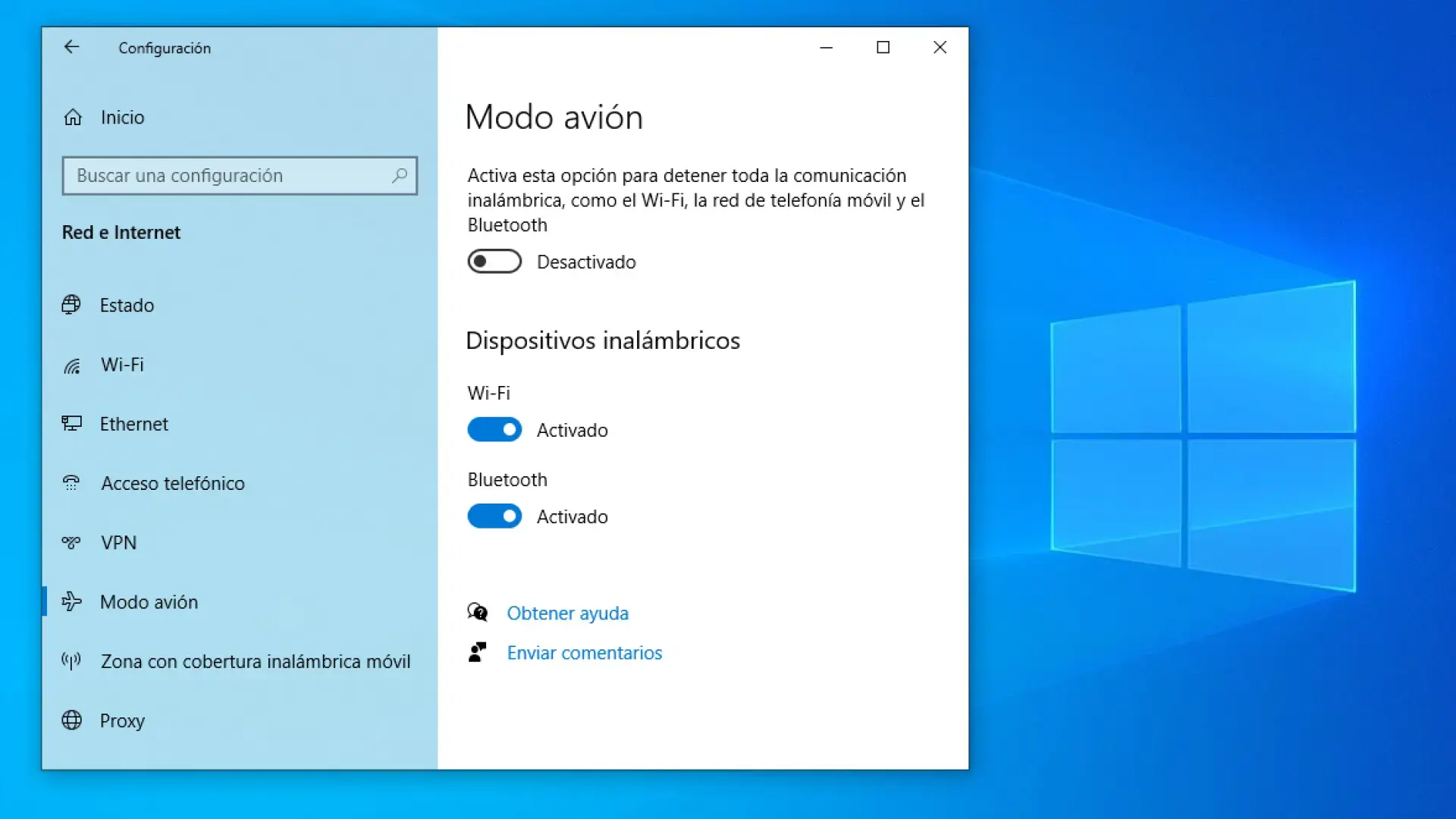
Une autre méthode plus classique consiste à utiliser l'application Réglages. Ouvrez Réglages et accédez à la section Réseau et Internet . Dans ce menu, vous trouverez une section dédiée au mode Avion.
Dans cette section, vous trouverez un interrupteur principal permettant d'activer ou de désactiver le mode avion . Lorsqu'il est activé, le Wi-Fi, le Bluetooth et toutes les autres connexions sans fil sont désactivés. Lorsqu'il est désactivé, le système rétablit les connexions à leur état précédent.
Utiliser depuis l'écran de verrouillage
Dans certains cas, vous pouvez accéder au mode avion même depuis l'écran de verrouillage de Windows 10. De là, vous pouvez ouvrir un petit panneau de paramètres qui vous permet de désactiver rapidement les connexions sans fil sans avoir à vous connecter, ce qui est utile si vous devez vous conformer immédiatement à la réglementation aérienne ou à des règles environnementales spécifiques.
Que faire si le mode avion ne se désactive pas sous Windows 10 ?
Il arrive que Windows 10 présente un comportement erratique et que le mode avion se bloque . Dans ce cas, l'icône d'avion reste affichée et le système refuse de réactiver les connexions sans fil, laissant votre PC complètement déconnecté même si vous essayez de désactiver le mode avion à l'aide des boutons habituels.
Si vous vous trouvez dans cette situation, plusieurs méthodes permettent d'essayer d'empêcher Windows 10 d'imposer le mode avion et de réactiver le Wi-Fi et les autres connexions.
1. Essayez d'abord l'itinéraire normal.
Avant de vous pencher sur des solutions plus complexes, il est conseillé de revoir la procédure standard. Commencez par cliquer sur l'icône de notifications dans la barre des tâches pour ouvrir le Centre de notifications et essayez d'activer ou de désactiver le mode Avion.
Vérifiez également si votre ordinateur portable possède une touche physique ou de fonction pour le mode avion . Si c'est le cas, essayez d'appuyer sur cette touche (parfois en combinaison avec la touche Fn). Le système peut privilégier l'état de cette touche par rapport au logiciel et exiger que vous appuyiez directement dessus pour changer de mode.
Vérifiez également le bouton du mode avion dans le menu réseau flottant (icône réseau dans la barre des tâches) et dans les paramètres, sous Réseau et Internet. Parfois, activer/désactiver ce mode plusieurs fois depuis différents endroits permet au système de se resynchroniser.
2. Utilisez l'utilitaire de résolution des problèmes Windows
Si vous ne parvenez toujours pas à désactiver le mode avion à l'aide des méthodes habituelles, l'étape suivante recommandée consiste à utiliser l'utilitaire de résolution des problèmes intégré à Windows. Cliquez avec le bouton droit sur l'icône d'avion ou de réseau dans la barre des tâches et sélectionnez l'option « Résolution des problèmes ».
L' utilitaire de résolution des problèmes Windows va démarrer et analyser vos paramètres réseau et vos adaptateurs sans fil afin de détecter d'éventuelles incohérences ou erreurs. Cet assistant tentera ensuite de corriger automatiquement les erreurs détectées.
Au cours de ce processus, le système vous proposera différentes actions. Chaque fois qu'une suggestion apparaît avec un bouton tel que « Appliquer cette correction », acceptez la recommandation afin que l'assistant puisse effectuer les modifications nécessaires et tenter de désactiver le mode avion ou de réactiver les adaptateurs réseau.
Dans de nombreux cas, cet outil de dépannage suffit à débloquer le mode avion et à rétablir les connexions sans fil normales.
3. Examiner et réactiver les services Windows concernés
Dans certains cas plus complexes, les problèmes liés au mode avion sont dus à des services internes de Windows qui sont arrêtés , soit à cause d'erreurs système, soit à cause de conflits avec des logiciels tiers, soit même à cause de logiciels malveillants.
Pour vérifier si cela vous concerne, faites un clic droit sur une zone vide de la barre des tâches et ouvrez le Gestionnaire des tâches . Une fois dans le Gestionnaire des tâches, accédez à l'onglet Services, où sont répertoriés tous les services système et leur état actuel.
Dans la liste, recherchez le service « Configuration WLAN automatique » . Ce service gère une partie de la connectivité sans fil. Faites un clic droit dessus et sélectionnez « Démarrer » (ou « Redémarrer » s'il était déjà en cours d'exécution) pour forcer son lancement.
Si le problème persiste, vous pouvez essayer la même procédure avec le service identifié comme « Service de gestion radio ». Ce service gère également les radios sans fil du système ; sa désactivation peut entraîner un dysfonctionnement du mode avion.
Une fois ces services réactivés, essayez de désactiver à nouveau le mode avion depuis le Centre de notifications, le menu réseau ou les Paramètres . Avec un peu de chance, le système fonctionnera correctement et les connexions seront de nouveau disponibles.
Comme vous pouvez le constater, le mode avion peut s'avérer très utile sur un PC, que ce soit pour respecter la réglementation aérienne, économiser la batterie, renforcer la sécurité sur les réseaux instables ou tout simplement travailler sans distraction. Maîtriser les différentes méthodes pour l'activer et le désactiver sous Windows 10 et Windows 11, ainsi que savoir comment procéder en cas de blocage, vous permettra de mieux contrôler la connectivité de votre ordinateur et de l'adapter à vos besoins spécifiques à tout moment.
