- Docker permet la virtualisation d'applications à l'aide de conteneurs légers qui partagent le noyau du système hôte.
- L'installation sous Windows peut être effectuée via Docker Desktop en utilisant les backends WSL 2 ou Hyper-V.
- Il est essentiel de respecter les exigences en matière de version du matériel et du système d'exploitation afin de garantir la stabilité de l'environnement.
- Il existe des alternatives avancées permettant d'installer Docker directement sur une distribution Linux dans WSL 2 sans utiliser l'interface de bureau.
Si le monde des conteneurs vous intéresse, vous aurez sans doute remarqué que Docker est l'outil de référence pour virtualiser efficacement les applications . Contrairement aux machines virtuelles traditionnelles , qui consomment des ressources en émulant un système d'exploitation complet, Docker isole uniquement l'application et ses dépendances, ce qui rend le déploiement beaucoup plus léger et rapide .
Pour les utilisateurs de Windows, le paysage a considérablement évolué et nous disposons désormais d'options performantes pour configurer notre propre environnement. Que vous souhaitiez expérimenter avec des serveurs web, des bases de données ou des pare-feu , une configuration correcte de Docker sur votre PC vous permettra de travailler dans un environnement professionnel sans vous soucier de la compatibilité des fichiers.

Avant de commencer l'installation, il est important de savoir que Docker Desktop n'est pas gratuit pour tous. Si vous travaillez pour une entreprise de plus de 250 employés ou dont le chiffre d'affaires annuel dépasse 10 millions de dollars, vous devrez souscrire un abonnement payant. Pour tous les autres utilisateurs, comme les étudiants, les projets open source ou les petites entreprises , le logiciel est entièrement gratuit.
Configuration requise
Pour éviter toute surprise lors de l'installation, assurez-vous que votre ordinateur répond aux exigences suivantes : sous Windows 10, la version 64 bits (Entreprise, Professionnel ou Éducation) 22H2 est requise ; sous Windows 11, la version 23H2 ou ultérieure est nécessaire. De plus, il est indispensable que le service Windows Server (LanmanServer) soit activé et configuré en mode automatique.


Selon le moteur choisi, les exigences varient légèrement. Si vous optez pour Hyper-V, vous devrez activer les fonctionnalités Conteneurs et Hyper-V dans le panneau de configuration. En revanche, si vous préférez l'approche moderne de WSL 2, vous devrez utiliser la version 2.1.5 ou ultérieure pour éviter les problèmes de compatibilité avec les dernières fonctionnalités.
Étapes de l'installation interactive
Le moyen le plus simple de commencer est de télécharger le programme d'installation officiel. Commencez par télécharger le fichier Docker Desktop Installer.exe depuis le site web de Docker. À son exécution, le système vous demandera quel mode d'installation vous préférez : le mode par utilisateur (qui enregistre les fichiers dans %LOCALAPPDATA% et ne nécessite pas de privilèges d'administrateur ) ou le mode pour tous les utilisateurs, qui requiert des privilèges élevés.
Au cours de cette procédure, une case à cocher importante apparaîtra : « Utiliser WSL 2 au lieu d’Hyper-V ». Nous vous recommandons vivement de la cocher, car WSL 2 est la norme actuelle et offre des performances supérieures. Une fois l’assistant terminé, fermez l’application et redémarrez votre ordinateur pour que les modifications du noyau soient prises en compte.

Après le redémarrage, ouvrez Docker Desktop et acceptez l'autorisation. Contrat de service d'abonnementSi vous n'acceptez pas les conditions, le moteur ne démarrera pas. Pour vérifier que tout fonctionne correctement, ouvrez un terminal de PowerShell et écrire docker run hello-worldSi vous voyez un message de réussite, cela signifie que Docker a pu Téléchargez l'image et exécutez le conteneur. en douceur.
Configuration WSL 2
Il arrive que Docker vous avertisse que WSL 2 n'est pas entièrement prêt. Deux solutions s'offrent à vous. La plus rapide consiste à ouvrir PowerShell en tant qu'administrateur et à exécuter la commande `wsl --install` , qui télécharge automatiquement la distribution Ubuntu et le noyau Linux. Si le Microsoft Store est bloqué, vous pouvez vous rendre sur le dépôt GitHub de WSL et télécharger manuellement le package .msi.
Il est important de noter que WSL 2 permet à Windows de gérer nativement les processus Linux . Les utilisateurs avancés peuvent même se passer de Docker Desktop en installant Docker directement dans une distribution Ubuntu exécutant WSL 2. Cela évite la surcharge liée à l'interface graphique et permet de gérer les disques à l'aide de points de montage comme /mnt/c , facilitant ainsi l'accès aux fichiers NTFS.

Options avancées et ligne de commande
Pour ceux qui préfèrent ne pas utiliser la souris, Docker permet une installation via le terminal. Vous pouvez utiliser des options comme `--quiet` pour une installation silencieuse ou `--accept-license` pour ignorer le contrat de licence au démarrage. Si vous devez modifier le chemin d'installation, l' option `--installation-dir` vous permettra d'éviter de saturer votre disque C:.
Dans les environnements serveur, tels que Windows Server 2019 ou 2022, la gestion est différente. Le moteur est généralement configuré via un fichier nommé daemon.json, situé dans C:\ProgramData\Docker\config\. Ce fichier permet de définir le répertoire de stockage des données (data-root) ou de configurer le proxy à l'aide de variables d'environnement comme HTTP_PROXY, afin que le système puisse télécharger des images via le réseau d'entreprise.
Gestion des conteneurs et des réseaux
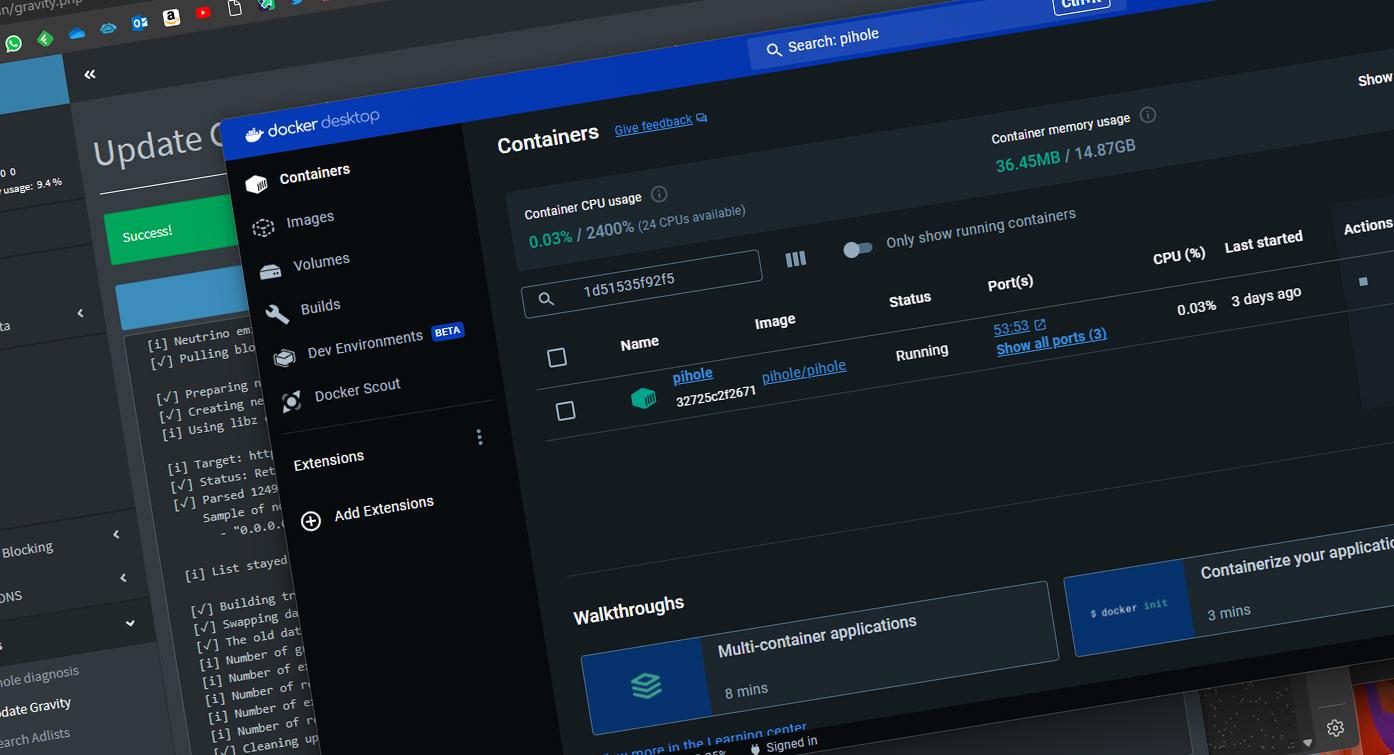
Une fois installé, vous pouvez utiliser la fonction de recherche de l'interface Docker pour effectuer une « attraction » des images directement depuis Docker Hub. Si vous recherchez quelque chose de plus technique, des commandes comme docker image ls --all Ils vous aideront à voir tout ce que vous avez stocké, tandis que docker ps -a vous montrera le état de tous vos conteneursqu'ils soient en activité ou détenus.
Si vous optez pour une installation WSL 2 pure, Windows créera une carte réseau virtuelle via Hyper-V. Pour éviter les problèmes de connexion, notamment avec les protocoles IPv6 parfois défaillants , vous pouvez modifier le fichier `/etc/gai.conf` sous Linux afin de forcer l'utilisation d'IPv4. Ceci est essentiel lors du déploiement de services complexes dépendant de bases de données telles que MariaDB.

Pour optimiser un environnement de conteneurs sous Windows, il est essentiel de savoir équilibrer les ressources. Il est conseillé de surveiller l'utilisation de la RAM et du processeur depuis le panneau de contrôle Docker, car même les conteneurs les plus légers peuvent ralentir votre système. Notez que vous pouvez basculer entre les conteneurs Linux et Windows via le menu déroulant, bien que la grande majorité de la communauté privilégie les conteneurs Linux pour leur polyvalence.
Maîtriser Docker sous Windows nécessite de comprendre l'interaction entre le système hôte et la couche de virtualisation, que ce soit par la simplicité de Docker Desktop ou la puissance brute de WSL 2. En configurant correctement les autorisations de disque, le réseau et les exigences matérielles, vous pouvez transformer votre PC en une station de travail de développement professionnelle capable d'exécuter n'importe quel service moderne avec une consommation de ressources minimale et une stabilité remarquable.
