- L'association d'applications de surveillance et de paramètres système permet de réduire considérablement la consommation de la batterie sur Android.
- Contrôler les verrous de réveil, les logiciels préinstallés inutiles et les connexions superflues est essentiel pour mettre votre téléphone en mode veille profonde et réduire sa consommation de ressources en arrière-plan.
- Pour préserver la santé de votre batterie, il est important d'éviter la chaleur, les charges extrêmes et de mettre à jour Android ainsi que les applications présentant des problèmes de consommation d'énergie.
- Nettoyer le stockage et vérifier l'état du matériel permet de maintenir les performances et, par conséquent, d'améliorer l'autonomie globale de la batterie de l'appareil.
Si vous possédez un téléphone Android et que vous avez constaté une baisse d'autonomie, rassurez-vous, vous n'êtes pas seul. La combinaison d'applications mal optimisées, d'une luminosité d'écran élevée, de connexions permanentes et d'une batterie usée peut faire en sorte que votre téléphone ne tienne pas jusqu'à la fin de la journée, même en l'utilisant à peine.
La bonne nouvelle, c'est qu'aujourd'hui, nous avons l'embarras du choix : des outils avancés pour mesurer et comprendre la consommation, aux paramètres système et aux petites astuces qui font toute la différence. Avec quelques applications bien choisies et en modifiant quelques habitudes , vous pouvez prolonger l'autonomie quotidienne de votre batterie et la durée de vie globale de votre appareil Android.
Pourquoi la batterie de votre Android dure-t-elle de moins en moins longtemps ?
Avant d'installer des applications à tort et à travers, il est judicieux de comprendre leur fonctionnement. Chaque batterie a une durée de vie limitée en cycles de charge ; au fil des années, elle perd de la capacité et ne peut plus stocker la même quantité de mAh qu'à l'état neuf.
Outre l'âge, les recharges complètes et fréquentes à 100 % et le fait de laisser systématiquement la batterie descendre en dessous de 10 % accélèrent son usure. La chaleur est également néfaste : si l'appareil surchauffe fréquemment, la batterie se dégrade beaucoup plus vite, même lorsqu'il n'est pas utilisé.
En revanche, le système Android tente d'estimer la consommation de batterie de chaque application, mais il utilise des profils prédéfinis par les fabricants qui ne reflètent souvent pas la réalité . Par conséquent, l'indicateur de batterie standard ne reflète pas toujours fidèlement la consommation réelle de vos applications.
En plus de tout cela, il y a les applications qui tournent en arrière-plan, les processus qui empêchent le téléphone de passer en mode veille profonde et les connexions qui restent actives inutilement. L'accumulation de ces petites consommations d'énergie constantes peut vider la batterie même écran éteint.
AccuBattery et d'autres applications pour mesurer et comprendre la consommation réelle
AccuBattery est l'un des outils les plus performants pour comprendre l'état de votre batterie. Cette application ne se contente pas d'afficher le pourcentage restant ; elle mesure la consommation réelle à partir des données du contrôleur de charge de l'appareil.
Au lieu de se baser sur des profils génériques, AccuBattery calcule la capacité réelle de la batterie en mAh en fonction des cycles de charge et de décharge. Vous pouvez ainsi voir, par exemple, si votre batterie ne conserve que 70 % de sa capacité initiale et comprendre pourquoi elle ne tient plus une journée entière.
L'application combine ces données avec les informations relatives à l'application au premier plan afin d'afficher la consommation réelle de batterie par application, en fonctionnement comme en veille . Vous pouvez ainsi identifier les applications les plus énergivores et celles qui ont un impact négligeable sur l'autonomie de la batterie.
AccuBattery offre une autre fonctionnalité clé : le suivi de l’usure à chaque charge. L’application vous indique le niveau d’usure de la batterie pendant chaque session de charge et vous permet de programmer des alarmes pour débrancher le chargeur avant qu’il n’atteigne 100 %, ce qui est fortement recommandé pour prolonger la durée de vie de la batterie.
Parmi ses principales caractéristiques figurent : l’autonomie restante de la batterie, l’estimation de l’utilisation de l’écran (allumé et éteint ), le pourcentage de temps passé en veille profonde et les notifications permanentes avec statistiques en temps réel. La version Pro ajoute des thèmes sombres (idéaux pour les écrans AMOLED), un historique complet des sessions précédentes et supprime les publicités.
Applications pour surveiller la santé, la température et l'état du matériel
AccuBattery n'est pas la seule option pour surveiller votre batterie en détail. D'autres outils existent qui, même s'ils ne gèrent pas toujours directement la consommation d'énergie, fournissent des informations précieuses sur l'état, la température et les performances générales de l'appareil.
L'une d'elles est l'application « Vie et santé de la batterie ». Ce type d'application permet d'obtenir rapidement, d'un simple clic, un aperçu de l'état de la batterie : niveau de charge actuel, température, tension, technologie utilisée et, dans certains cas, la possibilité de « calibrer » l'état de la batterie au sein du système.
Bien que l'étalonnage ne régénère pas physiquement la batterie, il peut aider Android à réajuster correctement les pourcentages et les relevés de charge , ce qui est utile lorsque vous constatez des variations soudaines de la batterie ou des arrêts brusques avec des pourcentages élevés.
Il existe aussi des applications comme Electron, conçues spécifiquement pour préserver la santé de votre batterie. Avec Electron, vous pouvez configurer des alarmes intelligentes pour éviter que votre téléphone ne dépasse les niveaux de charge recommandés , par exemple en s'arrêtant aux alentours de 80-90 %, ou en vous alertant lorsque le niveau descend en dessous de seuils critiques comme 20 % ou 15 %.
Cette stratégie permet d'éviter les extrêmes qui endommagent le plus les batteries au lithium : les charges complètes et répétées à 100 % et les décharges profondes jusqu'à quasi-arrêt . De plus, Electron affiche des informations détaillées sur l'état de la batterie, sa température et l'autonomie restante estimée, ce qui en fait une sorte de « moniteur médical » pour votre batterie.
Outils d'information sur l'appareil pour prévenir la surchauffe
Une autre façon d'optimiser et de prolonger l'autonomie de la batterie consiste à surveiller l'état des autres composants matériels. Des applications comme Castro, InWare ou Device Info proposent des tableaux de bord en temps réel affichant l'état du processeur, de la mémoire vive, des capteurs et, bien sûr, de la batterie.
Castro, par exemple, vous permet de consulter en temps réel la température de la batterie et l'utilisation de la RAM ou du processeur . L'application propose même des widgets pour afficher ces données directement sur votre écran d'accueil, sans avoir à l'ouvrir constamment.
InWare propose une fonctionnalité similaire, mais avec une interface très soignée, dans le style Material Design. Il affiche le SoC utilisé par votre téléphone, les ressources consommées, les données de la RAM et d'autres composants . C'est l'outil idéal pour déterminer si un problème de consommation d'énergie est dû à une utilisation excessive du processeur ou à des processus mal gérés.
L'application Informations sur l'appareil, quant à elle, va plus loin et devient un outil de diagnostic quasi complet. Elle affiche non seulement la capacité de stockage utilisée, la version d'Android et les capteurs installés , mais permet également d'exécuter des tests spécifiques pour vérifier l'état des différents composants de l'appareil.
Avec toutes ces informations à disposition, il est plus facile de prendre des décisions : éviter les jeux gourmands en ressources lorsque la température est élevée , fermer les applications qui abusent du processeur ou détecter si une version spécifique d’Android est à l’origine de problèmes de consommation d’énergie excessive.
Comment optimiser Android pour réduire la consommation de batterie sans applications indésirables
Outre l'installation d'applications tierces, le système Android lui-même propose de nombreux paramètres permettant de réduire la consommation d'énergie. Certains sont évidents, mais d'autres sont souvent négligés et ont un impact significatif au quotidien.
Commencez par vérifier les paramètres de votre écran. Réduire la durée d'extinction automatique et diminuer légèrement la luminosité peut vous permettre de gagner plusieurs heures d'autonomie si vous passez beaucoup de temps sur votre téléphone. Si votre appareil le permet, activez la luminosité automatique pour que le système s'adapte à la lumière ambiante.
Il est également important de vérifier des éléments comme les vibrations et les sons du clavier. Chaque vibration consomme une petite quantité d'énergie et, même si cela peut paraître insignifiant, cela finit par représenter une consommation importante en fin de journée, surtout si vous tapez beaucoup.
Un autre point important est de limiter les applications qui consomment trop de données en arrière-plan. Dans les paramètres Android, vous pouvez restreindre l'activité en arrière-plan des applications les plus gourmandes en ressources , voire les désinstaller si vous les utilisez rarement.
N'oubliez pas d'activer les fonctionnalités telles que « Batterie intelligente » ou les modes de gestion adaptative de l'alimentation si votre téléphone les propose. Ces options analysent vos habitudes d'utilisation et ajustent automatiquement les applications pouvant s'exécuter en arrière-plan , évitant ainsi que les processus inutiles ne consomment votre batterie.
Enfin, pensez à activer le mode sombre si votre téléphone est équipé d'un écran AMOLED. Sur ces écrans, chaque pixel noir est éteint et ne consomme aucune énergie ; un mode sombre bien implémenté peut donc permettre de réaliser des économies d'énergie considérables.
Mode d'économie d'énergie et profils d'alimentation sur Android et Samsung
Lorsque le pourcentage de batterie chute drastiquement, la solution la plus efficace consiste à activer le mode économie d'énergie. Sur Android standard, vous pouvez l'activer via Paramètres > Batterie > Économie d'énergie, et programmer son activation ou le laisser s'activer automatiquement lorsque le pourcentage descend en dessous d'un certain seuil.
Ce mode, une fois activé, limite ou désactive l'activité en arrière-plan, active le mode sombre et réduit les animations et les effets . Il peut également restreindre certaines connexions et retarder les notifications des applications non essentielles.
Sur les téléphones Samsung Galaxy, en plus du mode d'économie d'énergie classique, vous disposez de profils d'alimentation plus avancés. Dans les paramètres de la batterie, vous pouvez réduire la vitesse maximale du processeur , diminuer la luminosité et désactiver des fonctionnalités comme l'affichage permanent (Always On Display) afin d'optimiser l'autonomie de votre téléphone.
Sur certains appareils Galaxy, la différence de consommation de batterie entre un mode hautes performances et un profil d'économie d'énergie peut atteindre 50 % pour une utilisation équivalente. Si vous privilégiez l'autonomie à la puissance brute, il est conseillé d'opter la plupart du temps pour un mode modéré ou d'économie d'énergie.
L'essentiel est d'adapter ces modes à votre utilisation : vous pouvez les configurer pour qu'ils ne s'activent que lorsque vous en avez vraiment besoin, ou les laisser actifs en permanence si votre batterie est déjà bien usée.
Contrôlez les réveils et les processus en arrière-plan qui consomment la batterie.
L'un des principaux facteurs de consommation excessive de la batterie est le maintien de l'appareil en veille prolongée, un mécanisme qui empêche le téléphone de passer en veille profonde lorsque l'écran est éteint . Si une application devient trop sophistiquée et maintient l'appareil constamment actif, la consommation de la batterie explose, même si vous pensez qu'il est inactif.
Des outils comme WakeLock Detector Lite peuvent vous aider à identifier les applications qui bloquent le mode veille profonde . Cette application nécessite une courte configuration sur ordinateur, mais une fois prête, elle vous indiquera quels programmes maintiennent votre téléphone éveillé et pendant combien de temps.
Dans de nombreux cas, des éléments inattendus comme l'application Google, les clients de messagerie ou les services système figurent en tête de liste. Réinstaller l'application problématique, modifier la fréquence de synchronisation ou désactiver les fonctionnalités inutiles réduit généralement considérablement les interruptions de l'ordinateur.
Une autre mesure très utile consiste à lutter contre les applications préinstallées inutiles, c'est-à-dire toutes ces applications constructeur ou opérateur que vous n'utilisez jamais. Dans les paramètres de l'application, vous pouvez désactiver ou désinstaller tout ce dont vous n'avez pas besoin , notamment les services d'actualités, les boutiques d'applications propriétaires ou les utilitaires en double.
Sur certains téléphones Samsung, par exemple, l'option « Maintenance de l'appareil » permet de mettre les applications en veille permanente afin qu'elles consomment très peu de ressources en arrière-plan . Utiliser cette fonction est essentiel pour que votre téléphone se repose véritablement lorsque vous éteignez l'écran.
Gestionnaires de batterie intégrés et outils d'économie d'énergie
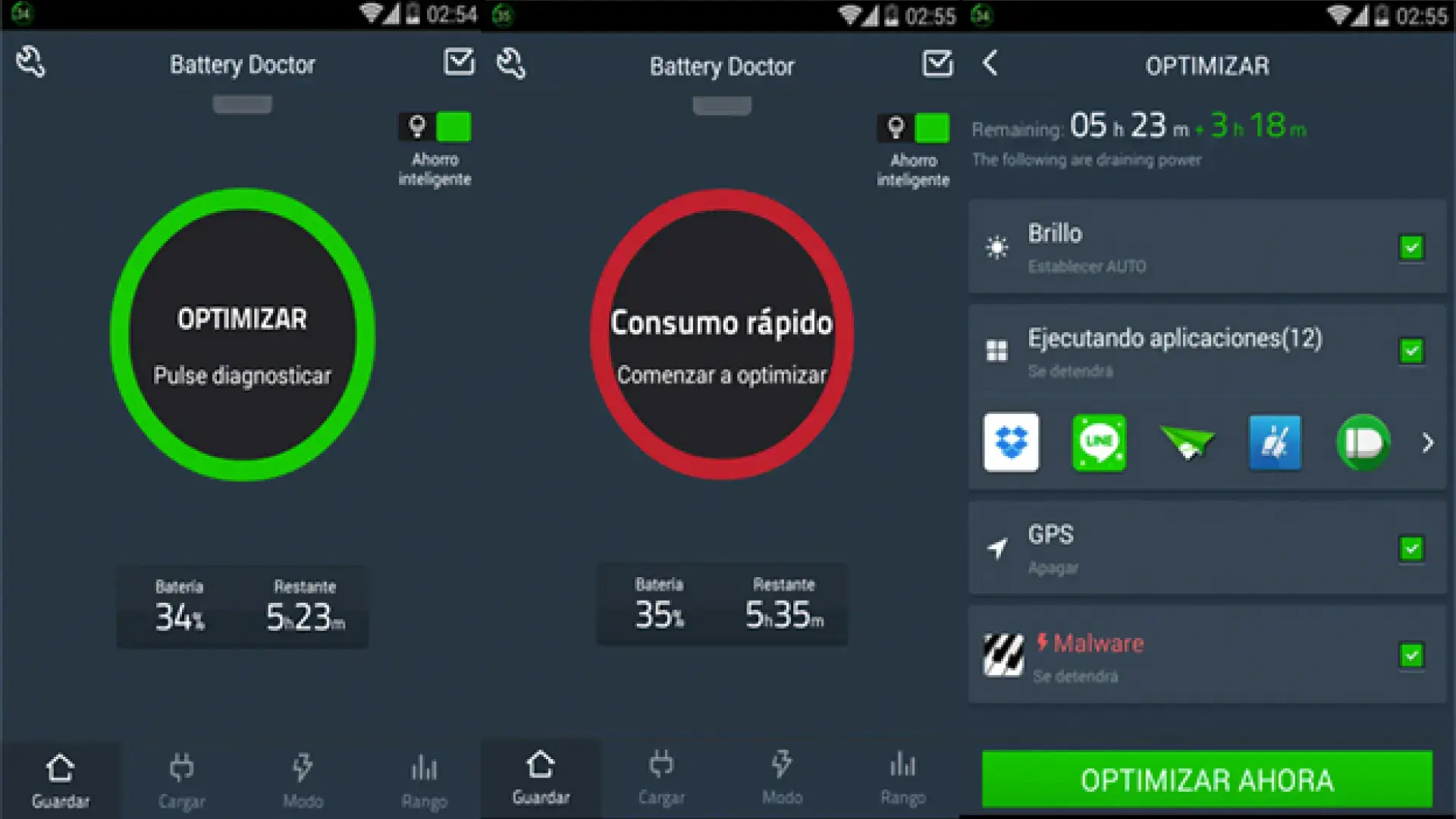
Outre les modes d'économie d'énergie intégrés à Android, il existe des applications conçues spécifiquement pour prolonger l'autonomie de la batterie, comme Battery Doctor (Économiseur de batterie). Cette application combine des fonctions de calcul du temps restant avec des outils de nettoyage des processus.
L'une de ses fonctionnalités est un processus de « charge en trois étapes » guidé qui, selon les développeurs, peut légèrement améliorer les performances de la batterie . Bien qu'il ne s'agisse pas d'une solution miracle, ce processus permet de recalibrer les données du système et de stabiliser le pourcentage de charge.
La fonctionnalité la plus intéressante est son gestionnaire de processus : Battery Doctor vous permet de fermer instantanément les applications en arrière-plan qui consomment des ressources à votre insu . Ainsi, si vous avez tendance à avoir de nombreuses applications ouvertes, vous pouvez réduire considérablement la consommation inutile de ressources.
Une autre fonctionnalité utile est que l'application vous indique l'autonomie restante de la batterie pour des activités spécifiques , comme jouer à un jeu particulier ou regarder des vidéos YouTube en continu. Cela vous permet de mieux planifier et de savoir quand il est préférable d'économiser la batterie.
Il est néanmoins judicieux d'utiliser ces outils avec discernement. Fermer constamment des processus peut entraîner le redémarrage incessant de certaines applications, consommant ainsi plus d'énergie à chaque redémarrage que si elles restaient inactives . Idéalement, concentrez-vous sur les applications qui abusent réellement du système et laissez de côté celles qu'Android gère déjà correctement.
Connexions, luminosité et astuces simples qui font toute la différence
Même en optimisant vos applications, si toutes vos connexions restent actives toute la journée, votre batterie se déchargera rapidement. En cas de problèmes de connexion, la consommation peut être encore plus importante. Bluetooth, NFC, GPS, Wi-Fi et données mobiles contribuent tous à une consommation constante de la batterie , surtout si votre téléphone recherche sans cesse des réseaux ou des appareils.
Une astuce simple mais efficace : si vous n’utilisez pas régulièrement la technologie NFC pour les paiements ou le jumelage, désactivez-la complètement, car sur de nombreux téléphones, son impact sur l’autonomie est significatif . Le Bluetooth consomme moins d’énergie, mais si aucun appareil n’est connecté, vous pouvez également le désactiver pour économiser un peu plus de batterie.
Lorsque vous vous trouvez dans une zone bien couverte par le Wi-Fi, il est préférable de vous connecter à ce réseau et de minimiser votre consommation de données mobiles . Les communications mobiles consomment davantage de données, surtout si le signal est faible et que votre téléphone sollicite fortement la connexion.
Si vous vous retrouvez sans réseau pendant un certain temps (par exemple, dans le métro ou en voyage), le mode avion est votre meilleur allié. En l'activant, votre téléphone ne recherchera plus constamment de signal ni de réseau , ce qui réduira considérablement la consommation de la batterie.
Concernant les activités énergivores : navigation prolongée, vidéos, jeux gourmands en ressources graphiques, streaming musical ou partage de connexion. Limiter ces activités lorsque votre batterie est faible ou ne les effectuer que lorsque vous êtes branché peut faire toute la différence pour tenir jusqu’au bout de la journée.
Économisez la batterie en évitant la surcharge et en optimisant l'écran.
La batterie souffre non seulement du temps passé devant l'écran, mais aussi de l'utilisation que vous faites de votre téléphone lorsqu'il est allumé. Une utilisation fréquente de l'appareil photo, l'enregistrement vidéo, les jeux très interactifs ou le montage de contenu exigeant augmentent tous l'utilisation du processeur, de la carte graphique et des capteurs, et donc la consommation d'énergie.
Si l'appareil est déjà mal ventilé ou exposé directement au soleil, la chaleur augmentera et la batterie se déchargera plus rapidement. Il est préférable d'éviter une utilisation intensive lorsque vous constatez que le téléphone chauffe beaucoup et de le laisser refroidir quelques minutes.
Une autre stratégie intéressante consiste à réduire la consommation d'énergie de l'écran lui-même. Outre le réglage de la luminosité, des applications comme Pixel Filter permettent de désactiver un pourcentage de pixels de la dalle afin de consommer moins d'énergie sans altérer significativement la netteté de l'image sur de nombreux modèles.
Correctement configurées, ces solutions peuvent prolonger l'autonomie de la batterie, notamment sur les appareils dotés de grands écrans haute résolution. Elles ne remplacent pas une bonne gestion globale de l'énergie, mais constituent un complément utile pour optimiser l'utilisation de chaque mAh.
Dans tous les cas, le meilleur conseil est de combiner tout cela avec une utilisation raisonnable des applications gourmandes en ressources : limitez votre temps de jeu lorsque votre batterie est faible, évitez de regarder des vidéos pendant de longues périodes avec une luminosité maximale et, si possible, utilisez des écouteurs filaires ou Bluetooth basse consommation plutôt que des haut-parleurs à volume très élevé.
Mise à jour d'Android, vérification des applications et quand envisager une réinitialisation
Si, malgré tous les réglages, vous constatez toujours une consommation anormale de la batterie, le problème peut provenir du système lui-même ou d'une application spécifique. Commencez par vérifier les mises à jour Android disponibles en allant dans Paramètres > Système > Mise à jour logicielle.
Les fabricants publient régulièrement des correctifs pour résoudre les problèmes de consommation d'énergie ; il est donc essentiel de maintenir votre système à jour. Pensez également à vérifier les mises à jour des applications sur Google Play , notamment celles liées à l'appareil photo, au système ou aux services Google.
Dans certains cas, une version spécifique d'une application peut contenir un bug provoquant des blocages de réveil ou une utilisation excessive du processeur. La mise à jour de l'application, ou si nécessaire, sa désinstallation et sa réinstallation, résolvent généralement ces problèmes sans avoir recours à des mesures drastiques.
Si aucune autre solution ne fonctionne et que la batterie se décharge en quelques heures sans raison apparente, une réinitialisation d'usine peut s'avérer nécessaire. Attention : cette opération effacera toutes vos données, applications et paramètres . Il est donc fortement conseillé de sauvegarder vos données sur votre compte Google ou sur un ordinateur avant de procéder.
Après la réinitialisation, il est conseillé d'installer les applications une par une , en vérifiant le comportement de la batterie entre chaque installation. Ainsi, si un problème réapparaît juste après l'installation d'une application, vous aurez identifié la cause sans vous inquiéter.
Nettoyez et gérez le stockage pour améliorer les performances et la consommation.
Bien que la capacité de stockage puisse sembler sans rapport avec l'autonomie de la batterie, un téléphone dont la mémoire est presque pleine a tendance à être plus lent et à consommer plus d'énergie . Le système doit fournir plus d'efforts pour lire et écrire des données, et les applications peuvent avoir un comportement erratique.
Des outils comme Files by Google sont parfaits pour optimiser l'espace de stockage. Ils analysent le contenu de votre appareil à la recherche de fichiers en double, de vidéos très volumineuses, d'anciens téléchargements et de fichiers inutiles générés par les applications , facilitant ainsi le nettoyage en quelques clics.
SD Maid est une autre application Android bien connue, spécialisée dans la suppression des fichiers résiduels d'applications désinstallées, des caches orphelins et des fichiers inutiles . Sa version gratuite est déjà très performante, et la version Pro propose des fonctionnalités avancées pour les utilisateurs exigeants.
Il est néanmoins conseillé d'utiliser ces types de logiciels de nettoyage avec précaution, car ils se concentrent souvent sur la suppression du cache ou la fermeture des applications en arrière-plan. Or, dans de nombreux cas, le cache contribue à accélérer le fonctionnement des applications et à réduire leur consommation de données en évitant le téléchargement systématique de l'ensemble des fichiers. Par conséquent, le vider sans discernement n'est pas toujours judicieux.
Pour libérer de l'espace facilement et efficacement, suivez ces trois étapes : premièrement, triez les applications par taille dans les paramètres et désinstallez celles qui occupent beaucoup d'espace et que vous n'utilisez pas ; deuxièmement, accédez à la galerie et supprimez ou transférez sur un ordinateur les vidéos dont vous n'avez plus besoin ; et troisièmement, supprimez le contenu des conversations et groupes WhatsApp les plus volumineux, qui occupent souvent plusieurs gigaoctets sans que vous vous en rendiez compte.
Quand faut-il contacter le fabricant ou envisager de changer la batterie ?
Il arrive un moment où, malgré tous vos efforts d'optimisation, les lois de la physique reprennent le dessus. Si la batterie de votre téléphone ne conserve qu'un faible pourcentage de sa capacité initiale, il est normal qu'elle ne tienne pas jusqu'à la fin de la journée, même en en prenant le plus grand soin.
Dans ces cas, et surtout si l'appareil s'éteint brusquement alors que la batterie est presque déchargée, s'il gonfle légèrement ou s'il surchauffe pendant la charge, la meilleure solution est de contacter le service technique officiel ou l'assistance du fabricant . Ils pourront déterminer si la batterie est endommagée et si un remplacement est nécessaire.
Si votre téléphone possède encore une batterie amovible ou s'il est facile à ouvrir dans un atelier de réparation professionnel, son remplacement peut littéralement redonner vie à votre appareil et prolonger sa durée de vie de plusieurs années. Si cela n'est pas possible ou si le coût est comparable à celui d'un nouveau modèle, il est peut-être temps d'envisager l'achat d'un nouveau téléphone.
Par ailleurs, l'application de toutes les méthodes mentionnées ci-dessus (applications comme AccuBattery ou Electron, gestion du réveil et des logiciels préinstallés, réglages de la luminosité et de la connexion, modes d'économie d'énergie, nettoyage du stockage et mises à jour régulières) vous permettra de tirer le meilleur parti de la batterie restante de votre Android et d'éviter qu'elle ne se dégrade trop , ce qui prolongera considérablement la durée de vie de votre téléphone.