- La connexion HDMI est la méthode la plus simple et la plus fiable pour transmettre la vidéo et l'audio de votre PC à votre téléviseur, à condition de choisir le bon type de câble.
- Si votre PC ou votre téléviseur ne dispose pas d'un port HDMI direct, vous pouvez utiliser les ports DVI, DisplayPort, USB-C et des adaptateurs pour obtenir un signal de qualité.
- Les connexions sans fil via Miracast, AirPlay, Chromecast et autres technologies similaires vous permettent de dupliquer ou d'étendre votre écran sans câbles.
- Le réglage de la résolution, des modes d'affichage et des paramètres audio est essentiel pour éviter les problèmes d'image, la mise en mémoire tampon et la latence.
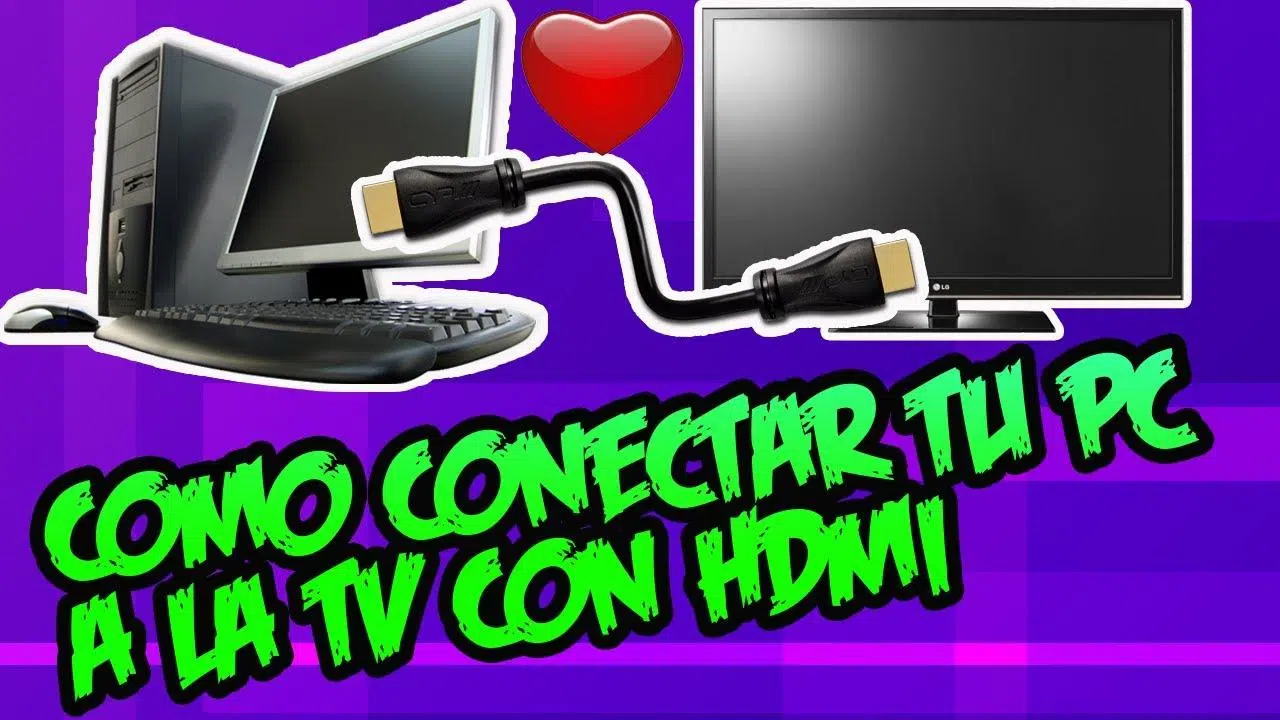
Vous souhaitez voir vos films, séries ou photos en grand format ? Envie de profiter de vos contenus préférés sans que tout le monde soit rivé à son écran d'ordinateur portable ? En connectant votre PC à votre téléviseur, par câble ou en Wi-Fi, vous pouvez profiter de vos contenus préférés dans le salon, utiliser un clavier et une souris sans fil depuis le canapé, et même jouer à des jeux AAA sur un immense téléviseur 4K.
Outre les loisirs, Le fait de connecter son PC à la télévision ouvre un large éventail d'utilisations.Présentations professionnelles, appels vidéo familiaux, montage photo et vidéo avec prévisualisation agrandie, ou tout simplement extension de votre bureau pour un confort de travail accru : vous trouverez ci-dessous des instructions détaillées pour connecter correctement un PC à un téléviseur, les câbles nécessaires, la connexion sans fil et la résolution des problèmes courants d’image, de son ou de latence.
Connexion d'un PC à une télévision via HDMI, étape par étape
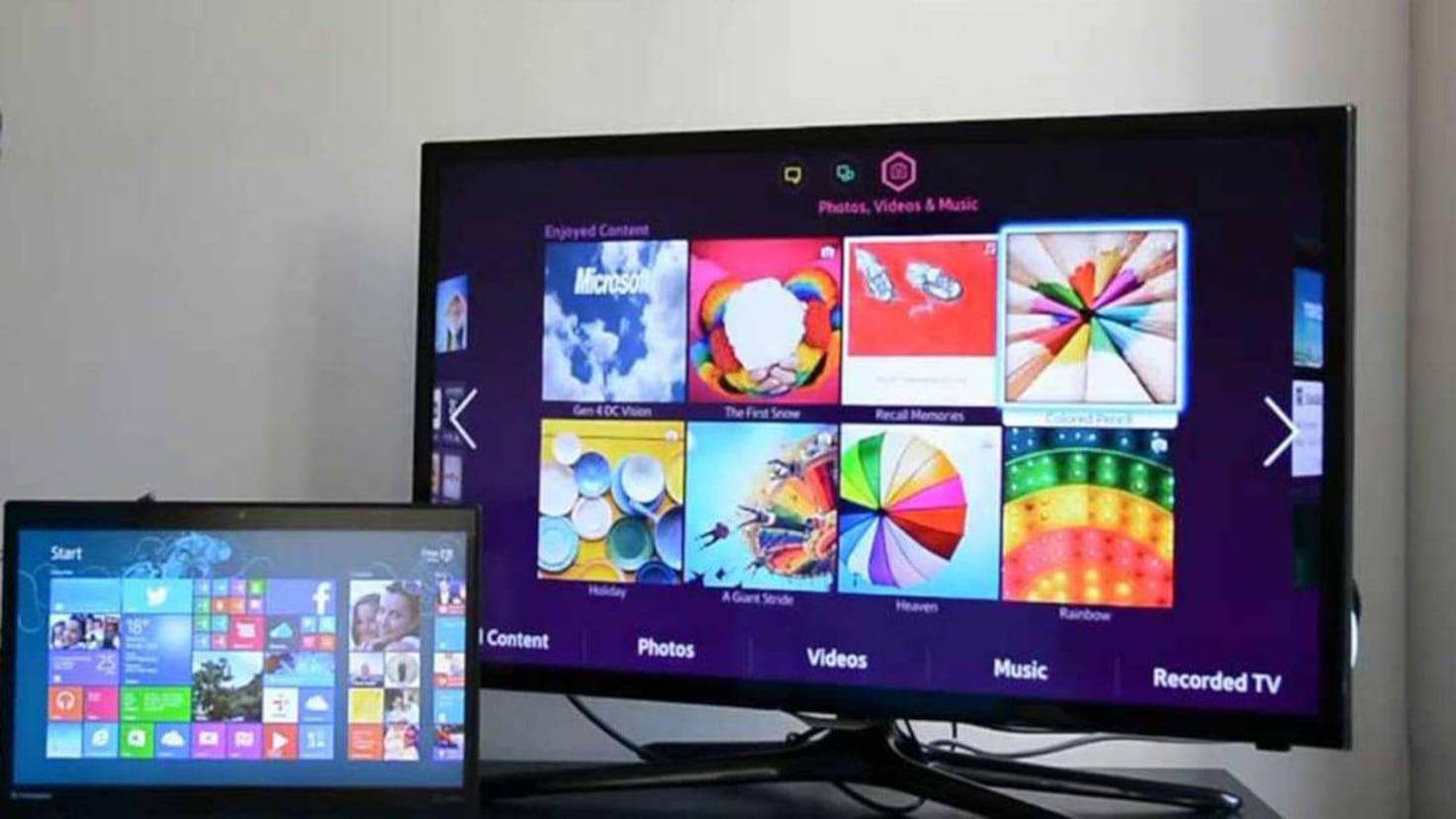
La méthode la plus simple et la plus fiable pour connecter un ordinateur à un téléviseur consiste à utiliser un câble HDMI qui transporte la vidéo et l'audio numériques dans un seul connecteur. Presque tous les téléviseurs modernes possèdent plusieurs entrées HDMI, et la plupart des ordinateurs portables et PC actuels incluent au moins une sortie HDMI ou une prise jack 3,5 mm. port adaptable à HDMI.
La norme HDMI, acronyme de interface multimédia en haute définitionIl permet de transmettre un signal haute définition de votre PC à votre téléviseur. Contrairement aux anciennes connexions comme le VGA, le son transite également par le même câble ; vous n’avez donc pas besoin de câbles audio supplémentaires si tout est correctement installé.
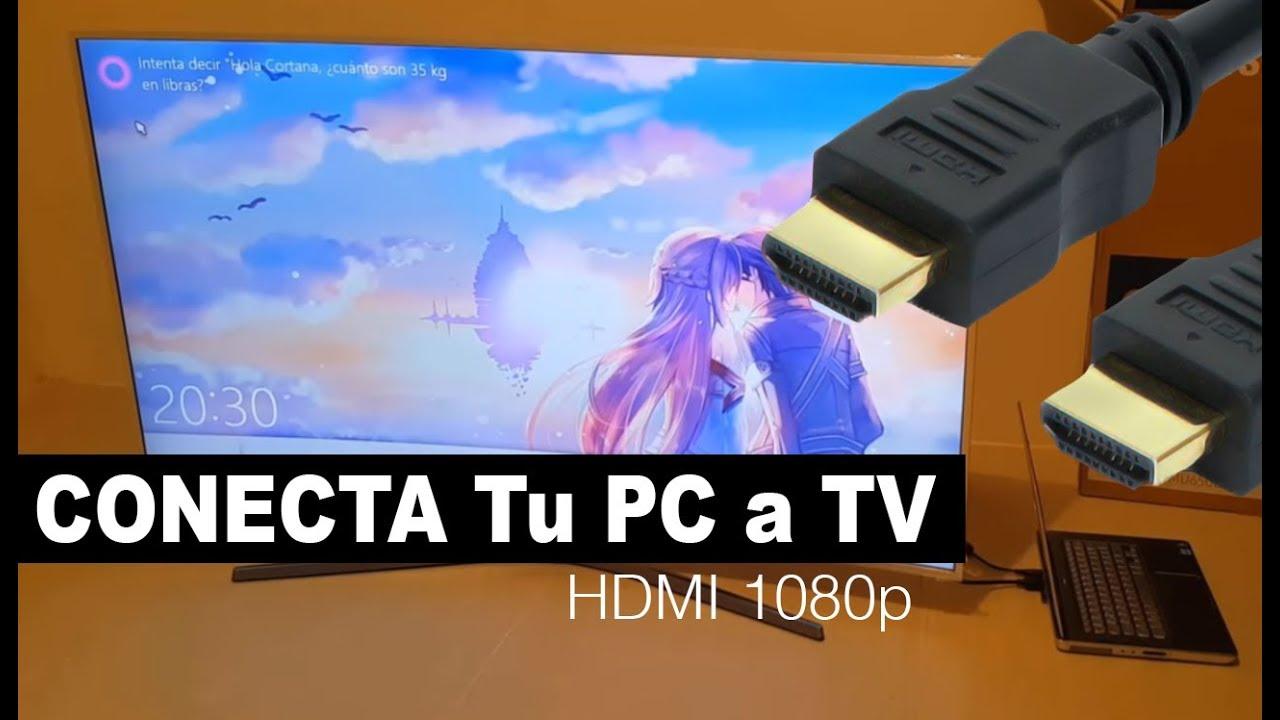
Pour connecter physiquement les deux appareils, il suffit de… Branchez une extrémité du câble HDMI au PC. Branchez l'une des sorties HDMI à l'une des entrées HDMI de votre téléviseur. Sur un ordinateur de bureau, le port se trouve généralement à l'arrière ; sur un ordinateur portable, il est généralement situé sur le côté.
Si votre PC est éloigné du téléviseur, vous devrez choisir la longueur de câble appropriée. Les longs câbles HDMI sont très pratiques Il est possible de faire passer le câble par le salon, mais au-delà d'une certaine distance, le signal peut se dégrader, entraînant une baisse de la qualité d'image ou des coupures de son. Dans la mesure du possible, essayez de ne pas dépasser 5 mètres de distance, ou utilisez des câbles de haute qualité si vous devez l'étendre.
Quel type de câble HDMI choisir
En magasin, vous constaterez qu'il existe plusieurs types de câbles HDMI et que certains sont considérablement plus chers que d'autres. Vous n'avez pas toujours besoin du modèle le plus cher.L'important est que le câble réponde aux spécifications requises par la résolution et la fréquence que vous souhaitez utiliser entre votre PC et votre téléviseur.
- HDMI standardConçus pour les signaux 720p et 1080i. Dans de nombreux cas, ils prennent également en charge le 1080p et même la 4K, mais la résolution et la fréquence de rafraîchissement ne sont pas garanties.
- HDMI haute vitesseIl est conçu pour transmettre de manière fluide les résolutions Full HD, 4K et UHD avec une bande passante plus élevée. C'est la meilleure option pour jouer à des jeux vidéo, regarder du contenu UHD ou utiliser un téléviseur 3D.
- HDMI avec EthernetLes versions standard et haut débit incluent toutes deux un canal de données permettant de partager la connexion Internet entre des appareils compatibles, tels que certains PC et téléviseurs intelligents.
Pour la plupart des usages domestiques, Un câble HDMI de qualité standard est généralement largement suffisant.Si votre objectif est de tirer le meilleur parti des graphismes avancés, des jeux exigeants ou du contenu 4K HDR, il est judicieux d'opter pour un câble haut débit qui garantit un bon flux de données.
Astuce importanteSi vous constatez des scintillements d'image, des écrans noirs ou des coupures de son, essayez un câble plus court ou de meilleure qualité. Ces problèmes surviennent généralement lorsque le câble atteint sa limite de capacité en termes de distance ou de bande passante.
Étapes détaillées pour connecter un PC et une télévision via HDMI
Une fois le câble à utiliser choisi, connecter votre PC à votre téléviseur via HDMI est relativement simple. Toutefois, suivre un ordre précis permet d'éviter les mauvaises surprises et les branchements incorrects.
- Éteignez la télévision et l'ordinateur. avant de brancher quoi que ce soit, surtout si vous comptez manipuler l'arrière de la tour ou le téléviseur.
- Connectez le câble HDMI Connectez la sortie du PC à l'entrée HDMI du téléviseur que vous allez utiliser (par exemple, HDMI 1 ou HDMI 2 ; regardez l'étiquette à côté du connecteur).
- Allumez le téléviseur et, à l'aide de la télécommande, sélectionnez la source d'entrée HDMI appropriée dans le menu « Entrée » ou « Source ».
- Démarrez votre PC ou votre ordinateur portableLe système détecte généralement automatiquement le téléviseur comme un moniteur supplémentaire.
- Si l'image ne s'affiche pas correctement ou n'apparaît pas, accédez à Windows. Panneau de configuration > Affichage > Ajuster la résolution (ou Paramètres > Système > Affichage dans les versions modernes) et sélectionnez le téléviseur dans la liste déroulante des écrans.
Sur de nombreux téléviseurs, s'ils sont allumés, Ils détectent automatiquement la présence d'un nouveau signal HDMI. et proposez de basculer automatiquement vers cette source. Si cela ne se produit pas, vous devrez sélectionner l'entrée HDMI correspondante dans le menu. Sur les modèles dotés de systèmes comme webOS, vous pouvez suivre les instructions spécifiques du menu d'entrée.
Sur certains ordinateurs portables, vous devrez peut-être appuyer sur [bouton/touche] pour activer la sortie HDMI. une combinaison de touches de fonction (Appuyez sur Fn + F4, Fn + F8, etc.). Cette information se trouve généralement dans le manuel de l'appareil ou directement sur le clavier, sous la forme d'une icône représentant un écran ou un projecteur.
N'oubliez pas non plus que le câble HDMI peut transmettre le son de votre PC aux haut-parleurs de votre téléviseur. Si vous n'entendez rien à la télévision L'image semble correcte, vérifiez les paramètres audio du système d'exploitation ; dans la section des périphériques de lecture, la sortie HDMI doit être sélectionnée par défaut.
Configurer l'audio HDMI sous Windows (y compris Vista)
Pour que le son sorte par le téléviseur et non par les haut-parleurs de l'ordinateur portable, sous Windows, vous devrez : modifier le périphérique de lecture par défautCe paramètre est similaire dans toutes les versions, bien que Windows Vista ait nécessité quelques détails supplémentaires.
En général, le processus est le suivant :
- Faites un clic droit sur le icône de haut-parleur dans la barre des tâches.
- Accédez à « Périphériques de lecture » ou « Paramètres audio ».
- Dans l'onglet Lecture, sélectionnez le périphérique appelé «Sortie numérique (HDMI)« Haut-parleurs HDMI » ou quelque chose de similaire au fabricant de votre carte son (par exemple, « Sortie HDMI Realtek »).
- Cliquez sur « Définir comme valeur par défaut » et acceptez les modifications.
Sur les systèmes équipés de Windows Vista et de certains pilotes Realtek, cela était également nécessaire Sélectionnez la fréquence de 48.0 Hz dans l'onglet « Formats pris en charge ». Depuis le périphérique HDMI, décochez les autres formats. Après application et validation, le son HDMI a été correctement activé sur le téléviseur.
Si, après tout cela, le téléviseur n'émet toujours aucun son, vérifiez également son propre menu audio pour confirmer que Il utilise le haut-parleur interne avec entrée HDMI. et non un système audio externe mal configuré.
Ajustez les graphismes et la qualité d'image dans les jeux et les vidéos
Si vous utilisez votre téléviseur comme écran principal pour les jeux vidéo ou pour regarder du contenu de haute qualité, cela en vaut la peine. Modifiez un peu les paramètres graphiques de votre carte. Cela évite les bordures étranges, les mises à l'échelle incorrectes ou une image trop sombre ou délavée.
Sur les PC équipés de cartes graphiques dédiées NVIDIA ou AMD, cliquez avec le bouton droit sur le bureau et saisissez la commande suivante : panneau de contrôle de la carte graphiqueÀ partir de là, vous pouvez :
- Changer le résolution et taux de rafraîchissement pour correspondre aux capacités du téléviseur.
- Ajustez l'échelle de l'image (évitez les bordures noires ou le rognage sur les bords).
- Modifiez les options de couleur, de contraste et de format de signal (RVB complet, RVB limité, YCbCr, etc.).
- Optimisez les profils 3D pour les jeux vidéo exigeants lorsqu'ils sont utilisés sur un grand écran.
Vous pouvez également régler les paramètres d'image dans le menu du téléviseur. Réglez la luminosité, le contraste et les modes d'image. (cinéma, jeu, dynamique…) permettra de rendre l’ensemble plus naturel et de réduire le décalage d’entrée dans les jeux si vous choisissez le « Mode Jeu ».
Autres connexions câblées : DVI, DisplayPort et adaptateurs
Si votre appareil ne possède pas de port HDMI, tout n'est pas perdu. De nombreux PC plus anciens ou professionnels sont équipés de ports DVI ou DisplayPort. qui peut être utilisé pour se connecter à un téléviseur à l'aide d'adaptateurs relativement peu coûteux.
Le connecteur DVI, très courant sur les moniteurs d'il y a quelques années, permet une sortie vidéo numérique haute résolution. Adaptateur DVI vers HDMI Vous pouvez connecter votre PC à la télévision sans trop de difficultés, mais il y a une mise en garde importante : cette combinaison ne transmet pas l’audio, seulement la vidéo.
Dans le cas d'une conversion DVI vers HDMI, vous aurez besoin de orienter le son dans une autre direction.Par exemple, en connectant la sortie casque de l'ordinateur à l'entrée audio du téléviseur, si celui-ci possède une entrée HDMI ou une entrée analogique séparée. Selon le modèle, cette entrée peut porter une appellation comme « Entrée audio », « Audio PC » ou similaire.
Une autre alternative courante dans les équipements modernes est DisplayPort ou USB-C avec le mode alternatif DisplayPort. Dans ces cas, vous pouvez utiliser Adaptateurs DisplayPort vers HDMI ou USB-C vers HDMI pour obtenir la vidéo et, normalement, l'audio via le câble HDMI résultant, à condition que l'adaptateur et le port le prennent en charge.
Si aucune de ces solutions ne convient à votre équipement, vous pouvez toujours utiliser des solutions externes telles que : Adaptateurs USB vers HDMI Elles fonctionnent comme une carte graphique externe basique. Elles ne sont pas idéales pour les jeux, mais peuvent être utilisées pour les applications bureautiques, les présentations ou la vidéo à des résolutions moyennes.
Comment connecter votre PC à votre Smart TV sans fil
Si vous voulez oublier les câbles qui traversent le salon, c'est très pratique de nos jours. Connectez votre PC à votre téléviseur via Wi-Fi.L'essentiel est que les deux appareils soient connectés au même réseau et que le téléviseur soit une Smart TV compatible avec les technologies de duplication d'écran ou de réception sans fil.
Tout d’abord, assurez-vous que L'ordinateur et la Smart TV sont connectés au même routeur.Que ce soit par Wi-Fi ou par câble Ethernet, s'ils sont sur des réseaux différents (par exemple, réseau invité et réseau principal), ils ne pourront probablement pas se voir.
La plupart des téléviseurs modernes proposent une fonction de duplication d'écran. Windows 10 et 11, quant à eux, intègrent la technologie Miracast et permettent la diffusion en continu vers des écrans sans fil compatibles.
Configurez la connexion sans fil sur le PC
Sur un ordinateur Windows moderne, les étapes pour commencer à envoyer l'image à la télévision sans fil sont très simples. Il suffit d'ajouter le téléviseur comme appareil sans fil. et sélectionnez la méthode de projection.
- Haz clic en Démarrer et accéder aux paramètres système.
- Rendez-vous dans la section « Appareils ».
- Sélectionnez la section « Bluetooth et autres appareils ».
- Appuyez sur « Ajouter un appareil ».
- Sélectionnez l’option « Écran ou base sans fil » ou « Sans fil ».
- Attendez que votre Smart TV apparaisse dans la liste et Clique dessus pour commencer l'appairage.
- Suivez les instructions à l'écran et acceptez la connexion si le téléviseur vous le demande.
Vous pouvez aussi aller à Paramètres > Système > Affichage Utilisez ensuite l'option « Se connecter à un écran sans fil » dans la section « Plusieurs écrans ». Lorsque le téléviseur apparaît dans la liste, sélectionnez-le et choisissez si vous souhaitez dupliquer l'écran, l'étendre ou utiliser uniquement le téléviseur.
Configurez le téléviseur intelligent pour qu'il reçoive l'écran du PC.
À la télévision, le processus varie selon la marque, mais l'idée reste toujours similaire : Activer la fonction de réception d'écran sans fil et sélectionnez le PC lorsqu'il apparaît.
- Ouvrez l'application ou le menu de votre téléviseur qui s'intitule « Connexion », « Recopie d'écran », « Dupliquer l'écran » ou similaire.
- Regarde ça Le téléviseur indique qu'il est prêt à recevoir des appareils..
- Lorsque votre PC apparaît dans la liste des appareils disponibles, sélectionnez-le et confirmez la connexion sur le téléviseur.
Si les résolutions de votre PC et de votre téléviseur sont très différentes, l'image risque de ne pas être aussi nette que prévu. Vous pouvez l'améliorer en ajustant la résolution de l'écran sous Windows et dans le mode image du menu Smart TV, jusqu'à trouver l'équilibre qui vous convient le mieux.
Il est parfois nécessaire de réajuster luminosité, contraste et mode d'image pour que tout s'affiche comme vous le souhaitez, surtout si vous comptez regarder fréquemment des films ou jouer à des jeux à partir de cette source sans fil.
Partage d'écran ou extension du bureau sur la télévision
Lorsque vous connectez un PC à une Smart TV, vous pouvez faire bien plus que simplement dupliquer ce que vous voyez sur l'écran. Windows vous permet de choisir entre dupliquer et étendre l'écranEt chaque mode présente ses avantages selon l'utilisation que vous souhaitez faire du téléviseur.
Lorsque vous partagez votre écran en mode miroir, Les émissions télévisées font exactement la même chose Votre écran principal : chaque fenêtre, chaque mouvement de souris, tout est reproduit à plus grande échelle. C’est comme avoir un miroir de votre bureau.
En mode extension, cependant, le téléviseur fait office de un deuxième ordinateur de bureau indépendantVous pouvez déplacer des fenêtres d'un écran à l'autre, avoir une application ouverte sur votre moniteur PC et une autre sur votre téléviseur, ou même n'utiliser qu'un seul écran tandis que l'autre effectue une tâche différente.
Le choix de l'une ou l'autre option dépend de ce que vous comptez faire.
Quand partager l'écran (dupliqué)
Le mode duplication est idéal lorsque votre priorité est Afficher en plus grand format ce qui se passe sur votre PCsans compliquer les choses avec des bureaux étendus ou des configurations complexes. Quelques exemples typiques :
- Regardez des films, des séries ou des diffusions en direct sur Twitch sur votre téléviseur de salon tout en contrôlant tout depuis votre canapé.
- Jouer à des jeux vidéo avec un champ de vision plus large permet de vivre une expérience plus immersive.
- Partagez des photos ou des vidéos lors de réunions entre amis ou en famille sans que tout le monde ait à regarder l'écran de l'ordinateur portable.
Dans ces situations, Il est plus pratique d'avoir la même image sur les deux sites.Car tout ce que vous ouvrez sur votre PC s'affichera directement sur le téléviseur, sans avoir à déplacer les fenêtres entre les écrans.
Quand étendre l'écran (deuxième bureau)
Si vous travaillez souvent avec plusieurs fenêtres simultanément ou si vous souhaitez séparer ce que vous faites sur votre PC de ce que vous voyez sur votre téléviseur, étendre l'écran C'est formidable. Voici quelques situations où cela pourrait s'avérer extrêmement utile :
- Multitâche : Utilisez l'écran de l'ordinateur pour les courriels et les documents, et le téléviseur pour les tableurs, le navigateur ou les appels vidéo.
- Montage vidéo ou photo : afficher la timeline et les outils sur l’écran principal et aperçu sur grand écran À la télé.
- Développement web ou d'applications : programmez dans l'éditeur de code sur votre PC et visualisez simultanément le site web ou l'application s'exécutant sur votre Smart TV.
En bref, le mode étendu transforme le téléviseur en un deuxième écran géantIdéal pour la productivité et les flux de travail complexes où l'espace à l'écran n'est jamais de trop.
Problèmes courants lors de la connexion sans fil d'un PC et d'une télévision
La connexion sans fil est très pratique, mais elle n'est pas parfaite. Interférences, distance par rapport au routeur ou type de réseau Wi-Fi Elles peuvent provoquer des interruptions, une mauvaise qualité d'image ou des délais gênants entre ce que vous faites sur l'ordinateur et ce que vous voyez sur le téléviseur.
La bonne nouvelle, c'est que la plupart de ces problèmes peuvent être résolus en quelques ajustements mineurs. Il est utile de connaître les plus courants afin de savoir comment réagir en cas de dysfonctionnement.
Mauvais signal ou interruptions de lecture
Si vous remarquez que les vidéos s'arrêtent, que l'image se fige ou que la télévision perd la connexion avec l'ordinateur de temps en temps, il est très probable que… Le signal Wi-Fi n'est pas assez fort.Les murs, la distance par rapport au routeur, ou même d'autres appareils peuvent interférer.
Pour améliorer les performances, essayez Rapprochez le routeur de l'endroit où se trouvent l'ordinateur et la télévision. Ou inversement. Il est également fortement conseillé de placer le routeur dans un endroit plus dégagé, en hauteur, et d'éviter de le dissimuler dans des placards fermés.
De nombreux routeurs domestiques proposent deux bandes de fréquences : 2,4 GHz et 5 GHz. La bande 2,4 GHz a une portée plus longue, mais elle est généralement plus lente. et être plus saturée ; en revanche, la bande 5 GHz offre plus de vitesse et de stabilité en échange d'une couverture légèrement inférieure.
Si vous en avez la possibilité, essayez de connecter votre PC et votre Smart TV au même réseau Wi-Fi 5 GHz. Vous remarquerez moins d'interruptions et une meilleure qualité de lecture.à condition que le signal arrive avec une puissance suffisante.
Latence ou délai élevé entre le PC et la télévision
Lorsqu'il y a un délai important entre ce que vous faites avec la souris ou la manette et ce que vous voyez à la télévision, l'expérience devient très désagréable. Une latence élevée est généralement due à une connexion sans fil lente ou instable.ou un traitement d'image excessif au sein même du téléviseur.
Un moyen rapide de réduire le problème est réduire la résolution ou la qualité d'image qui est ensuite envoyée au téléviseur. Moins de pixels et moins de données signifient une charge moindre sur le réseau et sur le matériel des appareils.
Dans le même temps, dans le menu du téléviseur, recherchez le « Mode Jeu » ou un mode qui réduit le traitement de l'image. Moins le téléviseur intervient sur le signal qu'il reçoit, moins il modifie ce signal.Plus le délai que vous remarquerez en jouant ou en déplaçant la souris sera faible, moins vous subirez de décalage.
Autres technologies sans fil : Miracast, Intel Unite, AirPlay et Chromecast
Outre la mise en miroir standard de Windows, il existe diverses plateformes qui permettent Diffusez du contenu de votre PC vers votre téléviseur sans filChacune présente ses propres particularités et exigences de compatibilité. Les plus populaires aujourd'hui sont Miracast, certaines solutions Intel, AirPlay dans l'écosystème Apple et Chromecast de Google.
Dans l'univers Windows, Miracast est pratiquement devenu la norme de facto. Windows 10 et les versions ultérieures prennent en charge Miracast.Cela vous permet de dupliquer votre bureau, vos présentations, vos photos ou vos vidéos sur un téléviseur ou tout autre appareil compatible sans avoir besoin de matériel supplémentaire.
Les appareils qui ne disposent pas de Miracast intégré peuvent recourir à adaptateurs externes tels que les clés HDMI (Roku, Amazon Fire TV, etc.) o logiciel spécifique installé à la fois sur le PC et sur la Smart TV pour offrir des fonctions d'affichage sans fil similaires.
Intel, de son côté, a ensuite proposé des systèmes tels que WiDi (Wireless Display) et, plus récemment, la plateforme Intel Unite. Intel Unite est conçu pour les environnements collaboratifs et les salles de réunion.permettant le partage de contenu entre ordinateurs portables, tableaux blancs numériques, projecteurs et moniteurs via une plateforme ouverte, qu'ils fonctionnent sous Windows, macOS ou d'autres systèmes.
Utilisez AirPlay avec un Mac pour diffuser votre écran sur votre téléviseur.
Si vous utilisez un Mac et que vous possédez un téléviseur compatible avec AirPlay 2 (la plupart des modèles fabriqués à partir de 2019 le sont), vous pouvez Dupliquez l'écran de votre Mac sur votre téléviseur sans fil très confortablement.
- Assurez-vous que votre Mac et votre Smart TV prennent en charge AirPlay 2. Ils sont sur le même réseau Wi-Fi.
- Sur votre Mac, ouvrez le Centre de contrôle (icône des deux interrupteurs dans le coin supérieur droit).
- Cliquez sur « Screen Mirroring » ou « Duplicar pantalla ».
- Sélectionnez le téléviseur sur lequel vous souhaitez afficher l'écran de votre Mac.
- Lorsque vous souhaitez arrêter l'envoi du signal, retournez dans « Recopie d'écran » et choisissez l'option pour stopper la duplication.
AirPlay vous permet également d'envoyer uniquement le contenu d'applications spécifiques (comme une vidéo dans Safari ou une présentation) au lieu de l'intégralité de l'écran de votre Mac, ce qui est très utile si vous souhaitez continuer à utiliser le bureau sans tout afficher.
Connectez un Chromebook à votre téléviseur via Chromecast.
Si vous êtes adepte des Chromebooks et préférez éviter les câbles, un Google Chromecast branché à la télévision C'est une solution rapide pour projeter votre contenu sans fil.
- Connectez le Chromecast à un port HDMI libre de la Smart TV et à l'alimentation électrique.
- À l'aide de la télécommande du téléviseur, sélectionnez Entrée HDMI correspondant au Chromecast.
- Sur le Chromebook, cliquez sur l'heure (coin inférieur droit) pour ouvrir la zone d'état.
- Vérifiez que le Wi-Fi (et le Bluetooth si nécessaire) sont activés.
- Sélectionnez l’option « Appareils de diffusion disponibles » ou l’option « Diffusion ».
- Choisissez le Chromecast et décidez si vous le souhaitez Partager l'écran entier ou seulement un onglet navigateur.
- Appuyez sur « Partager » et la télévision commencera à afficher ce que vous avez choisi.
- Pour arrêter la diffusion, retournez au panneau de temps de votre Chromebook et appuyez sur « Arrêter » à côté de l’appareil utilisé.
De même, les navigateurs comme Chrome et les technologies comme AirPlay sur les appareils Apple permettent Diffusez sans fil du contenu multimédia sur votre téléviseurà condition que le téléviseur et l'appareil soient compatibles entre eux.
Prises ensemble, toutes ces options (HDMI, DVI/DisplayPort avec adaptateurs, duplication d'écran sans fil, Miracast, AirPlay ou Chromecast) offrent une flexibilité énorme pour adapter la connexion du PC à la télévision à votre équipement, votre téléviseur et la façon dont vous préférez profiter de votre contenu, que ce soit pour les loisirs, le travail ou les deux à la fois.
En comprenant les possibilités de chaque méthode, les types de câbles, les options d'écran (dupliquer ou étendre) et comment résoudre les problèmes typiques d'image, de son et de latence, Il est facile de choisir le mode de connexion qui vous convient le mieux. et faire fonctionner votre PC et votre téléviseur ensemble comme un véritable centre de divertissement et de productivité à domicile.
Table des matières
- Connexion d'un PC à une télévision via HDMI, étape par étape
- Autres connexions câblées : DVI, DisplayPort et adaptateurs
- Comment connecter votre PC à votre Smart TV sans fil
- Partage d'écran ou extension du bureau sur la télévision
- Problèmes courants lors de la connexion sans fil d'un PC et d'une télévision
- Autres technologies sans fil : Miracast, Intel Unite, AirPlay et Chromecast