- Avant d'acheter, définissez la capacité, l'utilisation et la portabilité dont vous avez besoin pour votre disque dur externe.
- Choisissez entre un disque dur (HDD) ou un disque SSD selon que vous privilégiez un espace de stockage bon marché ou la vitesse, la durabilité et le silence.
- Il assure la compatibilité, un format de fichier approprié et une connectivité rapide (USB 3.x, USB-C ou Thunderbolt).
- Veillez à la maintenance et combinez plusieurs sauvegardes pour protéger efficacement vos données.

Si vous gérez beaucoup de photos, de vidéos, de projets professionnels, ou si vous souhaitez simplement ne plus manquer d'espace sur votre ordinateur, Tôt ou tard, vous aurez besoin d'un bon disque dur externe.Ils constituent le complément idéal pour stocker des sauvegardes, étendre la capacité de stockage de votre ordinateur portable ou transporter votre bibliothèque de jeux et vos documents sans complications.
Bien qu'ils puissent tous sembler identiques, Choisir un disque dur externe « à l'œil » est généralement coûteux.Soit sa capacité de stockage est insuffisante, soit il est incroyablement lent, soit vous vous apercevez trop tard qu'il est incompatible avec votre console ou votre Mac. Dans ce guide complet, vous verrez, point par point, Quels sont les critères à prendre en compte pour choisir le modèle idéal ? selon l'usage que vous souhaitez lui faire : personnel, professionnel, jeux vidéo ou simplement comme sauvegarde à long terme.
Disque dur interne, disque dur externe… et pourquoi vous pourriez préférer un disque dur externe
À l'intérieur de votre ordinateur, vous avez un disque dur interne qui contient le système d'exploitation, les programmes et les fichiers ; c'est ce disque qui permet le démarrage du système. Cependant, Un disque dur externe est un périphérique autonome qui se connecte via USB, USB-C, Thunderbolt ou d'autres ports. et vous pouvez l'utiliser avec plusieurs appareils sans avoir à ouvrir aucun d'eux.
Cette différence est essentielle : Le détenu est conçu pour travailler « toujours présent »., tandis que l'extérieur est conçu pour Transférez des données, effectuez des sauvegardes et augmentez la capacité sans toucher à l'intérieur du PC.De plus, de nombreux modèles externes sont préconfigurés pour les consoles, les téléviseurs, les routeurs ou les serveurs NAS, ce qui les rend beaucoup plus polyvalents. Si vous souhaitez approfondir le sujet… Différences entre les disques durs internes et externes Vous verrez des détails plus utiles.
Alors si tu veux Protégez vos données importantes contre les pannes, les virus ou les erreurs humaines.La solution la plus judicieuse consiste à effectuer une copie sur un disque dur externe qui n'est pas toujours connecté et qui n'est donc pas exposé aux mêmes risques que votre ordinateur principal.
Capacité de stockage : de combien de gigaoctets (ou téraoctets) avez-vous besoin ?
La première décision importante concerne la capacité du disque. Stocker des documents n'est pas la même chose qu'archiver des vidéos 4K ou d'immenses bibliothèques de jeux. La capacité est mesurée en Go (gigaoctets) et en To (téraoctets).Et le passage d'une catégorie à l'autre modifie considérablement le prix.
Comme référence, 1 To équivaut à quelques centaines de milliers de documents, des dizaines de milliers de photos et plusieurs milliers de chansons.…et un bon nombre de vidéos de haute qualité. Mais dès que vous commencez à monter des vidéos, à travailler avec des photos RAW ou à jouer à des jeux modernes, ce téraoctet disparaît plus vite que vous ne le pensez.
Convient à un usage personnel et domestique
Si vous voulez le sauvegarder Des documents, des photos prises avec un téléphone portable, de la musique et quelques vidéos familialesPas besoin de s'affoler. Un disque dur externe de Entre 500 Go et 1 To, c'est généralement largement suffisant pour la plupart des utilisateurs. qui veulent simplement « vider » leur ordinateur portable ou avoir une copie secondaire de leurs données ; en cas de doute, apprenez à savoir quels fichiers occupent de l'espace.
Dans ce scénario, Il est très judicieux d'opter pour un modèle de disque dur de 1 To à prix abordable. Ou même un SSD plus petit mais plus rapide si la vitesse est votre priorité. Vous aurez l'esprit tranquille en sachant que vos souvenirs et vos documents importants ne sont pas liés à un seul ordinateur.
Capacité d'utilisation professionnelle et intensive
Quand on parle de Vidéo professionnelle, photographie RAW, conception graphique, 3D, bases de données ou sauvegardes de plusieurs machinesIl vous faudra gravir plusieurs échelons. Pour les indépendants exigeants et les petites entreprises, Il est généralement raisonnable de commencer avec 2 To et de passer entre 4 To et 8 To.Si vous travaillez avec 4 To de stockage, vous pourriez être intéressé par la manière de : configurer correctement un disque dur de 4 To dans votre système.
Dans les environnements plus vastes ou plus critiques (studios audiovisuels, bureaux gérant une grande quantité de documentation, serveurs de sauvegarde) Il n'est pas rare de voir des disques durs externes de 8 To, 12 To, voire plus.notamment les modèles de bureau conçus pour être toujours connectés ou intégrés à des systèmes RAID ou NAS.
Dimensions physiques : 2,5″ contre 3,5″ et une véritable portabilité
Outre la capacité, vous devrez également choisir le format physique. La grande majorité des disques durs externes sont disponibles en deux tailles : 2,5 pouces et 3,5 pouces.Et la différence va bien au-delà de quelques centimètres.
Disques durs externes 2,5 pouces : compacts et alimentés par USB
Les disques durs 2,5 pouces sont les disques durs portables les plus courants. Ils sont petits, légers et alimentés directement par le port USB ou USB-C.Aucune prise de courant supplémentaire n'est nécessaire. Elles se glissent facilement dans un sac à dos et se connectent à tout ordinateur portable, console ou téléviseur compatible.
Dans la gamme des disques durs, Les capacités varient généralement de 500 Go à 2 To. Les disques durs 2,5 pouces sont disponibles à un prix avantageux, bien que des modèles allant jusqu'à 4 To fassent déjà leur apparition. Pour les SSD externes de cette taille, les capacités typiques varient de 500 Go à 4 To, avec l'avantage d'être encore plus légers et plus résistants aux chocs.
Disques durs externes 3,5 pouces : de bureau, haute capacité
Les disques de 3,5 pouces, c'est une autre histoire : Ils sont conçus pour être installés à un emplacement fixe (bureau, meuble de salon, étagère). et nécessitent presque toujours leur propre alimentation électrique via un adaptateur secteur. En retour, ils offrent Plus de capacité et un meilleur ratio €/TB.
Dans ce format, c'est facile à voir Disques durs de 2 To à 16 To et plusIls sont le choix idéal pour sauvegardes volumineuses, bibliothèques multimédias ou stockage à long terme là où la portabilité n'est pas une priorité, mais où disposer d'un grand espace de stockage bon marché l'est.
Disque dur, SSD et RAID : choisir sa technologie de stockage
Une fois que vous avez une idée plus ou moins claire de la capacité et de la taille physique, le grand dilemme se pose : Disque dur (HDD) ou SSD ? Et où se situent un système RAID ou un NAS dans tout cela ? C’est là que la rapidité, la fiabilité, le prix et la facilité d’utilisation entrent en jeu.
Disque dur mécanique (HDD) : beaucoup d'espace pour peu d'argent
Le disque dur traditionnel est un système mécanique composé de plateaux rotatifs et de têtes de lecture/écriture. Leur principal avantage est qu'ils proposent de nombreux téraoctets à un prix très abordable.C’est pourquoi elles restent le premier choix pour les sauvegardes importantes et le stockage de masse.
En termes de performances, Un disque dur classique tourne à 5400 ou 7200 tr/min., et cela se traduit par des vitesses d'environ 80 à 120 Mo/s pour les modèles à 5400 tr/min et jusqu'à 150 à 200 Mo/s pour les modèles à 7200 tr/min.Il est suffisant pour les documents, les photos et les vidéos HD, mais il est inférieur aux SSD lorsqu'il s'agit de charges de travail importantes ou de montage en temps réel.
L'inconvénient est que La présence de pièces mobiles les rend plus sensibles aux chocs, aux vibrations et à l'usure.Utilisées avec soin, elles peuvent durer des années, mais il est préférable de ne pas les maltraiter si vous voulez que vos exemplaires restent intacts.
Disque SSD (Solid State Drive) : vitesse, silence et durabilité
Les SSD stockent les données dans une mémoire flash, sans plateaux ni têtes de lecture/écriture. Cela signifie que Ils ne comportent aucune pièce mobile, ils ne vibrent pas, ils sont quasiment silencieux et ils résistent mieux aux chutes.Pour ne rien arranger, ils sont beaucoup plus rapides, surtout les modèles les plus récents.
Il est courant de le voir sur un SSD externe Vitesses de lecture et d'écriture de 500 à 1000 Mo/s dans les modèles de base et plus de 1000 Mo/s sur les modèles haut de gammeDans certains cas, les vitesses peuvent atteindre près de 2 000 à 3 000 Mo/s lorsque l’interface (notamment Thunderbolt ou USB 3.2 Gen 2x2) le permet. Pour choisir des modèles fiables, consultez notre guide. Disques SSD compacts rapides et fiables.
Ils sont parfaits pour montage vidéo, projets complexes, machines virtuelles et jeux vidéo exigeantsoù chaque seconde de chargement compte. Le « mais » est que Ils restent plus chers au gigaoctet que les disques durs.Donc, si vous avez besoin de beaucoup de téraoctets, le budget explose.
Systèmes RAID et stockage en réseau (NAS)
Si vous avez besoin de quelque chose de plus avancé, alors les éléments suivants entrent en jeu : Systèmes RAID (à disques multiples) et NAS (serveurs de stockage réseau)Au lieu d'un seul disque, ils montent deux disques ou plus sur :
- Augmenter la redondance (Si un disque tombe en panne, vous ne perdez pas les données).
- Améliorer les performances en répartissant la charge entre plusieurs disques.
- Partager un espace de stockage sur un réseau entre plusieurs appareils.
Un NAS avec RAID est idéal pour Entreprises, studios, photographes ou toute personne souhaitant des sauvegardes robustes, accessibles depuis différents appareils et même depuis l'extérieur de son domicile.Cependant, le coût et la complexité de la configuration sont supérieurs à ceux d'un simple disque dur externe USB.
Types de disques durs externes selon leur utilisation et leur format
Au-delà de la technologie interne, vous trouverez sur le marché plusieurs « familles » de disques durs externes, chacune conçue pour un type d'utilisateur et un contexte spécifiques. Il est utile de connaître les différences entre eux afin de ne pas payer pour des fonctionnalités que vous n'utiliserez pas..
Disques de bureau ou disques de bureau
Ce sont les grands modèles de 3,5 pouces qui se branchent sur la prise murale. Ils offrent généralement une capacité élevée et un prix très compétitif par téraoctet.Ils sont donc idéaux à placer à côté de votre ordinateur personnel ou de bureau et à laisser allumés ou connectés en permanence lorsqu'il est temps d'effectuer une sauvegarde.
Son point faible est sa portabilité : Ils ne sont pas conçus pour être rangés dans un sac à dos.Ils sont plus lourds et dépendent de leur propre source d'énergie.
disques durs multimédias externes
Outre le stockage des données, Les disques multimédias sont conçus pour lire directement des photos, de la musique et des vidéos. sur le téléviseur ou sur une chaîne stéréo, souvent avec une télécommande et une connexion HDMI ou similaire.
Elles étaient très populaires avant le streaming de masse, et elles restent pertinentes si Vous souhaitez disposer de votre propre médiathèque locale et ne pas dépendre des plateformes en ligne.Ils se situent généralement dans une gamme de prix moyenne, et l'important ici est la compatibilité des formats vidéo et audio.
disques durs portables standard
Sous cette étiquette, on retrouve la grande majorité des Disque dur et SSD 2,5 pouces alimentés par USB. Idéal pour Transférez des fichiers d'un emplacement à un autre, effectuez des sauvegardes rapides ou étendez le stockage d'un ordinateur portable ou d'une console. sans vous compliquer la vie.
Ici, la variété est énorme : Des modèles très simples et bon marché aux gammes « robustes » avec boîtiers renforcés, étanchéité et cryptage matériel pour les informations sensibles.
Disques connectés au réseau (stockage réseau)
Il existe des albums qui intègrent Connexion Ethernet, Gigabit Ethernet ou même Wi-Fi Ils servent de stockage partagé entre plusieurs ordinateurs et appareils domestiques. Certains sont des systèmes NAS complets, tandis que d'autres sont de simples boîtiers pour un ou deux disques.
Ils sont très pratiques si vous le souhaitez que tous les ordinateurs et appareils mobiles du réseau local aient accès aux mêmes copies, documents ou bibliothèques multimédiasSon coût est légèrement supérieur à celui d'une clé USB classique, mais vous y gagnez en praticité et en flexibilité.
Connectivité : USB, USB-C, Thunderbolt, eSATA, FireWire…
Un disque dur très rapide est peu utile si L'interface de connexion crée un goulot d'étranglement.Par conséquent, outre le type de disque, il est essentiel de connaître les ports dont dispose votre ordinateur (et votre console, si vous comptez l'utiliser) et la version qu'ils prennent en charge.
USB 2.0, 3.0, 3.1 et USB-C
L'USB reste roi. On le trouve principalement sous trois formes :
- USB 2.0: très ancien. Théoriquement jusqu'à 480 Mbps (~60 Mo/s). Suffisant uniquement pour les disques durs lents et une utilisation basique.De nos jours, il vaut mieux l'éviter si possible.
- USB 3.0 / 3.1 Gen 1Jusqu'à 5 Gbit/s. Permet de tirer pleinement parti des disques durs rapides et de nombreux SSD externes de milieu de gamme. C'est le minimum recommandé actuellement..
- USB 3.1 Gen 2, USB 3.2…: jusqu'à 10 Gbit/s ou plus selon la norme. Idéal pour les SSD rapidesCela réduit considérablement les temps de copie pour les fichiers volumineux.
Le connecteur USB-C n'est que sa forme physique : Un port USB-C peut prendre en charge l'USB 3.x, le Thunderbolt, ou les deux.Ne vous contentez donc pas de regarder la forme du connecteur, vérifiez également la version et les vitesses prises en charge par le port de votre appareil.
Thunderbolt 3 et 4
Thunderbolt est une technologie Intel (largement utilisée dans les Mac et les ordinateurs portables haut de gamme) qui Il atteint jusqu'à 40 Gbit/s et permet des débits réels proches de 1 Go/s en continu. avec facilité. C'est le choix privilégié pour :
- Montage vidéo 4K/8K depuis un disque dur externe.
- Je travaille professionnellement sur de grands projets multimédias..
- Configurations avec plusieurs moniteurs et périphériques en série.
Les disques Thunderbolt sont généralement plus cher et plus cibléMais si votre flux de travail le justifie, le gain de vitesse est très perceptible.
eSATA et FireWire
Elles sont aujourd'hui en déclin, mais on peut encore les trouver dans des équipements plus anciens ou dans certains environnements professionnels spécifiques. L'eSATA offre des vitesses comparables à celles d'un SATA interne (jusqu'à 6 Gbit/s).alors que FireWire était autrefois populaire pour la vidéo professionnelle, notamment dans l'écosystème Apple.
Si vous comptez réutiliser du matériel doté de ces ports, Elles peuvent encore être valables pour les transferts rapides.Mais pour les nouveaux équipements, il est plus judicieux de se concentrer sur l'USB-C et le Thunderbolt.
Compatibilité et format des fichiers (Windows, macOS, consoles…)
Il ne suffit pas de le brancher et que ce soit tout : Le disque est formaté avec un système de fichiers spécifique.Et cela détermine si vous pourrez lire et écrire correctement sur votre PC, Mac, console ou téléviseur.
Les formats les plus courants sont :
- NTFSNatif de Windows. Il prend en charge les fichiers très volumineux, est robuste et gère les autorisations avancées. Sur macOS, par défaut, Il ne peut être que lu (et non écrit) sans logiciel supplémentaire..
- HFS+ / APFSFormats macOS. Parfaits pour l'environnement Apple, mais Windows ne les reconnaît pas par défaut. sans programmes spécifiques.
- FAT32: ultra compatible (lu par presque tous les appareils), mais Il ne prend pas en charge les fichiers de plus de 4 Go. et ce n'est pas la solution la plus robuste pour les gros volumes.
- exFAT: le plus polyvalent aujourd'hui si vous comptez passer facilement de Windows à macOS, aux consoles et aux téléviseurs modernes. Il prend en charge les fichiers volumineux et offre une bonne compatibilité multiplateforme..
Si vous achetez le disque « pour Mac », il sera probablement au format HFS+ ou APFS ; s'il est « pour Windows », il sera presque certainement au format NTFS. Vous pouvez toujours le reformater depuis votre système pour changer le format.Mais attention : cela efface tout ce qui s’y trouve, il est donc préférable de le faire juste après l’achat ou après avoir sauvegardé vos données.
Disques durs externes pour jeux et consoles
Si votre idée est étendre le stockage d'une console (PlayStation, Xbox, Switch dans certains cas) ou d'un PC de jeuIl y a quelques nuances importantes.
Pour les consoles modernes et les jeux exigeants, les éléments suivants présentent un intérêt particulier :
- Capacité d'au moins 1 To Si vous êtes un joueur moyen, prévoyez 2 To ou plus si vous aimez avoir de nombreux jeux installés.
- Une vitesse suffisante pour que les temps de chargement ne soient pas interminables.Ici, un SSD externe USB 3.1/3.2 fait toute la différence par rapport à un disque dur.
- Bonne compatibilité avec le système de consoleCertains exigent que vous formatiez le disque dans leur propre format, d'autres l'utilisent uniquement pour le stockage et non pour l'exécution, etc.
Dans le domaine du jeu sur PC, un SSD externe rapide est également très utile si Vous ne souhaitez pas ouvrir le châssis ou l'ordinateur portable pour installer un autre disque interne.Vous pouvez déplacer les jeux les moins gourmands en ressources vers le disque dur externe et laisser les jeux plus lourds ou plus compétitifs sur le disque interne ou un SSD externe rapide ; vous pouvez également réutiliser comme externe si vous mettez à niveau votre équipement.
Sécurité et protection des données : chocs, eau, cryptage…
Outre le stockage de plusieurs gigaoctets, il est conseillé que le disque Il résistera à l'usure quotidienne et protégera vos données en cas de perte ou de vol.Heureusement, de nombreux modèles intègrent des dispositifs de sécurité et des renforts physiques.
Résistance aux chocs et aux chutes
Si vous comptez transporter le disque dans votre sac à dos, Assurez-vous qu'il possède un boîtier robuste, de préférence un modèle « résistant » avec du caoutchouc ou des renforts.Dans les disques durs, cela permet d'absorber les chocs et de réduire le risque d'endommagement des plateaux. Dans les disques SSD, bien qu'ils soient intrinsèquement plus résistants, un bon boîtier reste bénéfique.
Protection contre l'eau, la poussière et les températures extrêmes
Certains disques durs sont certifiés IP (Ingress Protection) contre la poussière et les éclaboussures. Plus le niveau est élevé, plus l'appareil sera protégé. Il ne se mouille pas et ne se couvre pas de poussière fine. Ce n'est pas indispensable, mais c'est appréciable en extérieur ou dans des environnements moins favorables.
Il est également conseillé d’éviter températures très élevées ou très bassesLa chaleur extrême accélère l'usure et peut provoquer une surchauffe ; le froid intense affecte particulièrement les disques durs mécaniques. Conservez toujours les disques dans un endroit frais et sec, à l'abri des variations brusques de température..
Chiffrement et accès par mot de passe ou empreinte digitale
Si le disque doit contenir informations sensibles (données clients, documentation interne, projets confidentiels…)Considérons les modèles avec Cryptage matériel et protection logicielle par mot de passe ou même empreinte digitale.
De cette manière, même si quelqu'un prend physiquement le disque, Vous ne pourrez pas lire le contenu sans la clé ou la méthode d'authentification appropriée.Il s'agit d'une couche de sécurité supplémentaire qui, dans de nombreux cas, est obligatoire en vertu de la réglementation ou tout simplement par bon sens.
Sauvegardes automatiques
Certains fabricants incluent logiciel de sauvegarde automatique qui vous permet de programmer des sauvegardes à intervalles réguliers ou dès que le disque est connecté. C'est très utile si vous souhaitez Oubliez le processus manuel et assurez-vous de toujours disposer d'une version récente de vos données.Si vous avez déjà perdu des données, consultez la procédure à suivre. récupérer des fichiers à partir d'un disque dur endommagé ou formaté.
Si votre modèle n'est livré avec aucun accessoire, vous pouvez toujours recourir à Outils de sauvegarde Windows, macOS ou logiciels tiers automatiser le processus et ne pas dépendre entièrement de la mémoire.
bonnes pratiques d'entretien et d'utilisation
Disposer d'un bon disque dur externe ne représente que la moitié du chemin : Si vous la maltraitez, elle finira par tomber en panne prématurément.En adoptant quelques habitudes de base, vous pouvez considérablement prolonger leur durée de vie, notamment dans le cas des disques durs.
- Ne déplacez pas et ne heurtez pas le disque pendant son fonctionnement.Surtout s'il s'agit d'un disque dur. Les têtes de lecture/écriture sont fragiles, et un choc pendant une opération de lecture/écriture peut leur être fatal.
- Utilisez-le toujours dans une position stable et, si possible, face vers le haut., sans câbles tendus ni supports instables.
- Évitez de le laisser branché inutilement. S'il s'agit d'un disque dur que vous utilisez uniquement pour des sauvegardes régulières, vous réduirez le temps de rotation et la chaleur dégagée.
- Débranchez-le toujours en utilisant « Retirer le périphérique en toute sécurité » ou « Éjecter ». avant de débrancher le câble. Cela réduit le risque de corruption des données.
- Ne pas enrouler les câbles excessivement.Avec le temps, ils peuvent subir des dommages internes.
Dans le cas des disques durs, cela reste pertinent dans certains systèmes. Défragmentez périodiquement pour améliorer les performancesCela n'est conseillé que si le disque est utilisé intensivement. Ce n'est pas recommandé pour les SSD, car Cela n'améliore rien et ajoute des cycles d'écriture inutiles. qui en raccourcissent la durée de vie utile.
C'est aussi une bonne idée Maintenez le micrologiciel du disque dur à jour et vérifiez régulièrement son « état de santé ». avec des outils comme CrystalDiskInfo ou les utilitaires du fabricant ; apprenez à Consultez l'état de santé de votre disque dur ou SSDSi vous détectez des secteurs défectueux ou des avertissements inquiétants, faites une copie sur un autre disque dès que possible.
Où stocker vos sauvegardes : disque dur (HDD), SSD, clé USB ou NAS ?
Pour les sauvegardes externes, plusieurs options s'offrent à vous, chacune présentant ses avantages et ses inconvénients. Il est courant d'en combiner plusieurs, mais il est utile de savoir à quoi s'attendre de chaque type.
En résumé, ses principales caractéristiques :
- Disques durs externes: grande capacité et prix bas. Idéal pour les copies grand format et le stockage de masse, un peu plus fragiles que les autres.
- SSD externePlus cher, mais très rapide, silencieux et durable. Idéal si vous effectuez des sauvegardes fréquentes ou si vous travaillez directement depuis le disque..
- Clés USB / cartes mémoire: très portable et peu coûteux en petites capacités. Un bon complément pour des documents et fichiers spécifiques, moins recommandé comme unique solution de secours à long terme.
- Serveurs NAS: plus complexes et plus coûteuses, mais elles permettent Sauvegardes centralisées, accessibles via le réseau et avec redondance RAIDElles constituent la solution la plus complète pour les maisons et les entreprises de pointe.
La chose vraiment sensée à faire est Il ne faut pas mettre tous ses œufs dans le même panier.Par exemple, vous pourriez combiner un disque dur externe pour des sauvegardes complètes régulières, un SSD pour le travail quotidien et les projets exigeants, et, si votre budget le permet, un NAS ou le cloud pour une sauvegarde supplémentaire de votre ordinateur principal ; voici un exemple. Comparaison entre le cloud et les disques durs externes Cela vous aidera à vous décider.
Comment choisir son disque dur externe idéal, étape par étape
Avec toute cette théorie exposée devant vous, cela peut paraître confus, mais en réalité, il vous suffit de... Répondez à quelques questions très précises pour trouver le disque dur idéal pour vous.:
- À quoi cela me servira-t-il principalement ? Sauvegardes massives, déplacement de fichiers d'un emplacement à un autre, montage vidéo, mises à niveau de consoles, etc.
- De combien d'espace ai-je besoin aujourd'hui et de combien aurai-je besoin dans quelques années ? Il vaut mieux en faire un peu trop que d'en manquer le mois suivant.
- Vais-je le déplacer souvent ou restera-t-il en place ? Si vous l'emportez avec vous en voyage, la taille de 2,5 pouces et la robustesse sont primordiales ; s'il reste sur le bureau, vous pouvez opter pour un modèle de 3,5 pouces offrant une plus grande capacité.
- Quels sont les ports dont dispose mon ordinateur et quelles sont les vitesses disponibles ? Il est inutile d'acheter un SSD Thunderbolt si votre PC ne possède que des ports USB 2.0.
- Ai-je besoin du cryptage, de la résistance à l'eau, de fonctionnalités multimédias ou d'un accès réseau ? Ces fonctionnalités font augmenter le prix, donc cela ne vaut le coup que si vous comptez vraiment les utiliser.
Une fois ces réponses claires, l'idéal est de Comparez plusieurs modèles de fabricants réputés, lisez les avis de vrais utilisateurs et prêtez attention à la garantie.Les marques présentes depuis des années dans le secteur (Western Digital, Seagate, Samsung, SanDisk, Crucial, etc.) proposent généralement des produits de qualité et, tout aussi important, un bon service après-vente en cas de problème.
Enfin, lors de la première utilisation, prenez cinq minutes pour Formatez-le dans le système de fichiers qui correspond le mieux à vos besoins (NTFS, exFAT, APFS…).Créez une structure de dossiers claire et configurez votre logiciel de sauvegarde. Une fois cette étape franchie, il vous suffit de connecter vos fichiers, de les copier et de dormir sur vos deux oreilles, sachant que vos données ne dépendent plus d'un seul appareil.
Savoir quel type de fichiers vous traitez, quelle est leur valeur à vos yeux et comment vous aimez travailler vous permettra de : Choisissez le disque dur externe qui correspond réellement à vos besoins, à votre budget et à votre utilisation quotidienne de la technologie., sans frayeurs ni surprises à moyen terme.
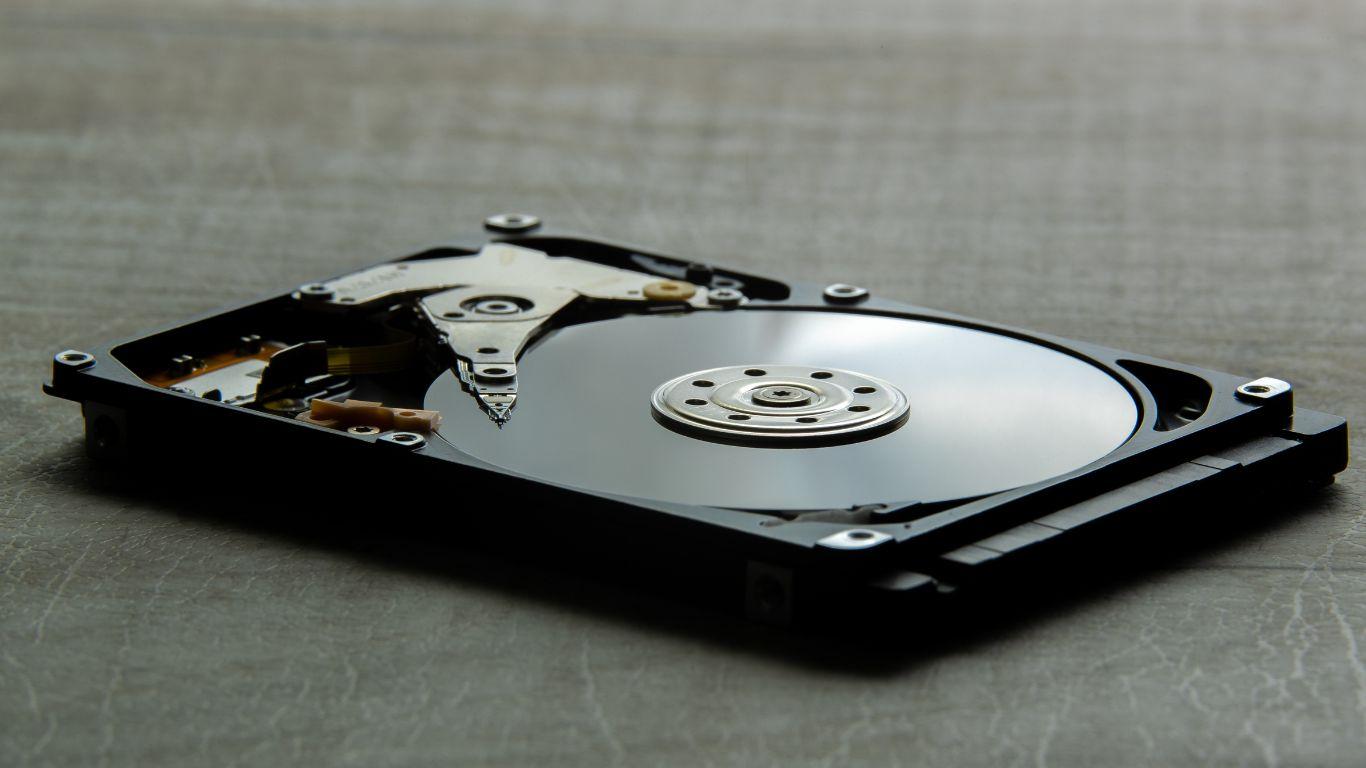
Table des matières
- Disque dur interne, disque dur externe… et pourquoi vous pourriez préférer un disque dur externe
- Capacité de stockage : de combien de gigaoctets (ou téraoctets) avez-vous besoin ?
- Dimensions physiques : 2,5″ contre 3,5″ et une véritable portabilité
- Disque dur, SSD et RAID : choisir sa technologie de stockage
- Types de disques durs externes selon leur utilisation et leur format
- Connectivité : USB, USB-C, Thunderbolt, eSATA, FireWire…
- Compatibilité et format des fichiers (Windows, macOS, consoles…)
- Disques durs externes pour jeux et consoles
- Sécurité et protection des données : chocs, eau, cryptage…
- bonnes pratiques d'entretien et d'utilisation
- Où stocker vos sauvegardes : disque dur (HDD), SSD, clé USB ou NAS ?
- Comment choisir son disque dur externe idéal, étape par étape