- La récupération automatique d'Audacity constitue la première ligne de défense après une panne système.
- Le répertoire SessionData stocke les données temporaires qui peuvent être récupérées à partir d'enregistrements non sauvegardés.
- L'utilisation d'un logiciel de récupération de données est envisageable lorsque les fichiers ont été physiquement supprimés du disque.
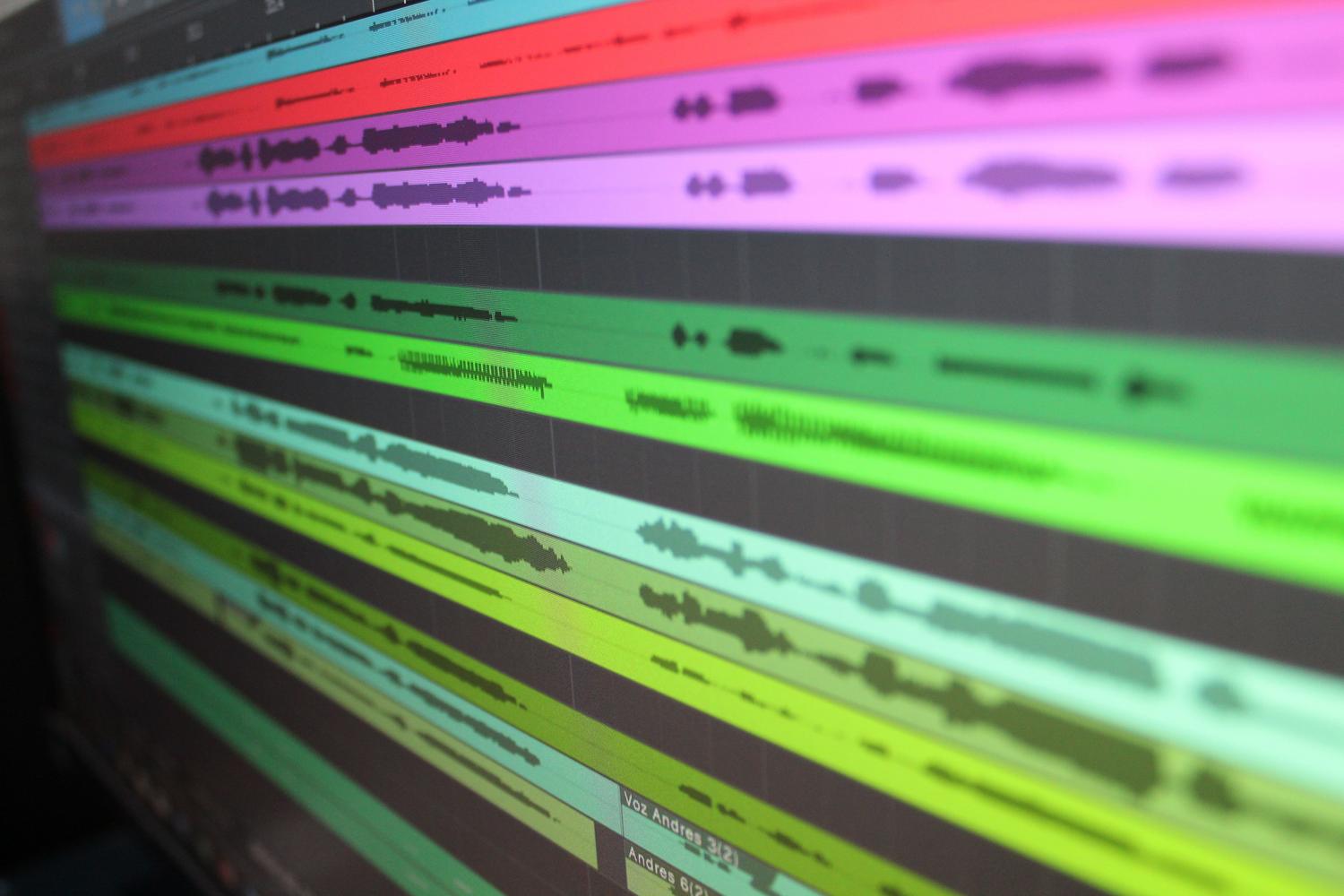
Il n'y a rien de plus rageant que de passer des heures à enregistrer un podcast ou un morceau de musique pour ensuite voir le logiciel planter subitement sans prévenir, ou l'ordinateur redémarrer à cause d'une mise à jour inattendue. Ce sentiment de vide au ventre quand on ouvre Audacity et qu'on ne voit pas son travail est terrible, mais ne désespérez pas ! Il existe plusieurs solutions pour tenter de récupérer vos données.
Il est important de comprendre qu'Audacity gère les informations d'une manière particulière, en séparant la base de données du projet des fichiers audio. Selon la cause du problème (plantage logiciel, suppression accidentelle ou problème du système d'exploitation), la stratégie de récupération varie considérablement . Nous allons donc analyser toutes les options disponibles, de la plus simple à la plus technique.
Récupération automatique après une panne système

Dans les versions plus récentes (comme la version 3.x), Audacity dispose d'une fonctionnalité appelée Récupération automatique après plantage. En cas de plantage du programme, au redémarrage, le logiciel analyse le disque à la recherche de sessions qui ne se sont pas fermées correctement. S'il détecte des projets, une boîte de dialogue s'affiche avec les projets trouvés.
À ce stade, l'essentiel est de sélectionner le projet souhaité et de cliquer sur « Récupérer la sélection » . Soyez très prudent avec l'option de suppression des données, car si vous la choisissez, Audacity effacera définitivement les fichiers temporaires. Dès que vous visualisez la forme d'onde audio, allez immédiatement dans « Fichier » > « Enregistrer le projet » pour créer un fichier .aup3 et sauvegarder votre travail.
Recherche manuelle dans le dossier de données de session
Si la notification automatique ne s'affiche pas, cela ne signifie pas que l'audio est perdu. Audacity enregistre des données dans un répertoire temporaire appelé SessionData. Dans les versions précédentes, ces données étaient dispersées sous forme de fichiers .au, mais le système est désormais plus centralisé. Il reste néanmoins essentiel pour ceux qui ont oublié d'enregistrer leur projet.
Pour accéder à ces fichiers, allez dans Préférences > Répertoires et copiez le chemin d'accès au dossier temporaire. Sous Windows, il se trouve généralement dans AppData\Local\Audacity\SessionData . Un conseil : copiez l'intégralité de ce dossier vers un autre emplacement sur votre disque dur avant toute autre manipulation, afin d'éviter que le système n'écrase les données pendant la récupération. Si vous trouvez un fichier avec l' extension .aup3unsaved , essayez de l'ouvrir directement depuis le menu Fichier du programme.
Principale différence entre l'enregistrement d'un projet et l'exportation audio

Beaucoup de personnes cherchent désespérément un fichier MP3 qui n'a jamais existé. Il est important de comprendre que « Enregistrer le projet » crée un fichier de travail (.aup3) compatible uniquement avec Audacity, tandis que « Exporter l'audio » génère un fichier lisible sur n'importe quel appareil, comme un fichier WAV ou MP3. Si vous avez perdu le projet mais que vous vous souvenez avoir exporté une version précédente, cherchez dans vos dossiers des fichiers avec des extensions audio courantes.
Si le projet est corrompu mais que le dossier de données (data_name) est intact, la situation se complique. Certains utilisateurs avancés renomment les blocs .au par date de création et utilisent des scripts Python pour les assembler et générer un fichier WAV lisible, un processus fastidieux qui exige de la patience.
Récupération de fichiers physiquement supprimés
Lorsque le problème ne provient pas d'un plantage du programme, mais plutôt de la suppression, de la suppression de la Corbeille ou de la perte du fichier .aup3 après un formatage, les outils intégrés d'Audacity sont inefficaces. C'est là qu'interviennent les logiciels de récupération de données tels que Wondershare Recoverit, EaseUS Data Recovery ou FoneLab.
Ces outils analysent les secteurs du disque dur à la recherche de motifs dans les fichiers audio. Idéalement, le programme de récupération devrait être installé sur un disque différent de celui contenant le projet afin d'éviter d'écraser les données à récupérer. Ces programmes permettent de filtrer par format (WAV, MP3, AIFF) et d'écouter un extrait audio avant la récupération, ce qui est essentiel pour déterminer si le fichier est intact ou corrompu.
Mesures préventives pour éviter de revivre cet enfer.

Pour éviter que cela ne se reproduise, la meilleure solution est de prendre l'habitude d'enregistrer régulièrement votre projet avec Ctrl+S. De plus, il est fortement recommandé d'utiliser l' option « Sauvegarder le projet » lors des moments critiques, ce qui crée une sauvegarde sans fermer la session en cours. Autre mesure infaillible : exportez une copie WAV après chaque prise importante ; ainsi, même si le fichier projet est corrompu, l'audio brut sera préservé.
Si vous utilisez Windows, pensez à désactiver les mises à jour automatiques forcées ou à les programmer pour éviter qu'elles ne redémarrent votre ordinateur pendant l'enregistrement. N'oubliez pas que les fichiers supprimés ne disparaissent pas immédiatement ; le système marque simplement l'espace comme libre. Par conséquent, moins vous utilisez le disque après une perte de données, meilleures seront vos chances de récupérer votre travail.
La clé pour sauver un enregistrement perdu réside dans la rapidité d'action et le respect d'un ordre logique : tenter d'abord une récupération automatique, puis explorer le dossier SessionData et, en dernier recours, utiliser un logiciel d'analyse approfondie du disque pour localiser les blocs audio orphelins ou les fichiers supprimés.
Sommaire