- Fast Startup accélère le démarrage grâce à l'hibernation hybride et au fichier hiberfil.sys.
- Sur les PC équipés de SSD, les avantages sont minimes et des erreurs de pilotes, des arrêts inopinés ou des mises à jour peuvent survenir.
- Sa désactivation réduit les risques dans les configurations à double démarrage, améliore la stabilité et libère de l'espace disque.
- Il peut être géré depuis le Panneau de configuration, avec la commande powercfg /h off, ou en modifiant le Registre avec précaution.
Si vous avez un PC avec Windows 11 et un bon SSDVous vous êtes peut-être demandé si Il est conseillé de désactiver le démarrage rapide car il vous cause des problèmes.Écrans noirs au démarrage, redémarrages intempestifs, échecs de mise à jour, voire écrans bleus : de nombreux utilisateurs constatent qu’un ordinateur puissant met plus de temps que prévu à démarrer après avoir sélectionné cette option.
Dans d'autres cas, c'est l'inverse qui se produit : la désactivation du démarrage rapide donne l'impression que l'ordinateur fonctionne plus fluidement. On constate moins de plantages, certaines erreurs dans les jeux disparaissent et même une quantité non négligeable d'espace disque est libérée. car le fichier d'hibernation est supprimé. Tout cela soulève une question importante : est-il conseillé de laisser le démarrage rapide activé ou désactivé sous Windows 11 ?
Qu’est-ce que le démarrage rapide de Windows 11 et comment fonctionne-t-il ?
Le démarrage rapide est une fonctionnalité introduite par Microsoft à partir de Windows 8. Cela modifie la façon dont le système s'arrête et redémarre.Au lieu d'effectuer un arrêt complet classique, Windows enregistre une partie de l'état interne du système dans un fichier disque spécial afin de pouvoir démarrer plus rapidement au prochain démarrage.
Ce mécanisme repose sur ce que l'on appelle L'hibernation hybride, un mélange entre l'hibernation par suspension et l'hibernation traditionnelleAu lieu de stocker l'intégralité de la mémoire système, seuls l'état du noyau (cœur du système d'exploitation) et les principaux pilotes qui gèrent le matériel sont stockés sur le disque.
Le fichier dans lequel Windows stocke ces informations s'appelle hiberfil.sys se trouve à la racine du disque système, généralement dans C:\. Ce fichier peut occuper plusieurs gigaoctets car il réserve de l'espace pour stocker l'état du système lors de la mise en veille prolongée ou lors de l'utilisation du démarrage rapide.
Lorsque vous éteignez votre ordinateur avec le démarrage rapide activé, Windows déconnecte les sessions utilisateur, mais Cela ne ferme pas complètement la session du noyau ou du piloteCette partie est enregistrée dans le fichier d'hibernation, de sorte que lorsque vous rallumez l'ordinateur, le système ne redémarre pas à zéro, mais restaure cet état « intermédiaire ».
Au démarrage, Windows 11 charge les informations stockées dans hiberfil.sys et Il reconstruit très rapidement l'environnement de base du système.Cela donne l'impression que le bureau s'éteint plus rapidement qu'avec un arrêt classique. Ce gain de temps est particulièrement perceptible sur les ordinateurs équipés de disques durs mécaniques (HDD), où l'accès au disque est beaucoup plus lent.
Pourquoi le démarrage rapide est quasiment inutile sur un PC équipé d'un SSD
Sur un ordinateur moderne équipé de Windows 11, d'un processeur actuel et d'un SSD, l'effet du démarrage rapide est bien moindre, car La vitesse intrinsèque du SSD permet un démarrage du système assez rapide.Dans de nombreux cas, la différence entre l'activation et la désactivation peut se jouer à quelques secondes seulement.
En effet, certains utilisateurs, après avoir acheté un nouvel ordinateur équipé d'un SSD, signalent qu'avec le démarrage rapide activé, le bureau apparaît en 15 à 20 secondes environ, tandis que La désactivation de cette fonction peut retarder le démarrage jusqu'à une minute et demie., avec un long écran noir et seul le curseur visible avant le chargement de l'environnement Windows.
Cet écran noir prolongé ne signifie pas nécessairement que l'appareil est cassé, mais plutôt que Windows effectue un démarrage complet classique et charge tous les composants à partir de zéro.Cependant, ce processus qui prend autant de temps n'est pas normal pour un SSD et indique généralement qu'un autre élément est impliqué : des pilotes, des services (par exemple, désactivation des effets visuels et des programmes de démarrage), la configuration du BIOS/UEFI ou même des conflits avec les contrôleurs de stockage.
Outre la rapidité, Microsoft reconnaît que Fast Startup peut interagir avec d'autres processus internes. Ce n'est pas toujours la meilleure option si vous souhaitez un arrêt système complètement propre.notamment dans les environnements où vous installez fréquemment du matériel, changez de pilotes ou utilisez d'autres systèmes d'exploitation en parallèle de Windows.
Avantages et inconvénients de l'activation du démarrage rapide
Le principal avantage de Quick Start est évident : Cela réduit le temps de démarrage après un arrêt normal.Pour un utilisateur qui souhaite simplement allumer son PC et se mettre au travail le plus rapidement possible, sans complications, cette fonctionnalité est généralement très pratique.
Un autre avantage est que, du point de vue de l'utilisateur moyen, Ce comportement semble similaire à un cycle d'alimentation complet.Vous fermez toutes les applications, éteignez l'ordinateur, vous l'oubliez, et lorsque vous appuyez sur le bouton d'alimentation, votre bureau est de nouveau prêt à l'emploi sans avoir à recourir à la mise en veille prolongée traditionnelle.
Cependant, ce fonctionnement hybride présente un certain nombre d'inconvénients qui ne sont pas toujours bien expliqués. L'un d'eux est que, Si vous rencontrez un problème spécifique de pilote ou de noyau, éteindre et rallumer votre PC ne le résoudra pas.car le cœur du système n'a pas été complètement fermé.
Dans les cas où la panne provient d'un pilote matériel défectueux, d'un bogue système ou d'un conflit rare, cet « semi-état » du noyau est réutilisé. Le problème peut persister même après avoir éteint et rallumé l'appareil.Cependant, le redémarrage entraîne un arrêt complet du noyau, ce qui explique pourquoi souvent « redémarrer résout le problème », alors qu'éteindre et rallumer l'appareil ne suffit pas.
De plus, Microsoft a documenté que Des erreurs peuvent survenir lors de l'installation de certaines mises à jour critiques lorsque le démarrage rapide est activé.Ce n'est pas fréquent, mais cela peut arriver avec certains correctifs qui affectent des composants système essentiels, notamment le noyau ou certains pilotes du système d'exploitation.
Problèmes courants de démarrage rapide sous Windows 11
L'un des problèmes les plus discutés concerne les utilisateurs qui, après avoir désactivé le démarrage rapide, Ils constatent une augmentation très importante du temps de démarrage, accompagnée d'un écran noir prolongé.Dans de nombreux cas, le logo du fabricant de la carte mère (par exemple, Gigabyte) apparaît en premier, puis l'écran devient noir. seul le curseur est visible pendant un certain temps avant que le bureau ne s'affiche.
Cela ne devrait pas se produire sur un PC moderne équipé d'un SSD, c'est donc généralement le symptôme de... Certains services ou pilotes ralentissent l'ensemble du processus de démarrage.Par exemple, les pilotes de stockage, les logiciels de sécurité ou les outils qui se chargent très tôt. Utilisez Autoruns pour accélérer le démarrage ou vérifiez quels programmes démarrent avec Windows.
Un autre groupe d'incidents concerne les erreurs d'écran bleu, comme la fameuse DPC_WATCHDOG_VIOLATION (code de vérification d'erreur 0x133)Microsoft explique que ce type de capture d'écran Cela est généralement lié à des pilotes qui ne répondent pas correctement ou qui laissent le système dans un état instable, un problème qui peut être aggravé par l'utilisation du démarrage rapide si un état du noyau problématique est réutilisé.
Il existe également un problème spécifique documenté par Microsoft dans lequel, Lorsqu'on tente d'éteindre ou de mettre en hibernation un ordinateur avec le démarrage rapide activé, le système plante et revient à l'écran de verrouillage.L'Observateur d'événements enregistre un événement avec des données binaires qui incluent les codes STATUS_OBJECT_NAME_NOT_FOUND (C0000034) et IO_DUMP_DRIVER_LOAD_FAILURE (C004002D), indiquant qu'il existe des problèmes avec les pilotes de vidage de mémoire.
Dans ce cas de figure, la cause est généralement que, lors de l'arrêt du système avec le démarrage rapide, Windows tente d'initialiser la configuration de vidage mémoire pour l'hibernation, mais Un pilote qui devrait être chargé dans ce processus est indisponible ou n'a pas pu être chargé.Par conséquent, l'opération d'hibernation hybride ne peut être menée à bien et le système revient à l'écran de verrouillage.
Risques liés au double démarrage et à la corruption potentielle des données
Un aspect moins connu mais très important est l'impact du démarrage rapide sur les équipes où Le disque est partagé avec d'autres systèmes d'exploitation, tels que Linux, dans une configuration à double démarrage.L'utilisation d'hiberfil.sys dans ce cas peut entraîner de graves problèmes avec les partitions NTFS.
Lorsque Windows passe en mode d'arrêt hybride, les partitions NTFS sont marquées en interne comme si le système L'arrêt n'aurait pas été complètement propre.Sous Windows, cela ne pose généralement pas de problème, car le système sait qu'il utilise le démarrage rapide et qu'il restaurera le même état.
Le problème survient lorsque, depuis un autre système d'exploitation, par exemple une distribution Linux, vous essayez de monter ces partitions NTFS. Pour ce système, la partition apparaît comme Il a été fermé de manière « branchée », ce qui peut entraîner des erreurs lors de l'assemblage, voire des risques de corruption en cas d'accès forcé..
Par conséquent, dans les environnements à double démarrage, de nombreux guides recommandent directement Désactivez le démarrage rapide pour éviter tout conflit avec le système de fichiers.Le fait de laisser cette option activée augmente le risque de corruption des données si une écriture est effectuée sur la partition NTFS depuis un autre système alors que Windows la considère comme étant dans un état d'hibernation hybride.
Ces types de conflits ne sont pas perceptibles sur un PC où seul Windows est exécuté, mais Pour les utilisateurs avancés qui passent d'un système à l'autre ou travaillent avec des disques partagés, le démarrage rapide peut s'avérer plus gênant qu'utile.C'est pourquoi c'est généralement l'une des premières options à être désactivée.
Cas où la désactivation du démarrage rapide pourrait être une bonne idée
Sur les systèmes équipés de SSD, l'amélioration du temps de démarrage grâce à l'option Démarrage rapide est, en pratique, assez limité par rapport aux problèmes potentiels qu'il peut engendrerCela conduit de nombreux utilisateurs à choisir de le désactiver, notamment s'ils correspondent à l'un de ces profils.
Si vous utilisez le double démarrage avec Linux ou un autre système d'exploitation qui accède aux partitions NTFS, La désactivation du démarrage rapide est quasiment indispensable pour éviter la corruption des données.De cette manière, chaque arrêt sera complet et les partitions ne seront pas marquées comme étant en hibernation.
Dans les environnements où vous installez ou mettez à jour fréquemment des pilotes, changez des composants matériels ou testez des logiciels sensibles au système, Vous voulez que chaque arrêt soit un véritable arrêt., sans aucune trace des sessions noyau précédentes, afin de minimiser les conflits et les erreurs étranges.
Si vous avez constaté qu'avec le démarrage rapide activé, vous rencontrez des erreurs d'écran bleu, des problèmes de performances dans les jeux, des plantages à l'arrêt ou un comportement étrange après les mises à jour, Désactiver cette fonctionnalité peut contribuer à stabiliser votre appareil.Certains utilisateurs signalent que la désactivation de l'hibernation avec la commande `powercfg /h off` résout plusieurs problèmes. le système devient plus cohérent.
Une autre raison pratique est l'espace disque : le fichier hiberfil.sys peut occuper des dizaines de gigaoctets, La désactivation de l'hibernation (et donc du démarrage rapide) permet de récupérer cet espace sur le disque système.Il arrive que l'utilisateur libère plus de 20 Go grâce à cette seule opération.
Quand est-il conseillé de laisser le démarrage rapide activé ?
Malgré tout ce qui précède, il n'est pas toujours nécessaire de désactiver le démarrage rapide. Sur de nombreux ordinateurs personnels de base, où seul Windows 11 est installé, Vous pouvez la laisser activée sans problème majeur si vous ne constatez aucune erreur ni aucun comportement anormal.En réalité, pour la plupart des utilisateurs, cette fonctionnalité passe totalement inaperçue.
Si votre PC démarre rapidement, que vous n'utilisez pas le double démarrage, que vous n'utilisez pas de pilotes sensibles et que vous ne modifiez pas fréquemment le matériel, Normalement, le démarrage rapide vous fera simplement gagner quelques secondes à chaque mise en marche.Dans ces cas-là, il n'y a pas de réelle obligation de le désactiver.
L'essentiel est de comprendre qu'avec le démarrage rapide, l'arrêt standard depuis le menu Démarrer n'est pas équivalent à un arrêt complet. Lorsque vous avez réellement besoin de « nettoyer » l'état du système, il est préférable d'utiliser l'option de redémarrage.ce qui force un démarrage propre sans utiliser le fichier d'hibernation.
Si à un moment donné vous constatez des erreurs d'arrêt, des écrans bleus liés aux pilotes, des échecs d'application des mises à jour ou des problèmes d'accès aux partitions depuis d'autres systèmes, Dans ce cas, il est tout à fait logique d'essayer de le désactiver pour exclure qu'il soit la source du conflit..
Dans le milieu professionnel, notamment dans les entreprises qui gèrent de nombreuses équipes, il est parfois préférable de laisser l'option Fast Startup activée et Contrôlez les conflits potentiels entre pilotes grâce à des politiques et des versions certifiées.privilégier le temps de démarrage et l'expérience de l'utilisateur non technique.
Comment désactiver le démarrage rapide depuis le panneau de configuration
La méthode classique et la plus sûre pour contrôler Quick Start consiste à utiliser le panneau de configuration traditionnel. À partir de là, vous pouvez Activer ou désactiver la fonction sans modifier le Registre ni exécuter de commandes avancées.C'est donc l'itinéraire le plus recommandé pour la plupart des gens.
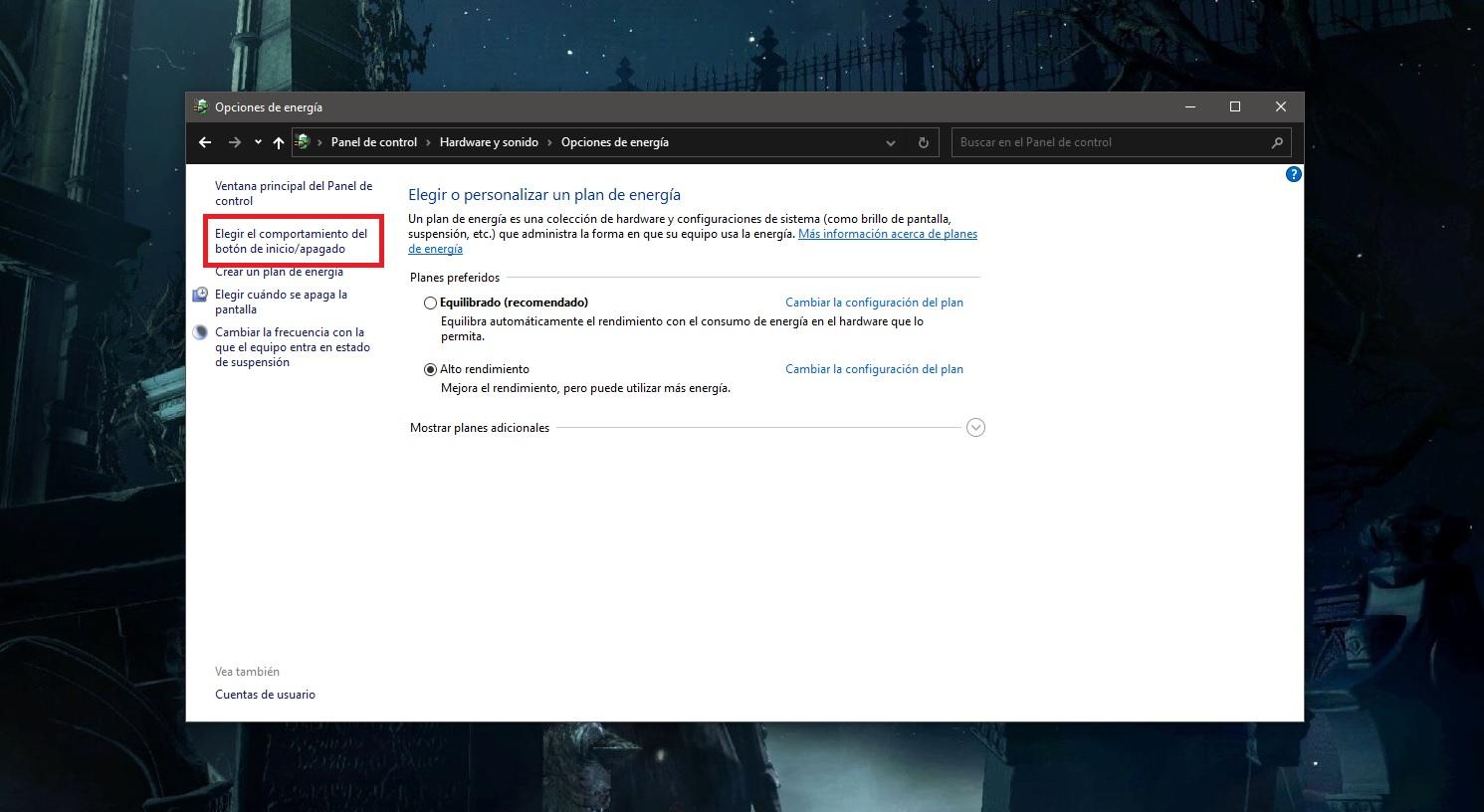
Pour ce faire, la première étape consiste à ouvrir le Panneau de configuration. Vous pouvez ensuite saisir : Tapez « Panneau de configuration » dans le champ de recherche de la barre des tâches et cliquez sur le résultat.Une fois à l'intérieur, il est conseillé de passer en mode « Petites icônes » pour que toutes les sections apparaissent clairement.
Puis entrez « Options d'alimentation », permettant de gérer le comportement des boutons d'alimentation et l'arrêt hybride.Dans cette section, vous trouverez sur le côté l'option intitulée « Choisir l'action des boutons d'alimentation ».
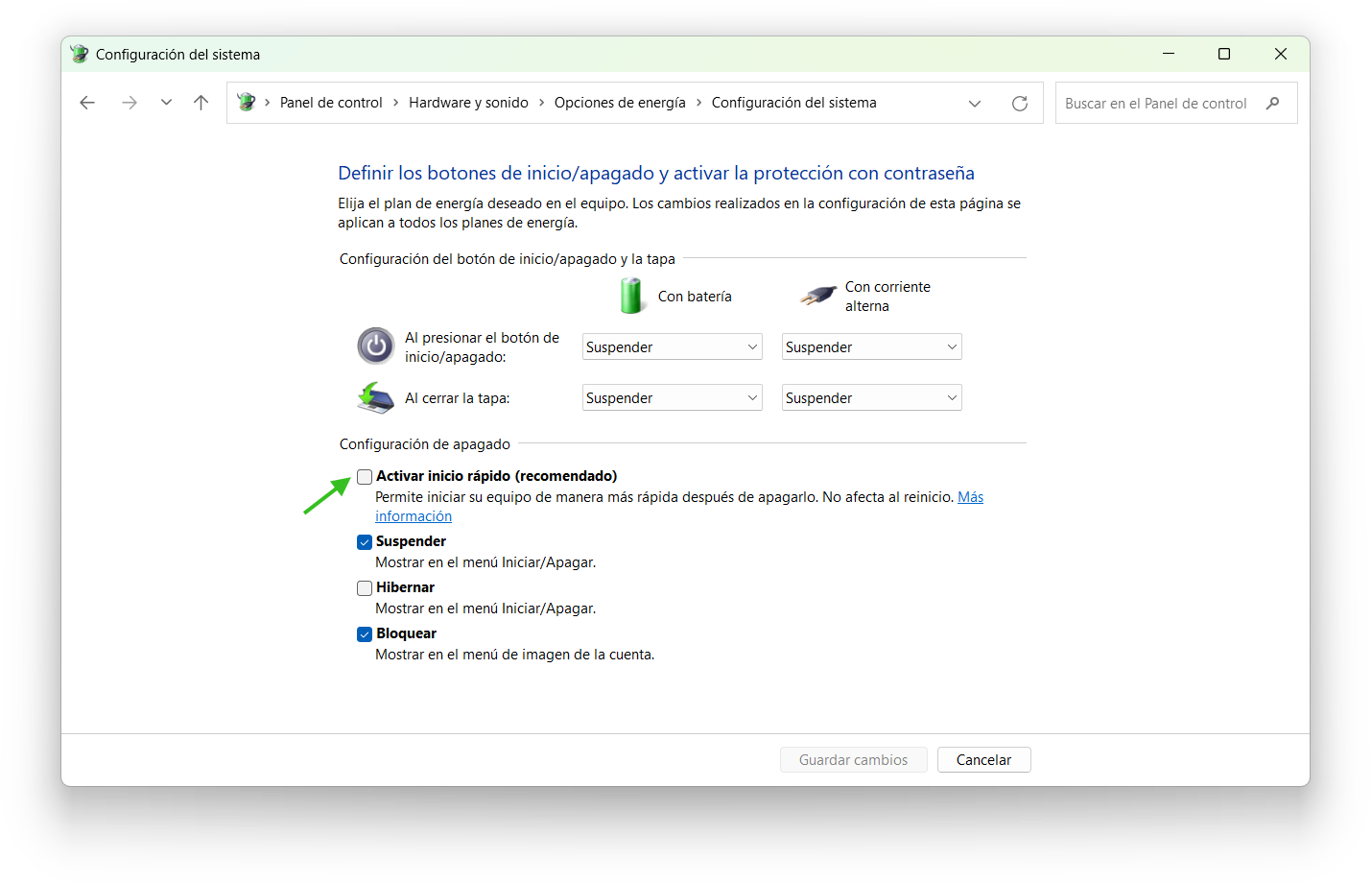
Sur cet écran, vous verrez à quoi servent les boutons d'alimentation et de veille, et plus bas, dans la section « Paramètres d'arrêt », la case à cocher apparaîtra. Activez le démarrage rapide (recommandé), ainsi que d'autres options telles que la mise en veille prolongée ou le verrouillage.Elle est probablement déjà cochée, et vous ne pourrez pas la décocher au début.
Pour le modifier, cliquez sur "Modifier les paramètres actuellement indisponibles"Une confirmation d'administrateur vous sera demandée. Vous pourrez ensuite décocher l'option « Activer le démarrage rapide », cliquer sur « Enregistrer les modifications », et l'arrêt sera alors complet : l'ordinateur n'utilisera plus hiberfil.sys pour le démarrage rapide.
Désactiver l'hibernation et le démarrage rapide à l'aide de l'invite de commandes
Si vous préférez aller droit au but ou si vous devez rapidement appliquer la modification sur plusieurs appareils, vous pouvez utiliser Invite de commandes avec privilèges d'administrateur et utilisation d'une commande très simple qui désactive simultanément l'hibernation et le démarrage rapide.
Ouvrez la barre de recherche Windows, tapez Tapez « cmd » ou « Invite de commandes » et exécutez-la en tant qu'administrateur. avec un clic droit. Il est important que l'exécution de la commande dispose de privilèges élevés afin qu'elle puisse modifier les paramètres système sans restriction.
Une fois sur la console, saisissez la commande suivante et appuyez sur Entrée : powercfg /h désactivéCette commande désactive complètement la fonction d'hibernation et, par conséquent, Le démarrage rapide est également désactivé car il dépend du fichier d'hibernation..
Lorsque la commande est exécutée, le fichier hiberfil.sys est supprimé du disque, de sorte que Vous gagnerez de l'espace de stockage et vous vous assurerez que le système ne l'utilisera plus pour stocker l'état du noyau.C’est pourquoi certains utilisateurs constatent soudainement une libération de plus de 20 Go d’espace de stockage après la désactivation de l’hibernation.
Veuillez noter qu'à partir de ce moment-là, L'option de mise en hibernation disparaîtra également du menu d'arrêt.Si vous souhaitez à l'avenir utiliser à nouveau l'hibernation et le démarrage rapide, ouvrez simplement l'invite de commandes en tant qu'administrateur et exécutez la commande powercfg /h on.
Modifier le démarrage rapide à partir de l'éditeur du registre
La méthode la plus avancée et la plus délicate pour contrôler le démarrage rapide consiste à utiliser l'Éditeur du Registre, car Cela vous permet de modifier directement la valeur utilisée par Windows pour décider d'activer ou non la fonction.Ce n'est pas l'option la plus recommandée pour les utilisateurs inexpérimentés, car une erreur dans le Registre peut entraîner de graves problèmes.
Si vous souhaitez toujours le voir, appuyez sur la combinaison Appuyez sur les touches Windows + R pour ouvrir la boîte de dialogue « Exécuter », tapez regedit et appuyez sur Entrée.Acceptez l'invite du Contrôle de compte d'utilisateur pour accéder à l'Éditeur du Registre avec des privilèges élevés.
Dans l'éditeur, accédez au chemin suivant : HKEY_LOCAL_MACHINE \ SYSTEM \ CurrentControlSet \ Contrôle \ Session Manager \ PowerCette touche permet notamment de contrôler la gestion de certains aspects du démarrage et de l'arrêt du système.
Dans le panneau de droite, vous devriez trouver une valeur DWORD appelée HiberbootEnabled indique si le démarrage rapide est activé ou désactivé.Double-cliquez dessus pour le modifier et changez la valeur à 0 si vous souhaitez le désactiver. La valeur 1 le réactivera.
Avant de modifier quoi que ce soit dans le Registre, il est fortement recommandé Faites une sauvegarde de la clé ou, à tout le moins, notez les valeurs d'origine.La plus grande prudence est de mise, car le changement de clés incorrectes peut provoquer une instabilité, voire empêcher le système de démarrer correctement.
Erreurs d'arrêt et ID d'événement 45 liés au démarrage rapide
Sur certains ordinateurs fonctionnant sous Windows 10 et Windows 8.1 (et par extension, dans des scénarios similaires avec Windows 11), un problème spécifique a été observé : Lorsqu'on tente d'éteindre ou de mettre en hibernation l'ordinateur avec le démarrage rapide activé, le système échoue et revient à l'écran de verrouillage sans terminer l'opération..
Dans ces cas, si vous ouvrez l'Observateur d'événements et accédez au journal système, vous trouverez un événement associé à l'identifiant 45. Dans l'onglet Détails, en mode « Mots », Les données binaires apparaissent avec des codes tels que C0000034 (STATUS_OBJECT_NAME_NOT_FOUND) et C004002D (IO_DUMP_DRIVER_LOAD_FAILURE).ce qui indique des défaillances lors du chargement du contrôleur de vidage.
Selon Microsoft, ce comportement est dû au fait que lorsque le démarrage rapide est activé, à l'arrêt de l'ordinateur… Windows tente d'initialiser la configuration pour le vidage de la mémoire système dans le cadre du processus d'hibernation hybride.Si un pilote impliqué dans cette phase est introuvable ou ne se charge pas correctement, le processus échoue.
Pour résoudre ce problème, Microsoft indique qu'il est nécessaire de vérifier le contenu de la valeur du Registre. DumpFilters se trouve dans HKEY_LOCAL_MACHINE\System\CurrentControlSet\Control\CrashControlDans le panneau de droite, cette valeur ne doit contenir que dumpfve.sys afin d'éviter les conflits avec d'autres filtres de vidage.
La procédure recommandée consiste en Ouvrez l'Éditeur du Registre, accédez au chemin spécifié, supprimez toutes les autres valeurs qui apparaissent sous DumpFilters et ne conservez que dumpfve.sys.Fermez l'éditeur et redémarrez votre ordinateur. Vous devriez ensuite pouvoir réactiver le démarrage rapide sans que le problème ne se reproduise.
Si vous préférez éviter complètement ce type d'incidents et que vous n'avez pas particulièrement besoin d'hibernation hybride, Désactiver le démarrage rapide via le panneau de configuration ou avec la commande powercfg /h off reste la solution la plus simple, car cela oblige le système à toujours effectuer un arrêt classique.
Autres moyens de procéder à un arrêt complet
Même si le démarrage rapide est activé, vous pouvez toujours forcer un arrêt complet à l'aide de l'outil intégré Shutdown.exe. Cette commande Il vous permet de spécifier explicitement si vous souhaitez un arrêt hybride ou traditionnel., avec ses avantages et ses inconvénients respectifs.
Si vous souhaitez éteindre l'ordinateur sans utiliser le comportement hybride du démarrage rapide, vous pouvez utiliser la commande Arrêt /s /t 0qui provoque un arrêt complet et immédiat. Lors de l'exécution de cette commande, le système n'utilise pas hiberfil.sys pour sauvegarder l'état du noyau.
De même, si vous souhaitez tirer parti de la nouvelle méthode hybride, le paramètre est disponible. /hybride, de sorte que Shutdown /s /hybrid /t 0 s'arrête en utilisant le même type d'arrêt que Fast Startup.Cela peut s'avérer utile dans les scripts ou les environnements où vous souhaitez avoir un contrôle précis sur le processus d'arrêt.
Cette flexibilité est utile dans des cas où, par exemple, On souhaite généralement un démarrage rapide, mais dans certains cas spécifiques, un arrêt complet est nécessaire.Par exemple, après l'installation de pilotes sensibles ou la modification du matériel. Avec Shutdow.exe, vous pouvez choisir à tout moment le comportement du système.
Dans tous les cas, quelle que soit la méthode utilisée pour éteindre ou mettre en hibernation, Le redémarrage implique toujours un cycle de démarrage complet sans les optimisations d'hibernation hybride.Par conséquent, lorsqu'il s'agit de terminer l'application de mises à jour importantes ou de modifier des composants système, il est toujours recommandé de redémarrer et non pas simplement d'éteindre et de rallumer l'ordinateur.
Compte tenu de tout ce qui précède, il est plus facile de comprendre pourquoi le démarrage rapide dans Windows 11 peut être un allié ou un casse-tête selon votre utilisation de l'ordinateur : Sur les machines équipées de disques SSD, de plusieurs systèmes d'exploitation ou faisant l'objet de changements fréquents de pilotes, il est généralement préférable de désactiver cette fonction, tandis que sur les ordinateurs simples, elle peut rester activée tant qu'elle ne cause pas de problèmes..
Table des matières
- Qu’est-ce que le démarrage rapide de Windows 11 et comment fonctionne-t-il ?
- Pourquoi le démarrage rapide est quasiment inutile sur un PC équipé d'un SSD
- Avantages et inconvénients de l'activation du démarrage rapide
- Problèmes courants de démarrage rapide sous Windows 11
- Risques liés au double démarrage et à la corruption potentielle des données
- Cas où la désactivation du démarrage rapide pourrait être une bonne idée
- Quand est-il conseillé de laisser le démarrage rapide activé ?
- Comment désactiver le démarrage rapide depuis le panneau de configuration
- Désactiver l'hibernation et le démarrage rapide à l'aide de l'invite de commandes
- Modifier le démarrage rapide à partir de l'éditeur du registre
- Erreurs d'arrêt et ID d'événement 45 liés au démarrage rapide
- Autres moyens de procéder à un arrêt complet