- Comprobar compatibilidad del Apple Watch y requisitos previos de iOS, batería y Wi‑Fi es clave antes de actualizar.
- Las actualizaciones de watchOS se pueden instalar automáticamente por la noche, manualmente desde el iPhone o desde el propio reloj.
- watchOS 10, 11 y 26 añaden grandes mejoras en diseño, salud, deporte, traducción y widgets inteligentes.
- Actualizar con frecuencia garantiza nuevas funciones y refuerza la seguridad y la fiabilidad del Apple Watch.
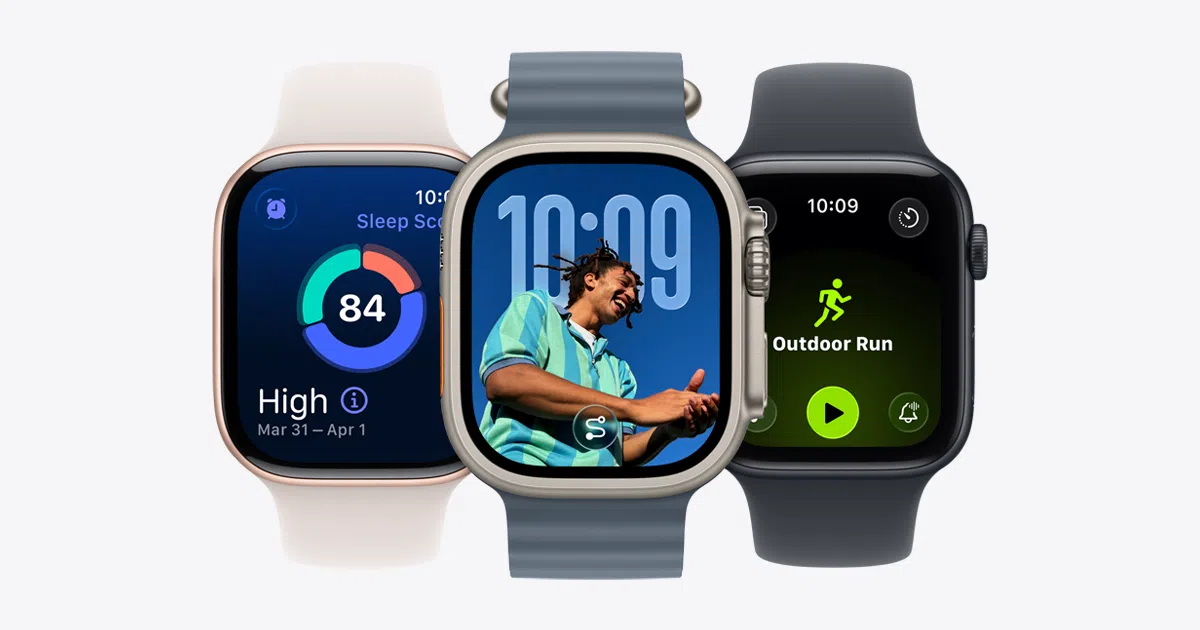
Si tienes un Apple Watch, tarde o temprano te toca enfrentarte a la temida notificación de “hay una actualización disponible”. La buena noticia es que, si sabes cómo va el proceso y qué trae cada versión de watchOS, actualizar deja de ser un marrón para convertirse en una mejora muy jugosa para tu día a día, sobre todo en salud, deporte y seguridad.
A lo largo de los últimos años Apple ha ido afinando el sistema del reloj hasta convertir watchOS 10, watchOS 11 y el nuevo watchOS 26 en auténticos saltos de calidad. En este artículo repasamos qué modelos son compatibles, cómo actualizar paso a paso, qué hacer si la actualización falla y todas las novedades importantes que han ido llegando: desde nuevas esferas y widgets más listos hasta funciones de salud avanzada como las notificaciones de apnea del sueño o la futura integración de Apple Intelligence en el reloj.
Modelos de Apple Watch compatibles con las últimas actualizaciones
Antes de ponerte a actualizar, toca comprobar si tu reloj está entre los modelos compatibles con las versiones recientes de watchOS. Apple ha confirmado que watchOS 26 es compatible con los Apple Watch más modernos, quedando el soporte principal para estos modelos:
-
Apple Watch SE (2.ª generación) y posteriores
-
Apple Watch Series 6 y posteriores
-
Apple Watch Ultra y posteriores (incluyendo las generaciones más nuevas de Ultra)
Si tu reloj no entra en esta lista, no se quedará completamente tirado, pero sí se quedará en la última versión de watchOS compatible con su hardware. En Ajustes > General > Actualización de software verás siempre la última versión posible para tu modelo, aunque no sea la más reciente del mercado.
Conviene tener presente que, cuando un Apple Watch deja de ser compatible con una nueva gran versión, lo habitual es que ya no reciba nuevas funciones, aunque en algunos casos Apple pueda lanzar parches de seguridad puntuales para tapar fallos graves.
Requisitos previos antes de actualizar el Apple Watch
Para que la actualización no se haga eterna ni falle en mitad del proceso, es básico preparar bien el terreno. Apple recomienda tener en cuenta varios puntos antes de iniciar la descarga de watchOS en el reloj.
En primer lugar, asegúrate de que tu iPhone está actualizado a la versión más reciente de iOS. Muchas versiones de watchOS exigen, sí o sí, una versión mínima de iOS; si el teléfono está desactualizado, el reloj ni siquiera te dejará empezar la instalación.
En segundo lugar, comprueba el nivel de batería del reloj. El Apple Watch debe tener al menos un 50 % de carga y estar conectado a su cargador oficial durante todo el proceso. Si no cumples estas condiciones, la actualización no se iniciará o se quedará a medias.
También es obligatorio que el iPhone que tengas enlazado esté conectado a una red Wi‑Fi estable. Las actualizaciones de watchOS pueden pesar bastante, y tirarlas de datos móviles o con una conexión inestable suele ser receta segura para errores.
En resumen, antes de tocar ningún botón, confirma estos tres puntos: iPhone al día, Apple Watch con batería suficiente y enchufado, y iPhone en una buena Wi‑Fi. Te ahorrarás muchos sustos y esperas innecesarias.
Cómo actualizar el Apple Watch de forma automática o manual
Una vez que cumples todos los requisitos, tienes dos formas principales de instalar las actualizaciones de watchOS: aprovechando la actualización nocturna automática o haciéndolo de manera manual desde el iPhone o directamente desde el reloj (si tienes una versión relativamente reciente de watchOS).
Actualizar el Apple Watch de noche de forma automática
La opción más cómoda es dejar que sea el propio sistema el que se encargue del proceso. Cuando haya una versión nueva disponible, el Apple Watch te enviará una notificación de actualización. Desde ahí, puedes elegir la opción “Actualizar esta noche”.
Después de aceptar en el reloj, tienes que ir al iPhone y confirmar que quieres que la instalación se realice durante la noche. A partir de ahí, solo necesitas dejar el Apple Watch y el iPhone cargando, cerca uno del otro y con Wi‑Fi durante todo ese rato. Por la mañana, te encontrarás el reloj ya en la nueva versión de watchOS.
Actualizar el Apple Watch manualmente desde el iPhone
Si prefieres controlar tú el momento exacto en el que se instala la actualización, puedes hacerlo desde la app Apple Watch del iPhone siguiendo estos pasos:
-
En el iPhone, abre la app Apple Watch y entra en la pestaña “Mi reloj”.
-
Toca en General > Actualización de software.
-
Si hay una versión nueva disponible, pulsa en descargar. Puede que el sistema te pida el código del iPhone o el código del Apple Watch; introdúcelos cuando toque.
-
Cuando comience la instalación, espera a que en la pantalla del reloj aparezca la rueda o círculo de progreso. El proceso puede durar desde unos minutos hasta alrededor de una hora, según el tamaño de la actualización y el estado de tu conexión.
Durante toda la instalación el Apple Watch debe seguir conectado al cargador y permanecer dentro del alcance del iPhone. Además, es buena idea no reiniciar el teléfono ni cerrar la app Apple Watch mientras la barra de progreso siga avanzando.
Actualizar el Apple Watch directamente desde el reloj
Si tu Apple Watch ya tiene instalado watchOS 6 o una versión posterior, también puedes instalar muchas actualizaciones sin necesidad de usar el iPhone. El proceso en este caso se hace desde la propia muñeca:
-
Comprueba que el reloj esté conectado a una red Wi‑Fi.
-
En el Apple Watch, abre la app Ajustes.
-
Ve a General > Actualización de software.
-
Si el sistema detecta una versión disponible, toca en Instalar y sigue las instrucciones de la pantalla.
También aquí es indispensable tener el Apple Watch con batería suficiente y sobre el cargador. Aunque no uses el iPhone para lanzar la actualización, el proceso sigue siendo delicado y conviene no interrumpirlo en ningún momento.
Qué hacer si la actualización del Apple Watch falla
A veces, por muy bien que lo prepares todo, la actualización se resiste. Puede aparecer un mensaje de “Imposible instalar la actualización”, quedarse la rueda de progreso congelada o, directamente, no comenzar nunca la descarga.
En estas situaciones, hay una serie de pasos que Apple recomienda seguir para intentar solucionar el problema sin volverse loco:
-
Revisa que el Apple Watch esté bien colocado en el cargador y que el cable o la base funcionen correctamente.
-
Reinicia el Apple Watch, manteniendo pulsado el botón lateral y la corona digital hasta ver el logotipo de Apple, y suelta después.
-
Reinicia también el iPhone enlazado para descartar fallos de comunicación entre ambos dispositivos.
-
Intenta de nuevo actualizar el reloj siguiendo el método automático o el manual desde la app Apple Watch.
Si tras todo esto la actualización sigue sin arrancar, puedes probar una solución algo más agresiva: borrar el archivo de actualización descargado desde la app Apple Watch del iPhone y volver a empezar:
-
En el iPhone, abre la app Apple Watch.
-
Ve a General > Almacenamiento.
-
Busca el archivo de la actualización de watchOS y elimínalo.
-
Regresa al apartado de Actualización de software e intenta descargar de nuevo el archivo para repetir la instalación.
En algunos casos, el problema viene de falta de espacio libre en el reloj o de conflictos con perfiles beta. Si ves avisos de que necesitas liberar almacenamiento o estás apuntado a un programa de pruebas, tocará limpiar un poco el reloj o quitar dichos perfiles antes de poder continuar.
Perfiles beta en iPhone y Apple Watch: por qué eliminarlos y cómo hacerlo
Si en su momento te apuntaste al programa beta de Apple para probar versiones preliminares de iOS o watchOS, es posible que ahora quieras volver al canal “estable” para instalar la siguiente gran actualización sin complicaciones.
Mientras tengas un perfil beta activo, tanto el iPhone como el Apple Watch pueden seguir ofreciendo versiones de prueba, y en ocasiones bloquear el salto a la próxima versión oficial del sistema. La solución pasa por borrar estos perfiles de ambos dispositivos.
En el Apple Watch, el perfil beta se gestiona desde la app Apple Watch del iPhone:
-
Abre la app Apple Watch en el iPhone y entra en la pestaña “Mi reloj”.
-
Ve a General > Perfiles y selecciona el perfil beta que quieras eliminar.
-
Toca en Eliminar perfil y escribe el código del iPhone si te lo pide.
En el propio iPhone ocurre algo parecido:
-
Abre Ajustes y entra en General > Gestión de perfiles y dispositivos.
-
Elige el perfil beta que tengas instalado y pulsa en Eliminar perfil.
-
Introduce el código del iPhone si el sistema te lo solicita para confirmar los cambios.
Cuando hayas quitado los perfiles beta en ambos, reinicia el iPhone y el Apple Watch. Después, vuelve a buscar actualizaciones de iOS y watchOS: ya deberías ver la última versión pública disponible para tus dispositivos sin las restricciones del programa beta.
Importancia de mantener iOS y watchOS siempre al día
Más allá de las novedades chulas, hay un motivo de peso para actualizar siempre que puedas: las correcciones de seguridad. Apple lanza con mucha frecuencia pequeñas versiones de watchOS que, aunque no cambian la interfaz ni añaden funciones, cierran vulnerabilidades y arreglan bugs molestos.
En muchas de las notas de versión se insiste en que la actualización incluye mejoras importantes de seguridad y que es recomendable para todos los usuarios. Si te preocupa la privacidad de tus datos de salud, tus pagos desde el reloj o el acceso remoto al dispositivo, no conviene ir dejando estas actualizaciones para más adelante.
Además, algunas versiones de iOS obligan a que el Apple Watch enlazado también esté en una versión mínima de watchOS. En esos casos, si no actualizas el reloj puedes encontrarte con que la app Actividad, los datos de entrenamiento o la sincronización de salud dejan de funcionar correctamente entre el iPhone y el Apple Watch.
Apple mantiene una página específica para consultar el contenido de seguridad de cada actualización de software. Si quieres profundizar en qué se está corrigiendo en cada ocasión, puedes echar un vistazo en el sitio oficial de soporte de la compañía, donde se detallan los parches incluidos en cada versión.
watchOS 10: cambio visual y nuevas experiencias de uso
watchOS 10 supuso uno de los mayores saltos visuales desde el lanzamiento del Apple Watch. Esta versión renovó el aspecto de prácticamente todas las apps del sistema, introdujo nuevas formas de navegar y colocó al grupo inteligente de widgets en el centro de la experiencia.
Las aplicaciones se rediseñaron para aprovechar mejor las esquinas redondeadas y toda la superficie de la pantalla, con interfaces más amplias y legibles. La navegación básica pasó a apoyarse más en la corona digital y el botón lateral: al girar la corona desde cualquier esfera aparecía el grupo inteligente, mientras que un toque en el botón lateral abría el centro de control.
La forma de saltar entre apps también cambió. Un solo toque en la corona digital servía para ver el mosaico de aplicaciones y un doble toque mostraba las apps usadas recientemente. Este pequeño ajuste hizo mucho más fluida la multitarea en el reloj.
En cuanto a esferas, watchOS 10 trajo novedades tan llamativas como la esfera Snoopy, con más de cien animaciones diferentes que reaccionan a la hora del día, el tiempo o tu actividad, y la esfera Paleta, que representa el paso del tiempo jugando con capas de color superpuestas.
La actividad física también se vio muy reforzada: los entrenos en bici ganaron soporte para sensores Bluetooth externos (potenciómetros, velocidad, cadencia), con vistas específicas de potencia, zonas de potencia y velocidad. En el iPhone se podía ver toda esta información como una actividad en directo, ideal si llevas el móvil en el manillar.
Otras áreas que recibieron un buen repaso fueron Actividad, con más detalles sobre tus anillos y resúmenes semanales completos; la app de senderismo y outdoor con mejoras en Brújula y Mapas (puntos de referencia, mapas topográficos, rutas de senderismo); o el tiempo, que ganó efectos visuales contextuales y más datos clave de un vistazo.
watchOS 10 también se centró en el bienestar mental al incluir una nueva experiencia en la app Mindfulness, donde podías registrar tu estado de ánimo, anotar factores que te afectan y recibir recordatorios para reflexionar sobre cómo te sientes a lo largo del día.
watchOS 11: salud avanzada, fitness más inteligente y nuevas esferas
Con watchOS 11, Apple dio un paso más en el enfoque de salud y deporte. Esta versión trajo consigo funcionalidades pensadas para ofrecer una visión más completa de tu estado físico y para adaptar los objetivos de actividad a tu realidad diaria.
Uno de los grandes estrenos fueron las Constantes vitales, un panel donde se reúnen métricas de salud nocturnas como la frecuencia respiratoria, la frecuencia cardiaca, la temperatura de la muñeca, el nivel de oxígeno en sangre o el tiempo de sueño. El sistema clasifica cada valor como típico o atípico según tu patrón habitual, destacando en rosa aquellos que se salen de lo normal.
Si dos o más métricas se sitúan fuera de tu intervalo de referencia, el Apple Watch puede lanzar notificaciones de cambios relevantes y ayudarte a comprobar qué ha pasado en tu estilo de vida (entrenos, sueño, estrés, etc.) en esos días concretos.
En el apartado de Entreno y Fitness, watchOS 11 introdujo la denominada carga de ejercicio, que combina intensidad y duración de los entrenamientos para evaluar su impacto a largo plazo. Después de acabar actividades de cardio populares (correr, ir en bici, nadar, senderismo y más) el sistema calcula automáticamente una valoración de esfuerzo.
El resultado se clasifica en cuatro niveles (Suave, Moderado, Intenso o “A tope”) y tú puedes modificar esa valoración para ajustarla mejor a cómo te has sentido. También se añadieron más métricas para deportes como el fútbol o el fútbol americano, mapas de ruta para remo al aire libre y esquí de fondo, y entrenos personalizados de natación en piscina con series, descansos y vistas detalladas del intervalo actual.
En la app Actividad llegó por fin la posibilidad de personalizar los objetivos de los anillos por día de la semana, así como pausar los anillos temporalmente (un día, una semana, un mes o más) sin perder tus rachas de premios. La app Fitness del iPhone también se volvió más flexible, permitiendo reorganizar la pestaña Resumen con las métricas que más te interesen, como distancia, pasos o potencia en carrera.
watchOS 11 marcó igualmente un salto importante en capacidades de traducción y comunicación. Se estrenó la app Traducir en el reloj, con hasta 20 idiomas disponibles. Puedes dictar frases para ver y escuchar su traducción, acceder rápidamente al traductor desde el grupo inteligente cuando viajas a un país con otro idioma e incluso descargar paquetes de idiomas para usarlos sin conexión en ciertos modelos de Apple Watch.
La app Mareas llegó como aplicación independiente, ofreciendo datos detallados en más de 115.000 playas y 5.000 spots de surf en todo el mundo. Desde ella puedes ver pleamar, bajamar, altura y dirección de la marea, buscar playas cercanas en un mapa y añadir complicaciones a la esfera para tener esa información en la muñeca.
El grupo inteligente de widgets se volvió más proactivo, mostrando sugerencias basadas en la hora, tu ubicación o tu rutina de sueño, e introduciendo actividades en directo e interacción desde los propios widgets. Esto permite consultar el avance de un evento o controlar una app sin tener que abrirla por completo.
En esferas, watchOS 11 estrenó opciones como la esfera Fotos dinámica, que selecciona de forma inteligente imágenes de personas, mascotas, ciudades o naturaleza para que queden perfectas en formato de esfera, la esfera Flujo con tipografía dinámica que se rellena con el paso de los segundos, o la esfera Reflejos, que juega con la luz en rayos metálicos que cambian al mover la muñeca.
También se ampliaron las posibilidades de personalización horaria con la compatibilidad de varios idiomas y sistemas de escritura india en diferentes esferas populares. Todo ello reforzado con nuevas notificaciones de salud, como los avisos de posible apnea del sueño después de analizar durante 30 días las alteraciones respiratorias durante la noche en modelos como el Apple Watch Series 9 o el Apple Watch Ultra 2.
Entre las funciones adicionales destacaron los avisos de llegada (que se pueden lanzar desde Mensajes o Entreno para avisar automáticamente a tus contactos al terminar un trayecto o un entrenamiento), las rutas de senderismo descargadas en Mapas para usarlas sin conexión, una app Cartera mejorada, más controles en la app Mando, el gesto de doble toque para desplazarse por listas y apps, y opciones específicas de salud para el embarazo integradas con la app Salud del iPhone.
watchOS 26: nuevo diseño Liquid Glass y Apple Intelligence en el Apple Watch
watchOS 26 es la evolución más rompedora a nivel visual desde los inicios del reloj. Apple ha introducido un nuevo lenguaje de diseño, denominado Liquid Glass, que comparte identidad con el resto de sistemas (inspirado en visionOS) y apuesta por superficies translúcidas y efectos de cristal.
Con este rediseño, iconos, menús, widgets y aplicaciones adoptan un aspecto de paneles de vidrio flotantes que dejan entrever el fondo, pero sin perder la claridad de siempre. El objetivo es modernizar la interfaz a la vez que mantiene la esencia reconocible del Apple Watch que llevamos años viendo.
Otro de los puntos clave de watchOS 26 es la integración de Apple Intelligence en la app Fitness. A través de la función Workout Buddy, el sistema se comporta como un pequeño asistente motivacional que te felicita al cerrar anillos, comenta tus kilómetros recorridos o te presenta resúmenes visuales de tus entrenos para que entiendas de un vistazo lo que has hecho. De momento no diseña rutinas completas, pero ayuda mucho en la parte de motivación y seguimiento.
La app Entrenamientos estrena una interfaz renovada, con nuevos botones de acceso rápido a funciones favoritas e integración mejorada con Apple Music. Ahora puedes tener listas de reproducción preparadas para cada tipo de actividad, y el sistema es capaz de sugerir música en función de tus hábitos y gustos usando inteligencia artificial.
La clásica esfera Fotos también se pone al día con Liquid Glass. En watchOS 26 se ha mejorado la forma en la que se encuadra y posiciona la fotografía para que ocupe más pantalla sin quitar protagonismo a la hora, logrando un resultado más inmersivo y estético.
Las pilas de widgets, que debutaron en watchOS 10, se adaptan ahora al nuevo diseño y, sobre todo, se vuelven más proactivas. El sistema mejora el algoritmo de sugerencias para mostrarte en cada momento el widget que más falta te hace, ya sea el tiempo, una app de entrenos, tus próximas citas o cualquier información relevante según tu contexto.
Además, Apple ha abierto una API específica para que desarrolladores de terceros puedan añadir sus ajustes rápidos al centro de control. De esta forma, en el mismo panel donde hoy tienes el Wi‑Fi, la linterna o la batería, podrás ver accesos directos de apps externas, conmutadores y otras acciones rápidas que ahora mismo no existen.
Diez años después del lanzamiento del primer Apple Watch, watchOS 26 incluye por fin una versión completa de la app Notas en el reloj. Esta app está completamente sincronizada con el resto de dispositivos Apple, permite leer notas fácilmente desde la muñeca y crear nuevas mediante dictado por voz, todo con una interfaz sencilla al estilo del resto de apps nativas.
La app Mensajes también se pone al día con un diseño más limpio y, sobre todo, con funciones nuevas para iMessage. Entre ellas destaca la posibilidad de traducción automática de chats cuando hablas con alguien en otro idioma, así como la opción de configurar fondos de chat personalizados para dar un toque distinto a tus conversaciones.
En cuanto a gestos, los Apple Watch Series 9, Series 10 y Apple Watch Ultra 2 reciben nuevos gestos de muñeca que permiten descartar, gestionar o borrar notificaciones entrantes sin tocar la pantalla. Son movimientos sencillos, como girar la muñeca hacia delante o hacia atrás, y se pueden revisar y personalizar desde Ajustes.
watchOS 26 también introduce una función de notificaciones de hipertensión que, aunque se presentó junto a los Apple Watch Series 11 y Ultra 3, está disponible para Series 9 y posteriores al aprovechar el sensor de frecuencia cardiaca ya existente. El sistema analiza tus mediciones durante unos 30 días para detectar patrones compatibles con una posible hipertensión y, si encuentra indicios, envía un aviso para que consultes con un profesional sanitario.
Como curiosidad, Apple ha decidido unificar la numeración de sus sistemas operativos, de forma que en lugar de seguir con watchOS 12 ha saltado directamente a watchOS 26, en paralelo a iOS 26, macOS 26, etc. El número hace referencia al año en el que el sistema va a estar más presente (2026), aunque se presentara oficialmente en 2025.
En conjunto, todas estas versiones de watchOS muestran cómo el Apple Watch ha pasado de ser un simple reloj inteligente a convertirse en un centro neurálgico de salud, deporte, comunicación y seguridad. Mantener el reloj actualizado, comprobar la compatibilidad de tu modelo y cuidar el proceso de instalación hace que puedas aprovechar al máximo nuevas funciones como las métricas avanzadas de entrenamiento, las alertas de salud o el rediseño Liquid Glass, con la tranquilidad añadida de llevar siempre las últimas mejoras de estabilidad y seguridad en tu muñeca.
Tabla de Contenidos
- Modelos de Apple Watch compatibles con las últimas actualizaciones
- Requisitos previos antes de actualizar el Apple Watch
- Cómo actualizar el Apple Watch de forma automática o manual
- Qué hacer si la actualización del Apple Watch falla
- Perfiles beta en iPhone y Apple Watch: por qué eliminarlos y cómo hacerlo
- Importancia de mantener iOS y watchOS siempre al día
- watchOS 10: cambio visual y nuevas experiencias de uso
- watchOS 11: salud avanzada, fitness más inteligente y nuevas esferas
- watchOS 26: nuevo diseño Liquid Glass y Apple Intelligence en el Apple Watch