- Analiza la salud de HDD y SSD mediante la lectura de datos S.M.A.R.T. para predecir fallos físicos.
- Monitoriza parámetros críticos como los sectores reasignados, la temperatura y las horas totales de uso.
- Permite configurar alertas automáticas y notificaciones cuando la unidad entra en estado de riesgo.
- Facilita la detección de desgaste en memorias NAND (TBW) y problemas mecánicos en discos tradicionales.
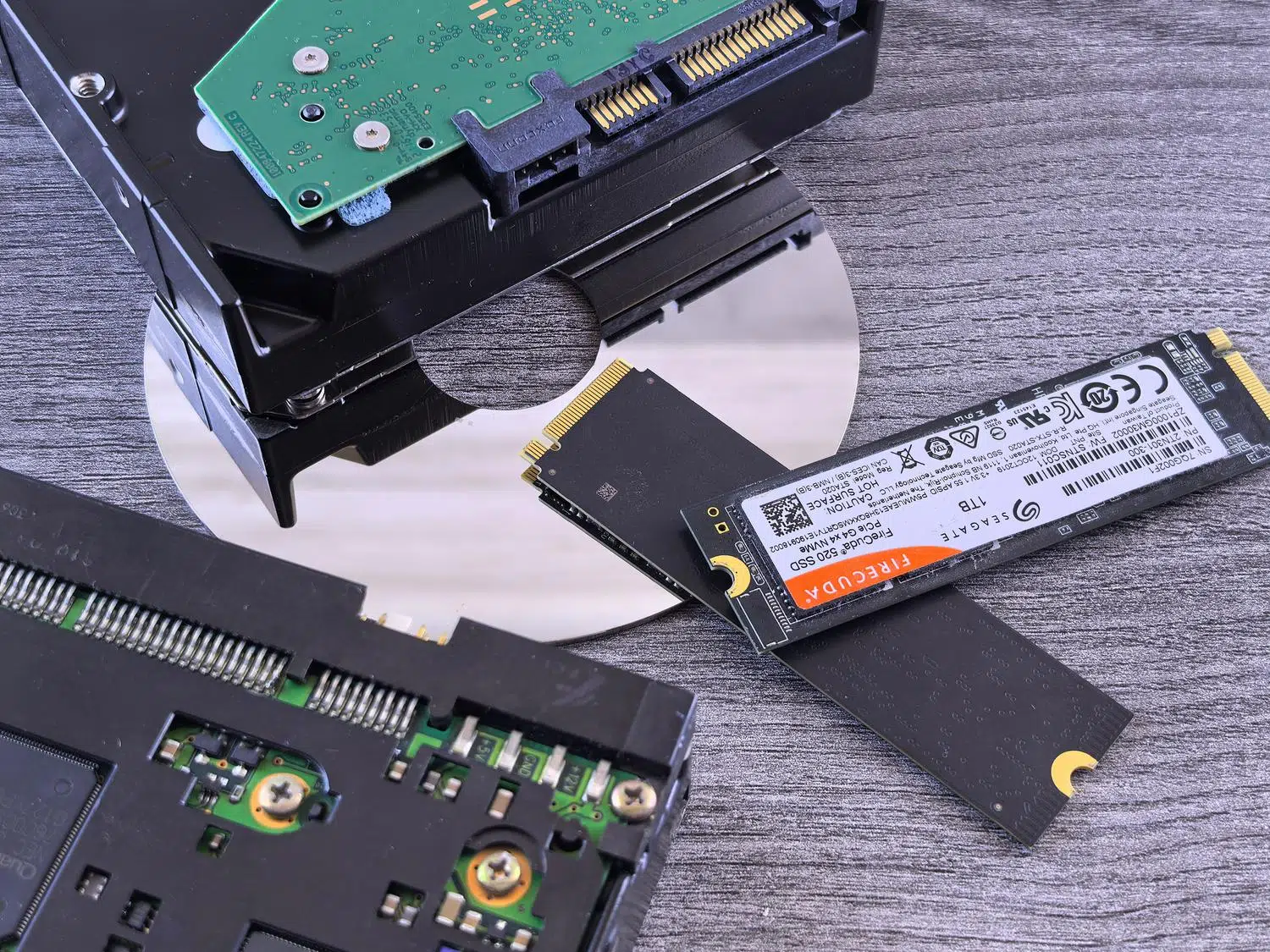
Si alguna vez has sentido que tu ordenador va más lento de lo habitual, has escuchado ruidos extraños como chasquidos al encenderlo o simplemente te ronda la duda de si tus archivos están a salvo, es probable que necesites detectar si un disco duro está a punto de fallar para proteger tu información. No hace falta ser un experto en informática para saber que los discos no son eternos; ya sea un viejo HDD mecánico o un moderno SSD NVMe, todos tienen una fecha de caducidad marcada por el desgaste físico o electrónico.
Para no jugar a la ruleta rusa con nuestra información, existe una herramienta gratuita y súper fiable llamada CrystalDiskInfo. Este software se ha convertido en el estándar para cualquier técnico o usuario que quiera anticiparse a un fallo catastrófico, permitiéndonos leer los datos internos del disco para saber si debemos hacer una copia de seguridad urgente o si podemos seguir navegando tranquilos un buen tiempo más.

¿En qué consiste exactamente CrystalDiskInfo?

Básicamente, es un programa de monitorización diseñado para Windows que se encarga de leer la tecnología S.M.A.R.T. (Self-Monitoring, Analysis and Reporting Technology). Este sistema viene integrado de fábrica en casi todos los medios de almacenamiento modernos y actúa como una especie de «caja negra» que registra errores, temperaturas y el desgaste general de la unidad. Gracias a esto, CrystalDiskInfo puede decirnos si el estado de nuestro disco es Bueno, Precaución o Malo.
El software fue creado por el programador japonés Noriyuki Miyazaki bajo el sello de Crystal Dew World en 2008. Desde entonces, ha evolucionado para ser compatible con una enorme variedad de dispositivos, incluyendo discos SATA, unidades SSD, NVMe, unidades USB, tarjetas SD y configuraciones RAID, siempre que el sistema operativo las reconozca. Eso sí, hay que tener en cuenta que no sirve para monitorizar unidades en red o NAS.
Análisis detallado de la interfaz y parámetros clave

Al ejecutar el programa, lo primero que salta a la vista es el indicador de salud general. Para los SSD, es especialmente útil porque muestra un porcentaje aproximado de vida útil, aunque conviene tomarlo como una estimación basada en la media del fabricante y no como una verdad absoluta. Además, podemos consultar datos técnicos como el firmware, el número de serie, la interfaz de conexión y la letra asignada a la unidad.

En la parte derecha, encontramos estadísticas fundamentales que nos cuentan la «historia» del disco: cuántos datos totales se han leído y escrito (crucial en SSDs para conocer el TBW o Terabytes Written), cuántas veces se ha encendido el equipo y la cantidad de horas totales de funcionamiento. Para los discos mecánicos, también nos indicará la velocidad de rotación de los platos.
Cómo interpretar los indicadores SMART críticos

Aunque el programa muestra una lista larga de atributos, hay algunos que son auténticas banderas rojas si empiezan a subir. Es vital vigilar los sectores reasignados (ID 05), que son zonas del disco que han fallado y han sido sustituidas por sectores de reserva; si este valor es mayor a cero, la fiabilidad del disco cae en picado. También debemos estar atentos a los sectores pendientes (ID C5) y los errores no corregibles (ID C6), ya que indican que hay datos que podrían ser irrecuperables.
- Temperatura (ID C2): Un calor excesivo acorta la vida del hardware. Lo normal es que se mantenga en azul, pero si supera los 55°C en HDD o los 70°C en SSD, es recomendable saber cómo controlar la temperatura de tus discos.
- Tasa de errores de lectura (ID 01): Si este valor aumenta rápidamente, suele haber problemas con los cabezales lectores del disco.
- Recuento de reintentos de giro (ID 0A): Solo para HDD; si el plato no arranca a la primera, tenemos un problema mecánico grave.
Instalación y configuración personalizada

Para obtener el software, lo ideal es ir a la web de CrystalMark y elegir la Standard Edition. Existe una versión ZIP que es portable, lo que significa que no requiere instalación y puede ejecutarse directamente desde un pendrive, algo muy práctico para técnicos. Los requisitos mínimos son sencillos, aunque para las funciones de notificación por email se necesita el .NET Framework 4.8 o superior, y para el soporte NVMe es imprescindible Windows 10 o Server 2016 en adelante.

Una de las funciones más potentes es la capacidad de configurar alertas automáticas. Podemos definir límites personalizados para la temperatura o el recuento de errores, de modo que el programa nos avise con un sonido o una notificación en pantalla en cuanto un parámetro se salga de los rangos normales, evitándonos tener que abrir la app cada día.
Plan de acción ante estados de riesgo
Si al abrir el programa vemos que el círculo de estado está en amarillo (Precaución) o rojo (Malo), no hay que entrar en pánico, pero sí actuar con rapidez. Lo primero y más importante es realizar una copia de seguridad completa de toda la información sensible. Un disco en estado «Malo» puede dejar de funcionar en cuestión de horas o días, especialmente si escuchamos ruidos mecánicos como clicks repetitivos.
En el caso de que decidamos desechar el disco, no basta con vaciar la papelera. Para proteger nuestra privacidad, lo correcto es formatear la unidad varias veces o usar software de sobrescritura de datos antes de llevar el dispositivo a un punto de reciclaje municipal. Si el PC tarda una eternidad en arrancar y el Administrador de Tareas muestra el disco al 100% constantemente, es una señal clara de que el hardware ha llegado a su fin y debe ser sustituido por un SSD para devolverle la vida al equipo.
Mantener una rutina de revisión cada seis meses con CrystalDiskInfo es la mejor estrategia para evitar sustos. Al monitorizar el desgaste de las celdas NAND en los SSD o el estado de los platos en los HDD, podemos planificar la migración de datos con calma, asegurando que nuestra documentación y recuerdos no desaparezcan por un fallo técnico previsible.
