- Gboard integra servicios de Google como el Traductor y la Búsqueda directamente en la escritura.
- Permite una personalización profunda mediante temas, ajuste de altura y diccionarios personalizados.
- Existen alternativas enfocadas en la privacidad (AnySoftKeyboard) o la estética (Chrooma).
- Incluye funciones de accesibilidad como el modo a una mano y el dictado sin conexión.

Si llevas un tiempo usando Android, seguro que te has dado cuenta de que el teclado no es solo una herramienta para escribir mensajes, sino casi un centro de mando en tu bolsillo. Gboard, el teclado oficial de Google, se ha convertido en el estándar para millones de personas gracias a que mete en un espacio reducido funciones que antes requerían abrir tres aplicaciones distintas.
Lo guapo de este sistema es que no te obliga a adaptarte tú a él, sino que permite una personalización brutal para que el teclado se sienta tuyo, ya sea cambiando los colores, ajustando el tamaño o activando trucos que te ahorran tiempo en el día a día. Vamos a analizar a fondo qué puede hacer y qué alternativas tienes si quieres salirte del ecosistema de Google.
¿Qué es exactamente Gboard y qué ofrece?

Lanzado originalmente en 2016, Gboard es mucho más que un simple sustituto del teclado nativo. Su gran baza es que tiene integrado todo el ecosistema de Google, permitiéndote hacer búsquedas, traducir textos o enviar contenido multimedia sin salir de la app donde estés escribiendo. Está disponible tanto para Android como para iOS, siendo totalmente gratuito.
- Traducción en tiempo real: Puedes chatear con alguien en otro idioma escribiendo en castellano y viendo cómo el teclado lo traduce al instante.
- Búsqueda inteligente: Gracias a la tecla de la «G», puedes buscar información en la web y compartir el resultado directamente en el chat.
- Gestión de GIFs y Stickers: Integra el motor de Giphy para encontrar el meme perfecto o crear tus propios stickers basados en tu cara.
- Dictado por voz avanzado: Su motor de reconocimiento es probablemente el mejor del mercado, permitiendo incluso descargar paquetes de idiomas para dictar sin tener conexión a internet.
Trucos y configuraciones para exprimir el teclado
Mucha gente usa Gboard de forma básica, pero hay un montón de funciones ocultas que hacen la vida más fácil. Por ejemplo, puedes gestionar el cursor deslizando el dedo sobre la barra espaciadora, lo que evita que tengas que pelearte tocando la pantalla para corregir una letra mal puesta. De igual forma, si deslizas sobre la tecla de borrar, puedes eliminar palabras enteras de un plumazo.
En cuanto a la comodidad, Gboard incluye un modo para una sola mano, ideal si tienes un móvil gigante y no llegas a las letras del lado opuesto. También puedes activar la fila de números permanente para no tener que cambiar de menú cada vez que escribes una contraseña o una fecha, y ajustar la altura del teclado según prefieras que ocupe más o menos espacio en pantalla.
Personalización visual y funcional

Si te aburre el diseño estándar, puedes entrar en el menú de temas y elegir desde colores sólidos hasta gradientes o usar tus propias fotos como fondo. Para los que buscan eficiencia, existe la opción de crear un diccionario personal con abreviaturas; así, si escribes una sigla corta, el teclado te sugerirá automáticamente la frase completa.
Otro detalle interesante es la posibilidad de cambiar la distribución de las teclas. No estás limitado al QWERTY; puedes usar diseños como AZERTY o incluso escribir en código morse si te sientes nostálgico o quieres experimentar. Además, puedes configurar el teclado para que no censure palabras ofensivas si te molesta que aparezcan asteriscos en las búsquedas.
Cómo activar y gestionar Gboard en tu dispositivo
Para ponerlo en marcha, normalmente basta con ir a los ajustes de idioma y teclado de Android y seleccionarlo como predeterminado. Si el icono de la app no aparece en tu menú principal, puedes activarlo desde los ajustes avanzados del propio teclado para tener un acceso directo siempre a mano.
En aplicaciones como WhatsApp, puedes cambiar el teclado activo tocando el icono pequeño que aparece en la esquina inferior derecha del cuadro de texto, permitiéndote alternar entre diferentes teclados instalados según la necesidad del momento.
Alternativas potentes si quieres dejar Gboard
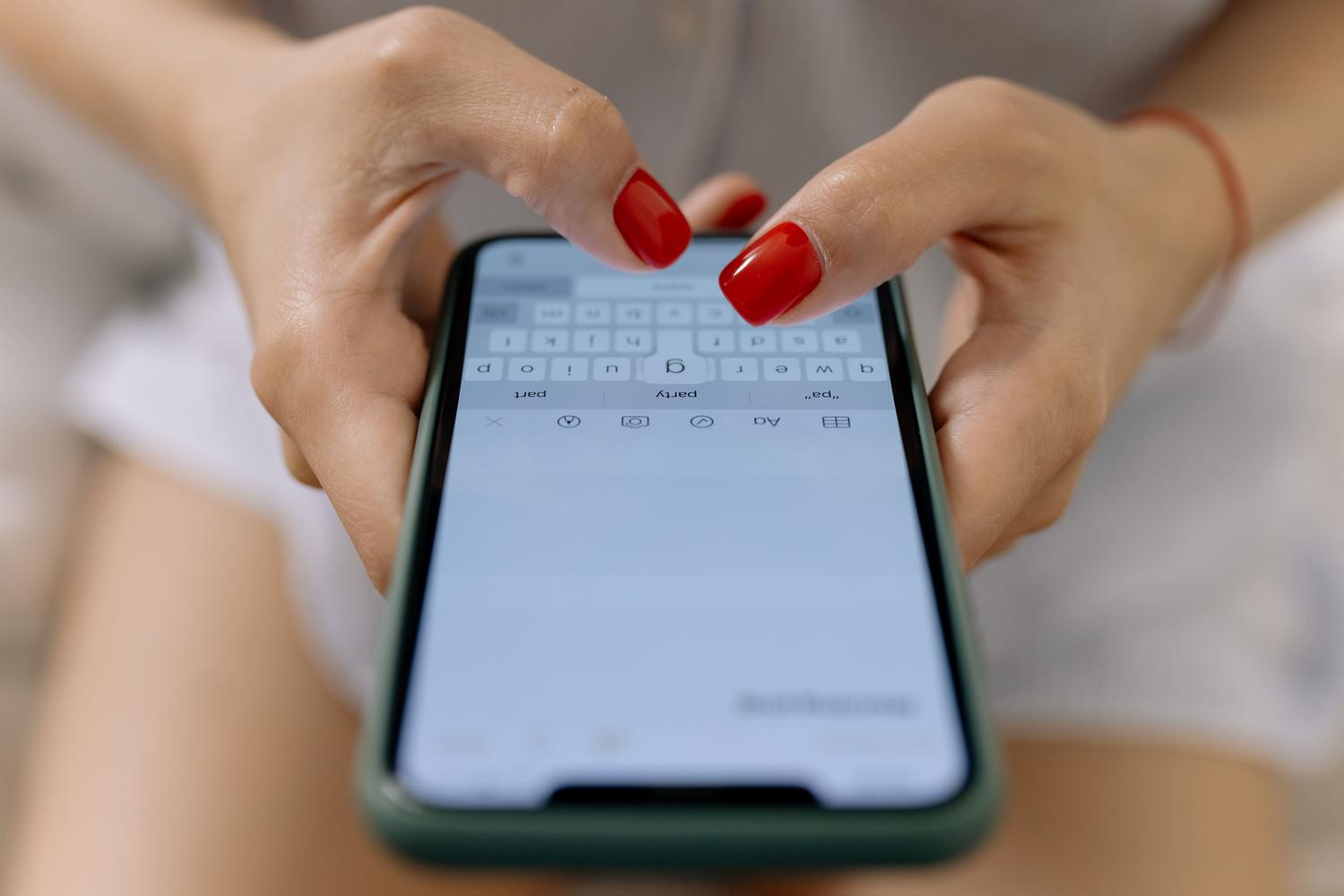
Aunque Google lo hace muy bien, hay opciones que pueden encajar mejor según tu perfil. Para quienes buscan una integración empresarial, SwiftKey de Microsoft es la opción lógica, permitiendo crear tareas de ToDo desde el teclado. Si priorizas la privacidad y el código abierto, AnySoftKeyboard o Florisboard son apuestas seguras ya que no rastrean tus datos de uso.
Existen también opciones más visuales o específicas. Chrooma Keyboard es famoso por ser un «camaleón», ya que cambia sus colores automáticamente para combinar con la app que tengas abierta. Por otro lado, Minuum y 1C se centran en la accesibilidad, ofreciendo teclas mucho más grandes para personas que tienen dificultades con los teclados pequeños o dedos más gruesos.
La elección del teclado ideal depende de si valoras más la integración de servicios en la nube, la privacidad total de tus datos o una estética disruptiva. Ya sea optando por la potencia de Google, la versatilidad de Microsoft o la transparencia del software libre, Android ofrece la libertad de cambiar la herramienta de escritura en cualquier momento para adaptar el móvil a nuestro ritmo de vida.