- Actualizar primero a un SSD y ampliar la RAM ofrece la mejora de rendimiento más notable en cualquier PC veterano.
- La renovación de CPU, placa base y tarjeta gráfica debe planificarse según el cuello de botella real y el uso principal del equipo.
- Una buena fuente de alimentación y una refrigeración adecuada son esenciales para evitar caídas de rendimiento y problemas de estabilidad.
- Optimizar el sistema operativo y eliminar programas innecesarios completa la mejora, sacando todo el partido al nuevo hardware.
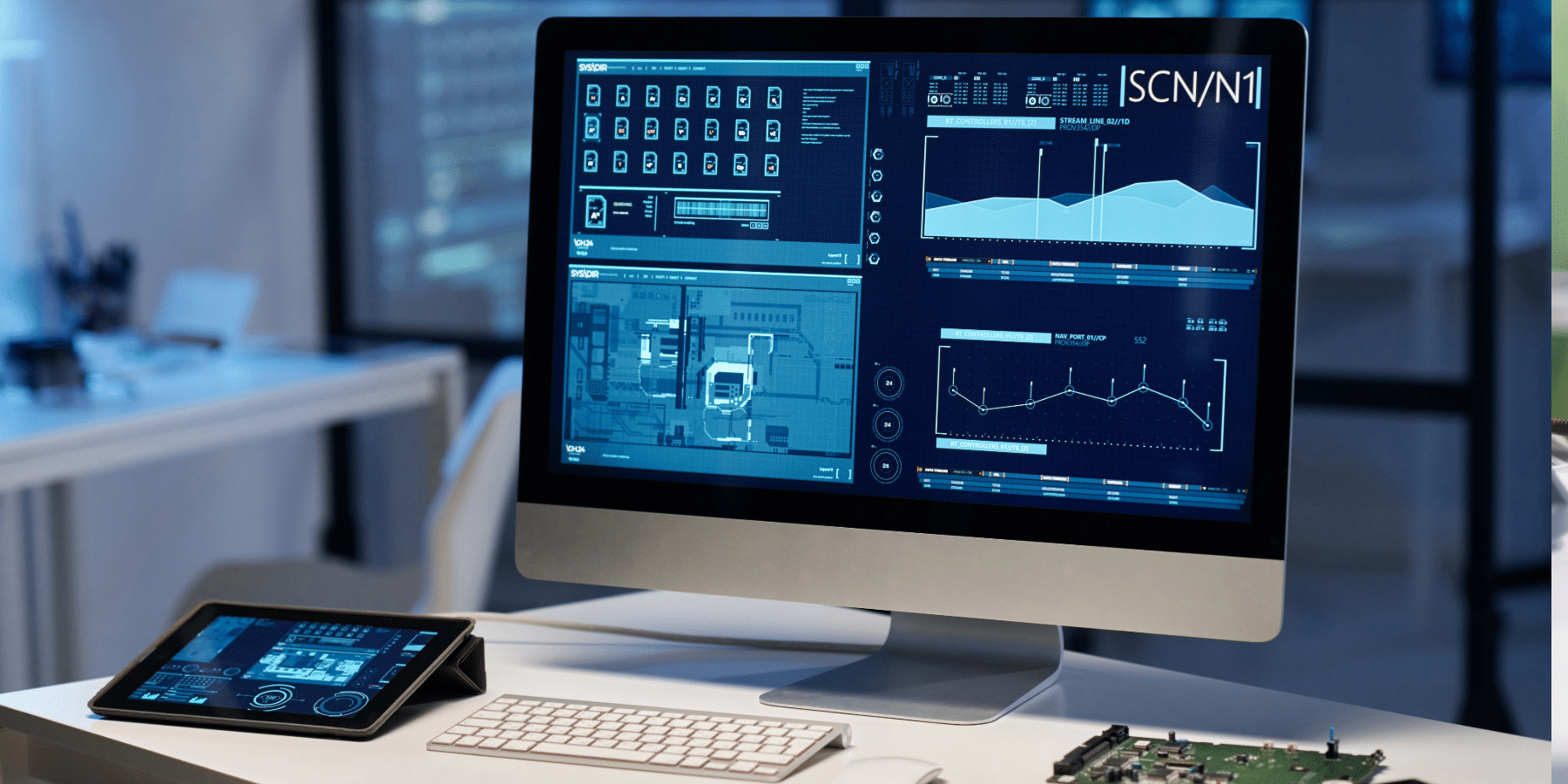
Si notas que tu ordenador tarda una eternidad en arrancar, que los programas se abren con calma chicha o que los juegos van a tirones, lo más probable es que haya llegado el momento de actualizar componentes del PC en lugar de comprar uno nuevo. La buena noticia es que, con un poco de planificación y eligiendo bien qué piezas tocar, se puede alargar mucho la vida de un equipo de sobremesa y dejarlo como nuevo (o casi) con una inversión bastante razonable.
En este artículo vas a encontrar una guía muy completa, basada en lo que recomiendan las webs que mejor posicionan para este tema, para que sepas qué componentes del PC merece la pena actualizar, en qué orden priorizarlos y cómo influyen en el rendimiento. Veremos hardware (SSD, RAM, procesador, tarjeta gráfica, placa base, fuente de alimentación, refrigeración) y también la parte de software y mantenimiento, porque de poco sirve montar un pepino de máquina si luego está lleno de basura y mal configurado.
Qué componentes mejoran más el rendimiento al actualizar un PC
Antes de lanzarse a comprar piezas como loco, conviene tener claro que no todos los componentes mejoran el rendimiento de la misma manera ni en los mismos escenarios. La sensación de “PC nuevo” viene sobre todo de reducir tiempos de carga y eliminar cuellos de botella, no solo de sumar potencia bruta.
Podemos ordenar las mejoras de más a menos impacto para un usuario medio (ofimática, navegación, algo de juegos y multimedia) del siguiente modo, siempre hablando de un PC con unos años a sus espaldas:
- SSD en lugar de disco duro mecánico (HDD): es el cambio que más se nota en el día a día, desde el arranque de Windows hasta la apertura de programas.
- Aumentar la memoria RAM: clave para poder tener varias aplicaciones abiertas a la vez sin que el sistema se arrastre.
- Actualizar CPU y, según el caso, placa base y RAM: mejora la capacidad de cálculo, codificación de vídeo, multitarea pesada y ciertos juegos.
- Cambiar de tarjeta gráfica: tiene enorme impacto en juegos y en programas que usan GPU (edición de vídeo, 3D), pero apenas se nota en tareas básicas.
- Mejorar refrigeración y fuente de alimentación: no hacen que el PC “vuele” por sí mismos, pero evitan caídas de rendimiento, cuelgues y reinicios.
Con este mapa en mente es mucho más fácil decidir qué componente tocar primero según tu problema principal: lentitud general, falta de fluidez en juegos, cuelgues, temperatura alta o inestabilidad.
Actualizar a un SSD: el salto de rendimiento más bestia
En un PC veterano es muy habitual encontrarse todavía con un disco duro mecánico, y ahí es donde está el “tapón” principal. Un HDD usa platos que giran a gran velocidad y un brazo lector, mientras que un SSD está formado por chips de memoria flash y no tiene partes móviles, por lo que es muchísimo más rápido y silencioso.
El cambio de HDD a SSD se nota en todo: Windows arranca en segundos en lugar de minutos, las aplicaciones pesadas cargan mucho más deprisa y los juegos reducen de forma brutal las pantallas de carga. En títulos con mundos abiertos muy grandes, también se evitan muchos tirones por carga tardía de texturas y elementos del mapa.
A nivel de tecnología, hoy conviven dos grandes tipos de SSD desde el punto de vista de la conexión:
- SSD SATA: normalmente en formato 2,5”. Limitados por el estándar SATA a unos 550-600 MB/s de lectura secuencial. Aun así, suponen un mundo de diferencia frente a cualquier HDD.
- SSD NVMe sobre PCI Express: suelen ir en formato M.2 y usan el bus PCIe. Con PCIe 3.0 es fácil ver hasta 3.500 MB/s reales de lectura, y con PCIe 4.0 hay modelos que rondan o superan los 5.000 MB/s. El protocolo que manda aquí es NVMe, diseñado para exprimir el paralelismo y la baja latencia de PCIe, muy superior al veterano AHCI pensado para SATA.
En la práctica, lo ideal es instalar el sistema operativo y los programas que más usas en un SSD, dejando si quieres un disco duro mecánico como almacén para datos pesados (vídeo, copias de seguridad, etc.). Aunque tu PC solo admita SSD SATA, la mejora frente al HDD sigue siendo enorme y alargará tranquilamente 2-3 años la vida útil de tu equipo si el resto de componentes acompaña.
Si ya tienes un SSD antiguo o de baja capacidad, también merece la pena plantearse la actualización a un SSD PCIe NVMe más moderno y de mayor tamaño, siempre que la placa base ofrezca ranura M.2 adecuada. Ganarás en velocidad, en espacio para juegos y proyectos pesados, y en comodidad al no ir tan justo de almacenamiento.
Aumentar la memoria RAM: más margen para multitarea y trabajos pesados
La memoria RAM se comporta como la “memoria a corto plazo” del ordenador: es donde se cargan el sistema operativo y las aplicaciones en uso. Si te quedas corto, el equipo empieza a tirar de disco para compensar, y ahí es cuando todo va a trompicones. Por eso ampliar la RAM suele ser una actualización barata y muy rentable.
En un PC actual con Windows 10 u 11, trabajar con 4 GB es a todas luces insuficiente, y 8 GB se ha convertido en el mínimo razonable para un uso básico. Lo recomendable hoy para ir sobrado en tareas diarias y algo de edición ligera es apostar por 16 GB de RAM. Para edición de vídeo, renderizado 3D o proyectos complejos, ya se agradecen claramente los 32 GB.
En equipos que usan DDR4, además de la cantidad importa el tipo de módulo, la frecuencia y las latencias. Los módulos DDR4 se identifican con códigos del tipo DDR4-3200 o PC4-25600. El primero indica millones de transferencias por segundo (MT/s) y el segundo el ancho de banda máximo teórico en MB/s. Cuanto mayor sea esta cifra, más datos puede mover la memoria.
Las latencias se representan con algo como 16-18-18-38 (CL-tRCD-tRP-tRAS). Simplificando mucho, cuanto más bajos sean esos números, mejor capacidad de respuesta tiene la memoria a igualdad de frecuencia. En la práctica, la mayoría de placas modernas manejan sin problemas RAM DDR4-3200, y muchas admiten frecuencias superiores mediante perfiles XMP/DOCP.
Al ampliar, conviene usar módulos iguales en capacidad y velocidad para aprovechar el doble canal, que incrementa el ancho de banda efectivo. Y siempre hay que comprobar en el manual o web de la placa base qué modelos están soportados y cuál es la cantidad máxima de RAM admitida, para evitar comprar módulos incompatibles.
Actualizar el procesador y la placa base: salto de generación con letra pequeña
El procesador (CPU) sigue siendo el centro neurálgico del PC y el primer dato en el que nos fijamos cuando compramos un equipo nuevo. Cambiar a una CPU más moderna y con más núcleos mejora la velocidad de muchas tareas, desde la edición de vídeo hasta la compresión, la multitarea y ciertos juegos.
El gran inconveniente es que casi siempre que actualizas CPU en serio, toca renovar también la placa base, y muchas veces la memoria, porque cada nueva plataforma introduce sockets y chipsets distintos, y no suelen ser compatibles hacia atrás. Por ejemplo, pasar de una generación antigua de Intel a una más reciente implica usar otro zócalo; lo mismo ocurre si cambias de Intel a AMD, ya que los sockets son completamente diferentes.
Aun así, en algunos casos concretos se puede aprovechar una placa existente para ganar algo de rendimiento sin cambiarlo todo: si tu placa soporta varias generaciones de la misma familia de procesadores, puede ser viable buscar una CPU de gama superior dentro de la misma serie que haya bajado de precio con la salida de nuevas generaciones.
A la hora de elegir placa base, hay que tener en cuenta factores como el chipset, el número de ranuras de RAM, las líneas PCIe disponibles, la compatibilidad con SSD NVMe, y el soporte de futuras actualizaciones. Una placa de gama demasiado baja puede limitar mucho el potencial de un buen procesador, especialmente en términos de alimentación y posibilidades de ampliación.
En resumen, la actualización de CPU + placa base + RAM es la que más transforma el PC a nivel de plataforma, pero también es la más cara y la que exige planificar mejor, así que muchas veces se deja para el final o se hace cuando la máquina ya se ha quedado muy atrás.
Tarjeta gráfica nueva: prioridad si juegas o haces edición de vídeo exigente
La tarjeta gráfica (GPU) es el componente que más influye en la experiencia de juego y en muchas tareas de creación de contenidos (edición de vídeo, 3D, animación) que aprovechan la potencia de cálculo en paralelo. Mientras una CPU puede tener entre 2 y 64 núcleos, una GPU moderna suma miles de núcleos más simples pero pensados para procesar cantidades brutales de datos en paralelo.
Si solo usas el PC para navegar, ofimática y streaming, cambiar de gráfica apenas te dará mejoras visibles, y quizá te baste con la integrada; si dudas, consulta cómo saber qué tarjeta gráfica tienes y sacar partido a tu PC.
Al elegir una tarjeta nueva conviene prestar atención a:
- Resolución y tasa de FPS objetivo: para 1080p y 60 FPS estables bastan GPUs relativamente modestas; para 1440p o más, conviene ir a algo más potente.
- Memoria de vídeo (VRAM): 8 GB es el estándar cómodo hoy en día para juegos en 1080p/1440p; 16 GB se agradece en proyectos de vídeo pesados y en algunos juegos muy exigentes.
- Conectores de alimentación y consumo: tu fuente debe proporcionar los cables y la potencia recomendados por el fabricante de la gráfica.
- Espacio dentro de la caja: muchas GPUs modernas son largas y gruesas, así que hay que confirmar que caben físicamente.
Como referencia de lo que se recomienda en las webs especializadas, hoy existen opciones en la gama media que permiten jugar en buenas condiciones a 1080p e incluso a 1440p con calidades altas y tecnologías como DLSS, sin que el presupuesto se dispare tanto como hace unos años. No obstante, recuerda que cambiar de gráfica no hará que el sistema vaya más rápido en tareas básicas; su impacto está muy localizado en juegos y en aplicaciones que la usen de forma específica.
Refrigeración y temperatura: el enemigo silencioso del rendimiento
Muchas veces se da por hecho que si el PC va lento es porque “está viejo”, cuando en realidad el problema está en que algún componente trabaja demasiado caliente y se ve obligado a bajar frecuencia para no quemarse. Todas las CPUs y GPUs modernas tienen mecanismos de protección que reducen su velocidad (thermal throttling) si superan ciertos límites de temperatura.
Por eso, antes de cambiar piezas a lo loco, conviene instalar una utilidad de monitorización de temperatura y comprobar si el procesador o la gráfica se ponen a valores excesivos al poco de empezar a trabajar. Si ves temperaturas muy altas al cabo de pocos minutos, puede que la solución pase por mejorar la refrigeración en lugar de cambiar de componente.
Las opciones para mejorarla van desde reorganizar los ventiladores de la caja y añadir alguno más para optimizar el flujo de aire, hasta cambiar el disipador de stock de la CPU por uno mejor o instalar una refrigeración líquida si el equipo lo justifica. También es fundamental limpiar el polvo acumulado y, llegado el caso, renovar la pasta térmica del procesador.
Una buena refrigeración no solo mejora la estabilidad, sino que ayuda a que el procesador y la tarjeta gráfica mantengan sus frecuencias turbo durante más tiempo, lo que se traduce en un rendimiento más constante, especialmente en sesiones largas de trabajo o gaming.
Fuente de alimentación: la gran olvidada que puede arruinar la fiesta
Cuando pensamos en actualizar componentes solemos pasar por alto la fuente de alimentación, pero es una pieza clave. Una PSU de mala calidad o insuficiente puede provocar reinicios aleatorios, bloqueos e incluso dañar otros componentes si falla de forma grave. De ahí que no sea un lujo, sino una inversión en estabilidad.
Para equipos de gama media con procesadores y gráficas razonables, una fuente de 650-750 W de buena marca suele ser más que suficiente. Solo en configuraciones con GPUs de gama muy alta o varios dispositivos adicionales puede tener sentido subir de ahí. Lo importante es mirar no solo la potencia nominal, sino también la calidad de la certificación, los protecciones que incluye (OCP, OVP, SCP, etc.) y el número de cables PCIe disponibles para la gráfica.
Si vas a actualizar tarjeta gráfica o procesador a modelos que consuman bastante más que los actuales, es básico calcular el consumo aproximado de todo el equipo (CPU, GPU, discos, ventiladores…) y dejar un margen holgado. Una fuente que va todo el rato al límite es fuente que envejece mal y da problemas.
Cómo saber qué componente actualizar primero en tu PC
Todos los componentes influyen de una forma u otra en el rendimiento global del PC, pero es fácil equivocarse de diana y gastarse dinero donde menos se nota. Para evitarlo, merece la pena dedicar un rato a medir el rendimiento actual y localizar el cuello de botella real.
Una forma sencilla de hacerlo es recurrir a benchmarks sintéticos y comparativos online como los que utilizan muchas webs especializadas. Herramientas de este tipo analizan CPU, GPU, disco y memoria, y después comparan tus resultados con los de otros usuarios con hardware similar, destacando qué pieza está rindiendo por debajo de lo normal o se queda más corta respecto al resto del sistema.
También puedes usar pruebas específicas para cada componente: benchmarks de CPU, test de estrés de GPU, mediciones de velocidad de disco, etc. Si, por ejemplo, la velocidad de tu SSD está muy por debajo de lo esperado para ese modelo, quizá haya un problema de configuración del modo SATA, del controlador o del propio SSD, y no sea necesario cambiarlo aún.
Esta aproximación es mucho más eficiente que abrir el Administrador de tareas de Windows y tratar de adivinar a ojo qué se está quedando corto. Con los datos en la mano resulta mucho más fácil decidir si toca ampliar RAM, cambiar de gráfica, montar un SSD nuevo o ir pensando en plataforma nueva.
La parte de software: sin orden, no hay rendimiento que valga
El hardware no lo es todo. Incluso con un equipo moderno, si el sistema está lleno de basura, servicios en segundo plano y programas que no usas, acabará notándose. Por eso, además de cambiar piezas, conviene revisar a fondo el sistema operativo y la configuración.
Hay varias acciones que suelen dar buen resultado en un PC con unos años:
- Sistema operativo adecuado: Windows 10 u 11 pueden ir muy pesados en máquinas de gama muy baja; a veces, una versión más ligera o una distribución Linux enfocada a equipos antiguos puede ir mejor.
- Desinstalar programas que no usas: muchos se cargan al inicio y se quedan en segundo plano, ocupando RAM y CPU sin aportar nada.
- Limpiar el arranque: desde el administrador de tareas puedes desactivar aplicaciones que arrancan con el sistema y que no necesitas en cada encendido.
- Utilizar herramientas de limpieza y mantenimiento: aplicaciones como las especializadas en limpieza de temporales, control de programas de arranque o detección de malware ayudan a recuperar agilidad.
En algunos casos, cuando el sistema lleva años acumulando restos de programas, drivers antiguos, cambios de hardware y errores, lo más sano puede ser hacer copia de seguridad de los datos importantes, formatear e instalar el sistema operativo desde cero. Combinado con un SSD, esto deja el equipo como nuevo a nivel de fluidez.
Cuándo merece la pena actualizar el PC… y cuándo no
No todos los equipos son buenos candidatos para una actualización profunda. Hay veces que, por muy bien que actualices, la plataforma es tan antigua que el salto de rendimiento no compensa la inversión. En esos casos, puede ser más sensato plantearse la compra de un PC nuevo o de uno reacondicionado de gama superior.
Antes de llenar la cesta de la compra con componentes nuevos, conviene hacer números: suma lo que te costará el SSD, la RAM, una posible nueva gráfica, el cambio de CPU/placa y, si toca, la fuente. Luego compara esa cifra con el precio de un equipo nuevo de gama media actual, teniendo en cuenta que los ordenadores de hoy, incluso los básicos, suelen superar con creces a muchos modelos “top” de hace unos años.
También entra en juego el factor riesgo: montar tú mismo las piezas sin experiencia tiene su peligro (roturas, electricidad estática, errores de montaje…), igual que instalar software no oficial o descargar controladores de sitios raros. Si no te ves seguro, siempre puedes recurrir a un servicio profesional de mantenimiento y actualización, que se encargue tanto del hardware como del sistema operativo y te asesore sobre si compensa o no meterle dinero a ese PC concreto.
En definitiva, actualizar componentes del PC es una de las mejores maneras de estirar la vida de tu ordenador y evitar tirar un equipo entero que aún puede rendir muy bien: cambiando un disco duro por un SSD, ampliando la RAM adecuada, cuidando la fuente y la refrigeración, y eligiendo bien si merece la pena renovar CPU y gráfica, puedes transformar por completo la experiencia de uso sin tener que estrenar torre nueva.
Tabla de Contenidos
- Qué componentes mejoran más el rendimiento al actualizar un PC
- Actualizar a un SSD: el salto de rendimiento más bestia
- Aumentar la memoria RAM: más margen para multitarea y trabajos pesados
- Actualizar el procesador y la placa base: salto de generación con letra pequeña
- Tarjeta gráfica nueva: prioridad si juegas o haces edición de vídeo exigente
- Refrigeración y temperatura: el enemigo silencioso del rendimiento
- Fuente de alimentación: la gran olvidada que puede arruinar la fiesta
- Cómo saber qué componente actualizar primero en tu PC
- La parte de software: sin orden, no hay rendimiento que valga
- Cuándo merece la pena actualizar el PC… y cuándo no