- Medir el rendimiento del SSD implica analizar velocidades secuenciales, aleatorias, IOPS y latencia para usos reales.
- Herramientas como CrystalDiskMark, AS SSD y ATTO permiten comparar velocidad y detectar cuellos de botella o configuraciones erróneas.
- Utilidades SMART como CrystalDiskInfo o Hard Disk Sentinel revelan desgaste (TBW), salud y fallos inminentes de la unidad.
- Combinar benchmarks, monitorización de salud y buenas copias de seguridad es clave para evitar pérdida de datos y saber cuándo cambiar el SSD.
Los SSD se han convertido en el estándar de almacenamiento en prácticamente cualquier PC moderno, pero eso no significa que podamos olvidarnos de su rendimiento y de su estado de salud. Si quieres saber cómo funciona una SSD por dentro y por qué afecta al rendimiento, este conocimiento te ayudará a interpretar mejor las pruebas.
Medir el rendimiento de un disco SSD y vigilar su estado no es algo reservado a expertos: con unas cuantas herramientas gratuitas, algunos comandos del sistema y un poco de sentido común, cualquiera puede verificar si su unidad rinde como promete el fabricante, si está empezando a fallar o si necesita un reemplazo urgente. En esta guía se recopila y reorganiza toda la información clave de las mejores webs especializadas para que lo tengas todo en un único artículo, explicado en castellano de España y con un enfoque muy práctico. También incluye consejos para optimizar el rendimiento de tu SSD en Windows.
Por qué es importante analizar el rendimiento de tu SSD
Hay muchos motivos para querer comprobar el rendimiento de un SSD más allá de la simple curiosidad. El primero suele aparecer cuando compramos una unidad nueva: queremos asegurarnos de que realmente alcanza las velocidades que vende el fabricante y que no hay ningún problema de compatibilidad con la placa base, el puerto PCIe o el cableado en caso de unidades SATA.
Otra razón habitual es diagnosticar ralentizaciones que notamos con el paso de los meses: el sistema tarda más en arrancar, los juegos cargan peor, las copias de archivos se vuelven eternas o ciertas aplicaciones empiezan a congelarse. Un benchmark bien hecho puede revelar si el cuello de botella está en la unidad de almacenamiento o si el problema viene de RAM, CPU, controladores u otros componentes. Si detectas un SSD lento en Windows 11, esa guía te ayudará con causas y soluciones comunes.
También es clave para monitorizar la degradación de la unidad. Los SSD tienen un número limitado de ciclos de escritura (medidos en TBW, TeraBytes Written). Midiendo rendimiento y revisando los atributos SMART podemos saber si el desgaste está afectando a las velocidades o si nos acercamos al final de la vida útil práctica del disco, algo fundamental para hacer copias de seguridad antes de que sea demasiado tarde. Para diagnósticos y salud más detallados puedes consultar guías sobre solución a problemas en SSD y HDD.
Finalmente, sirve para detectar modelos de baja calidad, especialmente DRAM-less baratos o unidades de marcas poco fiables que prometen mucho en la caja pero luego se hunden en cuanto se llena la caché. Si te han vendido un SSD “barato pero buenísimo”, un par de pruebas pueden decirte si te han colado gato por liebre.
Conceptos básicos de rendimiento: secuencial, aleatorio, IOPS y latencia
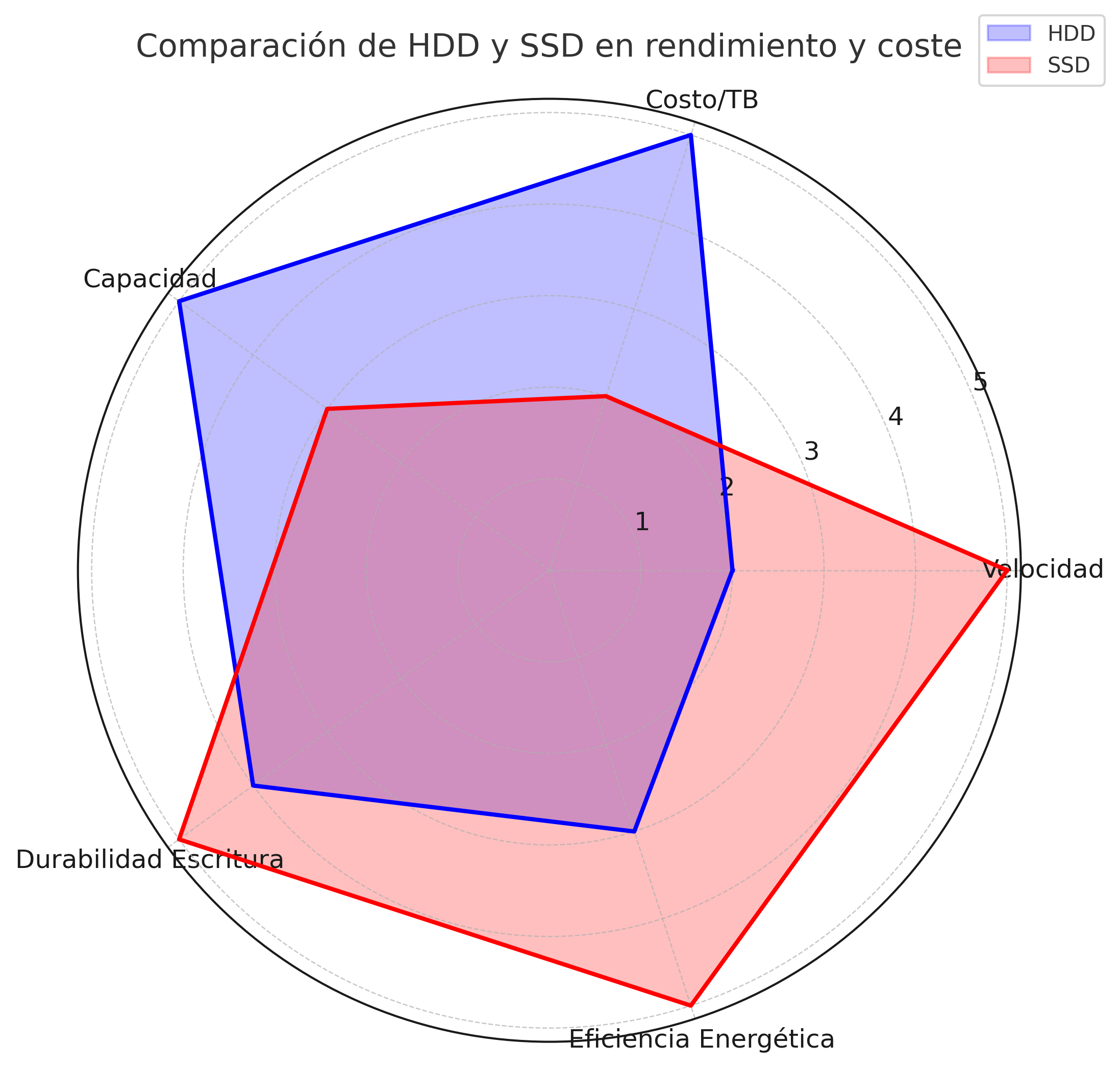
Antes de ponerte a lanzar benchmarks como loco, conviene entender qué está midiendo cada prueba, porque no es lo mismo la velocidad “bonita” que sale en la caja que el comportamiento real en el día a día.
Velocidad secuencial: mide lectura y escritura de archivos grandes y contiguos (vídeos, imágenes grandes, copias de archivos voluminosos). Son las cifras que suelen anunciar los fabricantes, normalmente en MB/s o GB/s. Suelen ser los números más altos y los menos representativos del uso típico del sistema operativo.
Velocidad aleatoria 4K: mide acceso a bloques muy pequeños (4 KB) repartidos por todo el disco. Este patrón se parece mucho más a lo que ocurre cuando arrancas Windows, abres programas o el sistema lee y escribe pequeños archivos constantemente. Suele expresarse en MB/s o en IOPS (operaciones de entrada/salida por segundo) y es un indicador mucho mejor de la agilidad real del equipo.
Pruebas 4K con múltiples hilos/colas (4K-64Thrd, QD32, Q8T1, etc.): simulan muchas peticiones simultáneas, algo típico en servidores o en cargas pesadas de trabajo. Nos ayudan a ver cómo escala la unidad cuando el sistema la exprime al máximo.
Latencia o tiempos de acceso: indican cuánto tarda la unidad en responder a una petición de lectura o escritura. Se miden en microsegundos (µs) o milisegundos (ms). Cuanto más baja, mejor. Algunos benchmarks, como Anvil o AS SSD, muestran estos tiempos y ayudan a detectar unidades que, aun teniendo un buen pico de velocidad, responden lentas en acceso aleatorio.
Diferencias entre SSD SATA, NVMe PCIe 3.0, 4.0 y 5.0
El tipo de interfaz limita enormemente el rendimiento máximo que podrás ver en un benchmark, por muy bueno que sea tu SSD:
SSD SATA (2,5″ o M.2 SATA): usan la interfaz SATA III, con un techo práctico de unos 550-600 MB/s en lectura y escritura secuencial. Si ves mucho menos, puede haber un problema de modo SATA, cableado o puerto.
SSD NVMe PCIe 3.0: montados en ranuras M.2 sobre líneas PCI Express 3.0, suelen moverse en el rango de 2.500-3.500 MB/s secuenciales. La latencia y las IOPS mejoran mucho frente a SATA.
SSD NVMe PCIe 4.0: duplican el ancho de banda respecto a PCIe 3.0. No es raro ver unidades que rondan los 5.000-7.000 MB/s en lectura secuencial. Para aprovecharlos necesitas que la placa base y el slot M.2 sean realmente PCIe 4.0.
SSD NVMe PCIe 5.0: son los más modernos y pueden superar holgadamente los 10 GB/s secuenciales. Para probarlos bien se usan equipos de pruebas específicos con chipsets de última generación y soporte para PCIe 5.0, además de refrigeración muy cuidada porque estas unidades se calientan bastante. Por ejemplo, modelos como Micron 4600 NVMe PCIe Gen5 ilustran las cifras extremas de esta generación.
Si la versión de la unidad es superior a la de la placa (por ejemplo, SSD PCIe 5.0 en placa PCIe 4.0), el rendimiento se verá limitado por la placa y nunca alcanzarás los números de marketing del fabricante. En cambio, si la placa admite una versión más alta que el SSD, no tendrás cuello de botella por ese lado.
CrystalDiskMark: el estándar para medir velocidad en SSD y HDD
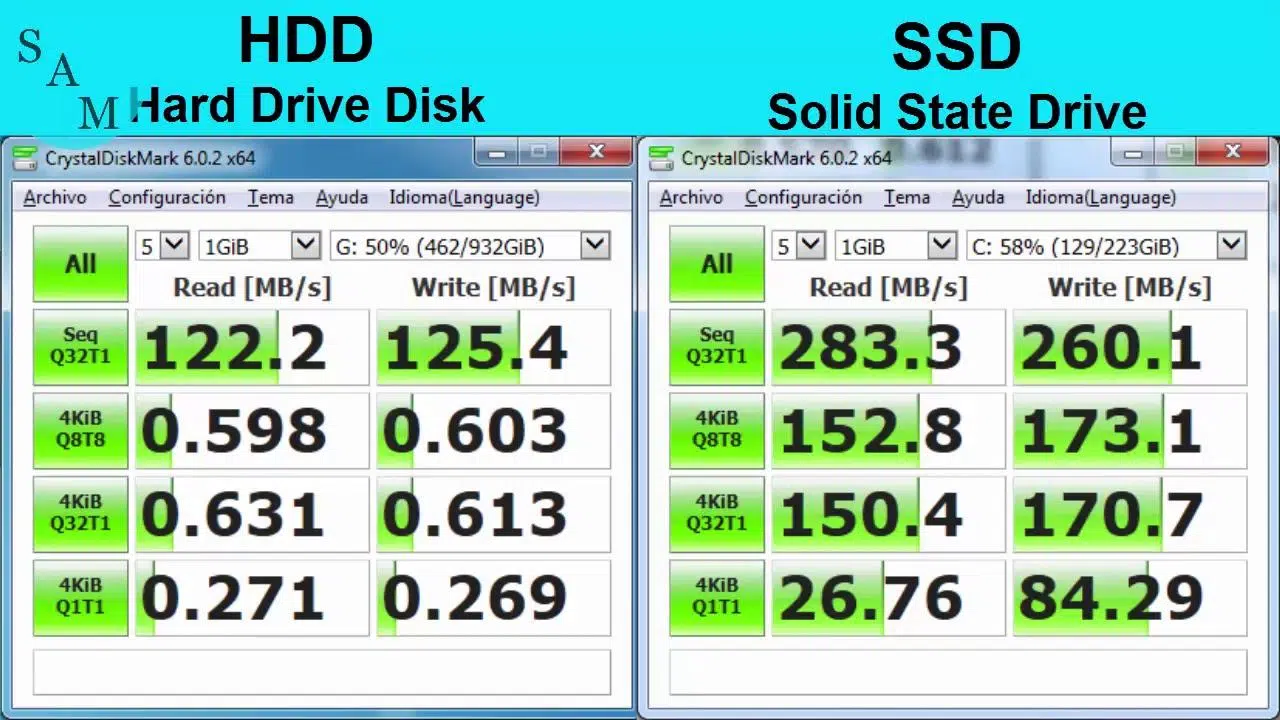
CrystalDiskMark es el benchmark más popular para comprobar velocidad de lectura y escritura tanto en SSD como en discos duros mecánicos. Es gratuito, muy ligero y es el que usan muchos medios especializados en sus análisis.
Descarga e instalación: puedes bajarlo desde la web oficial del desarrollador CrystalMark. El instalador es sencillo: aceptas licencia, eliges carpeta, decides si quieres acceso directo y listo. También existe versión portable si prefieres no instalar nada.
Interfaz básica: al abrirlo verás un panel con cuatro filas de pruebas y dos columnas principales (lectura y escritura). Arriba tienes varios desplegables para configurar:
- Número de pasadas (1-9): por defecto suele venir en 5. Cuantas más pasadas, más consistente el resultado pero más tarda.
- Tamaño del test: desde 64 MiB hasta 64 GiB, medido en MiB/GiB según ISO/IEC 80000-1 (base 2). Para un chequeo rápido suele bastar 1-4 GiB.
- Unidad o carpeta a probar: puedes elegir cualquier disco del sistema o incluso un directorio concreto, útil para probar discos externos, tarjetas de memoria, etc.
- Unidad de resultado: MB/s, GB/s, IOPS o µs, según lo que prefieras ver.
Cómo hacer una prueba rápida estándar: si solo quieres una referencia rápida, selecciona la unidad correcta y pulsa en el botón verde “All”. El programa ejecutará de forma automática los cuatro tipos de test en lectura y escritura con parámetros habituales.
Interpretación de las cuatro filas de pruebas (nombres típicos):
- SEQ1M Q8T1: lectura/escritura secuencial de bloques de 1 MiB con cola de 8 y 1 hilo. Es la prueba de velocidad secuencial “bonita”, la que más se parece a las especificaciones del fabricante.
- SEQ1M Q1T1: secuencial con cola de 1, algo más realista para uso doméstico.
- RND4K Q32T16 / Q32T1: accesos aleatorios a bloques de 4 KB con diferentes profundidades de cola, muy representativos del uso del sistema operativo.
- RND4K Q1T1: acceso aleatorio con una cola y un hilo, buen indicador de la agilidad base del SSD.
Opciones avanzadas y perfiles: en los menús superiores puedes cambiar el tipo de datos de prueba (aleatorios, todo ceros, todo unos), lo que puede ayudar a ver cómo se comporta un SSD con datos comprimibles o no. El menú “Profile” ofrece diferentes perfiles preconfigurados (pico de rendimiento, mezcla de pruebas, demo, etc.), muy útiles si no quieres complicarte con ajustes finos.
Personalización y consejos: si no tienes claro qué tocas, mejor deja las opciones por defecto o usa “Default” para restaurarlas. Y, muy importante, evita estar copiando archivos grandes o pasando antivirus mientras haces los tests, porque falsean los resultados.
Otras herramientas de benchmark para medir tu SSD
Aunque CrystalDiskMark suele ser la referencia, hay muchas otras aplicaciones gratuitas que aportan datos adicionales o enfoques complementarios. Lo ideal es combinarlas si quieres un análisis “a fondo”.
AS SSD Benchmark
AS SSD Benchmark es otro clásico para probar SSD que se centra en lectura/escritura sin usar caché del sistema. Realiza pruebas secuenciales y aleatorias 4K, tanto con un único hilo como con múltiples hilos, y al final asigna una puntuación global de lectura y otra de escritura, más una puntuación combinada.
Incluye pruebas de copia de archivos que simulan tres escenarios: muchos archivos pequeños, archivos grandes y un escenario mixto. Así puedes hacerte una idea de cómo rinde el disco al copiar contenido real. También dispone de un test específico con datos no comprimibles, lo que ayuda a detectar unidades que “maquillan” resultados con compresión.
Otro punto interesante es la gráfica de rendimiento que muestra la estabilidad de la unidad durante la prueba. Si ves oscilaciones muy fuertes, puede indicar problemas de temperatura, saturación de caché o comportamiento irregular bajo carga.
ATTO Disk Benchmark
ATTO Disk Benchmark adopta un enfoque distinto: su gran virtud es que muestra el rendimiento en lectura y escritura en función del tamaño de bloque usado. Permite probar desde bloques ínfimos de 512 bytes hasta transferencias de 8 MB, con diferentes longitudes de prueba.
Esto es especialmente útil para SSD porque uno de sus puntos débiles, comparado con las cifras de marketing, suele ser el manejo de archivos muy pequeños. Con ATTO ves claramente a partir de qué tamaño de bloque el SSD empieza a rendir a máxima velocidad y cómo se comporta con tamaños de transferencia reducidos.
Aunque dejó de actualizarse hace años, la última versión sigue funcionando perfectamente en sistemas modernos y es una excelente herramienta complementaria a CrystalDiskMark para tener una foto más completa del rendimiento.
Anvil’s Storage Utilities
Anvil Storage Benchmark combina varios tipos de medidas: velocidades secuenciales y aleatorias, IOPS y tiempos de acceso. El resultado es un informe muy completo que, además de mostrar cifras de velocidad, indica claramente la capacidad de la unidad para manejar muchas operaciones pequeñas por segundo.
Es muy útil si te interesa el detalle fino de latencias y comportamiento bajo diferentes colas de petición, más allá de la típica cifra de MB/s. Para entusiastas y para comparar modelos similares de SSD es una herramienta muy recomendable.
Otras herramientas de benchmark generales
Hay suites más amplias que incluyen tests de almacenamiento junto con pruebas de CPU, GPU y RAM, como Novabench. Este tipo de programas te dan una visión global del sistema y te permiten comparar resultados antes y después de cambiar hardware o ajustar configuración.
Novabench, por ejemplo, es multiplataforma (Windows, macOS y Linux) y aunque tiene opciones de pago, la versión gratuita es suficiente para medir rendimiento básico del SSD dentro de un conjunto de benchmarks del PC.
Herramientas específicas de salud y TBW: CrystalDiskInfo y compañía
Medir velocidad no es suficiente para saber si un SSD está bien. También necesitas comprobar su estado de salud, desgaste y posibles errores internos. Ahí es donde entran en juego las herramientas que leen los atributos SMART de la unidad.
CrystalDiskInfo: salud, TBW y atributos SMART
CrystalDiskInfo es el complemento perfecto de CrystalDiskMark. Mientras el segundo mide rendimiento, el primero te dice cómo está el disco por dentro. Es gratuito, ligero y también disponible en versión portable.
Al abrirlo verás información detallada de la unidad: marca, modelo, capacidad, firmware, número de serie, temperatura actual, número de horas encendido, número de encendidos, interfaz usada (SATA o NVMe), modo SATA (I, II, III) o versión/anchura PCIe e incluso datos como el total de datos escritos, es decir, el TBW real de la unidad.
El parámetro TBW es clave: indica cuántos Terabytes se han escrito en la unidad a lo largo de su vida. Comparándolo con el TBW garantizado por el fabricante (suele aparecer en las especificaciones) puedes estimar cuánto desgaste lleva el SSD. Si tu disco tiene, por ejemplo, 600 TBW de garantía y tú apenas llevas 10-20 TBW, el desgaste no debería ser aún preocupante.
La sección de atributos SMART muestra una lista de parámetros
- Tasa de errores de lectura y escritura.
- Sectores reasignados o pendientes.
- Contador de ciclos de encendido.
- Porcentaje de vida útil restante o “health” calculado por el propio fabricante.
- Temperaturas máximas registradas, entre muchos otros.
CrystalDiskInfo marca en diferentes colores el estado general de la unidad (Bueno, Precaución, Malo). Si algún atributo importante se sale de sus valores normales, lo verás de inmediato. Para SSD suele funcionar bien, aunque ten presente que, al ser dispositivos electrónicos, a veces fallan sin avisar (la famosa “muerte súbita”), así que las copias de seguridad siguen siendo imprescindibles.
Hard Disk Sentinel, SSD Life y otras soluciones
Hard Disk Sentinel es otra herramienta muy potente orientada a monitorizar de forma continua el estado de SSD y HDD. Lee SMART, evalúa la salud, muestra temperatura, permite ejecutar tests de superficie y en la versión completa incluso puede intentar corregir ciertos problemas menores.
Su versión gratuita tiene limitaciones, pero suele ser suficiente para comprobar estado general y recibir advertencias tempranas. Además, permite alertas por email si la salud cae por debajo de un umbral o se detectan errores significativos.
SSD Life se centra casi exclusivamente en unidades de estado sólido. Su objetivo principal es estimar el tiempo de vida restante, mostrando estado, horas de funcionamiento y estadísticas básicas de lectura/escritura. Es muy práctico si solo quieres saber “cuánto le queda” a tu SSD sin marearte con demasiados detalles técnicos.
GSmartControl y herramientas similares de código abierto permiten acceder y ejecutar tests SMART avanzados (cortos, largos, en profundidad). Son más técnicas y algo menos amigables para usuarios novatos, pero muy precisas para detectar fallos latentes que todavía no se notan en el uso diario.
Comandos en Windows para comprobar discos: CHKDSK y WMIC
Windows incluye utilidades de consola que permiten revisar integridad lógica del sistema de archivos y leer el estado general del disco sin instalar nada.
CHKDSK (Check Disk) analiza la unidad en busca de errores en el sistema de archivos y sectores defectuosos. Ejecutándolo como administrador desde el Símbolo del sistema puedes lanzar, por ejemplo:
chkdsk C: /f /r /x
donde: /f intenta corregir errores de sistema de archivos, /r busca sectores dañados e intenta recuperar información y /x fuerza el desmontaje previo de la unidad. En unidades NTFS modernas también puedes usar `chkdsk /scan` para una revisión rápida sin reiniciar, aunque en la unidad del sistema a menudo pedirá programar la comprobación al próximo arranque.
WMIC permite preguntar al sistema por el estado SMART básico de los discos. Abriendo CMD como administrador y lanzando:
wmic
diskdrive get status
obtendrás un estado muy simplificado. Si todo está bien, verás “OK”. Si aparece algo como “Pred Fail” u otro mensaje distinto, es señal de que el firmware del disco ha detectado problemas graves en alguno de sus parámetros internos y deberías empezar a hacer copia de seguridad y pensar en sustituirlo.
Medir la velocidad del SSD usando el propio sistema operativo
Si no quieres instalar nada de terceros, tanto Windows como Linux ofrecen comandos para hacer pequeñas pruebas de lectura y escritura, aunque son menos amigables que los benchmarks gráficos.
Windows: WinSAT
WinSAT es una herramienta integrada que, entre otras cosas, permite medir el rendimiento del disco. Para probar una unidad (por ejemplo C:), abre CMD como administrador y ejecuta:
winsat disk -ran -write -drive C
El comando realizará pruebas de acceso aleatorio y te mostrará una serie de resultados de velocidad. No es tan cómodo ni detallado como CrystalDiskMark, pero sirve como referencia rápida si no quieres instalar software adicional.
Linux: comandos dd y limpieza de caché
En Linux es muy habitual medir rendimiento de disco con el comando `dd`, aunque conviene usarlo con cuidado para no sobrescribir datos por error. Un ejemplo de prueba de escritura sería:
dd if=/dev/zero of=/tmp/tempfile bs=1M count=1024 conv=fdatasync
Esto crea un archivo de 1 GB en /tmp y, al finalizar, muestra velocidad media de escritura. Para medir lectura de forma más realista conviene vaciar la caché de disco primero con:
sudo /sbin/sysctl -w vm.drop_caches=3
y luego ejecutar:
dd if=/tmp/tempfile of=/dev/null bs=1M count=1024
Con ello obtendrás una velocidad de lectura aproximada. No es tan completo como un benchmark gráfico, pero da una idea clara de si la unidad va fina o está muy por debajo de lo esperado.
Comprobación manual rápida: cronómetro y copia de archivos
Si no te fías de las herramientas o no quieres calentarte la cabeza, siempre puedes recurrir al método “pata negra”: coger un archivo grande y medir cuánto tarda en copiarse.
Por ejemplo, copia un archivo de 1 GB dentro del mismo SSD (de una carpeta a otra) con el menor número posible de procesos en segundo plano. Con un cronómetro en mano, si tarda unos 10 segundos estarías moviéndote en torno a 100 MB/s; si tarda 2 segundos, rondas los 500 MB/s, etc. Es un método burdo, pero permite detectar de inmediato si tu unidad está muy por debajo de lo que debería.
Eso sí, este sistema solo te dice velocidad aproximada de lectura/escritura en un escenario muy concreto. No te informa de TBW, estado SMART, ni degradación. Es útil para una comprobación puntual, no para monitorización de salud.
Aplicaciones de los fabricantes: Samsung Magician, SeaTools y otras
Casi todos los fabricantes serios incluyen su propia utilidad para monitorizar y optimizar sus SSD. Ejemplos típicos son Samsung Magician, Seagate SeaTools, Intel SSD Toolbox (discontinuada pero aún usada en equipos antiguos), Crucial Storage Executive, etc.
Estas herramientas tienen varias ventajas frente a los benchmarks genéricos:
- Están optimizadas para sus propios modelos de SSD.
- Pueden leer parámetros SMART propietarios con más precisión.
- Incluyen funciones de actualización de firmware.
- A menudo ofrecen opciones de over-provisioning, optimización de TRIM, borrados seguros y diagnósticos guiados.
En muchos casos solo funcionan con unidades del propio fabricante, pero también hay utilidades como SeaTools que soportan discos de otras marcas. Sea como sea, si tu SSD es de un fabricante conocido es muy recomendable instalar su aplicación oficial y usarla junto a herramientas como CrystalDiskMark y CrystalDiskInfo.
Cómo interpretar resultados y detectar problemas de rendimiento
Una vez que tengas datos de benchmarks y de salud, toca sacar conclusiones. No se trata solo de mirar la cifra más alta, sino de encajar todas las piezas.
Velocidades muy por debajo de lo prometido pueden indicar:
- SSD PCIe conectado a slot limitado (por ejemplo, PCIe 4.0 en slot 3.0).
- Unidad NVMe funcionando en modo PCIe x2 en lugar de x4.
- Cables SATA de mala calidad o puertos SATA de la controladora secundaria más lentos.
- Modo SATA configurado en BIOS en IDE o RAID raro en lugar de AHCI.
- SSD DRAM-less barato que se viene abajo cuando se llena la caché.
Resultados secuenciales correctos pero rendimiento aleatorio muy malo suelen apuntar a unidades económicas sin DRAM, a firmware poco pulido o a un SSD muy lleno y fragmentado a nivel lógico (fuera de margen de over-provisioning).
Caídas bruscas de rendimiento durante el test, o tests que no llegan a completarse, pueden ser señal de:
- Sobrecalentamiento del SSD (throttling).
- Bloques de memoria NAND ya dañados o en fase de retirada.
- Controlador del SSD con problemas o firmware defectuoso.
Errores SMART graves o estado “Pred Fail” son la roja definitiva: el disco puede seguir funcionando durante semanas o años… o morir mañana. En ese punto lo más sensato es:
- Respaldar todos los datos que te importen cuanto antes.
- Plantearte seriamente sustituir la unidad.
- Usar la garantía si aún está en plazo y los atributos encajan con un fallo prematuro.
Indicios en el día a día de que tu SSD o HDD está tocado
No hace falta esperar a que un benchmark te dé una mala cifra; muchas veces el propio comportamiento del PC nos chiva que algo va mal en el almacenamiento.
Señales típicas de que el disco está dando las últimas incluyen:
- Programas que se cierran sin razón aparente, sobre todo durante operaciones de lectura/escritura intensivas.
- Mensajes de error relacionados con archivos corruptos o imposibles de guardar.
- En HDD mecánicos, ruidos extraños, clics o zumbidos provenientes de la unidad.
- Pantallazos azules en Windows con códigos ligados a fallos de disco o sistema de archivos.
- Incremento notable del tiempo de acceso al abrir carpetas, buscar archivos o lanzar juegos.
- Desaparición o corrupción espontánea de ficheros que nadie ha borrado.
- Temperaturas anormalmente elevadas en la zona donde está el SSD o el HDD; aprende a ver y controlar la temperatura de tu SSD.
- El sistema deja de detectar la unidad de vez en cuando al arrancar.
Si ves uno o varios de estos síntomas, es el momento de pasar un buen paquete de tests: CrystalDiskInfo para salud, CHKDSK para sistema de archivos, CrystalDiskMark o AS SSD para rendimiento, y, por supuesto, hacer copia de seguridad antes de experimentar demasiado.
Qué hacer si tu SSD está degradado o próximo al fallo
Cuando una herramienta SMART o un benchmark deja claro que el disco está mal, no tiene sentido jugar a la ruleta rusa con tus datos. Hay un plan de actuación bastante claro.
Primero, salva lo importante: copia inmediata de todo lo que no quieras perder. Si el sistema aún es estable, puedes clonar la unidad a un SSD nuevo usando software de clonación. Si ya da muchos errores, lo más prudente es copiar manualmente solo documentos, fotos, proyectos y demás, empezando por lo más crítico. Si necesitas opciones avanzadas, consulta guías sobre recuperación de datos en SSD NVMe y otras unidades flash.
Segundo, sustituye la unidad: SSD nuevos de calidad media ofrecen un rendimiento más que sobrado para la mayoría de usuarios y cuestan mucho menos que hace unos años. No merece la pena apurar un disco que ya ha mostrado síntomas claros de fallo físico o lógico grave.
Tercero, reconfigura y re-benchmarca: una vez montado el nuevo SSD, instala sistema operativo limpio o restaura tu clon, asegúrate de que la BIOS/UEFI tiene activado el modo correcto (AHCI para SATA, PCIe apropiado para NVMe), instala controladores y vuelve a pasar CrystalDiskMark para comprobar que ahora sí llegas a las cifras esperadas.
Por último, acostúmbrate a revisar salud de vez en cuando con CrystalDiskInfo u otra herramienta similar, sin obsesionarte pero sin dejarlo olvidado años. Con un par de chequeos anuales y copias de seguridad regulares evitarás sustos serios.
En definitiva, entender cómo medir y vigilar el rendimiento de tu SSD —mezclando benchmarks como CrystalDiskMark, AS SSD o ATTO, con utilidades de salud tipo CrystalDiskInfo, Hard Disk Sentinel o las apps oficiales de los fabricantes, y apoyándote en comandos del sistema cuando toca— te permite saber si tu unidad está rindiendo al nivel que promete, detectar a tiempo una degradación peligrosa y tomar decisiones con cabeza sobre cuándo cambiarla, de forma que tu PC se mantenga rápido y, lo que es más importante, tus datos sigan a salvo. Para entender las diferencias entre formatos puedes leer también SSD vs NVMe: diferencias reales.