- Movistar ofrece distintos modelos de router, pero el acceso y la lógica de configuración son muy similares en todos.
- La app Smart WiFi y el panel web permiten cambiar nombre y clave WiFi, mejorar la seguridad y gestionar dispositivos conectados.
- Abrir puertos, actualizar firmware y usar amplificadores Smart WiFi optimiza el rendimiento en juegos online y cobertura en casa.
- Reiniciar, resetear a fábrica y apoyarse en el soporte técnico de Movistar es clave para resolver averías y problemas de conexión.
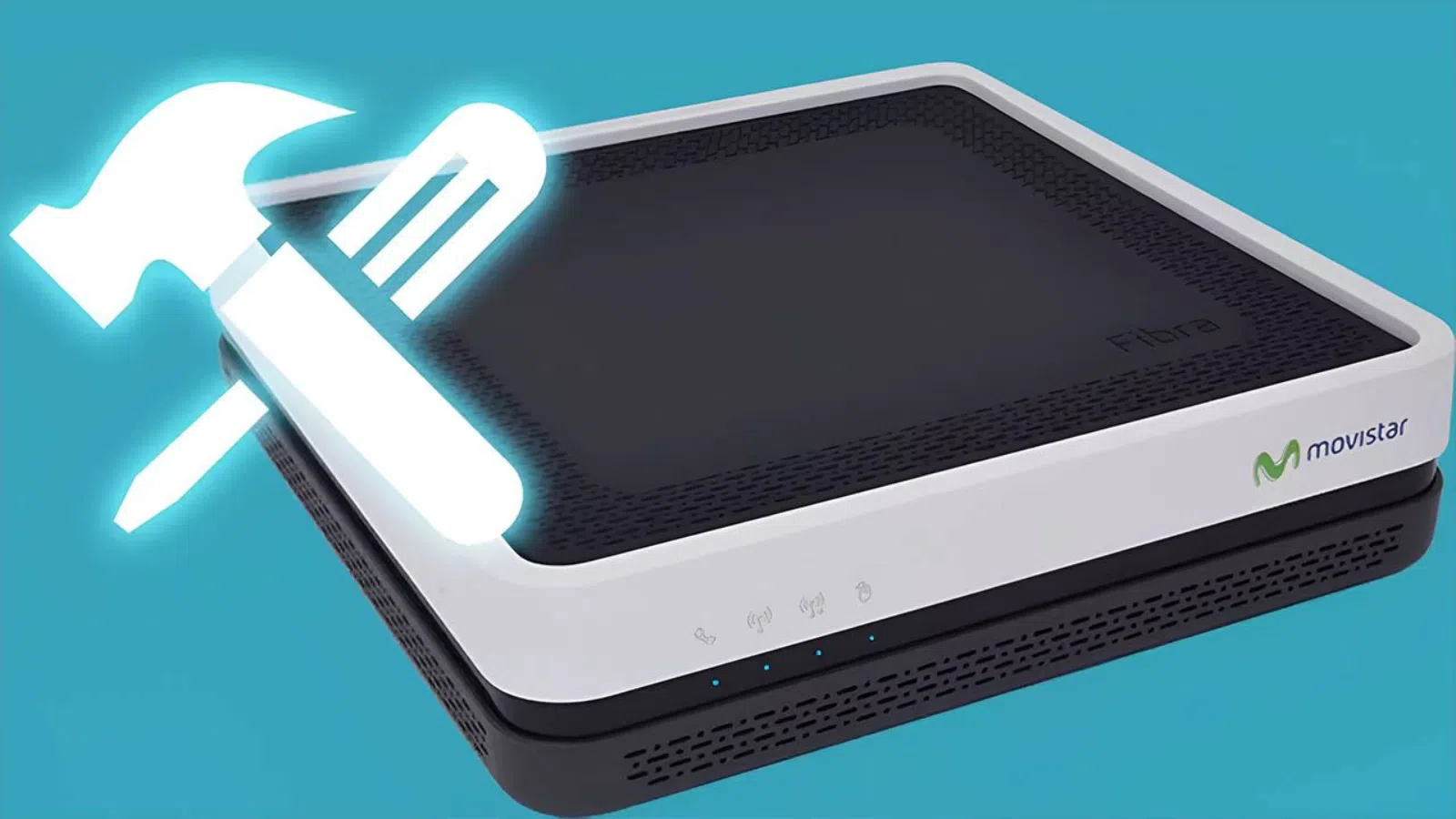
Si tienes fibra o ADSL de Movistar, tu router es el corazón de tu conexión y, aunque venga listo para usar, configurarlo bien marca la diferencia en velocidad, seguridad y estabilidad. Lo bueno es que prácticamente todo se puede ajustar desde el navegador o desde el móvil, sin necesidad de ser un experto.
A lo largo de esta guía vas a ver, paso a paso, cómo entrar al router Movistar, cambiar contraseñas y nombre del WiFi, abrir puertos para jugar online, actualizar el firmware, usar la app Smart WiFi y mucho más. Está pensado para que puedas seguirlo con calma y toques solo lo que realmente necesitas.
Modelos de router Movistar y diferencias básicas
Movistar ha ido renovando sus equipos con el tiempo, así que en casa puedes tener desde un router ADSL antiguo hasta los nuevos Smart WiFi 6 o incluso los modelos preparados para 10 Gbps; en cualquier caso, la forma de acceder a la configuración suele ser muy similar: puerta de enlace 192.168.1.1 o 192.168.0.1 y usuario/contraseña por defecto.
Los routers de fibra más recientes integran en un solo aparato el router, la ONT y el punto de acceso WiFi, lo que Movistar llama HGU o xHGU; esto significa que tienes menos cacharros, menos cables y una gestión más sencilla desde la app Smart WiFi, sobre todo para redes inalámbricas y dispositivos conectados.
Entre los modelos más actuales destaca el Smart WiFi 6 (y el Smart WiFi 6 Go), capaces de ofrecer más velocidad inalámbrica, mejor cobertura y la posibilidad de conectar más dispositivos a la vez, gracias al estándar WiFi 6 y al cifrado de seguridad WPA3, que mejora bastante la protección frente a intrusos.
También se está probando un router aún más avanzado, el conocido como xHGU de nueva generación, pensado para conexiones de hasta 10 Gbps con tecnología XGS-PON; este equipo, fabricado por Askey (modelo RTF8316VW), incorpora WiFi 7 y puertos Ethernet preparados para velocidades de vértigo, enfocado a las futuras tarifas ultra rápidas de Movistar.
Si en tu caso tienes un router de fibra algo más veterano (Comtrend, Amper, MitraStar, etc.), o incluso uno de ADSL/VDSL2, no pasa nada: la mayoría comparten la misma lógica de menús y se pueden gestionar igual desde 192.168.1.1 o 192.168.0.1, aunque la parte inalámbrica sea menos potente que en los modelos más nuevos.
Para los que siguen conectados mediante ADSL o VDSL2, Movistar ha utilizado a lo largo de los años modelos como Zyxel, Comtrend, Observa, Huawei o Amper; estos equipos seguirán funcionando mientras tu línea ADSL esté activa, pero hay que tener presente que el ADSL tiene los días contados en España y, cuando se apague definitivamente, dejarán de servir; si necesitas más información y contexto técnico, consulta nuestra guía completa de ADSL, fibra y telefonía para tu hogar.
Si no sabes qué router exacto tienes, basta con darle la vuelta y mirar la pegatina inferior: verás el modelo, la contraseña WiFi, la clave de acceso al router y, en modelos antiguos, un código o numeración que identifica el tipo de equipo; con ese dato puedes buscar el manual concreto o el tutorial de tu modelo.
Cómo entrar en el router Movistar (192.168.1.1 y 192.168.0.1)
La forma estándar de entrar al panel de configuración es siempre la misma: abrir un navegador y escribir la dirección IP local del router en la barra de direcciones, normalmente 192.168.1.1; en algunos modelos puede ser 192.168.0.1 o una IP personalizada si alguien la ha cambiado previamente.
Una vez cargue la página, el sistema te pedirá credenciales de acceso; en equipos recientes, el usuario suele ser “admin” y la contraseña viene impresa en la pegatina inferior del router, diferenciándose de la clave del WiFi, que es otra distinta y también aparece en esa misma etiqueta.
En routers algo más antiguos, sobre todo en muchos modelos ADSL o de primeras generaciones de fibra, las credenciales por defecto suelen ser 1234 / 1234 o admin / admin; si nada de esto funciona, lo habitual es que alguien haya cambiado la clave y, si no la recuerdas, toque resetear a valores de fábrica.
Cuando accedas, puedes encontrarte primero con un panel simplificado de Movistar con opciones básicas (WiFi, puertos, dispositivos, etc.); en ese caso, habrá un enlace o botón de “Configuración avanzada” que te lleva al menú original del fabricante, donde se esconden las opciones más técnicas.
Existe además un truco útil si tienes problemas para entrar estando todo conectado: desconectar el cable que une la ONT y el router, y luego acceder a 192.168.1.1 con usuario 1234 y contraseña 1234; tras realizar cambios, vuelves a conectar el cable y el router retoma la conexión a Internet.
Acceso y gestión desde la app Smart WiFi
Si dispones de un router Smart WiFi o Smart WiFi 6, tienes una herramienta muy cómoda: la app Smart WiFi para Android e iOS, que permite controlar buena parte de la configuración sin entrar a 192.168.1.1, especialmente todo lo relacionado con la red inalámbrica y los dispositivos conectados.
Una vez instalada e iniciada sesión con tu cuenta de Movistar, la aplicación muestra secciones como Dispositivos, Mi Red, Conexión Segura y Ajustes; en la parte de Dispositivos puedes ver qué aparatos están conectados, agruparlos por tipo, pausar temporalmente su acceso o bloquearlos de forma permanente si detectas intrusos.
En el apartado Mi Red se concentran las funciones WiFi: cambiar nombre y contraseña de la red, activar o desactivar las redes, crear una WiFi de invitados, compartir acceso mediante código QR y optimizar el canal inalámbrico, todo desde el móvil y sin tener que andar entrando al router desde el navegador.
La sección Conexión Segura ofrece un plus de protección, ya que aplica filtros automáticos frente a malware y páginas maliciosas, y te muestra estadísticas de amenazas bloqueadas; no sustituye a un buen antivirus, pero es un refuerzo interesante para tu red doméstica.
En Ajustes, además de las típicas opciones de cuenta, puedes cambiar la contraseña de acceso a Mi Movistar y otros parámetros de tu perfil, algo útil si quieres unificar el control de todo lo relacionado con tu línea y tu router desde un único usuario y contraseña.
Portal Alejandra: situación actual y funciones que ofrecía
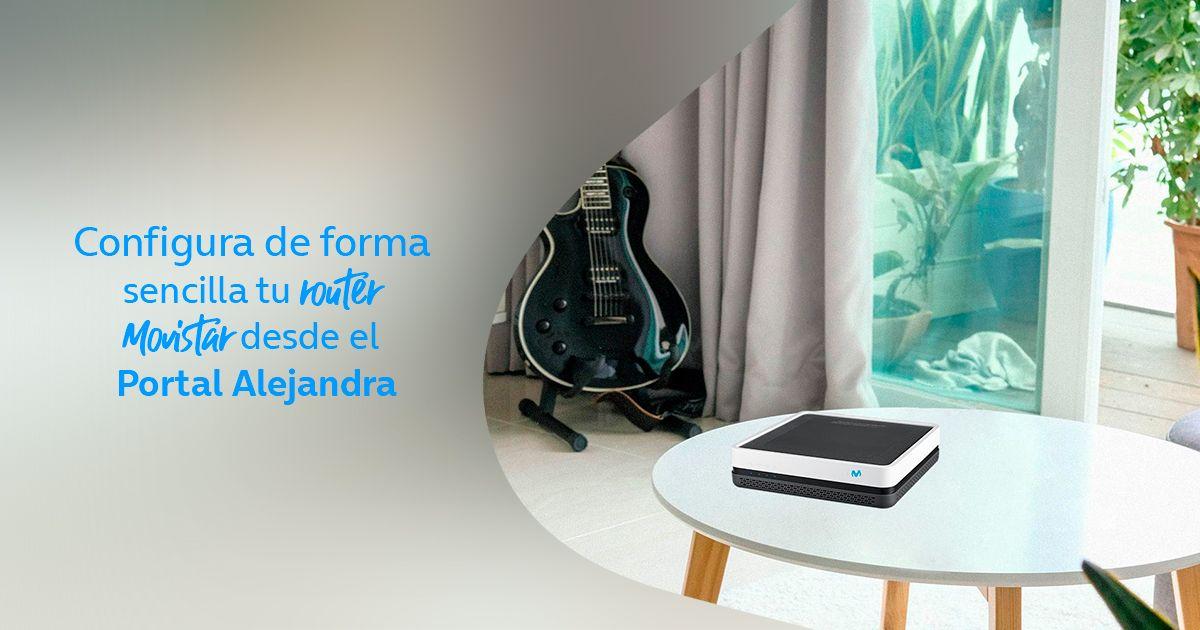
Durante años, Movistar permitió configurar el router desde el llamado Portal Alejandra, una sección de su web donde se podía cambiar la clave WiFi, abrir puertos, ajustar el cifrado y tocar algunos parámetros avanzados sin entrar físicamente al router, todo ello autenticándose con los datos de Mi Movistar.
Ese portal, sin embargo, ha sido cerrado de forma definitiva; la operadora ha ido trasladando sus funciones a la app Smart WiFi y al acceso directo al router desde 192.168.1.1, de manera que hoy en día la gestión se concentra en esas dos vías principales.
En su momento, Alejandra permitía cosas como activar el filtrado MAC, cambiar el canal de radio, guardar perfiles de configuración o actualizar el firmware de forma centralizada; ahora, la mayoría de esas tareas se realizan desde el propio menú del router o desde la aplicación móvil, según el modelo.
Si todavía encuentras documentación antigua que te remite al Portal Alejandra, ten en cuenta que lo correcto es replicar esos pasos, pero ya directamente en la interfaz web del router o en Smart WiFi, porque el portal como tal ya no está operativo para clientes.
Configurar WiFi: nombre de la red, contraseña y bandas 2,4 GHz / 5 GHz
Una de las primeras cosas que conviene hacer tras instalar el router es personalizar la red inalámbrica; al hacerlo, no solo mejoras la seguridad, sino que te resulta más sencillo identificar tu WiFi entre las de los vecinos y evitarás nombres genéricos muy parecidos.
Desde el menú del router o desde Smart WiFi puedes cambiar el SSID (nombre de la red) y la clave de acceso; lo más recomendable es usar un cifrado WPA2 o WPA3 y crear una contraseña larga, con letras mayúsculas y minúsculas, números y símbolos, evitando fechas de nacimiento, nombres propios o datos obvios.
En muchos modelos de Movistar la red se presenta como una única WiFi que agrupa tanto los 2,4 GHz como los 5 GHz bajo el mismo nombre; el router decide automáticamente a qué banda conectar cada dispositivo, lo que se conoce como Smart WiFi o band steering, y ayuda a que cada aparato use la frecuencia más apropiada según cobertura y capacidad.
Si tienes problemas con un dispositivo que solo funciona en 2,4 GHz (por ejemplo, ciertos aparatos domóticos o electrodomésticos conectados) y tu móvil insiste en usar 5 GHz al vincularlo, puedes optar por desactivar temporalmente la banda de 5 GHz o, si el router lo permite, separar las redes poniendo nombres distintos para 2,4 GHz y 5 GHz, de forma que elijas manualmente cuál usar en cada caso.
También es posible, en el apartado Wireless o WiFi del menú avanzado, ocultar el SSID para que tu red no aparezca en el listado de redes visibles, limitar el número máximo de clientes conectados, crear una red específica de invitados o incluso aislar los clientes para que no se vean entre sí dentro de la red local.
Seguridad del router: contraseña de acceso, WPA2/WPA3 y filtrado MAC
Además de la clave WiFi, es fundamental cambiar la contraseña de acceso al propio router; dejarla como viene de fábrica (1234, admin o similar) es un riesgo, porque si alguien entra en tu red podría acceder a la configuración del equipo con esas credenciales genéricas y alterar parámetros críticos.
Para modificarla, solo tienes que localizar en el menú la opción de administración o Management (a veces en el panel básico de Movistar, otras en la sección avanzada); ahí podrás introducir una contraseña nueva para el usuario de gestión del router, que conviene que sea distinta a la clave WiFi y también robusta.
En el apartado de seguridad inalámbrica, asegúrate de que el cifrado sea al menos WPA2-PSK o, si tu router y tus dispositivos lo soportan, WPA3; evitar WEP o WPA a secas es clave, porque son protocolos obsoletos y fáciles de romper, y no ofrecen el nivel de protección necesario para una red doméstica actual.
Otra herramienta que ofrecen muchos modelos es el filtrado MAC: puedes definir una lista de direcciones MAC permitidas o bloqueadas, de manera que solo los dispositivos que figuren en esa lista puedan conectarse a tu WiFi; no es un sistema infalible (las MAC se pueden falsificar), pero añade una capa más de control.
Para activarlo, tendrás que localizar las direcciones MAC de tus equipos (móvil, portátil, consola, etc.), introducirlas en el apartado correspondiente del menú del router y marcar la opción de activar el filtrado; después, recuerda guardar los cambios y comprobar que todos los dispositivos autorizados siguen navegando sin problemas.
Colocación del router, bandas de frecuencia y firmware
La posición física del router influye muchísimo en la calidad de la señal; colocarlo escondido dentro de un mueble, pegado a paredes gruesas o en un rincón extremo de la casa hace que la cobertura sea peor y aparezcan cortes, sobre todo en habitaciones alejadas.
Lo ideal es buscar un lugar relativamente céntrico del hogar, alejado de obstáculos como muros de carga, electrodomésticos grandes o espejos, y evitar apilar el router junto a otros aparatos que generen calor; si puedes, sitúalo en alto, con espacio alrededor y sin “enjaularlo” dentro de cajones o armarios.
Respecto a las bandas, la de 2,4 GHz tiene mayor alcance, pero está más saturada y comparte canal con muchos vecinos; la de 5 GHz ofrece más velocidad y va menos cargada, pero su cobertura es algo menor y sufre más con paredes y obstáculos; en general, conviene usar 5 GHz para dispositivos cercanos y 2,4 GHz para los que estén más lejos.
Desde el menú del router puedes cambiar el canal de emisión si notas cortes o lentitud repentina; seleccionando canales menos concurridos (sobre todo en 2,4 GHz) es frecuente que mejore la estabilidad de la conexión y disminuyan las interferencias con otras redes WiFi cercanas.
Por último, mantener el firmware actualizado es clave para la seguridad y el rendimiento; muchos routers de Movistar se actualizan de forma automática, pero aun así es buena idea revisar en el menú si hay una versión nueva disponible y aplicarla cuando el propio router lo indique, siempre asegurándote de no apagar el equipo durante el proceso.
Cómo abrir puertos en el router Movistar para juegos online y aplicaciones
A la hora de jugar online, usar servidores propios o determinadas aplicaciones P2P, es habitual necesitar la apertura de puertos; sin ellos, aparecen mensajes de NAT estricta, problemas para unirse a partidas o dificultades para que otros se conecten a tu servidor, y tocar la configuración del router suele ser la solución.
La mecánica general es similar en casi todos los modelos: entras a 192.168.1.1, accedes al menú avanzado y buscas la sección NAT, Port Forwarding, Virtual Server o Puertos; ahí podrás crear reglas indicando la dirección IP del dispositivo, el puerto o rango de puertos y el protocolo TCP, UDP o ambos.
Por ejemplo, para las consolas de Microsoft es frecuente abrir puertos como 53 (UDP/TCP), 80 (TCP), 88 (UDP), 500 (UDP), 3074 (UDP/TCP), 3544 (UDP) y 4500 (UDP); en el caso de PlayStation, suelen utilizarse TCP 80, 443, 3478, 3479, 3480 y UDP 3478, 3479, 3658 y algunos rangos adicionales, de modo que la consola pueda comunicarse sin bloqueos con los servidores de Sony.
Si el router ofrece plantillas predefinidas para ciertas consolas o servicios, puedes aprovecharlas para no tener que teclear todo a mano; en caso contrario, solo tendrás que introducir el puerto o rango exacto que te recomiende el juego, la consola o el fabricante de la aplicación, y asegurarte de asociarlo a la IP correcta del dispositivo.
No olvides que la IP interna de la consola u ordenador puede cambiar si el DHCP le asigna otra diferente, así que es buena idea reservar una IP fija para ese aparato en el menú LAN del router; así, tus reglas de puertos seguirán apuntando siempre a la dirección adecuada y no tendrás que reconfigurarlas de vez en cuando.
En algunos casos puede usarse DMZ para redirigir todo el tráfico entrante hacia un dispositivo concreto, pero es una opción más agresiva y menos segura; por eso, es preferible abrir solo los puertos estrictamente necesarios o, en su defecto, recurrir a UPnP si el router y las aplicaciones lo gestionan correctamente.
Uso de amplificadores Smart WiFi para mejorar la cobertura
Si, a pesar de colocar bien el router, hay habitaciones donde la señal apenas llega o se corta, Movistar ofrece sus Amplificadores Smart WiFi (y Smart WiFi 6) como solución oficial; estos dispositivos actúan como repetidores o puntos mesh, extendiendo la cobertura sin necesidad de tirar cables por toda la casa.
La principal ventaja de los amplificadores Smart WiFi de la propia operadora es que se emparejan automáticamente con el router Movistar, copiando nombre de red, contraseña y ajustes de seguridad, de manera que no tienes que configurar redes adicionales ni hacer inventos raros.
La versión WiFi 6 de estos amplificadores ofrece mejoras importantes: más velocidad efectiva, hasta un 20 % más de cobertura, mayor capacidad para gestionar muchos dispositivos simultáneos, menor consumo energético en los equipos conectados y cifrado WPA3 para reforzar la seguridad de la red extendida.
El precio varía según escojas la opción autoinstalable o la instalación con técnico, pero en cualquier caso el objetivo es el mismo: llevar una señal WiFi estable a zonas donde el router por sí solo no llega, sin complicarte con configuraciones avanzadas ni depender de equipos de terceros que puedan dar problemas de compatibilidad.
Estos amplificadores permiten conectar prácticamente cualquier dispositivo (móvil, PC, consola, tele, impresora, etc.) sin necesidad de toquetear nada más; para el usuario, la red sigue siendo “la misma”, solo que con mejor cobertura en toda la vivienda, algo especialmente útil en casas grandes o de varias plantas.
Reiniciar o resetear el router Movistar
Cuando la conexión se vuelve inestable, algunos dispositivos dejan de navegar o notas comportamientos raros, lo primero que recomiendan los técnicos es reiniciar el router, apagándolo y encendiéndolo de nuevo tras unos segundos; en muchas ocasiones, basta con eso para que la línea vuelva a la normalidad.
Si el problema persiste o has perdido la contraseña de acceso al router, puede ser necesario un reseteo completo a valores de fábrica; para ello, localiza el pequeño orificio de “Reset” en la parte trasera, introduce un clip o palillo y mantén pulsado unos 20 segundos con el router encendido, hasta que veas que se reinicia.
Tras el reseteo, el equipo se queda como recién salido de la caja: recupera la configuración original, incluidas las claves por defecto de acceso y del WiFi; tendrás que esperar unos minutos a que se sincronice con la red y, después, volver a personalizar nombre de la red, contraseña y resto de parámetros que tuvieses cambiados.
Si, incluso después de resetear, el router sigue fallando (se queda colgado, no encienden bien las luces, no sincroniza, etc.), lo más prudente es llamar al servicio técnico de Movistar o usar el chat online, porque puede que el equipo se haya averiado y haya que sustituirlo por otro.
En cualquier avería identificada, la propia compañía puede hacer un seguimiento desde el área de cliente, asignando un número de incidencia y permitiendo que consultes el estado de la reparación o del envío de un nuevo router desde la web o las apps oficiales.
Coste del router Movistar, devolución y soporte
Cuando das de alta una nueva línea de fibra, Movistar instala el router sin coste de compra para ti; el equipo se cede en régimen de alquiler sin pago, lo que en la práctica significa que es propiedad de la operadora, pero tú lo usas sin pagar nada extra mientras mantengas el servicio.
La ventaja de este sistema es que, si el router falla, Movistar te lo cambia por otro sin que tengas que abonar su precio, siempre que el problema sea técnico y no por un mal uso evidente; la contrapartida es que, al causar baja o hacer una portabilidad, tienes obligación de devolverlo en un plazo concreto, normalmente 14 días naturales.
Si no devuelves el equipo, la compañía puede cobrarte una penalización que varía según el modelo: los routers antiguos de ADSL tienen una tarifa, los de fibra otra y los más modernos como el Smart WiFi HGU, Smart WiFi 6 o Smart WiFi 7 pueden suponer importes más altos en caso de no entrega; por eso conviene no despistarse con este trámite.
La devolución se puede hacer en tienda Movistar, en un locker habilitado o solicitando recogida a domicilio mediante mensajería; en este último caso suele aplicarse un coste de gestión y hay que asegurarse de que el mensajero entregue un justificante con los datos del equipo recogido, para que no haya malentendidos posteriores.
Además de la atención telefónica clásica (1002 para incidencias técnicas), Movistar ofrece soporte a través del chat online, de la comunidad de usuarios y de sus redes sociales, lo que te permite elegir el canal que te resulte más cómodo para explicar tu problema y recibir ayuda con la configuración o con posibles averías.
Un detalle importante es que la operadora da prioridad a los mayores de 65 años cuando llaman, utilizando un sistema de reconocimiento de voz que detecta si el cliente pertenece a este grupo y lo pone en contacto con un agente lo antes posible; de este modo, se intenta evitar que las personas con más dificultades técnicas se queden atrapadas en menús automáticos interminables.
Todos estos elementos —tipo de router, forma de acceder, app, seguridad, puertos, amplificadores, reseteos y soporte— hacen que, con un poco de tiempo y algo de curiosidad, cualquier usuario medio pueda tener su router Movistar bien configurado, con una WiFi rápida, segura y adaptada a lo que realmente necesita en casa.
Tabla de Contenidos
- Modelos de router Movistar y diferencias básicas
- Cómo entrar en el router Movistar (192.168.1.1 y 192.168.0.1)
- Acceso y gestión desde la app Smart WiFi
- Portal Alejandra: situación actual y funciones que ofrecía
- Configurar WiFi: nombre de la red, contraseña y bandas 2,4 GHz / 5 GHz
- Seguridad del router: contraseña de acceso, WPA2/WPA3 y filtrado MAC
- Colocación del router, bandas de frecuencia y firmware
- Cómo abrir puertos en el router Movistar para juegos online y aplicaciones
- Uso de amplificadores Smart WiFi para mejorar la cobertura
- Reiniciar o resetear el router Movistar
- Coste del router Movistar, devolución y soporte