- El undervolting permite reducir la temperatura y el consumo energético sin sacrificar necesariamente el rendimiento.
- La estabilidad es el factor crítico, requiriendo pruebas exhaustivas para evitar reinicios o pantallazos azules.
- Existen diversos métodos para aplicar esta técnica, desde ajustes manuales en la BIOS hasta herramientas de optimización automática.
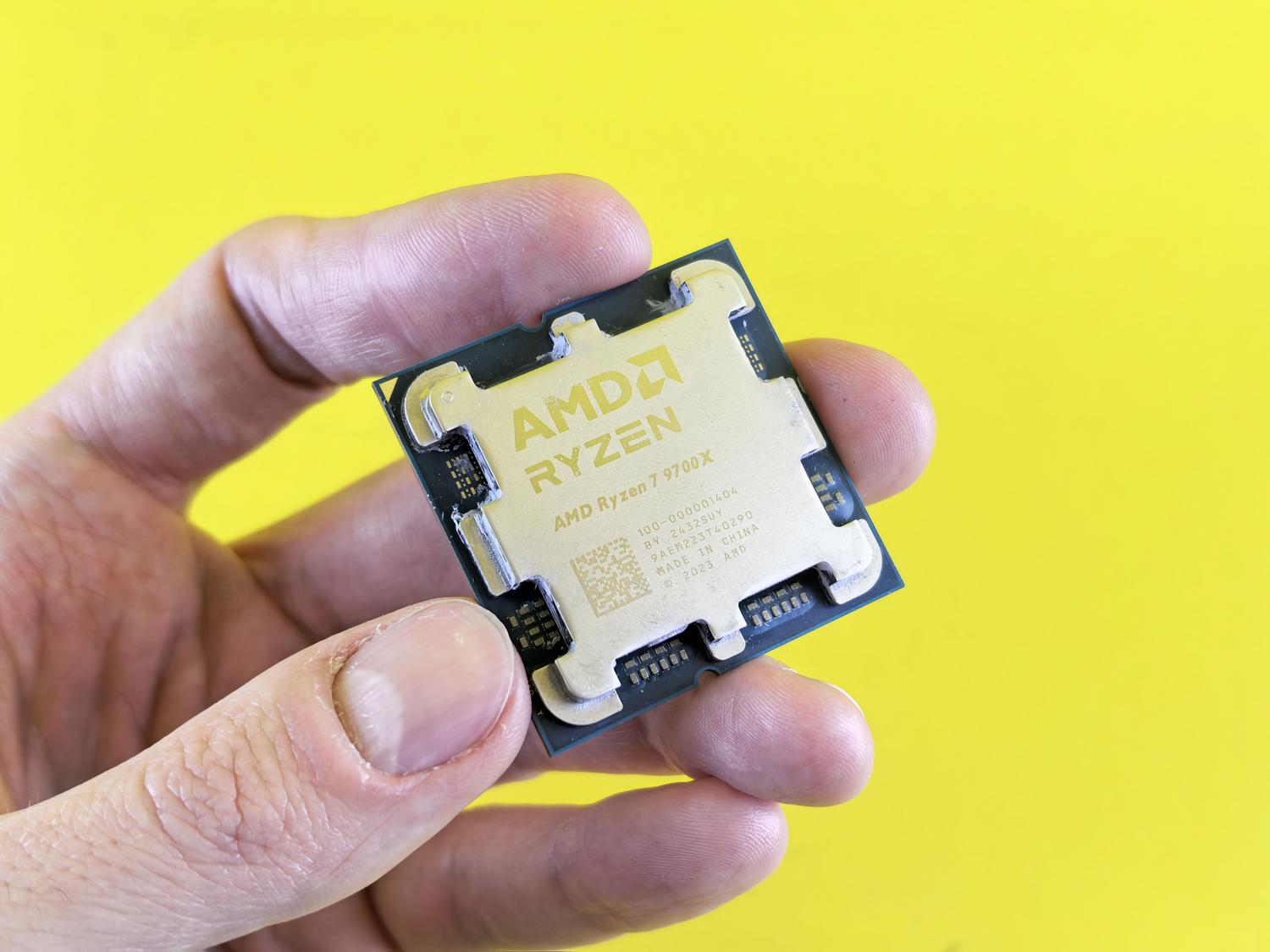
Si tienes un procesador AMD Ryzen, probablemente te hayas dado cuenta de que estos chips tienden a ser bastante tragones con el voltaje, especialmente cuando les metemos caña. Esta arquitectura suele aplicar voltajes más agresivos que la competencia, lo que se traduce en que la temperatura de la CPU suba como la espuma en tareas pesadas, provocando que los ventiladores suenen como una turbina de avión.
Para solucionar esto existe el undervolt, una técnica que consiste en recortar el voltaje de funcionamiento para que el procesador sea más eficiente. La idea no es quitarle potencia porque sí, sino encontrar el punto dulce donde el chip rinda al máximo pero consuma lo mínimo, evitando así el temido thermal throttling que hace que tu PC vaya más lento cuando se calienta demasiado.
¿En qué consiste realmente el undervolting?
Básicamente, el undervolt es bajar la tensión eléctrica que recibe la CPU o la GPU. Como el consumo de energía sube de forma exponencial al aumentar el voltaje, al reducirlo conseguimos que el chip genere mucho menos calor. Esto es una bendición para quienes usan portátiles o cajas con poca ventilación, ya que permite mantener frecuencias altas durante más tiempo sin que el sistema tenga que auto-limitarse para no quemarse.
Ojo, que no todo es coser y cantar. Si te pasas de la mano bajando el voltaje, el procesador no tendrá la «gasolina» suficiente para mantener la velocidad de reloj y el sistema se volverá inestable. Esto se manifiesta con cierres repentinos de programas, el PC congelado o los odiados pantallazos azules (BSOD). Por eso, este proceso requiere paciencia y se debe hacer paso a paso.

Conceptos clave: Vdroop y LLC
Cuando hablamos de voltajes, hay un fenómeno llamado Vdroop, que es la caída de tensión que ocurre cuando el procesador pasa de estar en reposo a estar a plena carga. Para medirlo con precisión se necesitaría un multímetro, pero para el usuario medio basta con saber que el voltaje nominal no es el real bajo estrés. Para compensar esto, las placas base incluyen la Load Line Calibration (LLC), que intenta estabilizar esa caída.
Es fundamental configurar correctamente la LLC en la BIOS según la marca de tu placa (ASUS, ASRock, MSI, etc.), ya que una mala configuración puede provocar que las pruebas de estrés fallen aunque el voltaje parezca correcto. Hacer el ajuste desde la BIOS o UEFI es siempre preferible a usar software dentro de Windows, ya que es mucho más preciso y estable.
Métodos para realizar el Undervolt en AMD
Ajuste mediante Offset en la BIOS
La forma más clásica es entrar en la UEFI y buscar el voltaje de la CPU (como el VDDCR CPU). En lugar de poner un valor fijo (Manual), que dejaría el procesador siempre a tope aunque no esté haciendo nada, lo ideal es usar el modo Offset. Este modo permite decirle a la placa: «usa el voltaje automático, pero réstale X cantidad de milivoltios».
Lo normal es empezar con reducciones pequeñas, por ejemplo, 40mV, y probar la estabilidad. Si el PC aguanta, se puede bajar un poco más. Para saber si todo va bien, se recomiendan programas como Realbench, Aida64 o Cinebench, dejándolos correr varias horas para asegurar que no haya errores.
Optimización avanzada con PBO y Curve Optimizer
En las series más modernas, como la 5000 o 7000, AMD ofrece el Precision Boost Overdrive (PBO). Dentro de este menú, la joya de la corona es el Curve Optimizer. Aquí puedes hacer un undervolt por núcleos (Per Core) o para todos a la vez (All Cores), aplicando valores negativos (como -30) para reducir el voltaje.
Para ajustar esto sin volverte loco, puedes usar herramientas como CoreCycler. Este software prueba cada núcleo individualmente; si uno falla, sabes que ese núcleo específico necesita un poco más de voltaje que los demás. Así, puedes ir ajustando cada núcleo hasta que todos pasen la prueba, logrando que las temperaturas bajen drásticamente (a veces hasta 10°C) sin perder rendimiento en juegos.

Uso de software automatizado como ClockTuner
Para quienes no quieren pelearse con la BIOS, existen herramientas como ClockTuner for Ryzen. Este programa analiza la CPU automáticamente, realiza tests de estrés y determina los mejores parámetros de voltaje y frecuencia. Es especialmente útil para la serie 3000, ya que soluciona el problema del sobrevoltaje de forma casi automática.
Aunque es muy cómodo, hay que tener en cuenta que algunas versiones son betas y pueden dar problemas de compatibilidad con ciertas marcas de placas base. No obstante, permite crear perfiles que se cargan al iniciar Windows, logrando que la CPU funcione a frecuencias constantes y bajas temperaturas, mejorando incluso los FPS en algunos juegos al evitar los picos térmicos.
¿Cómo saber si el proceso ha sido un éxito?
La primera señal es obvia: las temperaturas bajan. Puedes monitorizar la temperatura del PC con HWiNFO64 o CPU-Z mientras ejecutas una tarea pesada. Si antes llegabas a 90°C y ahora te mantienes en 80°C con la misma frecuencia, vas por buen camino. Pero la prueba de fuego es el uso diario y real.
No te fíes solo de un benchmark de 5 minutos. Juega a tus títulos habituales, edita vídeo o navega con mil pestañas abiertas. Si el PC no se reinicia y no aparecen errores extraños, has encontrado el punto de estabilidad. Si notas que el sistema falla, simplemente vuelve a la BIOS y sube el voltaje ligeramente hasta que los errores desaparezcan.

Alternativas al undervolting
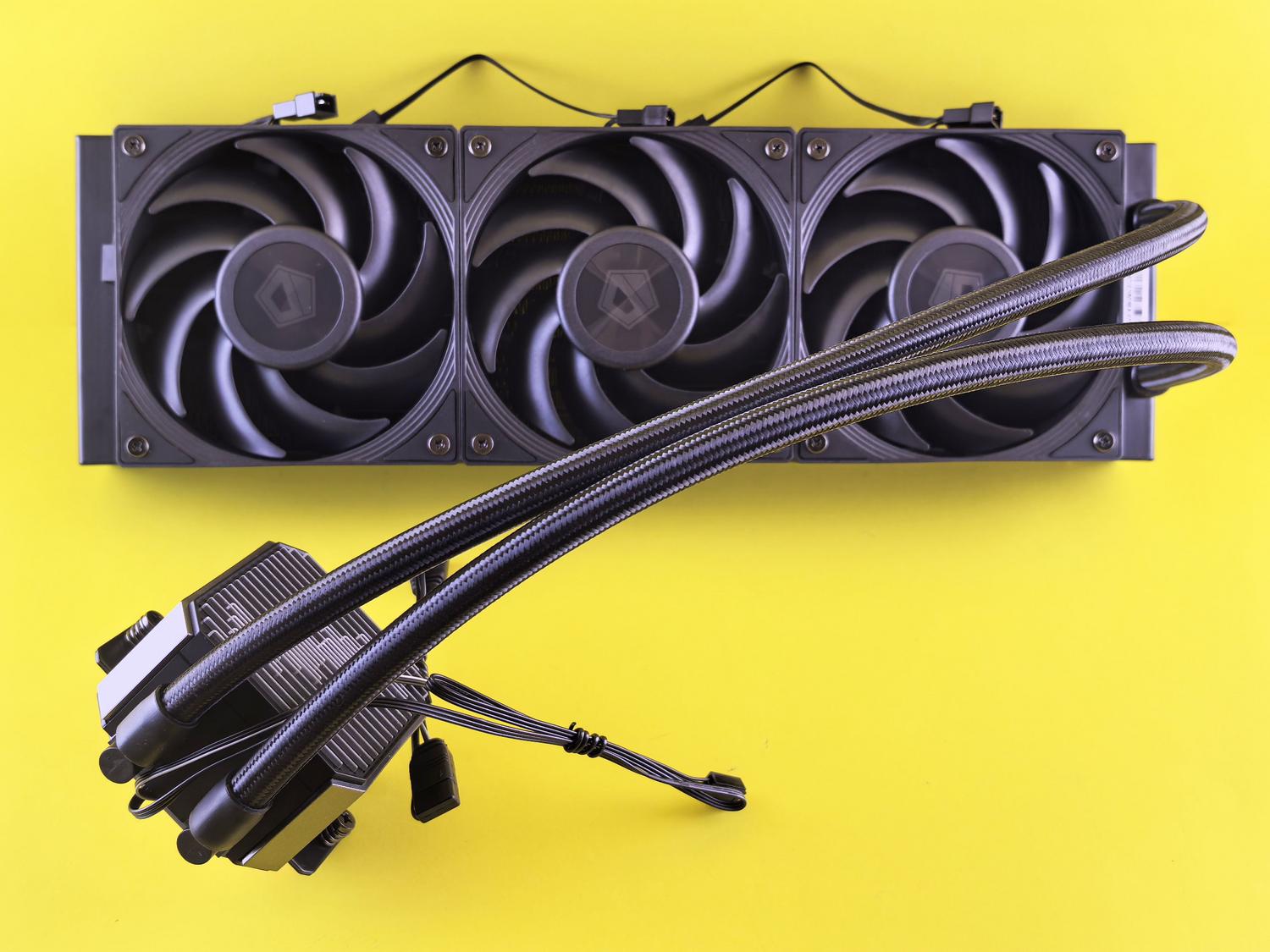
Si te da miedo tocar los voltajes o tu PC es demasiado inestable, hay otras formas de bajar el calor. A veces, el problema no es el voltaje, sino que el disipador es insuficiente o el flujo de aire de la caja es malísimo. Cambiar el ventilador de stock por uno de mejor calidad o añadir ventiladores al chasis puede ser más efectivo y seguro que cualquier ajuste de software.
Llevar a cabo el undervolting es una excelente manera de alargar la vida útil de tu hardware y disfrutar de un equipo más silencioso y fresco, siempre y cuando se haga con cautela y paciencia. Al final, se trata de un equilibrio entre estabilidad, temperatura y potencia, donde el objetivo es optimizar el silicio para que trabaje de la forma más eficiente posible sin comprometer la fiabilidad del sistema.
