- Capacidad de ejecutar múltiples sistemas operativos guest de forma aislada y segura sin comprometer el sistema host.
- Compatibilidad con una amplia gama de software, desde Windows y distribuciones de Linux hasta la emulación de chips TPM 2.0.
- Optimización del rendimiento mediante la instalación de VMware Tools y la gestión de mitigaciones de seguridad de la CPU.
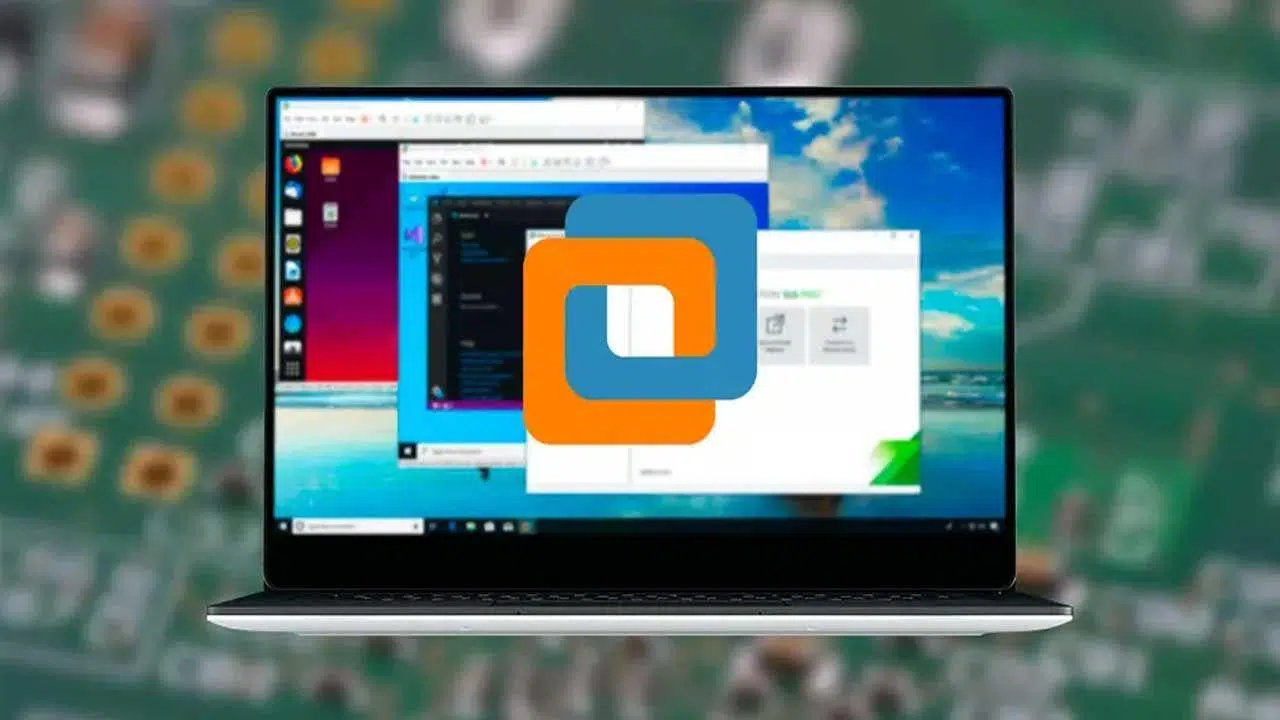
Seguro que te ha pasado: tienes curiosidad por probar una distribución de Linux o necesitas un programa de Windows que no corre en tu Mac, pero te da un miedo tremendo cargarle la mano al ordenador y borrarlo todo por accidente. No te preocupes, que es lo más normal del mundo, especialmente si no eres un experto en informática. Para evitar estos sustos, las máquinas virtuales son la salvación, ya que nos permiten probar y gestionar sistemas operativos sin dual boot montando un ordenador entero dentro de otro sin riesgo alguno.
En este sentido, VMware se posiciona como una de las herramientas más robustas y profesionales del mercado. Básicamente, crea un entorno donde el sistema operativo invitado (guest) funciona totalmente separado del sistema anfitrión (host). Así que, si te descargas un virus en la máquina virtual, el daño se queda ahí encerrado y tu PC principal ni se entera, lo cual es una tranquilidad absoluta para experimentar con software.

Versiones de VMware: ¿Cuál elegir según tu equipo?
Para no liarnos, lo primero es saber que VMware no es un solo programa, sino una familia de productos. Si usas Windows o Linux, te moverás principalmente entre VMware Workstation Pro y VMware Workstation Player. La versión Pro es la bestia del catálogo: tiene pestañas, permite clonar máquinas, crear instantáneas (snapshots) para volver atrás en el tiempo si algo falla y conectarse a servidores vSphere. Eso sí, tiene un precio bastante elevado.
Por otro lado, si no quieres gastar un euro y solo necesitas lo básico para uso personal, el VMware Workstation Player es tu mejor opción. Es gratuito para usuarios domésticos, aunque tiene algunas limitaciones: no puedes usar snapshots ni ejecutar más de una máquina virtual a la vez. Si lo tuyo es el ecosistema de Apple, entonces necesitas VMware Fusion, la versión diseñada específicamente para que Windows vuele sobre macOS con aceleración 3D completa.

Requisitos y preparación del entorno
Antes de lanzarte a la piscina, echa un vistazo a tu hardware. Aunque VMware es eficiente, virtualizar consume recursos. Para una experiencia fluida, especialmente con Windows 10, se recomienda tener al menos 8 GB de memoria RAM, ya que el sistema invitado necesitará una buena tajada (unos 4 GB) para no ir a rastras. En cuanto al procesador, necesitas uno fabricado a partir de 2011 con instrucciones de virtualización activadas.
Si vas a instalar VMware Fusion en un Mac, asegúrate de que tu versión de macOS sea compatible (por ejemplo, Catalina o Big Sur para Fusion 12). No olvides descargar previamente la imagen ISO del sistema operativo que quieras instalar desde la web oficial de Microsoft o de la distro de Linux elegida. Te aconsejo guardar estas ISOs y los archivos de la máquina virtual en una partición de disco separada para mantener el orden en tu unidad principal.
Paso a paso: Creación e instalación de la máquina virtual
El proceso es bastante intuitivo. Una vez abierto el programa, utilizas el asistente de creación. Tienes dos caminos: la instalación fácil (Easy Install), donde VMware hace casi todo el trabajo sucio configurando usuario y contraseña automáticamente, o la instalación manual, que es la que recomendamos si quieres tener el control total sobre el particionado del disco y el firmware (eligiendo entre Legacy BIOS o UEFI).

Durante la configuración, define el hardware virtual. Puedes ajustar el número de núcleos del procesador y la cantidad de memoria RAM. Un error común en Mac es encontrarse con bloqueos de extensiones del sistema; en ese caso, deberás ir a Preferencias del Sistema, en el apartado de Seguridad y Privacidad, y dar permiso explícito a VMware para que pueda cargar sus módulos en el kernel.
Cuando arranques la máquina por primera vez, verás la pantalla de instalación clásica del sistema operativo. Si instalas Windows, elige la opción de instalación personalizada para gestionar el espacio sin asignar. Un truco para optimizar el disco es eliminar las particiones pequeñas de servicio que crea Windows por defecto y extender la partición principal para aprovechar cada gigabyte del disco virtual.
Optimización y herramientas avanzadas
Si notas que la máquina virtual va un poco lenta, puede que sea por las mitigaciones contra las vulnerabilidades Meltdown y Spectre. Si confías en la seguridad de tu PC, puedes ir a las propiedades de la VM, entrar en la pestaña de opciones avanzadas y desactivar las mitigaciones de seguridad para ganar un extra de velocidad en la CPU.
Un paso obligatorio es la instalación de las VMware Tools. Sin este paquete de controladores, la resolución de pantalla será mediocre y el ratón se sentirá pesado. Al instalarlas, habilitas funciones clave como el arrastrar y soltar archivos entre el host y el guest, la sincronización de la hora y el modo Unity en Mac, que permite ver las ventanas de Windows mezcladas con las de macOS.

Para los más modernos que quieren instalar Windows 11, VMware tiene una ventaja brutal: puede simular un chip TPM 2.0. Solo tienes que cifrar la máquina virtual con una contraseña en el menú de opciones y luego añadir el dispositivo de Módulo de Plataforma Segura (Trusted Platform Module) desde el hardware. Con esto, Windows 11 se instalará sin darte problemas de compatibilidad.
Trucos adicionales y alternativas
¿Qué pasa si quieres arrancar desde un USB y no desde una ISO? Por defecto, VMware no lo hace muy bien, pero puedes usar una herramienta llamada Plop Boot Manager. Cargas la ISO de Plop, arrancas la máquina y desde ahí seleccionas la opción de USB. Eso sí, recuerda ir al menú de dispositivos extraíbles y conectar el USB del host a la máquina virtual para que el sistema lo reconozca.
Si por algún motivo VMware no te convence, existen alternativas interesantes. VirtualBox es el rey del código abierto y es totalmente gratis, ideal para usuarios domésticos. Por otro lado, si tienes Windows 10 o 11 Pro, ya tienes integrado Hyper-V, aunque es un poco más técnico y puede entrar en conflicto con VMware si no se configura correctamente el hipervisor de Microsoft.
Tener la capacidad de virtualizar nos permite gestionar la infraestructura de nuestro ordenador de forma flexible, ya sea instalando VMware Tools para mejorar la fluidez, simulando hardware como el TPM 2.0 para sistemas modernos o utilizando la versión Player para ahorrar costes. Al final, se trata de crear un entorno seguro donde el hardware virtualizado nos permite probar cualquier software o sistema operativo sin poner en riesgo la estabilidad de nuestra máquina física.
