- Configurar usuarios, modo avanzado, seguridad y organización por áreas, etiquetas y zonas desbloquea muchas funciones ocultas en Home Assistant.
- El uso inteligente de integraciones, ayudantes, automatizaciones, escenas, scripts y planos permite crear una domótica muy potente y flexible.
- Complementos, asistentes de voz, etiquetas NFC y gestión de personas hacen posible un ecosistema integral de control y presencia.
- La combinación de Home Assistant con ESPHome y proyectos DIY lleva la integración de dispositivos “tontos” a un nivel verdaderamente inteligente.
Si llevas un tiempo trasteando con Home Assistant seguramente ya controlas lo básico, pero hay montones de funcionalidades ocultas y opciones avanzadas que pasan desapercibidas y marcan la diferencia entre una instalación normalita y una domótica de nivel pro. Muchas de ellas están escondidas en menús poco evidentes, en integraciones menos conocidas o requieren combinar varias herramientas.
A lo largo de este artículo vamos a desgranar, con calma y con ejemplos reales, todo ese potencial que no se ve a primera vista: desde cómo organizar usuarios y seguridad de forma inteligente, hasta automatizaciones muy potentes, uso creativo de etiquetas y zonas, trucos con complementos (add-ons), paneles de control avanzados e incluso un proyecto DIY para convertir tu aire acondicionado “tonto” en un equipo realmente inteligente con ESPHome.
Primeros pasos invisibles pero clave en Home Assistant
Lo primero que solemos pasar por alto es que una buena base de configuración evita muchos dolores de cabeza después. El panel lateral de Home Assistant es tu centro de operaciones, desde donde accederás a todas las secciones importantes: Ajustes de usuario, Ajustes del sistema, Dispositivos, Automatizaciones, Paneles de control, etc. Aunque parezca obvio, dedicar un rato a recorrer cada sección tocando y probando, sin miedo, es la mejor forma de descubrir funciones escondidas.
Home Assistant está pensado para que aprendas “ensuciándote las manos”: entrar en cada apartado, leer la documentación oficial y probar a cambiar opciones es parte del juego. Muchas de las funcionalidades que parecen avanzadas en realidad solo están a dos clics, pero si nunca entras en esos menús, te las pierdes para siempre.
Ajustes de usuario y el potencial oculto del modo avanzado
Una de las secciones infravaloradas es la de Ajustes de usuario, accesible haciendo clic en tu foto en la parte inferior izquierda del panel lateral. Aquí puedes configurar idioma, formato de fecha y hora, zona horaria y pequeños detalles de la experiencia de uso que mejoran mucho el día a día, sobre todo si hay varios usuarios en casa.
La joya escondida está en el interruptor de Modo avanzado. Al activarlo para tu cuenta de administrador, se descubren opciones adicionales repartidas por toda la interfaz: más parámetros de configuración, apartados de sistema, o posibilidades extra en automatizaciones y scripts. Lo ideal es seguir una buena práctica: crear al menos dos usuarios, uno administrador (con modo avanzado habilitado) y otro de uso diario más limitado para el resto de la familia.
Más abajo, dentro de los ajustes de usuario, aparecen las opciones específicas del dispositivo o cliente desde el que estás accediendo: navegador, móvil, tablet, etc. Aquí puedes cambiar la apariencia, el orden del panel lateral u ocultar elementos que no quieras ver. Es un truco muy útil si tienes, por ejemplo, una tablet en pared: puedes dejarle solo los paneles de control y ocultar todo lo demás para que nadie toque donde no debe.
En la parte de seguridad, además del cambio de contraseña, verás la lista de dispositivos en los que has iniciado sesión. Desde aquí puedes revocar accesos antiguos o sospechosos y, sobre todo, activar la autenticación en dos pasos (MFA). Es una función crucial, pero mucha gente ni la mira.
La autenticación multifactor añade una capa extra de seguridad: además de usuario y contraseña, tendrás que introducir un código temporal generado por una app de autenticación como Google Authenticator, Authy, Microsoft Authenticator o incluso el llavero de iCloud. El proceso es sencillo: escaneas el código QR que te muestra Home Assistant y escribes el código que aparece en la app; desde entonces, cada vez que entres, necesitarás ese código de un solo uso.
Ajustes generales y Home Assistant Cloud: lo que parece de pago pero no lo es
Al pasar al menú Ajustes del sistema, entras en la zona donde se configura de verdad la plataforma. Mucha gente se asusta con tanta opción, pero entender lo básico de cada apartado te da acceso a funcionalidades que antes creías imposibles.
Una de las secciones que genera más dudas es Home Assistant Cloud. Aquí aparece la suscripción de pago de Nabu Casa, la empresa que está detrás del proyecto. Aunque Home Assistant es gratuito, este servicio añade comodidad en cosas que podrías hacer “a mano” pero con trabajo: acceso remoto seguro sin abrir puertos ni pelearte con la configuración del router, integración simplificada con Google Assistant y Alexa, etc.
Lo interesante es que todas estas funciones se pueden conseguir de forma manual y sin pagar, pero requieren conocimientos avanzados de redes, certificados y configuración externa. La nube de Nabu Casa, a unos 7,5 € al mes, te lo deja todo listo sin dolores de cabeza y además financia el desarrollo del proyecto, así que no es mala idea si quieres algo estable y rápida integración con asistentes de voz comerciales.
Integraciones, dispositivos, entidades y ayudantes: el ecosistema oculto
Dentro de Dispositivos y servicios se esconde el auténtico corazón de tu instalación. Aquí verás todas las integraciones que Home Assistant detecta automáticamente en tu red (bombillas, enchufes, hubs, televisores, altavoces, servicios online…) y las que ya has configurado manualmente.
El catálogo es enorme, con miles de integraciones disponibles. Muchas se configuran desde la interfaz gráfica, pero otras aparecen con un icono de cuadrado y una flecha, lo que indica que requieren configuración mediante YAML. Los desarrolladores están migrando poco a poco todo a la interfaz, pero de momento todavía hay algunas integraciones “especiales” que se gestionan por código.
Un ejemplo curioso es la integración de días laborables (por ejemplo, para España). Puedes buscarla en “Añadir integración”, configurarla, y automáticamente se creará una entidad que te indica si hoy es día laborable o no. Esto parece una tontería, pero abre la puerta a automatizaciones muy finas: alarmas que solo salten en días de trabajo, calefacción en modo bajo solo fines de semana, etc.
Cada integración puede generar uno o varios dispositivos y, a su vez, esos dispositivos exponen entidades (sensores, interruptores, luces, controles de clima, etc.). En las secciones de Dispositivos y Entidades puedes navegar y ver en detalle qué ofrece cada integración, sus valores y las acciones posibles.
La sección de Ayudantes (helpers) es otra mina de oro que casi nadie explota al máximo. Aquí puedes crear entidades virtuales que no corresponden a ningún dispositivo físico, pero que sirven para automatizar mejor: interruptores virtuales, contadores, entradas numéricas, listas, etc. Por ejemplo, un ayudante de tipo “alternar” actúa como un simple interruptor, aunque no controle nada directamente. Luego lo puedes usar como condición o disparador en una automatización, o como interruptor maestro para agrupar funciones.
Automatizaciones, escenas, scripts y planos: donde ocurre la magia
La parte de Automatizaciones y escenas es, probablemente, la sección más poderosa de Home Assistant. Aquí se define todo lo que “pasa solo” sin que tengas que tocar un botón.
Una automatización es básicamente: cuando suceda X (disparador) y se cumpla Y (condición), haz Z (acción). Los disparadores pueden ser la hora, el cambio de estado de un dispositivo, tu ubicación, un valor de un sensor, un evento… Las condiciones sirven para afinar cuándo se ejecuta algo (solo de noche, solo en días laborables, solo si estás en casa, etc.) y las acciones pueden ser una o varias: encender luces, cambiar escenas, enviar notificaciones, reproducir un mensaje en un altavoz, llamar a un script, etc.
Un ejemplo típico podría ser: “A las 7:00 si es día laborable manda un mensaje a un altavoz con el recordatorio de levantarse”. Parece sencillo, pero combinando varios disparadores, condiciones anidadas y listas de acciones puedes crear automatizaciones realmente complejas y potentes.
Las escenas son como hacer una foto del estado de varias entidades y poder restaurarlo después con un solo clic o como parte de una automatización. Imagina una escena llamada “Ver la tele” que apaga las luces principales del salón, enciende las luces de ambiente a baja intensidad, enciende la tele y abre Netflix. Esa escena se puede ejecutar desde el menú, desde un botón en un panel de control o desde cualquier automatización.
Los scripts son secuencias de acciones predefinidas. Se parecen a las automatizaciones, pero sin disparador: su función es ejecutar una lista de pasos cuando tú decidas llamarlos. Son ideales para procesos más avanzados, con esperas, condiciones internas y flujos complejos. Se consideran más avanzados y tienen su propia curva de aprendizaje.
Por último, los Planos (blueprints) son automatizaciones o scripts “plantilla” con campos configurables. La gracia es que alguien de la comunidad crea un plano genérico (por ejemplo, “encender luz con detector de movimiento solo de noche”), y tú solo rellenas los huecos: qué sensor de movimiento usar, qué luz, qué tiempos, etc. Son una forma fantástica de aprovechar automatizaciones complejas sin tener que diseñarlas desde cero.
Áreas, etiquetas y zonas: organización inteligente y presencia
Una de las claves para que todo escale bien es organizar tu instalación con cabeza usando áreas, etiquetas y zonas. No solo por orden mental, sino porque después te permite hacer automatizaciones más fáciles de mantener.
Las Áreas sirven para agrupar entidades por habitaciones o zonas de tu casa: salón, cocina, dormitorio principal, terraza, garaje… Cuando añades un dispositivo o entidad puedes asignarlo a un área, y eso te permitirá luego usar esa agrupación en automatizaciones o paneles. Por ejemplo, encender o apagar todas las luces de una zona de golpe.
Las Etiquetas son un sistema de clasificación transversal. Puedes etiquetar dispositivos, entidades, automatizaciones y otros objetos no por ubicación, sino por funcionalidad o tipo: Energía, Iluminación, Calefacción, Sensores, WiFi, Bluetooth, Cloud, etc. Cada cual puede organizarse a su manera, pero bien usadas, las etiquetas te ayudan a encontrar rápidamente todo lo relacionado con un tema concreto.
Las Zonas representan lugares físicos fuera de casa que Home Assistant puede entender: tu oficina, el colegio, casa de un familiar, el gimnasio, etc. Se usan sobre todo en combinación con dispositivos de rastreo (como el móvil) para saber cuándo llegas o te vas de un lugar concreto.
Gracias a las zonas, puedes crear automatizaciones tipo: “Cuando llegue a la zona oficina, cambia el estado a ‘trabajando’ y ajusta notificaciones”, o “Si salgo de la zona casa y nadie más está dentro, apaga luces y baja persianas”. Es una de esas funcionalidades que pasan desapercibidas hasta que las pruebas.
Complementos: la tienda de apps oculta de Home Assistant OS
Si usas Home Assistant Operating System (la versión completa que se instala, por ejemplo, en una Raspberry Pi o máquina virtual), verás una sección específica de Complementos (add-ons). Esta sección no aparece en otras instalaciones más ligeras.
Los complementos son aplicaciones adicionales que se ejecutan como contenedores independientes dentro de tu instalación, con una capa de interfaz que hace muy fácil instalarlos, configurarlos y actualizarlos. Piensa en ello como una pequeña “tienda de apps”: puedes tener servidores MQTT, proxies, gestores de archivos, grabadores de cámaras, dashboards adicionales, etc.
Aunque muchos complementos se integran luego en Home Assistant como una integración más (para ver datos, disparar acciones, etc.), es importante recordar que son servicios separados. Podrías montar esos mismos contenedores en otro servidor y funcionarían igual; la ventaja del sistema de complementos es que todo queda más integrado y administrable desde la misma interfaz.
La mayoría de estos complementos añaden su propio enlace en el panel lateral, lo que te da acceso directo a su interfaz interna. Es un recurso brutal para montar un ecosistema completo en un solo aparato: Home Assistant, servidor de automatizaciones adicionales, almacenamiento, dashboards avanzados y mucho más.
Paneles de control (Dashboards): la cara visible de tus automatizaciones
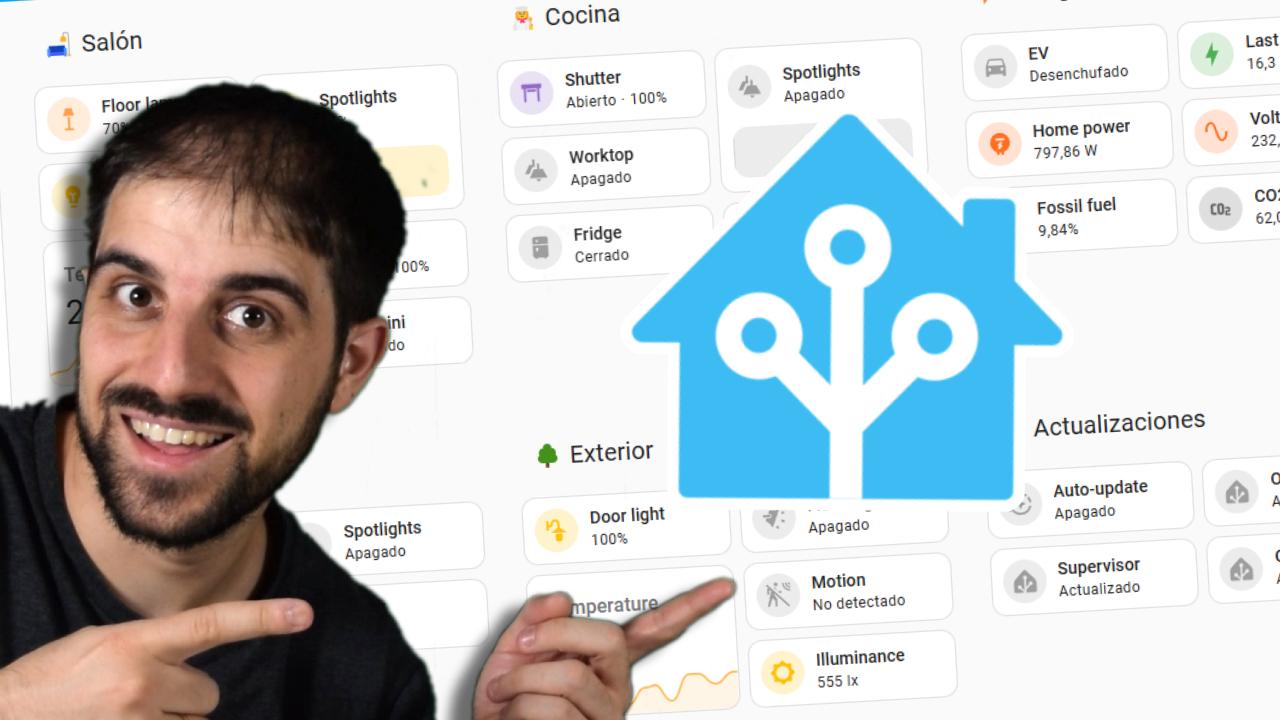
Los Paneles de control son la forma principal de interactuar visualmente con Home Assistant. Desde el menú lateral accedes a uno por defecto, que el sistema genera automáticamente con las entidades que va detectando, pero lo potente es crear tus propios paneles personalizados.
Cada panel se compone de tarjetas (cards) que muestran información o permiten actuar: botones, gráficos, controles de clima, listas de entidades, mapas, cámaras, etc. Puedes tener un panel general para el día a día, uno específico de iluminación, otro de energía, uno por planta o incluso uno “modo invitado” con funciones limitadas.
Además, hay paneles especiales como el panel de energía, que te permite monitorizar consumos, generación solar, baterías y otros parámetros energéticos de la vivienda, o el panel de mapas, que muestra la localización de personas y dispositivos rastreados. Estos paneles especializados son una funcionalidad semioculta que, una vez configurada, da muchísima información de un vistazo.
La mejor forma de aprender es crear un panel nuevo, añadir algunas tarjetas e ir probando distintas disposiciones. Es fácil romper algo en el sentido visual, pero siempre puedes borrar y volver a empezar. Y si te animas, puedes configurar paneles distintos según el usuario o dispositivo, para que cada persona vea solo lo que necesita.
Asistentes de voz e integración con servicios externos
En la sección Asistentes de voz puedes conectar tu Home Assistant con distintos servicios de reconocimiento y control por voz. Home Assistant está desarrollando su propio asistente local, que evoluciona a buen ritmo, con el objetivo de no depender de nubes externas para entender y ejecutar comandos.
Además de ese asistente propio, es posible integrar Alexa, Google Assistant y otros sistemas comerciales. Si usas la suscripción de Nabu Casa, la configuración es casi automática: un par de clics, eliges qué entidades exponer y listo. Sin la suscripción, también se puede, pero requiere una configuración manual, más técnica y algo más laboriosa, que suele implicar certificados, DNS, etc.
La ventaja de esta integración es enorme: puedes controlar tus luces, persianas, escenas y automatizaciones desde altavoces inteligentes, televisores, móviles o relojes, usando comandos de voz naturales. Y, en muchos casos, puedes mezclar escenas de Home Assistant con rutinas propias del asistente de voz para crear flujos híbridos muy potentes.
Etiquetas NFC y códigos QR: disparadores físicos súper baratos
La sección de Etiquetas en Home Assistant permite registrar tanto etiquetas NFC como códigos QR para que, al escanearlos, se ejecuten acciones o escenas. Es una de esas funcionalidades poco explotadas y baratísimas de montar.
Puedes comprar pegatinas NFC por muy poco dinero y pegarlas en sitios estratégicos: al lado de la puerta de entrada, junto a la cama, en el coche, en la mesilla del salón, etc. Cuando pasas el móvil (o cualquier dispositivo compatible) por la etiqueta, Home Assistant recibe el evento y puede lanzar una automatización: ejecutar una escena, encender un grupo de luces, abrir una puerta, cambiar un modo, etc.
También puedes usar códigos QR, que se leen con la cámara del móvil. Es menos cómodo que la NFC, pero igual de funcional. Las posibilidades son enormes: etiquetas “modo cine” junto al sofá, etiqueta secreta para abrir la puerta del trastero, etiquetas para registrar la presencia de personas que no llevan móvil, y un sinfín de ideas más.
Personas, usuarios y rastreo de presencia real
La sección de Personas es donde defines a quién quieres que Home Assistant tenga en cuenta de forma explícita: familiares, amigos, incluso mascotas. Es importante entender la diferencia entre “usuario” y “persona”, porque aquí está una de las funcionalidades ocultas más útiles.
Un usuario es alguien que entra a Home Assistant con usuario y contraseña, tiene permisos, puede ver paneles, tocar configuraciones (según sus privilegios), etc. Una “persona” en cambio es una entidad lógica que puede tener asociada una foto y uno o varios dispositivos de rastreo (como el móvil con la app de Home Assistant, un rastreador GPS, etc.), y puede o no estar vinculada a un usuario.
Esto permite casos interesantes. Puedes tener, por ejemplo, una persona “Perro” con un GPS en el collar para saber dónde está en todo momento, ver su localización en el mapa y disparar automatizaciones según su posición, sin que exista un usuario que inicie sesión como tal (obviamente, tu perro no va a entrar a Home Assistant).
También puedes tener el caso contrario: una tablet en la pared con un usuario específico para controlar la casa, que no está asociada a ninguna persona, porque no necesitas su ubicación ni foto. Solo quieres una sesión con los permisos justos para que cualquiera pueda usarla sin riesgo.
Bien configuradas las personas y sus dispositivos de rastreo, puedes crear automatizaciones de presencia real: si todos se han ido de casa, apaga todo; si alguien vuelve, enciende luces de bienvenida; si los niños han salido del cole, envía una notificación, etc. Es una pieza clave para domótica realmente inteligente.
Sección “Acerca de” y Sistema: diagnósticos y mantenimiento oculto
La sección “Acerca de” no es solo una pantalla bonita con el logo; muestra información sobre el tipo de instalación que tienes, la versión de Home Assistant Core, Supervisor, sistema operativo (si aplica), y enlaces a recursos importantes del proyecto. Es muy útil para saber rápidamente si estás al día o para pedir ayuda en la comunidad con datos precisos.
Dentro de Sistema se concentran muchas de las herramientas de mantenimiento que pasan desapercibidas. En el apartado General puedes cambiar nombre del servidor, ubicación, altitud, país… Ajustes que afectan a todos los usuarios y a algunas funcionalidades, como la detección de amanecer/atardecer o la climatología local.
En Actualizaciones verás si tienes nuevas versiones disponibles para el sistema operativo, Home Assistant Core, complementos, integraciones, etc. No hace falta entrar cada día porque el sistema suele mostrar notificaciones cuando hay algo relevante, pero es un buen lugar para revisar el estado de tu instalación, especialmente antes de tocar cosas importantes.
La sección de Reparaciones agrupa avisos sobre problemas detectados: configuraciones antiguas, integraciones obsoletas, entidades que fallan… Es un punto de control muy valioso si algo deja de funcionar: te da pistas concretas de qué revisar.
En Logs tienes acceso a los registros de advertencias y errores que genera Home Assistant y sus componentes. Cuando una integración se comporta de forma rara, este es el primer sitio donde deberías mirar para encontrar mensajes de error que te orienten sobre la causa.
La sección Copias de seguridad (backups) es crítica y a menudo ignorada. Aquí se listan todas las copias que has creado, con opciones para descargarlas, restaurarlas o eliminarlas. Lo recomendable es hacer y descargar una copia antes de cualquier cambio gordo de configuración o actualización importante. Si algo se rompe, siempre podrás volver al punto anterior en cuestión de minutos.
En Analítica puedes elegir si quieres compartir datos anónimos sobre tu instalación con el equipo de desarrollo. Estos datos ayudan a mejorar el proyecto, priorizar funciones y detectar errores en entornos reales, sin comprometer tu privacidad.
El apartado Red es donde puedes ajustar parámetros de conectividad: nombre con el que otros dispositivos verán tu servidor, adaptador de red a usar, URL interna y externa… Esta parte es especialmente delicada cuando quieras configurar el acceso remoto manualmente. Además, aquí puedes cambiar la configuración de IPv4/IPv6 y, muy importante, asignar una IP estática para Home Assistant. Si dejas la IP en automático, puede cambiar, y de repente tus integraciones dejarán de encontrar el servidor.
En Almacenamiento verás cuánto espacio libre te queda y podrás añadir almacenamiento de red para copias de seguridad, grabaciones de cámaras, archivos multimedia, etc. Es una forma elegante de no saturar la tarjeta SD o el disco principal.
Por último, en Hardware se muestran los recursos que está usando el servidor: CPU, memoria, temperatura, etc. Si ejecutas Home Assistant OS en una máquina virtual, aquí verás solo los datos de la VM, no de todo el equipo anfitrión. Es una buena forma de identificar cuellos de botella y valorar si necesitas más potencia.
Proyecto DIY avanzado: convertir un aire acondicionado en “smart” con ESPHome
Más allá de lo que ofrece la interfaz, una de las funcionalidades más potentes de Home Assistant es su capacidad de integrarse con proyectos DIY usando ESPHome y microcontroladores baratos como el ESP8266. Un ejemplo muy ilustrativo es transformar un aire acondicionado convencional en un equipo inteligente totalmente integrado.
La idea consiste en utilizar un pequeño módulo (por ejemplo, un Wemos D1 Mini basado en ESP8266) y un transistor para “inyectar” comandos infrarrojos directamente en el receptor interno del aire. Primero se usa un receptor IR para capturar los códigos del mando original (encender, apagar, subir/bajar temperatura, cambiar modos, etc.), y después se cablea el ESP8266 al receptor IR del propio aire, de forma que puedas enviarle esos mismos códigos por cable.
En lugar de disparar señales IR al aire desde fuera, estás simulando el mando a distancia a nivel interno. Para alimentar el microcontrolador, se pueden tomar 5V y tierra de la propia unidad de aire acondicionado, evitando tener que usar un cargador externo. Todo queda integrado físicamente dentro del equipo.
Una vez cableado, se configura ESPHome para que el ESP8266 exponga botones virtuales a Home Assistant, cada uno de ellos asociado a uno de los códigos IR que has capturado previamente. Desde la interfaz de Home Assistant podrás encender, apagar, cambiar modo o ajustar temperatura como si fuera un dispositivo nativo, sin depender del mando físico.
El toque final es añadir un termostato genérico en Home Assistant que utilice esos botones para controlar el aire acondicionado. De este modo, tu equipo pasa de ser un simple aire “tonto” con mando a un sistema de climatización inteligente completamente integrado: puedes automatizarlo por horarios, presencia, temperatura medida por sensores externos, consumo eléctrico, días laborables, etc.
Este tipo de proyectos demuestran hasta qué punto las funcionalidades ocultas de Home Assistant no están solo en los menús, sino en la combinación con hardware abierto y software como ESPHome. El límite está prácticamente en tu imaginación y en lo que estés dispuesto a trastear.
Todo este recorrido por las secciones menos obvias, las opciones avanzadas de seguridad y organización, el uso intensivo de automatizaciones, escenas, ayudas virtuales, asistentes de voz, etiquetas inteligentes y proyectos DIY con ESPHome pone de manifiesto que Home Assistant es muchísimo más que un panel para encender luces; cuando rascas un poco por debajo, se convierte en una plataforma domótica tremendamente flexible que te permite tener una casa realmente inteligente, adaptada a tu manera de vivir y con un control casi absoluto de cada detalle.
