- Implementación de contraseñas de apertura y de permisos para controlar el acceso y la edición.
- Técnicas de bloqueo visual mediante la conversión de documentos en imágenes estáticas.
- Uso de herramientas de redacción y marcas de agua para blindar la información sensible.
- Configuración de permisos de solo lectura a través de los sistemas operativos Windows y macOS.
Cuando manejamos documentos con datos sensibles o propiedad intelectual, es fundamental no dejar nada al azar. Muchas veces creemos que enviar un archivo es seguro, pero la realidad es que cualquier persona con el archivo podría alterar la información o difundirla sin nuestro consentimiento si no aplicamos las medidas adecuadas.
Afortunadamente, existen un montón de maneras de blindar tus archivos, desde soluciones rápidas y gratuitas hasta software profesional. No hace falta ser un experto en informática para lograr que tus documentos estén a salvo de ojos curiosos o de ediciones no autorizadas, así que vamos a analizar todas las opciones disponibles.

Métodos para restringir el acceso mediante contraseñas
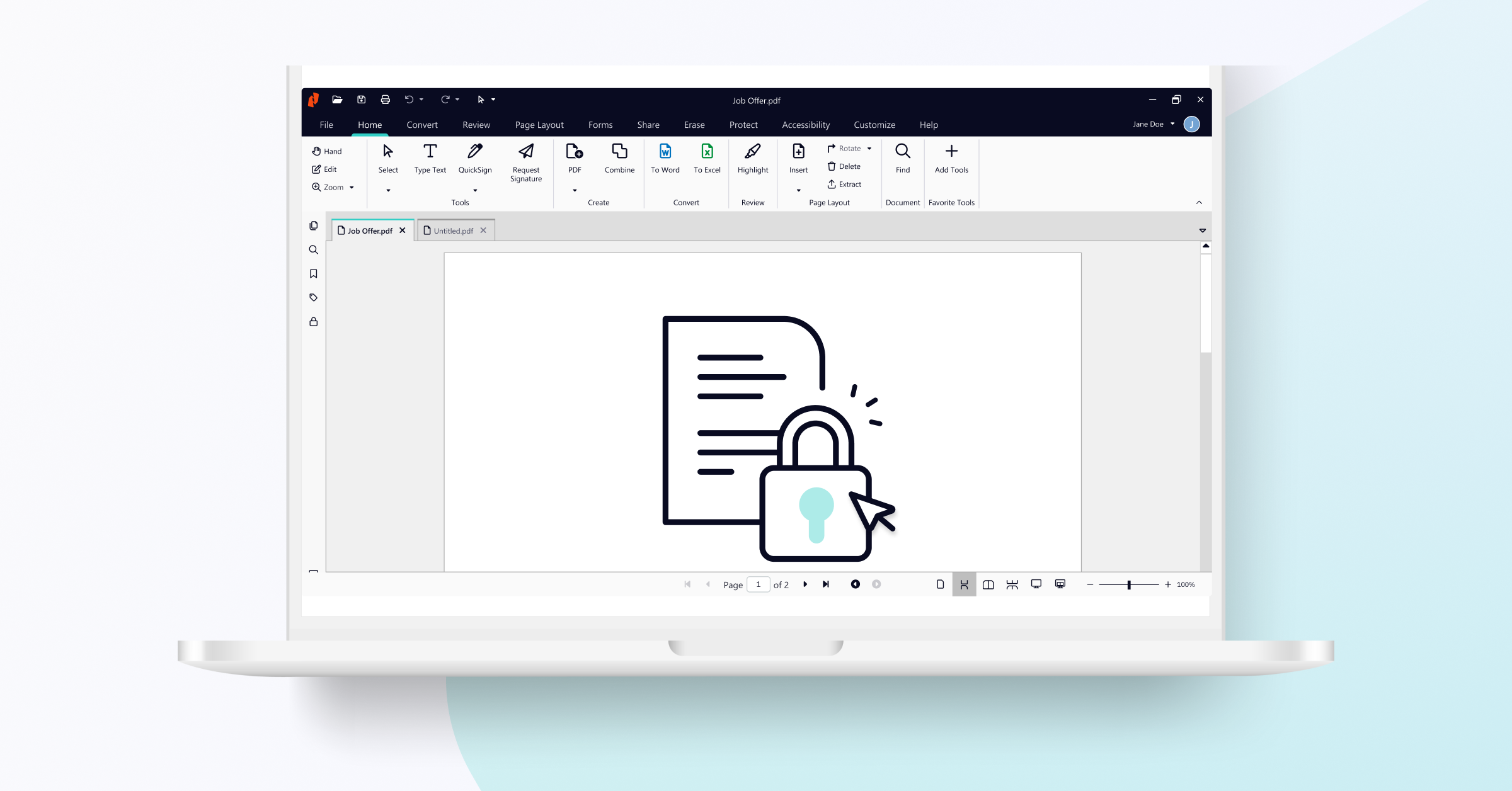
La forma más clásica y efectiva de proteger un archivo es mediante el uso de claves. Si utilizas herramientas como Nitro PDF Pro, verás que puedes diferenciar entre dos tipos de seguridad. Por un lado, la contraseña de apertura, que es la que obliga al usuario a identificarse antes siquiera de poder ver el contenido del documento.
Por otro lado, existen las contraseñas de permisos. Estas son especialmente útiles porque permiten que la persona abra el archivo, pero le impiden realizar acciones como imprimir el documento o modificar el texto. Básicamente, tú decides quién puede leer y quién puede editar.
Si trabajas en equipo, es importante saber que varios usuarios pueden acceder a un PDF protegido simultáneamente siempre que dispongan de la clave correcta. Algunos editores modernos permiten la colaboración en tiempo real sin que esto comprometa la seguridad general del archivo.

Bloqueo visual y conversión a formato no editable
A veces, una contraseña no es suficiente porque queremos evitar que alguien simplemente copie y pegue el texto. Para esto, un truco muy efectivo es convertir el documento en imágenes, basándose en la guía de formatos de archivo comunes para elegir el adecuado. Al transformar cada página en un archivo JPG o PNG, el contenido se vuelve estático y deja de ser texto seleccionable.
Una vez que tienes las imágenes, el siguiente paso es volver a empaquetarlas en un nuevo PDF. El resultado es un archivo que se comporta exactamente como un documento escaneado. El lector puede ver la información, pero no puede resaltar ni extraer el texto de forma sencilla, lo que supone una barrera extra contra el plagio.
Técnicas avanzadas: Redacción, Marcas de Agua y Borrado
Si hay datos específicos que deben desaparecer para siempre, la redacción es la mejor herramienta. A diferencia de simplemente tachar un texto, la redacción profesional elimina permanentemente la información del código del archivo, sustituyéndola por un recuadro (normalmente negro) que no se puede quitar.
Para darle un toque más oficial y disuasorio, puedes añadir marcas de agua personalizadas. Ya sea insertando un texto como «Confidencial» o un logotipo de empresa, esto permite identificar la autoría del documento y evitar que sea distribuido como si fuera un original sin autorizar.
Cuando cometemos un error o hay datos que ya no deben estar presentes, la función de borrado es vital. Esta herramienta permite limpiar anotaciones, imágenes o campos de formulario de manera definitiva, asegurando que no quede rastro de la información eliminada en el archivo final.
Protección nativa desde el sistema operativo
Si no quieres instalar programas complicados, tanto Windows como Mac ofrecen opciones básicas. En Windows, basta con hacer clic derecho sobre el archivo, ir a propiedades y activar la casilla de solo lectura, integrándose con la gestión de archivos en Windows. Esto impide que el archivo se guarde con cambios accidentales.
En el caso de macOS, la gestión se hace desde la ventana de «Obtener información», donde se pueden ajustar los permisos de compartir. Aunque es una medida más sencilla, combinada con editores como PDFelement, que permiten establecer restricciones estrictas de impresión, se convierte en un escudo bastante robusto para el usuario medio.
Tanto si optamos por la conversión a imagen para bloquear el copiado, como si implementamos claves de acceso, marcas de agua o la redacción de datos sensibles, el objetivo es siempre mantener la integridad de nuestra información. Utilizar las herramientas de solo lectura de nuestro sistema operativo o recurrir a software especializado nos garantiza que el control del documento recaiga únicamente en nuestras manos.
