- Pristupite pomoću Alt+razmaknica za pretraživanje weba, aplikacija i lokalnih datoteka sortiranih po izvoru
- Integracija objektiva i AI načina rada za sažetke, prijevode i prirodne upite
- Google Essentials na HP prijenosnim računalima: Usluge, Play igre i Google One
- Instaliranje Chromea i implementacija MSI-ja iz konzole za upravljanje

Googleova integracija s Windowsima značajno napreduje zahvaljujući novoj eksperimentalnoj aplikaciji za stolna računala koja radi u pozadini i omogućuje korisnicima pretraživanje bez prebacivanja između prozora. Ova ponuda, dostupna putem Labsa, uvodi okvir za pretraživanje u hodu i opcije pokretane umjetnom inteligencijom koje podsjećaju na iskustva poput Spotlighta ili PowerToys palete naredbi.
Istovremeno, Google čini svoj potez s PC programom pod nazivom Essentials, osmišljenim za otkrivanje i instaliranje usluga poput Fotografija, Poruka, Diska, pa čak i Google Play igara izravno na Windows računala, počevši od partnerstva s HP-om. A kako bi se ekosustav upotpunio, službeni vodiči za instaliranje Chromea na Windows, Mac i Linux ostaju dostupni, zajedno s uputama za poduzeća za implementaciju MSI aplikacija iz upravljačke konzole.
Googleova nova aplikacija za Windows: što je to i zašto je važna
Google je predstavio eksperimentalnu desktop aplikaciju za Windows osmišljenu za ubrzavanje pretraživanja bez ometanja vašeg tijeka rada. Umjesto otvaranja preglednika, okvir za pretraživanje može se pojaviti preko bilo koje aplikacije, omogućujući vam pretraživanje informacija s weba, kao i sadržaja s vašeg računala.
Pozivanje je trenutno: jednostavno pritisnite Alt + razmaknicu za prikaz sučelja. Radi bez obzira na to što je na zaslonu (uređivač teksta, igra preko cijelog zaslona itd.) jer se proces izvodi u pozadini i prekriva laganu, minimalističku tražilicu preko svega što radite.
Ovaj okvir za pretraživanje prihvaća upite iz različitih izvora: weba, instaliranih aplikacija, lokalnih datoteka i dokumenata pohranjenih na Google disku . Također organizira rezultate prema izvoru i kategoriji kako bi se lako utvrdilo potječe li nešto iz pohrane vašeg računala ili vašeg Google oblaka.
U online svijetu, replicira uobičajene modalitete tražilica: poveznice, slike, karte, knjige i druge rezultate tipične za Google iskustvo, kojima dodaje sažetke generirane umjetnom inteligencijom i AI način rada koji vam omogućuje postavljanje upita na prirodnom jeziku i nastavak s dodatnim pitanjima.
Dodana vrijednost dolazi od izravne integracije Google Lensa u aplikaciju : možete odabrati bilo što na zaslonu za prevođenje tekstura, prepoznavanje teksta ili rješavanje vježbi, bez potrebe za promjenom programa. Sve je to trenutno dostupno kao eksperiment u Labsu za Windows 10 i Windows 11, isprva na engleskom i u Sjedinjenim Američkim Državama.
Prečaci, sučelje i tijek korištenja
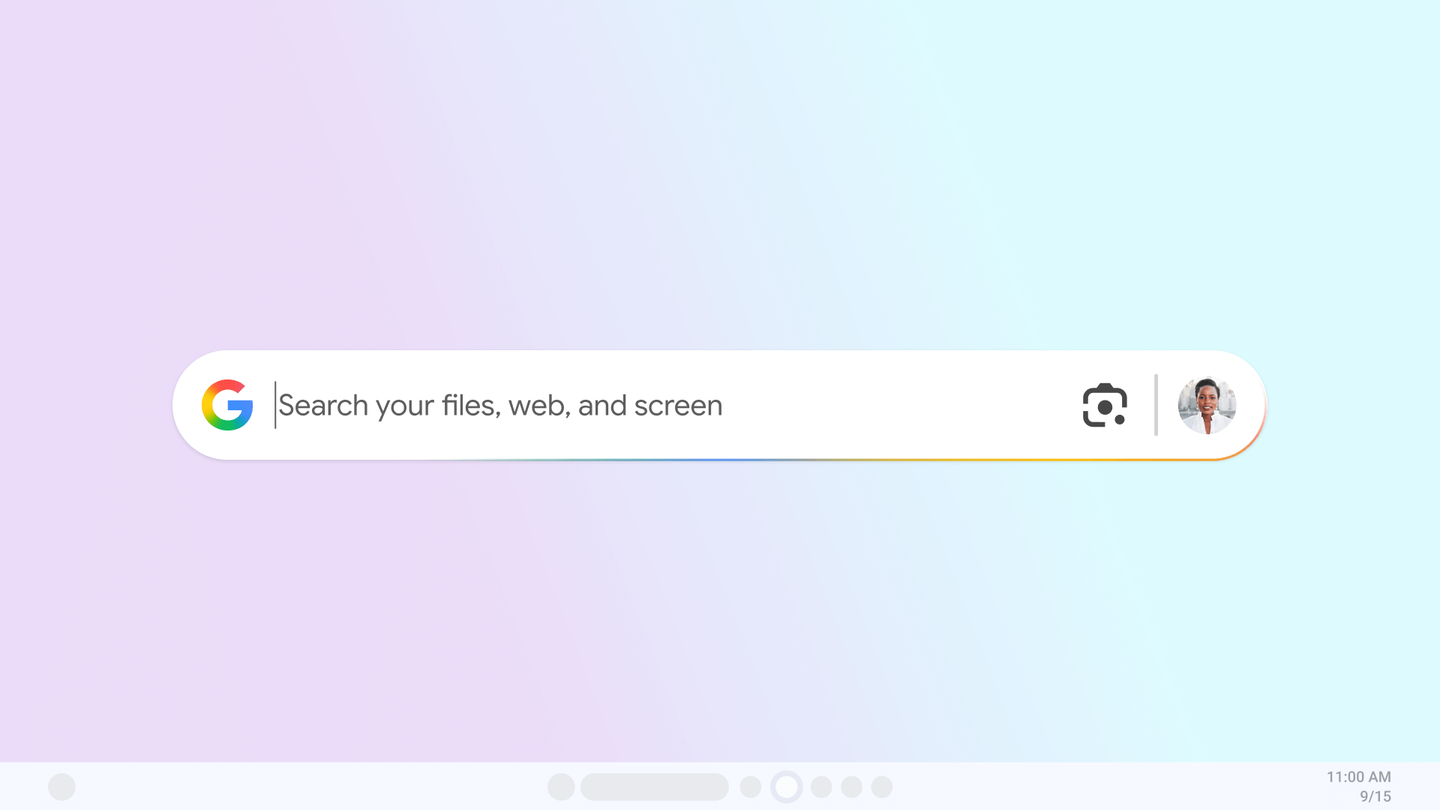
Pristup putem Alt + Space je ključan za iskustvo: naviknete se pozivati traku za pretraživanje kao da je sistemski HUD, gdje god se nalazili. Ne prekida ono što radite, a kada zatvorite prozor, vraćate se točno tamo gdje ste bili.
Sučelje je jedan okvir koji podsjeća na Spotlight na macOS-u ili PowerToys paletu na Windowsima; upišete, pritisnete Enter, a aplikacija vraća rezultate s weba i uređaja , dajući prioritet jasnoći naslova, ikona i putanja kako biste brzo mogli pronaći ono što vam treba.
Kada pretraga cilja lokalni sadržaj (aplikacije, dokumente, mape), aplikacija prikazuje popise sortirane prema vrsti i izvoru , što olakšava razlikovanje datoteka pohranjenih na tvrdom disku vašeg računala od datoteka na vašem Google disku. To smanjuje klikove i vrijeme prebacivanja.
Bez obzira je li cilj složen upit ili otvorena tema, AI način rada i AI sažeci pomažu vam da razumijete i precizirate svoj odgovor bez potrebe za otvaranjem dodatnih kartica. A uz ugrađenu leću, odabir dijela zaslona za prevođenje ili rješavanje nečega postaje trenutan.
Važno je imati na umu da je ovo eksperimentalni softver: mogu se pojaviti nedosljednosti ili povremene greške . Unatoč tome, to je zanimljiva opcija za one koji žele dublju integraciju između svog računala i Googleovih usluga.
Google Essentials na Windowsima: Usluge, igre i početna implementacija na HP-u
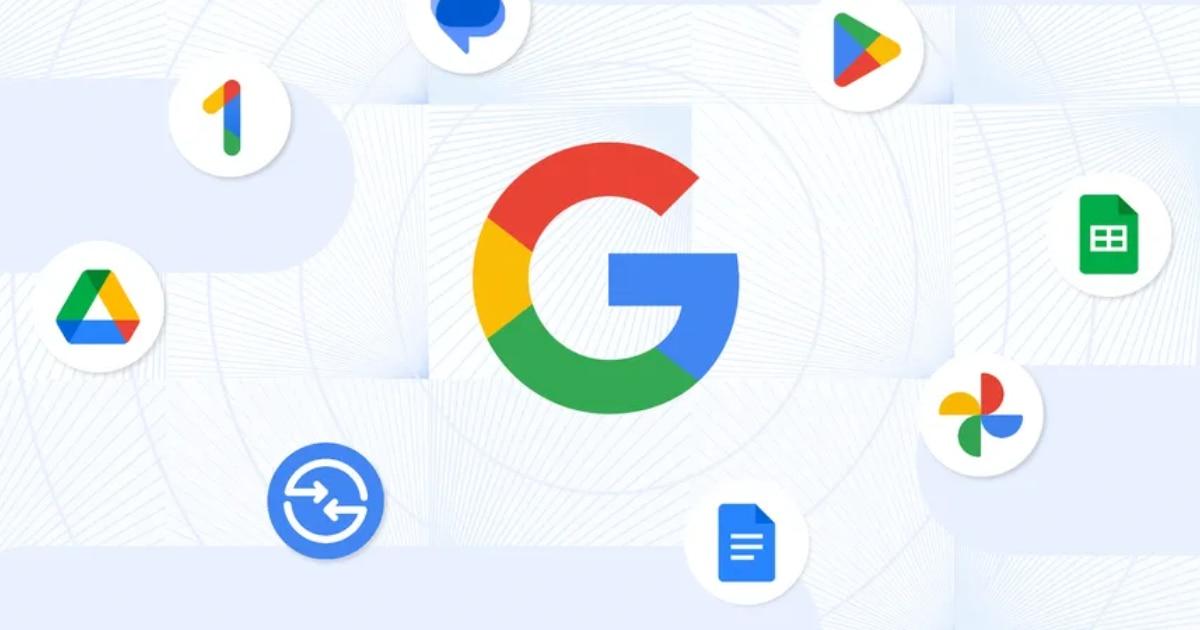
Paralelno s tim, Google je najavio Essentials , program koji pojednostavljuje instalaciju i pristup nekoliko usluga tvrtke na Windows računalima. Ideja je da prilikom postavljanja novog računala možete izravno otkriti i instalirati alate poput Google fotografija, Google poruka, Google diska i Google dokumenata.
Prezentacija sugerira da će, uz reference na Tablice, biti dostupan i pristup uslugama Nearby Share i Google One , što ukazuje na to da paket djeluje kao lansirna površina i katalog za više aplikacija i uslužnih programa u Googleovom ekosustavu na Windowsima.
Debi dolazi zahvaljujući HP-u: Essentials će stići unaprijed instaliran na linijama kao što su Spectre, Envy, Pavilion, OMEN, Victus i HP Brand , a dostupnost će uskoro biti proširena na OmniBook. Čini se da je to aplikacija dostupna iz izbornika Start nakon prvog pokretanja računala.
Google očekuje proširenje Essentialsa na više prijenosnih i stolnih računala u nadolazećim mjesecima, iako još nije detaljno opisao univerzalnu metodu javnog preuzimanja (na primjer, jednu .exe datoteku za bilo koje računalo). Zasad, HP-ov napor služi kao predvodnik za ubrzavanje njegovog dosega u cijelom Windows ekosustavu.
Osim toga, program se povezuje s Google Play igrama za PC , otvarajući vrata tisućama mobilnih igara i izvornih naslova u katalogu, uključujući popularne primjere poput Clash of Clans i CookieRun: Tower of Adventures, s sinkronizacijom napretka i nagradama kada se prijavite svojim računom. Google je također najavio da možete deinstalirati bilo koju uslugu - ili cijeli Essentials paket - u bilo kojem trenutku te spominje mogućnost dobivanja dvomjesečne probne verzije Google One sa 100 GB prostora za pohranu, poboljšavajući početni rad za one kojima je potrebna pohrana u oblaku.
Instalacija Google Chromea i sistemski zahtjevi na Windowsima, Macu i Linuxu
Instalirajte Chrome na Windows
- Na vašem računalu, preuzmite instalacijsku datoteku sa službene stranice.
- Pokrenite instalacijski program i slijedite upute na ekranuAko Windows pita: "Želite li dopustiti ovoj aplikaciji da mijenja vaš uređaj?", odaberite Da.
- Nakon što je proces završen, otvori Chrome i izvršiti početne prilagodbe.
Ako ste koristili drugi preglednik, Chrome vam omogućuje uvoz oznaka, povijesti i postavki kako bi prebacivanje bilo lakše.
Instalirajte Chrome izvan mreže (Windows)
- S drugog računala, Preuzmite specifični instalacijski program za izvanmrežnu instalaciju.
- Na dnu stranice "Obitelj Chrome" idite na Ostale platforme.
- Odaberite ciljni operativni sustav i preuzmite datoteku.
- premjestiti datoteku na računalo na koje želite instalirati Chrome.
- Pokrenite instalacijski program i slijedite korake na ekranu dok ne bude dovršeno.
Instalirajte Chrome na Mac
Za korištenje Chromea na Macu potreban vam je macOS 12 Monterey ili noviji . Postupak je jednostavan i poznat korisnicima macOS-a.
- Pražnjenje datoteka „googlechrome.dmg“.
- Otvorite ga i u skočnom prozoru, povucite Chrome u mapu Aplikacije.
- Možda će vas pitati za lozinka administratoraAko ga nemate, povucite Chrome na mjesto gdje imate dopuštenja (npr. radnu površinu) i pokrenite ga odatle.
Nakon instalacije, možete izbaciti disk iz Findera kako biste uklonili sve preostale datoteke instalacijskog programa.
Instalirajte Chrome na Linux
U Linuxu se koristi vlastiti upravitelj softvera distribucije i potrebne su administratorske privilegije.
- Pražnjenje pravi instalacijski paket za vašu distribuciju.
- Otvorite ga i odaberite Prihvati/Instaliraj paket da bi ih upravitelj softvera obradio.
Chrome se integrira u upravitelj kako bi primao automatska ažuriranja prema pravilima svake distribucije.
Zahtjevi sustava
- Windows s Intelovim procesoromWindows 10 ili noviji, Pentium 4 ili noviji CPU s podrškom za SSE3.
- Windows s ARM procesorom: Windows 11 ili noviji.
- MacmacOS 12 Monterey ili noviji.
- Linux (64 bita)Ubuntu 18.04+, Debian 10+, openSUSE 15.5+ ili Fedora 39+; Pentium 4 ili noviji procesor sa SSE3.
Imajte na umu da ako vaš Mac koristi starije verzije macOS-a (na primjer, macOS 10.6 do 10.12 ), vaše računalo više neće primati ažuriranja za Chrome. Preuzimanjem Chromea prihvaćate Googleove Uvjete pružanja usluge i Uvjete pružanja usluge za Chrome/ChromeOS.
Postoje i instalacijski programi za specifične slučajeve (na primjer, 64-bitni Windows 11/10, Windows 11 ARM ili starija izdanja ), pod uvjetom da su podržani; idealno bi bilo da odaberete paket koji preporučuje službena web stranica za vaš sustav.
Implementacija MSI softvera na Windowsima iz Google Admin konzole
Ako upravljate Windows uređajima pod administracijom, Google vam omogućuje instaliranje MSI aplikacija pomoću prilagođenih postavki u konzoli za upravljanje. Postupak zahtijeva konfiguracijsku XML datoteku, hash paketa i MSI-jev ProductID.
Korak 1: Dohvatite podatke i stvorite XML
- Preuzmite MSI aplikacije s web-mjesta dobavljača ili s poslužitelja dostupnog putem http/https/ftp. Na primjer, instalacijski program za 7-Zip može se preuzeti s javne URL-ove projekta.
- Otvorite PowerShell i pokrenite Get-FileHash -PutanjaPutanjaDoDatoteke -Algoritam SHA256 za izračun hash-a. Zapišite vraćeni niz od 64 znaka.
- Za Identifikacijski broj proizvoda, upotrijebite PowerShell skriptu poput sljedeće i spremite je kao Get-MSIFileInformation.ps1:
param($Path,$Property)
try {
  $WindowsInstaller = New-Object -ComObject WindowsInstaller.Installer
  $MSIDatabase = $WindowsInstaller.GetType().InvokeMember("OpenDatabase","InvokeMethod",$Null,$WindowsInstaller,@($Path.FullName,0))
  $Query = "SELECT Value FROM Property WHERE Property = '$($Property)'"
  $View = $MSIDatabase.GetType().InvokeMember("OpenView","InvokeMethod",$null,$MSIDatabase,($Query))
  $View.GetType().InvokeMember("Execute", "InvokeMethod", $null, $View, $null)
  $Record = $View.GetType().InvokeMember("Fetch","InvokeMethod",$null,$View,$null)
  $Value = $Record.GetType().InvokeMember("StringData","GetProperty",$null,$Record,1)
  return $Value
}catch { Write-Output $_.Exception.Message}
Zatim pokrenite skriptu s parametrom -Property ProductCode kako biste dobili identifikator u vitičastim zagradama, na primjer {23170F69-40C1-2702-1900-00001000000}.
Pomoću MSI URL-a, hash-a i ProductID-a stvorite sljedeći XML tihe instalacije (prilagodite vrijednosti podebljane prema vašem paketu):
<MsiInstallJob>
  <Product Version="1.0.0">
    <Download>
      <ContentURLList>
        <ContentURL>MSI-URL</ContentURL>
      </ContentURLList>
    </Download>
    <Enforcement>
      <CommandLine>/quiet</CommandLine>
      <TimeOut>5</TimeOut>
      <RetryCount>3</RetryCount>
      <RetryInterval>5</RetryInterval>
    </Enforcement>
    <Validation>
      <FileHash>{FileHash}</FileHash>
    </Validation>
  </Product>
</MsiInstallJob>
Ako je potrebno, možete prilagoditi parametre provođenja (na primjer, naredbeni redak ili vremena) prema Microsoftovoj dokumentaciji.
Korak 2: Dodajte prilagođenu postavku
- U upravljačkoj konzoli idite na Postavke po želji korisnika i dodaje novu postavku.
- Za polje OMA-URI odaberite EnterpriseDesktop i koristite rutu:
./Uređaj/Dobavljač/MSFT/UpravljanjeAplikacijamaZaPoslovnuRačunalnuStolu/MSI/ /PreuzmiInstaliraj. - Zamijenite ProductID s MSI kodom, kodiranje ključeva: %7BProductID%7D. Na primjer, za 7-Zip:
./Device/Vendor/MSFT/EnterpriseDesktopAppManagement/MSI/%7B23170F69-40C1-2702-1900-00001000000%7D/DownloadInstall. - Dodijelite a Prepoznatljivo ime (npr. „Instaliraj 7-Zip 19.0“).
- U Tipu podataka odaberite Niz znakova (XML), prenesite XML datoteku i dodajte opis ako je primjenjivo.
- Odaberite organizacijske jedinice odredišta i primjenjuje politiku.
Instalacija može potrajati do tri sata dok je uređaj online ; ako je offline, primijenit će se kada se ponovno povežete.
Korak 3: Provjerite instalaciju i deinstalirajte ako je potrebno
Za potvrdu instalacije, u konzoli idite na Krajnje točke , odaberite uređaj i provjerite odjeljak Instalirane aplikacije kako biste provjerili pojavljuje li se očekivani paket.
Ako trebate deinstalirati aplikaciju instaliranu putem prilagođenih postavki, pronađite povezanu postavku u odgovarajućoj organizacijskoj jedinici i izbrišite je ili onemogućite. Ako podorganizacijska jedinica nasljeđuje postavku, možete je onemogućiti samo za tu granu; uvijek je možete ponovno naslijediti za ponovnu instalaciju.
Nova Googleova aplikacija za Windows pojednostavljuje pretraživanje u cijelom vašem okruženju; Essentials donosi usluge i igre na stolna računala uz HP-ovu podršku, a vodiči za instalaciju i implementaciju upotpunjuju integriraniji ekosustav za korisnike i administratore, s prečacima, umjetnom inteligencijom i centraliziranim opcijama upravljanja koje ubrzavaju svakodnevne zadatke.
