- 25H2 se aktivira u 24H2 s eKB-om (npr. KB5054156) i zahtijeva samo ponovno pokretanje.
- Sada postoje službeni načini za instalaciju: Windows Update, čarobnjak za instalaciju i alat za stvaranje ISO/medija.
- Postupno uvođenje s dokumentiranim incidentima i mjerama ublažavanja; preporučljivo je pregledati poznate probleme.
- Poboljšanja u sigurnosti, umjetnoj inteligenciji i sučelju; bez promjena u zahtjevima u usporedbi s 24H2 i proširenom podrškom.
Ažuriranje poznato kao Windows 11 25H2 sada je dostupno u postupnom uvođenju, što predstavlja sljedeći veliki korak za sustav. Microsoft ga je počeo izdavati 30. rujna 2025., ali se ne pojavljuje istovremeno za sve: proizvođač daje prioritet sustavima koji su pokazali stabilnost u prethodnim izdanjima. Ako ne želite čekati, postoji nekoliko službenih načina za instalaciju odmah, s jasnim razlikama ovisno o vašoj trenutnoj verziji i odabranoj metodi ažuriranja.
Ključna razlika je u tome što Windows 11 24H2 i 25H2 dijele istu osnovu operacijskog sustava. U praksi, značajke 25H2 uključene su kao dio mjesečnih ažuriranja kvalitete za 24H2, ali ostaju neaktivne dok se ne aktivira takozvani paket za omogućavanje (eKB). Ovaj paket djeluje kao mali "prekidač" koji se brzo instalira i aktivira nove značajke jednim ponovnim pokretanjem, bez obzira ažurirate li putem Windows Updatea ili ako vaše okruženje koristi WSUS. Postoji jedan neizostavan preduvjet za korištenje ovog eKB-a: već morate koristiti 24H2 , a nakon primjene ažuriranja morat ćete ponovno pokrenuti računalo.
Što je 25H2, kako se omogućuje i što nudi?
Najzanimljiviji aspekt ovog izdanja je njegov model aktivacije: na sustavima koji već koriste 24H2, nadogradnja na 25H2 nije potpuna ponovna instalacija , već aktivacija komponenti koje su već bile prisutne. To smanjuje vrijeme instalacije, minimizira rizike i skraćuje vrijeme neaktivnosti sustava na jedno ponovno pokretanje. Nadalje, Microsoft ne navodi da ova eKB zamjenjuje bilo koje prethodno ažuriranje: to je specifičan dodatak koji omogućuje nove i poboljšane značajke sustava.
Za referencu, nekoliko Microsoftovih portala i dokumentacije navodi eKB kao preporučeni put prilikom nadogradnje s verzije 24H2, a posebno spominje paket KB5054156 kao aktivator za 25H2 u tim scenarijima. Ako dolazite s verzije 23H2 ili Windowsa 10, postupak se mijenja; ako vam je potrebna pomoć pri migraciji s Windowsa 10 na Windows 11, instalacija će se dovršiti pomoću čarobnjaka za postavljanje, alata za stvaranje medija ili službene ISO slike.
Što se tiče novih značajki, 25H2 poboljšava sigurnost i performanse s naglaskom na smanjenje starih komponenti i jačanje otkrivanja ranjivosti. Vizualno i u smislu korisničkog iskustva, postoje poboljšanja Centra za obavijesti (vidljivost na sekundarnim zaslonima), prilagodbe Izbornika Start s novim opcijama izgleda i gumbom za sažimanje te dodatak jednostavnog uređivača teksta naredbenog retka pod nazivom "Uredi". Integrirane mogućnosti umjetne inteligencije sustava također se proširuju , s inteligentnim radnjama u Istraživaču datoteka (na primjer, za brzu manipulaciju slikama) i istaknutijom značajkom Copilota. Međutim, neke mogućnosti umjetne inteligencije ostaju ekskluzivne za Copilot+ računala.
U profesionalnom i IT sektoru postoji podrška za Wi-Fi 7 i nove opcije za uklanjanje unaprijed instaliranih aplikacija iz Microsoft Storea u korporativnim okruženjima. Sve se to isporučuje bez promjena hardverskih zahtjeva u usporedbi s 24H2, što pojednostavljuje nadogradnju za već kompatibilne sustave i smanjuje probleme povezane s upravljačkim programima i perifernim uređajima.
Preduvjeti i razmatranja prije ažuriranja
Ako vaše računalo već koristi Windows 11 24H2, možete nadograditi na 25H2 pomoću prečaca: paket za omogućavanje i ponovno pokretanje . Korištenje 24H2 verzije ključno je za aktivaciju 25H2 s eKB-om, a Microsoft potvrđuje da se uređaj mora ponovno pokrenuti nakon primjene ažuriranja. U okruženjima kojima se upravlja putem WSUS-a, računala automatski dobivaju eKB prilikom instaliranja ažuriranja značajke 25H2 iz korporativne usluge ažuriranja.
Uvođenje je još uvijek postupno i u valovima , što znači da čak i ako ispunjavate uvjete, obavijesti mogu potrajati. Proces možete ubrzati omogućavanjem opcije "Nabavite najnovija ažuriranja čim postanu dostupna" u Postavkama. Microsoftova logika u postupnom raspoređivanju valova ima smisla: to im omogućuje otkrivanje sukoba s upravljačkim programima, osjetljivim softverom ili određenim hardverom prije nego što dođu do svih korisnika.
Prije nego što pokušate bilo koju ručnu metodu, preporučljivo je stvoriti potpunu sigurnosnu kopiju podataka i upravljačkih programa. Ako ne znate kako to učiniti, možete naučiti kako napraviti sigurnosnu kopiju upravljačkih programa . Iako je ažuriranje s 25H2 na 24H2 relativno mala nadogradnja , uvijek postoji mogućnost nailaska na probleme s osjetljivim upravljačkim programom ili aplikacijom. Ako nadograđujete s 23H2 ili Windowsa 10 i potrebna vam je potpuna ponovna instalacija, preporuka za izradu sigurnosne kopije još je važnija.
Malo pozadine: sigurnosna podrška za Windows 10 završava 14. listopada 2025. (osim za LTSC, koja se produžuje), stoga nadogradnja na Windows 11 postaje sve potrebnija. Ako dolazite s vrlo starih verzija ili vaše računalo ne ispunjava zahtjeve, u nastavku ćemo pregledati alternative i upozorenja za te posebne slučajeve.
Metoda 1: Windows Update iz Postavki (idealno ako već koristite 24H2)
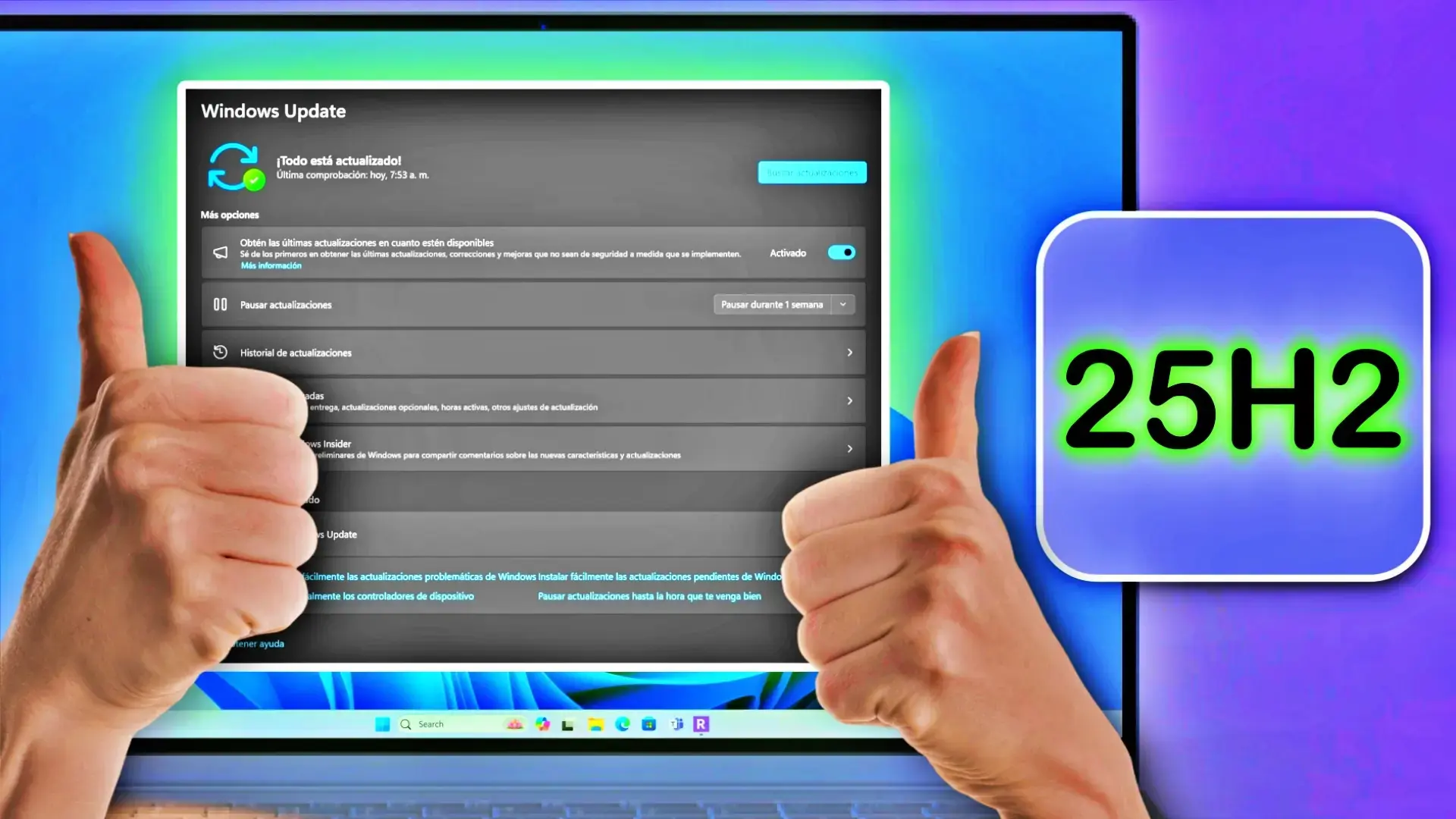
Ova je metoda najizravnija i ona koju Microsoft preporučuje za 24H2 . Otvorite Postavke, idite na Windows Update i omogućite prekidač "Preuzmi najnovija ažuriranja čim postanu dostupna". Zatim kliknite "Provjeri ažuriranja". Ako je vaše računalo već dio vala ažuriranja, vidjet ćete obavijest 25H2 s gumbom "Preuzmi i instaliraj odmah". Nakon preuzimanja, sustav će vas zatražiti da ponovno pokrenete računalo kako biste dovršili aktivaciju.
Iskustvo je vrlo slično bilo kojem mjesečnom kumulativnom ažuriranju: nije potrebna čista instalacija , a datoteke, aplikacije i postavke su sačuvane. U organizacijama koje koriste WSUS, nakon odobrenja značajke 25H2, korisnici će automatski primiti eKB i trebat će samo ponovno pokrenuti računalo.
Ako se ništa ne pojavi, ne očajavajte: postupno uvođenje može potrajati tjednima dok ne stigne do vaše regije ili modela računala. Međutim, prelaskom na ranije primanje ažuriranja, čekanje se često skraćuje jer ćete biti uključeni u rane distribucijske prstenove.
Metoda 2: Čarobnjak za instalaciju za velike skokove (23H2 i Windows 10)
Za sustave s Windowsom 10 ili novijim (23H2), prirodni put je Pomoćnik za instalaciju sustava Windows 11 , dostupan na Microsoftovoj web stranici. Ovaj uslužni program preuzima kompletnu sliku sustava 25H2 i vodi vas kroz cijeli postupak. Dizajniran za očuvanje vaših podataka, aplikacija i postavki, učinkovito se ponaša kao potpuna ponovna instalacija i traje dulje od alata eKB; ponovno pokretanje i završna faza također su dulji.
Čarobnjak je koristan ako 24H2 nije dostupan, ako ste imali problema s Windows Updateom ili ako preferirate vođeni postupak . Iako je to složeniji postupak, obično je pouzdan i izbjegava potrebu za ručnim stvaranjem USB medija osim ako ne izvodite čistu instalaciju od nule.
Metoda 3: Službeni ISO i alat za izradu medija (lokalna ili USB instalacija)
Ako želite potpunu kontrolu ili trebate stvoriti pogon za oporavak, možete koristiti alat za stvaranje medija ili preuzeti službeni 25H2 ISO. Alat stvara USB pogon za pokretanje za nadogradnju ili ponovnu instalaciju. S ISO-om ga jednostavno montirajte na trenutni sustav i pokrenite "setup.exe" za pokretanje lokalne nadogradnje. Ako trebate popraviti sliku, saznajte kako popraviti Windows pomoću DISM-a.
Obje metode dobro funkcioniraju i posebno su korisne ako dolazite s Windowsa 23H2 ili Windowsa 10. U tom kontekstu, operacija je ekvivalentna potpunoj ponovnoj instalaciji, a ne jednostavnom zakrpi. Ako vam je cilj čista instalacija, pokrenite sustav s USB pogona koji ste stvorili i slijedite čarobnjaka; ako želite zadržati svoje podatke i aplikacije, pokrenite "setup.exe" iz ISO datoteke unutar trenutne instalacije sustava Windows.
Praktični savjet: Označite okvir za preuzimanje ažuriranja, upravljačkih programa i dodatnih značajki tijekom procesa. To smanjuje broj zakrpa na čekanju nakon prvog pokretanja i osigurava da ključni upravljački programi stignu što je prije moguće.
Zaobilaženje zahtjeva s Rufusom (samo ako vaše računalo ne zadovoljava zahtjeve)
Postoje načini za instalaciju sustava Windows 11 na nepodržana računala, a najpraktičniji je obično Rufus , koji vam omogućuje stvaranje instalacijskog USB pogona s opcijama za zaobilaženje provjera poput TPM 2.0, Secure Boot i drugih zahtjeva. To može biti korisno ako vaše računalo nije kompatibilno zbog ograničenja matične ploče ili procesora ili ako trebate instalirati izvan mreže i stvoriti lokalni račun bez prolaska kroz postupak online prijave.
Ukratko, postupak je sljedeći: preuzmite Rufus s njegove službene web stranice, upotrijebite ugrađenu opciju Preuzimanja za dobivanje Windows 11 ISO-a (odaberite Izdanje 25H2, x64 izdanje i arhitekturu), a zatim stvorite USB pogon s označenim okvirima za zaobilaženje. U naprednim opcijama , Rufus vam omogućuje omogućavanje uklanjanja TPM 2.0, Sigurno pokretanje i, ovisno o predlošku, onemogućavanje zahtjeva za 4 GB VRAM-a, kao i zaobilaženje internetske veze tijekom instalacije i prisilno stvaranje lokalnog korisničkog računa.
Nakon što stvorite USB pogon, pokrenite računalo s njega i dovršite čarobnjaka. Važno je napomenuti da ovaj pristup, iako praktičan, nije službena metoda i može dovesti do nekompatibilnosti upravljačkih programa ili sigurnosnih značajki. Koristite ga samo kao krajnje rješenje i uvijek uz prethodnu sigurnosnu kopiju; ako kasnije želite vratiti potpunu sigurnost, slijedite vodič za omogućavanje sigurnog pokretanja.
Poznati problemi u 25H2 (i 24H2) i njihov status
Sa svakim većim izdanjem, Microsoft dokumentira otvorene probleme i njihov napredak. U nastavku slijedi sažetak najrelevantnijih grešaka nedavno opisanih u verzijama 25H2 i 24H2, zajedno s dostupnim ublažavajućim mjerama i zakrpama.
Upravitelj zadataka ostaje pokrenut u pozadini nakon zatvaranja
Nakon instaliranja ažuriranja za pregled od 28. listopada 2025. ( KB5067036 ), na nekim računalima se javlja problem gdje zatvaranje Upravitelja zadataka s "X" ne prekida proces, ostavljajući jednu instancu taskmgr.exe pokrenutu u pozadini. Ponavljano otvaranje i zatvaranje može akumulirati instance i smanjiti performanse.
Ublažavanje: Zatvorite sam Upravitelj zadataka s kartice Procesi pomoću opcije "Završi zadatak" ili upotrijebite naredbeni redak (kao administrator) za pokretanje taskkill.exe /im taskmgr.exe /f i zatvaranje svih instanci. Microsoft navodi da radi na rješenju; problem utječe na Windows 11 25H2 i 24H2 . Više detalja o grešci multiplikatora Upravitelja zadataka.
IIS web-stranice se ne učitavaju zbog problema s HTTP.sys
Nakon ažuriranja od 29. rujna 2025. ( KB5065789 ), neke poslužiteljske aplikacije koje se oslanjaju na HTTP.sys mogu imati problema s dolaznim vezama, što rezultira pogreškama poput „ERR_CONNECTION_RESET“ čak i na lokalnim web-mjestima. Microsoft je preporučio provjeru ažuriranja, njihovo instaliranje i ponovno pokretanje uređaja (čak i bez preuzimanja novih) kako bi se riješio problem.
Status: Problem je riješen u listopadskom ažuriranju koje nije sigurnosno ( KB5067036 ) i novijim verzijama. Ako upravljate poslovnim okruženjima, možete koristiti KIR (Known Issue Rollback) ili dokumentirane grupne pravilnike za vraćanje pogođenog dijela na verzije prije tog datuma.
Autentifikacija pomoću pametne kartice i RSA certifikata (CVE-2024-30098)
Sigurnosno ažuriranje od 14. listopada 2025. ( KB5066835 ) i kasnije verzije ojačale su kriptografiju sustava Windows, zahtijevajući da certifikati pametnih kartica temeljeni na RSA-i koriste KSP umjesto CSP-a . Kao rezultat toga, određene 32-bitne aplikacije ili tijekovi rada za potpisivanje mogu propasti ako se oslanjaju na CSP, prikazujući poruke poput „nevažeća vrsta pružatelja usluga“ ili „CryptAcquireCertificatePrivateKey“.
Rješenja: Trajno rješenje zahtijeva od programera da usvoje API za pohranu ključeva . Kao privremenu mjeru, Microsoft dokumentira postavljanje vrijednosti registra DisableCapiOverrideForRSA=0 u HKEY_LOCAL_MACHINE\SOFTWARE\Microsoft\Cryptography\Calais (nakon ponovnog pokretanja) radi vraćanja kompatibilnosti, iako će ovo zaobilazno rješenje biti uklonjeno u ažuriranjima u travnju 2026. Uređivanje registra nosi rizike, stoga napravite sigurnosnu kopiju prije bilo kakvih promjena.
USB miš i tipkovnica ne rade u WinRE okruženju
Nakon sigurnosne zakrpe od 14. listopada 2025. ( KB5066835 ), neki su korisnici izvijestili da USB uređaji poput tipkovnica i miševa nisu reagirali unutar okruženja za oporavak sustava Windows (WinRE), unatoč tome što su normalno funkcionirali u sustavu Windows. Microsoft je 20. listopada 2025. objavio izvanbrodsku ispravku ( KB5070773 ), a ispravak je uključen u naknadna ažuriranja.
Reprodukcija zaštićenog sadržaja u TV/Blu-ray/DVD aplikacijama
Određene aplikacije koje koriste poboljšani video renderer s HDCP usklađenošću ili audio DRM-om doživljavale su padove, crne ekrane ili pogreške zaštite. Ovaj problem nije utjecao na usluge streaminga . Situacija se poboljšala u ažuriranju za pregled u rujnu 2025. (KB5065789) i dodatno je poboljšana u ažuriranju za listopad (KB5067036) i sljedećim ažuriranjima.
Greška ERROR_BAD_PATHNAME prilikom instaliranja .msu s WUSA-om iz dijeljene putanje
Instaliranje ažuriranja pomoću WUSA-e ili otvaranje .msu datoteke koja se nalazi na dijeljenom resursu s više .msu datoteka može rezultirati pogreškom ERROR_BAD_PATHNAME . To se ne događa ako se u mapi nalazi samo jedna datoteka ili ako se .msu datoteke nalaze na lokalnom disku. Osim toga, nakon ponovnog pokretanja, Povijest ažuriranja može potrajati nekoliko minuta da točno prikaže status ažuriranja.
Ublažavanje: Spremite .msu datoteke lokalno prije instaliranja . Microsoft je omogućio vraćanje KIR-a za potrošače i neupravljane uređaje; u poduzećima administratori mogu implementirati određenu grupnu politiku koja vraća promjenu do konačnog rješenja u budućem ažuriranju.
Kako biste bili u tijeku sa statusom izdanja i problemima, Microsoft preporučuje praćenje @WindowsUpdate , provjeru stranice Zdravlje izdanja i, ako ste administrator, korištenje Windows Release Health API-ja u Microsoft Graphu. Za izravnu pomoć s Windows računala otvorite aplikaciju Zatražite pomoć ili posjetite support.microsoft.com.
Podrška, životni ciklus i putevi za tvrtke
Nadogradnja s 24H2 na 25H2 pomoću eKB-a produžuje razdoblje podrške za vašu trenutnu verziju: Microsoft navodi 24 mjeseca za potrošačka izdanja i 36 mjeseci za Enterprise/Education izdanja. U upravljanim okruženjima, ažuriranje značajki može se odobriti putem WSUS-a ili Microsoft Endpoint Managera, a uređaji će automatski preuzeti odgovarajući paket za omogućavanje; možete koristiti grupne pravilnike za kontrolu opcija.
Važno: Ovaj paket za omogućavanje ne zamjenjuje prethodna ažuriranja ; njegova je svrha aktivirati značajke koje su već prisutne u sustavu. Instalacija zahtijeva obvezno ponovno pokretanje i nema promjena hardverskih zahtjeva u usporedbi s 24H2, što pojednostavljuje planiranje voznog parka i smanjuje rizik od nekompatibilnosti.
brza pitanja
Mogu li aktivirati 25H2 bez ponovne instalacije? Da, ako koristite 24H2. eKB (na primjer, KB5054156) aktivira nove značajke jednim ponovnim pokretanjem. Od 23H2/Windows 10 nadalje, trebat će vam potpuna instalacija pomoću čarobnjaka, ISO-a ili alata za stvaranje medija.
Što trebam učiniti ako se 25H2 ne pojavljuje u Windows Updateu ? Omogućite "Preuzmi najnovija ažuriranja čim postanu dostupna" i kliknite "Provjeri ažuriranja". Ako ste i dalje zaglavljeni u redu čekanja, možete prisilno instalirati ažuriranje pomoću Čarobnjaka za instalaciju ili službene ISO datoteke. Zapamtite preporuku da prethodno napravite sigurnosnu kopiju podataka.
Je li preporučljivo prisiliti instalaciju ? Microsoft koristi valove za otkrivanje sukoba prije nego što dođe do svih. Možete je prisiliti, ali vrijedi uzeti u obzir stabilnost (neki korisnici su prijavili probleme s performansama i početne vizualne artefakte) i, ako imate bilo kakvih nedoumica, prvo isprobajte u virtualnom računalu ili pričekajte kumulativne zakrpe.
Koja značajna poboljšanja donosi 25H2 ? Sigurnosna poboljšanja (manje starih komponenti poput PowerShella 2.0 i WMIC-a), poboljšanja sučelja (obavijesti na sekundarnim zaslonima, postavke Start), umjetna inteligencija integriranija u svakodnevne zadatke i podrška za Wi-Fi 7 u modernim okruženjima.
Sve navedeno prevodi se u fleksibilan put nadogradnje: ako već koristite 24H2, 25H2 se aktivira laganim paketom i jednim ponovnim pokretanjem; ako dolazite s 23H2 ili Windowsa 10, odaberite između Čarobnjaka, ISO-a ili Alata za stvaranje medija za zajamčenu ponovnu instalaciju. Zapamtite upozorenja o postupnom uvođenju , provjerite poznate probleme u slučaju da vas utječu i ako vaše računalo ne zadovoljava zahtjeve, razmislite o Rufusu kao krajnjoj mjeru, imajući na umu da to nije službena metoda. Uz sigurnosnu kopiju i pravi put za vašu početnu točku, prelazak na 25H2 postaje dobro organiziran proces.

Indeks
- 1 Što je 25H2, kako se omogućuje i što nudi?
- 2 Preduvjeti i razmatranja prije ažuriranja
- 3 Metoda 1: Windows Update iz Postavki (idealno ako već koristite 24H2)
- 4 Metoda 2: Čarobnjak za instalaciju za velike skokove (23H2 i Windows 10)
- 5 Metoda 3: Službeni ISO i alat za izradu medija (lokalna ili USB instalacija)
- 6 Zaobilaženje zahtjeva s Rufusom (samo ako vaše računalo ne zadovoljava zahtjeve)
- 7 Poznati problemi u 25H2 (i 24H2) i njihov status
- 7.1 Upravitelj zadataka ostaje pokrenut u pozadini nakon zatvaranja
- 7.2 IIS web-stranice se ne učitavaju zbog problema s HTTP.sys
- 7.3 Autentifikacija pomoću pametne kartice i RSA certifikata (CVE-2024-30098)
- 7.4 USB miš i tipkovnica ne rade u WinRE okruženju
- 7.5 Reprodukcija zaštićenog sadržaja u TV/Blu-ray/DVD aplikacijama
- 7.6 Greška ERROR_BAD_PATHNAME prilikom instaliranja .msu s WUSA-om iz dijeljene putanje
- 8 Podrška, životni ciklus i putevi za tvrtke
- 9 brza pitanja