- Postoji više načina za upravljanje dokumentima pomoću USB-a, memorijskih kartica ili izravne bežične povezivosti.
- Mobilni uređaji postali su kontrolni centar koji vam omogućuje bežičnu digitalizaciju i ispis.
- Integracija s uslugama u oblaku omogućuje autonomno premještanje datoteka između skenera i digitalne pohrane.
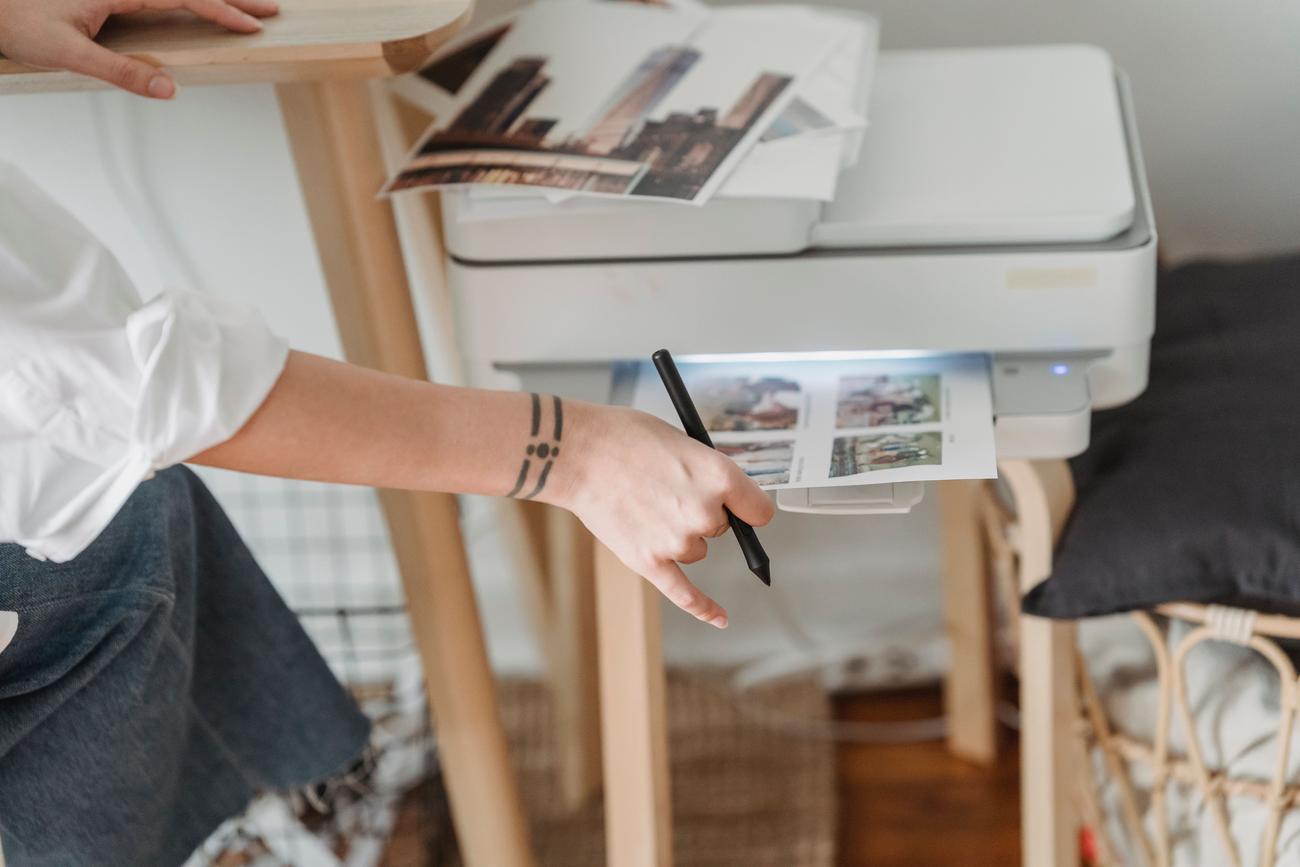
Danas mnogi misle da ispis dokumenta ili skeniranje ispisa zahtijeva prijenosno računalo. Međutim, stvarnost je da je oslanjanje na računalo stvar prošlosti , jer je tehnologija toliko napredovala da cijelim radnim procesom možemo upravljati iz dlana ili pomoću jednostavnih fizičkih uređaja.
Bez obzira jeste li previše lijeni čekati da se računalo pokrene ili ga jednostavno nemate kod kuće, postoje neke vrlo pametne i jednostavne alternative kako biste maksimalno iskoristili svoj višenamjenski uređaj. Od korištenja vanjske memorije do čarolije Wi-Fi Directa, objasnit ćemo sve načine kako zaboraviti na kabele i velike ekrane.

Ispis pomoću vanjskog fizičkog medija
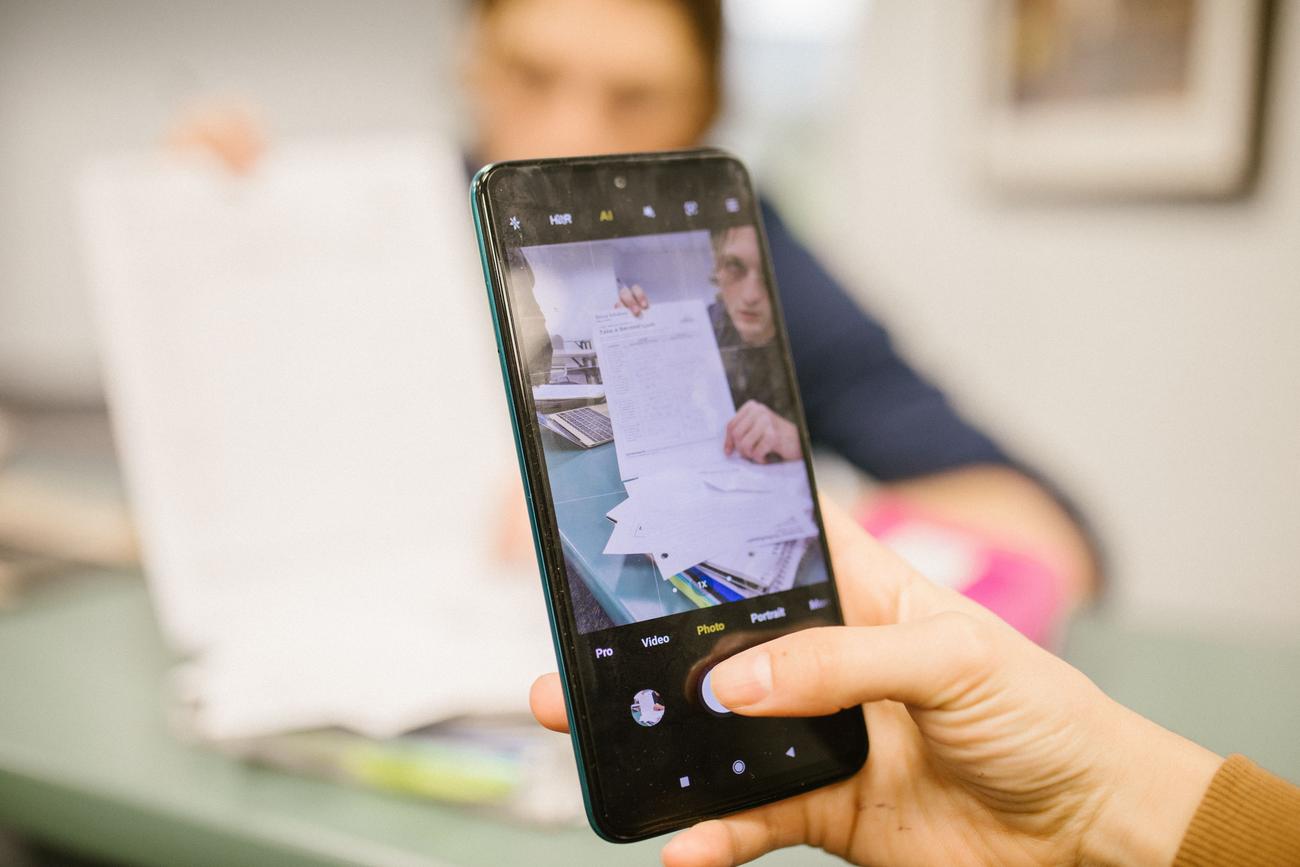
Za one koji se ne žele baviti kompliciranim digitalnim postavkama, neki pisači imaju namjenske utore koji olakšavaju stvari. Na primjer, ispis s USB priključaka omogućuje vam umetanje USB pogona s datotekama u PDF, JPG ili TIFF formatu i njihov izravan ispis s upravljačke ploče pisača.
Slično tome, neki modeli podržavaju umetanje memorijske kartice . Jednostavno umetnite kompatibilnu karticu, pregledajte datoteke na zaslonu pisača i prilagodite postavke ispisa prije nego što pritisnete gumb za pokretanje - idealno za ispis fotografija bez ikakvih problema.
Pametni telefon kao komandni centar
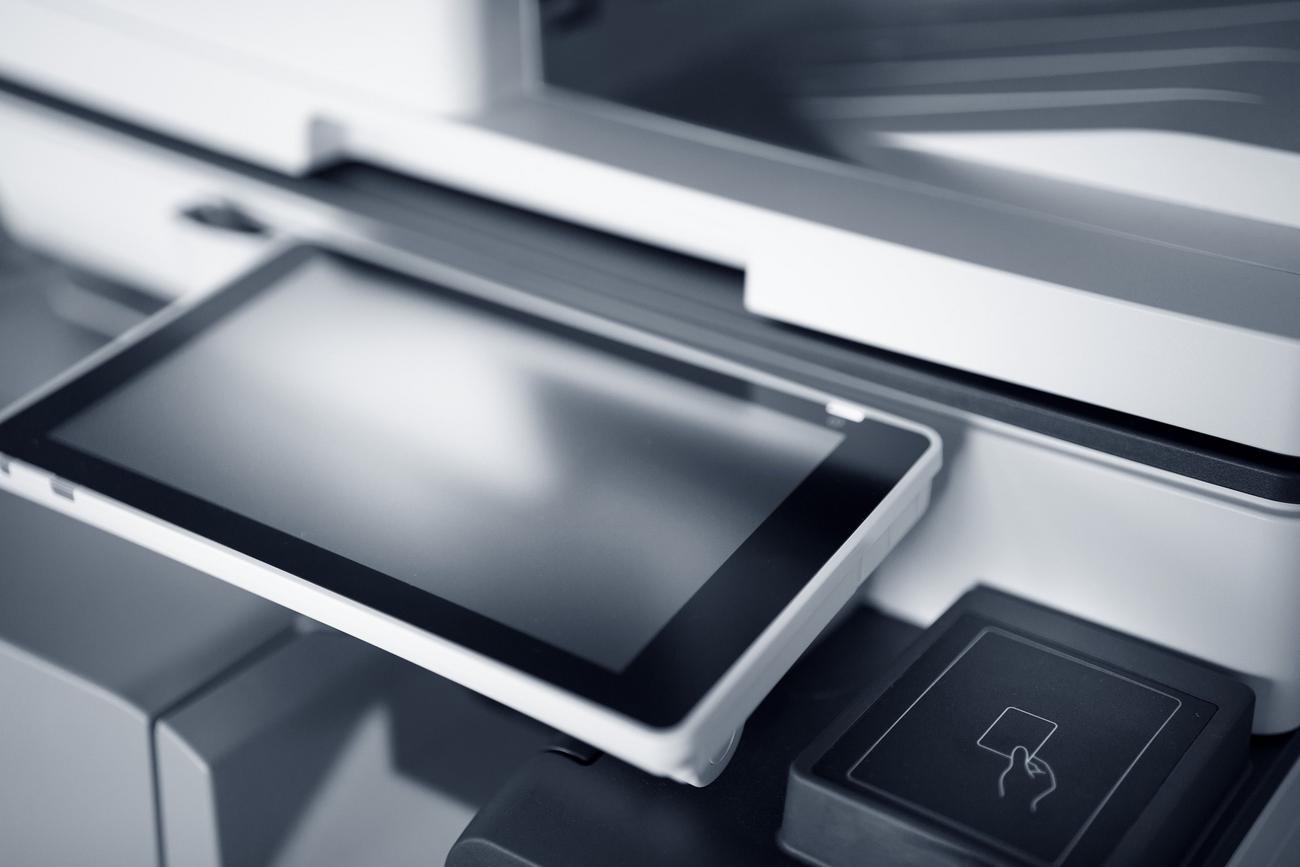
Mobiteli su postali glavni alat za izbjegavanje računala. U većini slučajeva, ako telefon i pisač dijele istu Wi-Fi mrežu , operativni sustav će automatski prepoznati uređaj. Na Androidu, na primjer, jednostavno otvorite dokument i odaberite opciju ispisa iz izbornika postavki.
Ako nemate usmjerivač, WiFi Direct tehnologija je spas jer stvara izravnu bežičnu vezu između vašeg telefona i pisača. Postoje i druge opcije poput NFC-a , koji vam omogućuje uparivanje oba uređaja jednostavnim približavanjem, eliminirajući svaki zamoran postupak postavljanja.

Digitalizacija i skeniranje bez korištenja računala
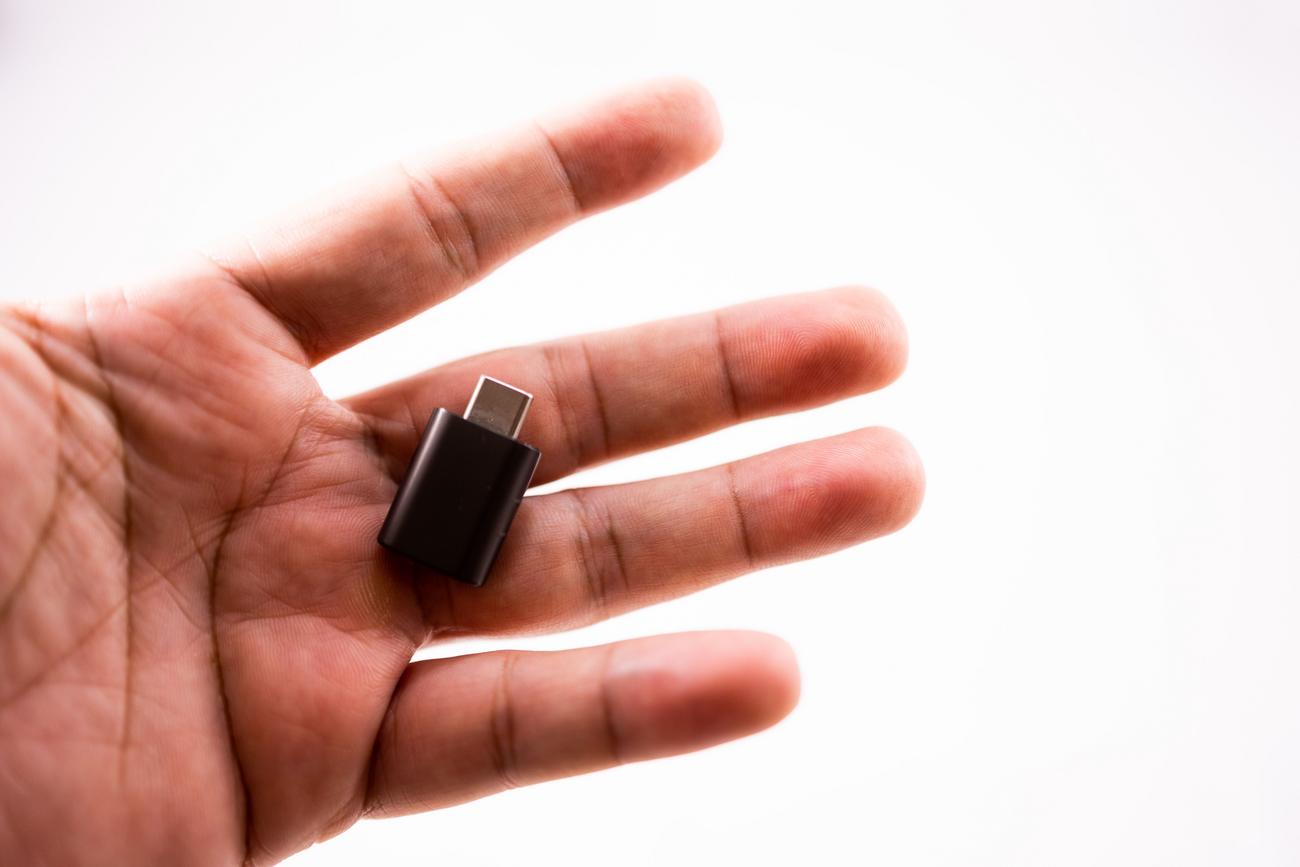
Skeniranje je u biti prijenos nečega iz fizičkog svijeta u digitalni svijet. Dok biste to tradicionalno slali u mapu na računalu, sada možete skenirati izravno na svoj mobilni telefon . Pomoću službene aplikacije proizvođača (kao što su HP Smart ili Brother iPrint&Scan), digitalizirani dokument pojavljuje se na zaslonu vašeg pametnog telefona tako da ga možete izrezati, rotirati ili uređivati.
Jedna revolucionarna opcija je korištenje kamere mobilnog telefona kao skenera . Neki moderni telefoni automatski prepoznaju rubove papira i ispravljaju perspektivu, generirajući čisti PDF bez potrebe za stavljanjem papira na staklo pisača, što je izuzetno korisno za brze ugovore.
Alati specifični za marku
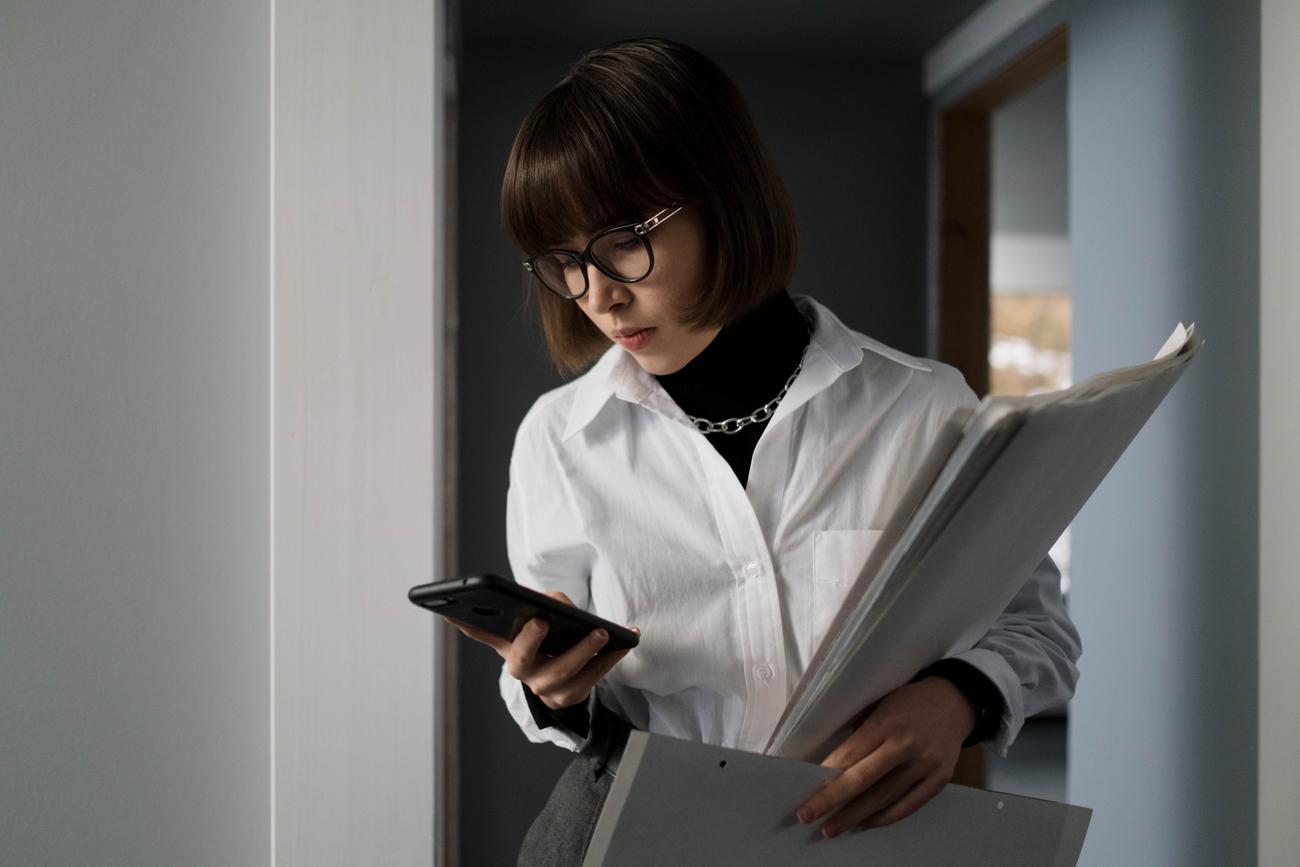
Svaki proizvođač ima svoj "recept" za olakšavanje ovoga. U Brotherovom slučaju , nude aplikacije poput Mobile Connecta koje vam čak omogućuju daljinsko praćenje razine tinte. S druge strane, HP općenito zahtijeva račun za otključavanje svih značajki svojih aplikacija, iako postoje alternativne softverske opcije ako se ne želite registrirati.
Ako koristite Epson ili Canon opremu , oni imaju vlastite uslužne programe (kao što su Epson Scan ili IJ Scan Utility) koji, iako se obično instaliraju na računalo, omogućuju vam konfiguriranje opreme tako da fizički gumb "Skeniraj" na pisaču djeluje autonomnije ako je prethodno povezan.

Oblak: nevidljivi most
Ispis iz oblaka vjerojatno je najmodernija opcija. Omogućuje pisaču povezivanje s uslugama poput Google Drivea, Dropboxa ili OneDrivea . Na taj način možete prenijeti datoteku u oblak s bilo kojeg mjesta i, kada ste kod kuće, pisač je može preuzeti i ispisati bez ikakvog sudjelovanja računala.
Isto vrijedi i za skeniranje: možete konfigurirati svoj višenamjenski pisač da skenirani dokument šalje izravno u mapu u oblaku . To je blagodat za one koji rade na daljinu i trebaju organizirati svoju papirologiju bez mukotrpnog koraka prijenosa datoteka putem kabela.
Savjeti za napredno skeniranje
Ako trebate digitalizirati dvostrane dokumente, a vaš skener nema automatski obostrani ispis, nemojte odustati. Možete to učiniti ručno skeniranjem svake strane zasebno, a zatim kombiniranjem slika u jedan PDF pomoću mobilne aplikacije za uređivanje.
Za najbolju kvalitetu, imajte na umu da možete prilagoditi rezoluciju (DPI) iz mobilne aplikacije. Viša rezolucija će dati oštriji rezultat, iako će proces biti malo sporiji, a konačna veličina datoteke veća, stoga je najbolje odabrati ovisno o tome radi li se o umjetničkoj fotografiji ili jednostavnom tekstu.
Svestranost današnjih uređaja omogućuje svima, bez obzira na tehničke vještine, upravljanje dokumentima. Bilo putem mobilnih aplikacija, USB pogona ili oblaka , računalo više nije usko grlo za ispis ili skeniranje, što pojednostavljuje naše svakodnevne zadatke bežičnim i izravnim rješenjima.
