- Prije kupnje i ugradnje AIO hladnjaka tekućine provjerite kompatibilnost s kućištem, utičnicom i konektorima.
- Planirajte položaj radijatora i protok zraka kako biste zaštitili pumpu i optimizirali temperature.
- Slijedite logičan redoslijed instalacije: stražnja ploča, radijator, ventilatori, blok i kablovi.
- Prilagodite BIOS i redovito održavajte sustav od prašine i termalne paste kako biste produžili vijek trajanja sustava.
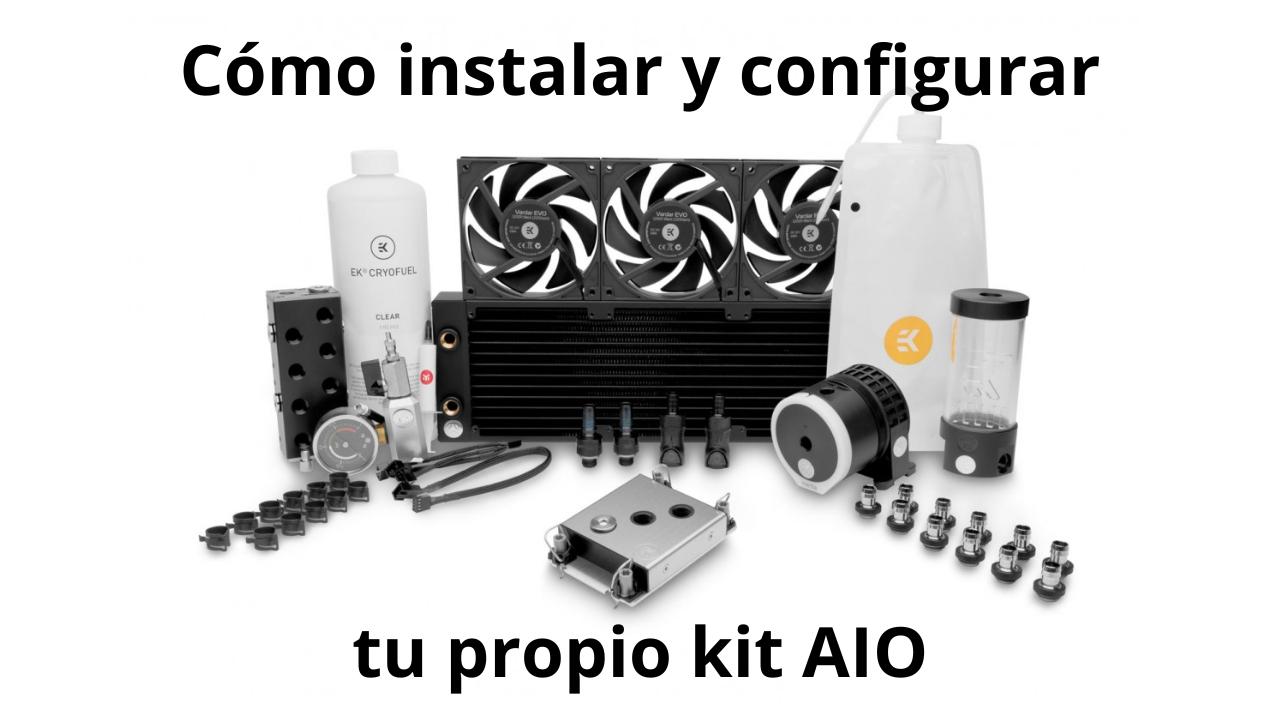
Ako nikada prije niste instalirali AIO hladnjak tekućine, normalno je pomisliti da kada otvorite kutiju ima previše dijelova, cijevi i kabela da bi to bilo jednostavno. Stvarnost je da su All-in-One kompleti dizajnirani upravo tako da ih svatko može instalirati uz malo strpljenja, odvijač i slijedeći logičan redoslijed.
U sljedećim retcima pronaći ćete sveobuhvatan vodič koji objašnjava kako odabrati, pripremiti, instalirati i konfigurirati višenamjenski (AIO) sustav hlađenja na vašem računalu, što provjeriti prilikom prvog uključivanja, kakvo održavanje treba te koje korisne savjete i trikove možete koristiti za izbjegavanje buke, curenja ili pregrijavanja. Sve je objašnjeno jednostavnim, svakodnevnim španjolskim jezikom, ali s razinom detalja koju bi tehničar koristio prilikom izrade vlastitog sustava.
Što je AIO sustav i koje su njegove prednosti?
AIO (sve u jednom) komplet za tekuće hlađenje kombinira radijator, pumpu, blok procesora, cijevi i rashladnu tekućinu u jednu jedinicu , sve tvornički zatvoreno tako da ne morate ništa dopunjavati ili odzračivati. Njegova je svrha odvesti toplinu s procesora i raspršiti je učinkovitije i tiše od mnogih rješenja za hlađenje zrakom.
U usporedbi s prilagođenim sustavom tekućeg hlađenja, AIO nudi vrhunsku pouzdanost i manje glavobolja : cijevi dolaze unaprijed sastavljene, nema spojnica koje se mogu olabaviti, nema spremnika za ponovno punjenje i nema realnog rizika da se crijevo olabavi i natopi vaše komponente tekućinom ako pravilno sastavite.
U usporedbi s hladnjakom zraka, dobar AIO (sve-u-jednom) obično nudi bolje temperature i čišći izgled , posebno u kućištima s prozorima. Uz to, postoje vrhunski hladnjaci zraka koji mogu parirati ili nadmašiti neke AIO uređaje srednje klase, tako da prednost nije apsolutna, ali u većini sustava srednje do visoke klase, AIO tekući hladnjak u konačnici čini razliku.
Osim performansi, mnogi korisnici biraju ova rješenja zbog estetike i mogućnosti ARGB rasvjete , LCD zaslona integriranih u pumpu (kao u seriji ROG RYUJIN) ili upravljačkog softvera koji omogućuje podešavanje krivulja ventilacije i svjetlosnih efekata s znatnom preciznošću.
Kompatibilnost prije kupnje i instaliranja višenamjenskog računala
Prije nego što počnete sastavljati bilo što, najvažnije je provjeriti je li AIO tekućinski hladnjak koji želite instalirati kompatibilan s vašim kućištem, matičnom pločom i procesorom . Preskakanje ovog koraka najbrži je način da na kraju morate vratiti proizvod.
Prvo provjerite sadrži li komplet odgovarajuće nosače za vaš utičnicu . Obično dolaze s nosačima za Intel LGA1700/1200/115x i AMD AM4/AM5. Procesori Threadripper (TR4/sTRX4) obično zahtijevaju specifične blokove, pa ako imate HEDT platformu, dvaput provjerite ovo.
Druga ključna točka je veličina radijatora i prostor u kućištu . Većina AIO-a dostupna je u duljinama od 120, 140, 240, 280 ili 360 mm, a kućište bi trebalo jasno naznačiti duljine i debljine koje podržava sprijeda, gore i straga. Imajte na umu da neki radijatori imaju integrirani spremnik i nešto su duži od svoje nominalne duljine.
Također je važno uzeti u obzir visinu RAM-a i VRM područja ako ćete radijator montirati na vrh kućišta: određeni vrlo glomazni VRM hladnjaci ili memorijski moduli s visokim hladnjacima mogu se sudarati s radijatorom ili ventilatorima.
Na kraju, provjerite priručnik za matičnu ploču kako biste potvrdili da imate konektore za pumpe i ventilatore : idealno bi bilo da imate AIO_PUMP i CPU_FAN/CPU_OPT, kao i nekoliko CHA_FAN konektora za ventilatore kućišta ili hubove koji su uključeni u komplet.
Alati i prethodna priprema
Instaliranje AIO hladnjaka od strane nekoga s određenim iskustvom obično traje najviše 10-15 minuta samog sastavljanja , a za nekoga tko to radi prvi put, oko pola sata ako pažljivo slijedi korake. Osnove koje će vam trebati su prilično jednostavne.
Pripremite križni odvijač , po mogućnosti magnetski kako ne biste morali vrtjeti vijke po kućištu. Ako mijenjate postojeći hladnjak, trebat će vam i izopropilni alkohol (≥ 90%) i krpa od mikrovlakana ili maramice bez dlačica za čišćenje stare termalne paste.
Ako vaš blok ne dolazi s prethodno nanesenom termalnom pastom, pripremite tubu termalne paste pristojne kvalitete . Kabelske vezice ili čičak trake vrlo su korisne za uredno držanje kabela i sprječavanje ometanja protoka zraka. A ako želite to učiniti po propisima, koristite antistatičku (ESD) traku za zglob ili barem povremeno dodirnite neobojeno kućište kako biste ispraznili statički elektricitet.
Što se tiče električne sigurnosti, ispravan postupak je isključiti računalo, odspojiti kabel za napajanje iz napajanja i pritisnuti gumb za napajanje nekoliko sekundi kako bi se ispraznili preostali naboji u kondenzatorima napajanja.
Uvijek imajte pri ruci priručnike za svoje AIO i matične ploče, jer u mnogim slučajevima uključuju vrlo jasne dijagrame utičnica, stražnjih ploča i konektora koji će vas spasiti od nedoumica usred sastavljanja.
Odabir položaja i orijentacije radijatora
U AIO sustavu uvijek postoji mala količina zraka unutar petlje, a njegov položaj utječe na buku, vijek trajanja pumpe i toplinske performanse . Trik je u postavljanju radijatora tako da mjehurić zraka ostane na vrhu radijatora, a ne na pumpi.
Ako vam kućište dopušta, montaža hladnjaka na vrhu kao ispuha jedna je od najuravnoteženijih opcija: vrući zrak se diže, hladnjak je iznad pumpe, a tekućina teče bez mjehurića koji stalno kruže oko područja bloka.
Kada je radijator montiran sprijeda, općenito se preporučuje da se cijevi provode prema dolje tako da najviša točka u krugu bude na vrhu radijatora , a ne pumpe. To smanjuje probleme s klokotanjem i kavitacijom, koji, osim što su bučni, mogu negativno utjecati na performanse.
Ugradnja 120 mm radijatora straga je moguća, ali obično nudi nešto niže performanse i više buke od prednjih ili gornjih konfiguracija, pa se preporučuje samo kada kućište ne nudi druge alternative ili je potrebna vrlo specifična izrada.
Prije nego što išta zavrnete, napravite "suhi test" unutar kućišta kako biste provjerili da cijevi nisu pod naprezanjem, da se previše ne savijaju i da ne udaraju u stražnje ventilatore, RAM ili VRM kućišta . Izbjegavanje neuobičajenog naprezanja produžit će vijek trajanja sklopa.
Pripremite matičnu ploču, utičnicu i procesor
Nakon što ste odabrali radijator, vrijeme je za pripremu područja procesora. Ako dolazite s hladnjaka zraka, prvo ćete morati ukloniti stari hladnjak i odspojiti njegov ventilator s CPU_FAN konektora.
Nakon što je procesor otkriven, temeljito očistite gornju metalnu površinu (IHS) izopropilnim alkoholom i mekom krpom dok ne nestanu tragovi paste ili mrlje. Izbjegavajte dodirivanje ove površine prstima nakon čišćenja kako biste spriječili širenje masnoće.
Sljedeći korak je priprema stražnje ploče i nosača utičnice . Za Intel LGA1700/1200/115x obično se koristi posebna stražnja ploča koja je uključena u AIO komplet. Postavlja se iza matične ploče i pričvršćuje se odstojnicima i vijcima s prednje strane.
Međutim, na AMD AM4/AM5 platformama se obično ponovno koristi originalna metalna stražnja ploča matične ploče . Obično se uklanjaju samo gornji plastični nosači, AIO odstojnici se pričvršćuju vijcima na originalnu stražnju ploču i područje je spremno za vodeni blok.
Ako vaše kućište ima prozor iza ladice matične ploče, možete instalirati stražnju ploču bez skidanja matične ploče. U suprotnom, morat ćete ukloniti matičnu ploču iz kućišta , što se može činiti gnjavažom, ali uvelike olakšava posao i smanjuje rizik od prekomjernog zatezanja.
Pripremite radijator i ventilatore
Prije pričvršćivanja radijatora na kućište, preporučljivo je montirati ventilatore i odlučiti o smjeru protoka zraka . Ventilatori obično imaju dvije oznake na svom okviru: jedna strelica označava smjer rotacije lopatica, a druga označava smjer protoka zraka.
Kada je radijator postavljen sprijeda, najčešće radi kao usisnik zraka : svježi zrak ulazi izvana u kućište, prolazi kroz radijator i poboljšava temperaturu procesora, ali istovremeno povećava ukupnu unutarnju temperaturu za nekoliko stupnjeva.
Ako je montiran na vrhu, logično je da bi trebao funkcionirati kao ispuh , izbacujući toplinu akumuliranu u radijatoru i pomažući ukupnom protoku zraka unutar kućišta. CPU bi se mogao zagrijati 1-3°C više nego s prednjim radijatorom, ali temperature ostalih komponenti su obično bolje.
Većina konfiguracija koristi push konfiguraciju : ventilatori guraju zrak preko hladnjaka. Također možete koristiti push-pull konfiguracije (ventilatori s obje strane) ako to komplet i kućište dopuštaju, iako to obično povećava buku i ne isplati se uvijek.
Prilikom pričvršćivanja ventilatora na hladnjak, koristite priložene duge vijke i zategnite ih križnim redoslijedom, bez upotrebe sile. Cilj je čvrsto ih pričvrstiti, ali bez oštećenja navoja ili deformiranja okvira ventilatora ili rebara hladnjaka.
Ugradnja radijatora u kućište računala
S već pričvršćenim ventilatorima, postavite radijator na odabrano područje kućišta, poravnavajući otvore za radijator s otvorima za montažu kućišta . Lako je pomaknuti jedan od vijaka, stoga odvojite trenutak da provjerite poravnanje i orijentaciju cijevi.
Započnite umetanjem svih vijaka za pričvršćivanje, ali ih nemojte potpuno zategnuti . Nakon što je svaki vijak lagano umetnut, ponovno ih zategnite križnim redoslijedom kako biste osigurali da je radijator pravilno postavljen i da nije zaglavljen u kutu.
Ako kutija sadrži magnetske filtere na vrhu ili prednjoj strani, možda ćete morati ukloniti filter kako biste lakše pristupili rupama za montažu, a zatim ga vratiti na metalni okvir.
Pazite da kabeli ventilatora izlaze prema strani matične ploče; to će olakšati upravljanje kabelima, omogućiti vam da ih bolje sakrijete i, prije svega, osigurati da bez problema dođu do konektora ili hub-a koje koristite.
Prije nego što nastavite s blokom, lagano pomaknite cijevi kako biste provjerili da nisu previše savijene i da imaju glatki put od pumpe do hladnjaka , bez da su rastegnute do krajnjih granica ili dodiruju bočnu ploču kućišta.
Sklop termalne paste i bloka procesora
Sada je vrijeme za ugradnju srca sustava: bloka koji kombinira pumpu i kontaktnu površinu s CPU-om . Najbolje je ovdje postupiti pažljivo, jer nepravilno nanošenje termalne paste ili neravnomjerno zatezanje mogu uništiti performanse kompleta.
Prvo uklonite prozirnu plastičnu zaštitu koja je zalijepljena za dno bloka. Čini se glupo, ali više od jedne osobe ju je greškom ostavilo i odmah vidjelo kako im temperatura naglo raste.
Ako AIO hladnjak dolazi s prethodno nanesenom termalnom pastom, ne morate dodavati ništa drugo. Ako ne dolazi s pastom ili želite koristiti svoju, nanesite količinu veličine zrna graška (4-5 mm) na središte IHS-a na Intelovim procesorima ili tanku liniju (8-10 mm) na većim Ryzen procesorima kako biste bolje prekrili površinu.
Postavite blok na CPU, poravnavajući rupe ili jezičke sustava za montažu s odstojnicima ili pinovima koje ste ranije pripremili, i držite ga rukom s laganim, ali stalnim pritiskom dok počinjete uvrtati vijke.
Zatezanje vijaka ima svoj trik: uvijek to radite križnim uzorkom (gornji lijevi kut, donji desni kut, gornji desni kut, donji lijevi kut, na primjer), naizmjenično okrećući vijke dok ne osjetite lagani graničnik. Nemojte potpuno zategnuti jedan, a ostale ostaviti labavima, jer biste mogli stvoriti neravnomjeran pritisak na procesor.
Kod modela s magnetskim LCD zaslonom (kao što je ROG RYUJIN II), obično je potrebno prvo ukloniti kućište zaslona , pričvrstiti pumpu vijcima i, nakon što je sigurno pričvršćena, zamijeniti magnetsko kućište s logotipom orijentiranim kako želite.
Električni priključci: pumpa, ventilatori i rasvjeta
Nakon što je sav hardver na mjestu, dolazi manje fizički, ali jednako važan dio: pravilno spajanje svakog kabela. Svaki komplet može se malo razlikovati, ali u osnovi ćete uvijek imati barem jedan kabel za pumpu i jedan po ventilatoru , plus ARGB kabele ako sustav ima rasvjetu.
Pumpa obično ima 3- ili 4-pinski konektor . Ako vaša matična ploča ima AIO_PUMP priključak, spojite ga tamo; to je idealna opcija jer je taj priključak obično dizajniran za osiguravanje konstantnog napona ili specifične kontrole za pumpe. Ako ga nemate, možete koristiti CPU_FAN ili CHA_FAN, a zatim konfigurirati krivulju ventilatora u BIOS-u da radi fiksnom brzinom.
Neki AIO hladnjaci napajaju pumpu izravno iz napajanja putem SATA ili Molex konektora i koriste samo tanki 3-pinski kabel za spajanje na matičnu ploču kako bi prijavili broj okretaja. U tom slučaju morate spojiti oboje: SATA kabel za stvarno napajanje i tanki kabel na konektor koji je odredio proizvođač.
Ventilatori hladnjaka obično su 4-pinski PWM. Najlakši način je spojiti ih na razdjelnik ventilatora ili čvorište koje je uključeno u komplet, a zatim provesti jedan kabel od tog čvorišta do CPU_FAN ili CPU_OPT, tako da matična ploča može istovremeno kontrolirati sve ventilatore i izbjeći pogreške "CPU Fan Error" pri pokretanju.
Ako komplet uključuje RGB ili ARGB rasvjetu, pronaći ćete 5V 3-pinske (ARGB) ili 12V 4-pinske (klasični RGB) konektore. Ključno je ne miješati ili forsirati konektore : spajanje 5V ARGB na 12V konektor može spržiti LED diode. Provjerite oznake na ploči i po potrebi upotrijebite priložene adaptere ili kontrolere.
Prvo pokretanje i osnovne provjere
Prije zatvaranja bočne ploče i dovršetka sastavljanja, preporučljivo je izvršiti prvo probno uključivanje s otvorenim kućištem kako biste vidjeli i čuli kako se ponaša cijeli AIO sklop.
Uključite računalo i uđite u BIOS/UEFI (obično pritiskom na Delete ili F2). U odjeljku za nadzor ventilatora trebali biste vidjeti očitanja okretaja ventilatora pumpe i hladnjaka ; ako bilo koji pokazuje 0, provjerite odgovarajući konektor.
Ostavite ga uključenog nekoliko minuta i provjerite ima li očitih curenja (vrlo rijetko kod novog višenamjenskog uređaja) i ima li stalnog klokotanja iz pumpe . Normalno je da se u početku čuju mali mjehurići, jer su pokreti tijekom sastavljanja istisnuli zračne džepove, ali taj zvuk bi trebao nestati u roku od nekoliko minuta ili sati.
Nakon što se pokrenete u operativni sustav, upotrijebite alat za nadzor (kao što je HWiNFO na Windowsima ili lm-sensors na Linuxu) kako biste provjerili temperaturu CPU-a u stanju mirovanja i pod malim opterećenjem. Nakon nekoliko minuta normalne upotrebe možete pokrenuti zahtjevniji test (benchmarkove ili stres testove) kako biste vidjeli ostaje li temperatura unutar razumnih granica.
Ako primijetite neuobičajeno visoke temperature iako se čini da pumpa radi, blok možda nije pravilno zategnut ili poravnat s procesorom ili termalna pasta možda nije pravilno nanesena. U tom slučaju morat ćete ukloniti blok, očistiti ga i ponoviti postupak.
Postavke pumpe i ventilatora u BIOS-u/UEFI-ju
Nakon što potvrdite da se sve pokreće kako treba, preporučljivo je ući u UEFI i optimizirati krivulje pumpe i ventilatora kako biste uravnotežili performanse i buku po svojoj želji.
Većina proizvođača preporučuje rad pumpe konstantnom brzinom blizu 100% , bilo u DC ili PWM načinu rada, ovisno o vrsti konektora. To smanjuje rizik od kavitacije, održava stabilan protok tekućine i općenito stvara manje povremene buke.
Za ventilatore hladnjaka možete stvoriti progresivnu krivulju, na primjer držeći ih na 20-30% do otprilike 40ºC CPU-a, povećavajući ih do 40-60% oko 70ºC i ostavljajući 70-100% za velika opterećenja ili temperature blizu 85-95ºC.
Ako vaš AIO hladnjak prikazuje temperaturu tekućine putem USB kontrolera i softver matične ploče dopušta da se to koristi kao referenca, krivulju ventilatora možete temeljiti na temperaturi rashladne tekućine umjesto na temperaturi CPU-a, postižući stabilniji odziv i manje fluktuacije okretaja u minuti.
Ne zaboravite provjeriti poruku o pogrešci CPU_FAN u BIOS-u. Ako je pumpa u AIO_PUMP načinu rada, a ventilatori hladnjaka su spojeni na čvorište spojeno na drugi konektor, provjerite prima li CPU_FAN RPM signal ili prilagodite prag/upozorenje kako biste spriječili pogrešku pri svakom pokretanju.
Softver za upravljanje i nadzor AIO-a
Mnogi moderni kompleti (Corsair, NZXT, Cooler Master, ASUS ROG, itd.) uključuju interni kontroler spojen putem USB-a na matičnu ploču, uz vlastiti Windows softver iz kojeg možete upravljati cijelim sustavom.
Ovi uslužni programi omogućuju praćenje temperature tekućine, broja okretaja pumpe i brzine svakog ventilatora u stvarnom vremenu , izradu prilagođenih krivulja senzora, ažuriranja firmvera kontrolera, pa čak i sinkronizaciju rasvjete s drugim komponentama.
Ako vaš AIO hladnjak ne dolazi s namjenskim softverom, možete koristiti ugrađene alate matične ploče ili generičke programe za nadzor kako biste stalno pratili temperature, napone i brzine . Moći ćete brzo reagirati čak i na najmanju anomaliju (poput pumpe na 0 okretaja u minuti).
Dobra je ideja pokrenuti neke CPU benchmarkove ili stres testove nakon što sve konfigurirate, kako biste vidjeli je li temperatura zapravo smanjena u usporedbi s prethodnim hladnjakom i kako biste provjerili akustično ponašanje opreme pod punim opterećenjem.
Ako primijetite uporno klokotanje ili čudne zvukove čak i nakon nekoliko sati rada, dvaput provjerite položaj hladnjaka i kućišta; ponekad je dovoljno samo lagano naginjanje kućišta da se mjehurići pomaknu prema hladnjaku i ostave pumpu na miru.
Periodično održavanje AIO hladnjaka tekućine
Iako su višenamjenski uređaji zatvoreni sustavi, nisu zauvijek "postavi i zaboravi". Zahtijevaju minimalno vanjsko održavanje kako bi nastavili raditi kao novi i spriječili pregrijavanje tijekom vremena.
Prvo što treba učiniti je uklanjanje prašine : svaka 2-3 mjeseca dobra je ideja provjeriti hladnjak, ventilatore i filtere kućišta. Prašina se nakuplja između rebara i drastično smanjuje protok zraka, podižući temperaturu za nekoliko stupnjeva čak i ako pumpa nije problem.
Također je dobra ideja s vremena na vrijeme provjeriti je li radijator još uvijek sigurno pričvršćen i je li cijevi zategnuto . Zbog promjena temperature i pomicanja opreme, neki se vijci mogu s vremenom olabaviti.
Što se tiče procesora, s vremena na vrijeme (na primjer, svake dvije godine ili ako primijetite neuobičajeno visoke temperature) možete ukloniti blok, očistiti staru termalnu pastu i nanijeti novu . Pasta se s vremenom može osušiti i izgubiti svoj kapacitet prijenosa topline.
Ne pokušavajte otvarati ili ponovno puniti strujni krug standardnog višenamjenskog uložnog uređaja (AIO) osim ako to proizvođač izričito ne naloži, jer se obično radi o zatvorenim sustavima koji će poništiti jamstvo ako se s njima manipulira. Ako se performanse značajno pogoršaju, a komplet je već prilično star, ponekad je razumnije zamijeniti ga.
Ako povremeno čujete klokotanje, možete isključiti računalo i nagnuti kućište za nekoliko stupnjeva kako biste pomogli malim mjehurićima da se podignu na vrh radijatora . Sve dok se ne radi o kontinuiranom, glasnom zvuku, obično je to normalno i privremeno.
Dobro odabran, pravilno instaliran i pažljivo održavan AIO sustav tekućeg hlađenja može pružiti godine tihog i učinkovitog rada , održavajući vaš procesor hladnim čak i tijekom dugog igranja ili napornih radnih sesija, te dajući vašem računalu moderan i uredan izgled koji ima malo veze sa starim standardnim hladnjacima.
