- Provjera trenutnog izdanja, aktivacije i kompatibilnosti računala ključna je prije nadogradnje na Windows 11 Pro.
- Nadogradnja na Pro može se izvršiti pomoću ključa proizvoda, digitalne licence iz Microsoft Storea ili prava za Microsoft 365 Business Premium.
- Windows Update i službeni Microsoftovi alati omogućuju vam ažuriranje bez gubitka datoteka ili aplikacija ako vaše računalo ispunjava zahtjeve.
- Izdanja poput Windows 11 Home Single Language mogu ograničiti određene putanje i zahtijevati korištenje podržanih metoda kako bi se izbjegle pogreške pri nadogradnji.
Ako koristite Windows 10 ili 11 Home i želite nadograditi na Windows 11 Pro , normalno je da se brinete zbog gubitka datoteka, postavki ili da nešto ne pođe po zlu s licencom. Dobra vijest je da je, ako sve radite ispravno, proces prilično siguran i ima nekoliko mogućih puteva ovisno o vašoj početnoj točki.
U ovom vodiču vidjet ćete sve službene i preporučene načine nadogradnje na Windows 11 Pro : od ažuriranja računala s Windows 10 Pro, nadogradnje s Home na Pro kupnjom licence, korištenja pretplate na Microsoft 365 Business Premium, do što učiniti ako imate ključ proizvoda za Windows 11 Pro koji sustav ne prihvaća. Cilj je da na kraju vaše računalo radi s Pro verzijom, aktiviranom i bez ikakvih neugodnih iznenađenja.
Provjerite trenutno izdanje sustava Windows i status aktivacije
Prije nego što razmislite o nadogradnji na Pro, bitno je znati svoje trenutno izdanje sustava Windows i status licence . To određuje možete li nadograditi izravno ili prvo trebate kupiti ili pronaći valjani ključ proizvoda.
U sustavu Windows 10 to možete provjeriti putem Start > Postavke > Ažuriranje i sigurnost > Aktivacija . Također možete upisati "aktivacija" u traku za pretraživanje izbornika Start i izravno otvoriti odgovarajući odjeljak za pregled informacija o licenci.
U tom prozoru za aktivaciju, u odjeljku Windows , vidjet ćete informacije kao što su instalirano izdanje (Home, Pro, Single Language itd.) i je li Windows aktiviran . Ako već imate Pro i ispravno je aktiviran, ne trebate nadogradnju izdanja, već nadogradnju verzije (na primjer, s Windows 10 Pro na Windows 11 Pro).
Nakon što potvrdite da je sustav aktiviran, vrijeme je da provjerite imate li valjani ključ proizvoda za Windows 10/11 Pro ili ćete ga morati nabaviti putem Microsoftove trgovine ili poslovne pretplate. Ako ne znate gdje se nalazi vaš ključ, možete se obratiti službenim Microsoftovim vodičima o tome kako pronaći ključ proizvoda na OEM uređajima, fizičkim kutijama ili digitalnim kupnjama.
Ako vaše računalo koristi Windows 11 Home Single Language , imajte na umu da je to restriktivnije izdanje i ne dopušta vam uvijek nadogradnju na Pro izravno kao druge Home verzije. U tim je slučajevima posebno važno slijediti službene metode kako biste izbjegli pogreške poput "Vaše izdanje nije moguće nadograditi".
Nadogradnja s Windows Home na Windows Pro pomoću ključa proizvoda
Ako već imate novi i originalni ključ proizvoda za Windows 10 ili 11 Pro , možete ga koristiti za promjenu izdanja sustava bez ponovne instalacije svega. Ovo je najizravniji način kada imate valjanu licencu.
U sustavu Windows 10 uobičajeni je način otvoriti Start > Postavke > Ažuriranje i sigurnost > Aktivacija i unutar odjeljka Windows kliknuti na Promijeni ključ proizvoda . Otvara se prozor u koji možete unijeti svoj 25-znamenkasti ključ proizvoda za Pro.
Pažljivo unesite ključ proizvoda za Windows Pro, pazeći da nema tipografskih pogrešaka ili pomiješanih brojeva (lako se mogu pomiješati nule, jedinice i l). Nakon unosa kliknite Dalje kako bi sustav mogao provjeriti ključ i, ako je valjan za nadogradnju, započeti postupak promjene izdanja.
Tijekom ovog internog ažuriranja, Windows će preuzeti i primijeniti komponente Pro izdanja bez brisanja vaših datoteka. Normalno je da vašem računalu treba nekoliko minuta i da se može ponovno pokrenuti jednom ili više puta. Kada završite, u prozoru Aktivacija trebali biste vidjeti da je instalirano izdanje sada Windows 10 Pro ili Windows 11 Pro, ovisno o slučaju.
Ako primite poruku „Vaše izdanje nije moguće ažurirati“ prilikom unosa valjanog ključa proizvoda , to bi moglo biti zato što koristite posebno izdanje kao što je Home Single Language, zato što je ključ za drugu varijantu (na primjer, Pro N, Education itd.) ili zato što postoje ograničenja koja je nametnuo proizvođač uređaja. U tim slučajevima preporučljivo je provjeriti točnu vrstu ključa proizvoda koji imate i, ako je potrebno, upotrijebiti opciju „Idi u trgovinu“ za kupnju kompatibilnog izdanja.
Nadogradite na Pro ako nemate ključ proizvoda
Ako koristite Windows 10 ili 11 Home, ali nemate Pro ključ proizvoda , i dalje možete nadograditi putem službene trgovine. U tom slučaju, sustav će povezati licencu s vašim Microsoft računom kao digitalnu licencu.
U istom prozoru Postavke > Ažuriranje i sigurnost > Aktivacija (u sustavu Windows 10) ili Postavke > Sustav > Aktivacija (u sustavu Windows 11) potražite poveznicu Idi u trgovinu . Ova opcija otvara aplikaciju Microsoft Store izravno na stranici za nadogradnju na Windows 10/11 Pro.
Nakon što ste u Microsoft Storeu, provjerite jeste li prijavljeni sa svojim primarnim Microsoft računom - onim koji obično koristite za e-poštu, OneDrive ili Xbox. To je važno jer će vaša kupnja sustava Windows Pro biti povezana s tim računom kao digitalna licenca za uređaj.
Na stranici proizvoda vidjet ćete opciju za kupnju ili nadogradnju na Windows 10/11 Pro . Slijedite korake za plaćanje, pregledajte podatke o naplati i dovršite transakciju. Nakon što je kupnja potvrđena, Trgovina će automatski započeti postupak instalacije Pro izdanja i zatražiti od vas da ponovno pokrenete računalo kako biste primijenili promjene.
Nakon što su ažuriranje i ponovno pokretanje dovršeni, vratite se u odjeljak Aktivacija i provjerite je li sada prikazano izdanje Windows 10 Pro ili Windows 11 Pro, aktivirano digitalnom licencom povezanom s vašim Microsoft računom. Na taj će se način, ako u budućnosti ponovno instalirate sustav na isti hardver, aktivacija automatski vratiti kada se povežete s internetom.
Nadogradite na Windows 10 ili 11 Pro uz Microsoft 365 Business Premium
Tvrtke s pretplatom na Microsoft 365 Business Premium imaju prava nadogradnje za određene uređaje. Konkretno, uređaji sa sustavom Windows 7 Pro, Windows 8 Pro ili Windows 8.1 Pro mogu se legalno nadograditi na Windows 10 ili Windows 11 Pro bez potrebe za kupnjom dodatnih pojedinačnih licenci.
U tim korporativnim okruženjima korisnici se obično prijavljuju na svoje uređaje sa svojim poslovnim računom povezanim s uslugom Microsoft 365 Business Premium . Nakon što se prijave, mogu iskoristiti različite putove ažuriranja ovisno o određenom uređaju i pravilima tvrtke.
Najpreporučljivija metoda za većinu poslovnih korisnika je korištenje Windows Updatea , jer se temelji na digitalnoj licenci povezanoj s pretplatom i uvelike pojednostavljuje upravljanje. Jednostavno idite na odjeljak Windows Update i provjerite ima li novih ažuriranja dok ste prijavljeni na svoj poslovni račun.
Ako uređaj već ne koristi Windows 10 Pro, Windows Update obično prikazuje obavijest koja nudi nadogradnju na Pro izdanje . Slijeđenjem uputa na zaslonu dovršava se instalacija bez utjecaja na dokumente ili aplikacije koje su već raspoređene u korporativnom okruženju.
U slučajevima kada je potrebna veća kontrola, možete odabrati ažuriranje uređaja s Microsoftove web-stranice za preuzimanje softvera preuzimanjem službenog alata za ažuriranje operativnog sustava. Ova se metoda prvenstveno koristi kada je uređaj koji se ažurira isti onaj koji je korišten za pristup stranici za preuzimanje i želite ručno pokrenuti postupak.
Službene metode za instalaciju ili nadogradnju na Windows 10/11 Pro
Bez obzira na vrstu licence, Microsoft nudi nekoliko službenih alata za instaliranje ili nadogradnju sustava Windows , i na Windows 10 Pro i na Windows 11 Pro. Odabir jednog ili drugog ovisit će o tome nadograđujete li trenutno računalo ili stvarate instalacijski medij za drugo računalo.
Za računala koja su već pokrenuta i kojima je potrebna samo nadogradnja, najjednostavniji način je korištenje Windows Updatea . Samo idite u Postavke, otvorite odjeljak Ažuriranje i provjerite pojavljuje li se opcija nadogradnje na Windows 11 ili nadogradnje s Home na Pro u slučaju nekih poslovnih izdanja.
Ako Windows Update ne prikazuje opciju nadogradnje na Windows 11, možete posjetiti službenu stranicu za preuzimanje sustava Windows 11 i koristiti Čarobnjak za postavljanje . Ovaj alat vas korak po korak vodi, provjerava kompatibilnost te preuzima i instalira najnoviju verziju operativnog sustava.
Na Microsoftovoj web stranici za preuzimanje softvera pronaći ćete i opciju "Nadogradi sada" za Windows 10, osmišljenu za nadogradnju vašeg uređaja na najnoviju verziju sustava Windows 10 Pro kada su ispunjeni uvjeti. Pomoćnik preuzima potrebne datoteke i štiti vaše datoteke i aplikacije tijekom procesa.
Kada trebate instalirati Windows 10 ili 11 Pro na drugo računalo od onog koje koristite , pravo rješenje je alat za izradu instalacijskog medija. Pomoću njega možete pripremiti USB pogon za pokretanje ili ISO datoteku koju ćete zatim koristiti za instalaciju sustava na drugo računalo, bilo pokretanjem s USB pogona ili montiranjem ISO datoteke u podržano okruženje.
Provjerite kompatibilnost i zahtjeve prije nadogradnje na Windows 11 Pro
Prije nadogradnje na Windows 11 (Home ili Pro), bitno je osigurati da vaše računalo ispunjava službene minimalne zahtjeve . To uključuje, između ostalog, kompatibilan procesor, omogućen TPM 2.0, Secure Boot, dovoljno RAM-a i dostupnu pohranu.
Najlakši način provjere je preuzimanje i pokretanje aplikacije "PC Health Check" koju nudi Microsoft; ako želite, možete isprobati i Windows 11 bez instaliranja kako biste osigurali kompatibilnost prije nadogradnje.
Osim kompatibilnosti, dobra je ideja napraviti sigurnosnu kopiju važnih datoteka prije bilo kakvog većeg ažuriranja. Iako je postupak osmišljen za očuvanje dokumenata, fotografija, programa i postavki, uvijek se mogu dogoditi nepredviđeni događaji i mudro je imati plan za izradu sigurnosnih kopija.
Za ovu sigurnosnu kopiju možete koristiti OneDrive, vanjski tvrdi disk ili kombinaciju oboje . Idealno bi bilo da svoje najvažnije podatke (poslovne datoteke, osobne fotografije, projekte) spremite na lokaciju izvan računala kako biste, čak i ako nešto pođe po zlu tijekom ažuriranja, mogli jednostavno vratiti svoje podatke.
Ako koristite prijenosno računalo, provjerite je li priključeno na izvor napajanja i ima li dobru internetsku vezu tijekom procesa, jer preuzimanje sustava Windows 11 može zauzeti nekoliko gigabajta, a računalu može trebati dugo vremena da dovrši različite faze instalacije i postavljanja.
Nadogradite na Windows 11 Pro bez gubitka datoteka ili aplikacija
Kada ažuriranje izvršite pomoću podržanih metoda, sustav je dizajniran da sačuva vaše dokumente, instalirane programe i većinu postavki . To se odnosi na to ažurirate li putem Windows Updatea ili koristite čarobnjaka za instalaciju preuzetog s Microsoftove web stranice.
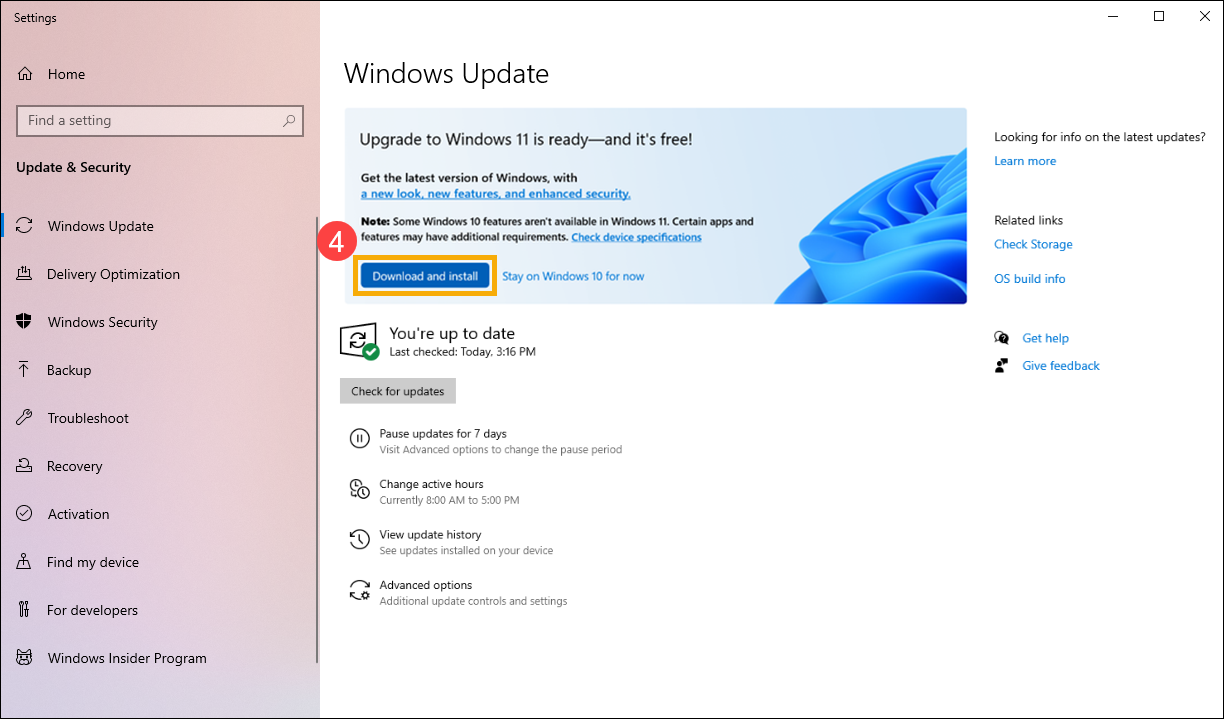
Najjednostavnija opcija za mnoge korisnike je otići u Postavke > Ažuriranje i sigurnost > Windows Update i provjeriti pojavljuje li se ponuda "Nadogradi na Windows 11". Ako je vaše računalo kompatibilno, vidjet ćete gumb za "Preuzimanje i instaliranje" ažuriranja za Windows 11.
Nakon prihvaćanja, Windows 10 će preuzeti instalacijske datoteke sustava Windows 11, pripremiti sustav i, nakon nekoliko ponovnih pokretanja, dovršiti postupak. U međuvremenu, vaši dokumenti, fotografije i većina aplikacija ostat će na mjestu kada prvi put pristupite novoj radnoj površini sustava Windows 11, a dobra je ideja pregledati početne postavke sustava Windows 11 kako biste sve prilagodili svojim željama.
Ako Windows Update ne ponudi ažuriranje automatski, možete koristiti čarobnjaka za postavljanje sustava Windows 11. Na službenoj stranici za preuzimanje odaberite čarobnjaka, pokrenite ga i slijedite upute na zaslonu. Važno je imati barem 64 GB slobodnog prostora kako bi alat mogao nesmetano raditi tijekom instalacije.
U oba slučaja cilj je nadogradnja "na licu mjesta", tako da se sustav promijeni na Windows 11 (i, ako licenca dopušta, na Windows 11 Pro) bez potrebe za formatiranjem ili ponovnom instalacijom aplikacija od nule, smanjujući vrijeme zastoja i rizike povezane s čistom instalacijom.
Korištenje generičkog ključa i zašto nadogradnja na Pro verziju možda neće uspjeti
Generički instalacijski ključevi za Windows Pro (poput dobro poznatog generičkog ključa za Windows 10 Pro koji završava na 3V66T) kruže internetom . Microsoft dokumentira ove ključeve za specifične upotrebe u testnim ili poslovnim okruženjima za implementaciju. Ovi ključevi omogućuju vam instaliranje ili promjenu izdanja, ali ne aktiviraju trajno sustav.
U nekim tutorijalima je objašnjeno da možete odspojiti uređaj s interneta, otići na odjeljak Aktivacija, kliknuti na "Promijeni ključ proizvoda" i unijeti jedan od ovih generičkih ključeva za nadogradnju s Home na Pro. Nakon što je postupak dovršen, ponovno spojite uređaj i unesite kupljeni Pro ključ za aktivaciju.
Ovaj trik bi mogao funkcionirati u određenim konfiguracijama, ali je također uobičajeno da sustav prikazuje pogreške poput "Vaše izdanje nije moguće ažurirati ", posebno na računalima sa sustavom Windows 11 Home Single Language ili drugim ograničenijim verzijama. U tim slučajevima Microsoft može blokirati ovu vrstu ažuriranja jer je smatra nepodržanom.
Ako se stalno susrećete s istom pogreškom prilikom pokušaja korištenja generičkog ključa proizvoda, čak i kada je veza onemogućena, vjerojatno je da izvorno izdanje nije kompatibilno s tom metodom ili da je proizvođač prilagodio sliku sustava Windows s određenim ograničenjima. Ne preporučuje se forsiranje procesa s generičkim ključevima izvan odgovarajućeg poslovnog konteksta.
Najsigurniji način, i onaj koji je u skladu s Microsoftovim pravilima licenciranja, jest korištenje valjanog ključa proizvoda ili njegova kupnja u Microsoft Storeu . Time se izbjegavaju dugoročni problemi s aktivacijom i osigurava da je Pro izdanje ispravno registrirano za taj uređaj.
Uobičajeni problemi prilikom pokušaja nadogradnje s Windows 11 Home Single Language na Pro
Korisnici s Windows 11 Home Single Language često nailaze na više prepreka prilikom pokušaja nadogradnje na Pro jednostavnim unosom ključa proizvoda. Čak i s originalnim ključem proizvoda za Windows 11 Pro, sustav može odgovoriti porukom da nadogradnja nije moguća.
Na mnogim OEM uređajima, jednojezično izdanje usko je povezano s originalnom proizvođačevom licencom i vrstom slike koja je bila unaprijed instalirana na uređaju. Stoga, prilikom pokušaja nadogradnje na Pro iz Postavke > Sustav > Aktivacija, sustav otkriva nekompatibilnost putanje ažuriranja.
U tim slučajevima, preuzimanje generičke Windows ISO datoteke i njeno montiranje iz samog sustava obično rezultira ponovnom instalacijom ili popravkom istog izdanja koje ste već imali (na primjer, Windows 11 Home Single Language), jer OEM ključ umetnut u BIOS ili UEFI prisiljava instalacijski program da koristi to određeno izdanje.
Kada se to dogodi, rješenje obično uključuje korištenje instalacijskog medija koji vam omogućuje eksplicitni odabir Pro izdanja i osiguravanje unosa ispravnog ključa u pravo vrijeme ili korištenje putanje nadogradnje na Pro iz Microsoft Storea, koja bolje upravlja ograničenjima svakog izdanja.
Vrijedi zapamtiti da ako jednostavno želite nadograditi s Windowsa 10 Pro na Windows 11 Pro , postupak je puno jednostavniji jer Windows detektira postojeću Pro licencu i, prilikom nadogradnje na Windows 11 putem Windows Updatea ili Pomoćnika, automatski održava Pro izdanje bez potrebe za promjenom ključa.
Najbolje prakse za aktivaciju i upravljanje licencama
Bez obzira na odabranu metodu nadogradnje na Windows 11 Pro, ključno je održavati ispravnu aktivaciju i dokumentirati koja je licenca povezana sa svakim uređajem. To je posebno važno za tvrtke i freelancere koji moraju ispunjavati zakonske zahtjeve i zahtjeve za reviziju softvera.
Ako koristite digitalnu licencu povezanu s vašim Microsoft računom , zabilježite koji korisnici imaju koji uređaj i koju vrstu licence imaju. Za samostalne ključeve proizvoda vodite evidenciju (na primjer, u upravitelju lozinki ili IT inventaru) ključa od 25 znakova i računala kojem je dodijeljen.
Kada želite aktivirati računalo koje je već nadograđeno na Pro pomoću generičkog ključa ili instalacijskog medija, morat ćete unijeti kupljeni ključ u odjeljak Aktivacija kako biste dovršili online aktivaciju. Ako računalo nema internetsku vezu, aktivacija neće biti dovršena dok se ne poveže s Microsoftovim poslužiteljima.
U poslovnim okruženjima s Microsoft 365 Business Premium uobičajeno je delegirati neke od ovih zadataka IT odjelu, koji upravlja masovnom aktivacijom i kontrolom licenci za Windows 10 i 11 Pro pomoću alata kao što su Microsoft Endpoint Manager, Intune ili druga rješenja za implementaciju , izbjegavajući ručno upravljanje na razini svakog računala pojedinačno.
Slijedeći sve ove korake i koristeći službene Microsoftove kanale za ažuriranje, aktivaciju i upravljanje operativnim sustavom, možete uživati u sustavu Windows 11 Pro sa svim njegovim naprednim značajkama (šifriranje, udaljena administracija, domena, grupne politike itd.) bez ugrožavanja podataka, u skladu s uvjetima licence i s okruženjem prikladnijim za profesionalnu i poslovnu upotrebu.

Indeks
- 1 Provjerite trenutno izdanje sustava Windows i status aktivacije
- 2 Nadogradnja s Windows Home na Windows Pro pomoću ključa proizvoda
- 3 Nadogradite na Pro ako nemate ključ proizvoda
- 4 Nadogradite na Windows 10 ili 11 Pro uz Microsoft 365 Business Premium
- 5 Službene metode za instalaciju ili nadogradnju na Windows 10/11 Pro
- 6 Provjerite kompatibilnost i zahtjeve prije nadogradnje na Windows 11 Pro
- 7 Nadogradite na Windows 11 Pro bez gubitka datoteka ili aplikacija
- 8 Korištenje generičkog ključa i zašto nadogradnja na Pro verziju možda neće uspjeti
- 9 Uobičajeni problemi prilikom pokušaja nadogradnje s Windows 11 Home Single Language na Pro
- 10 Najbolje prakse za aktivaciju i upravljanje licencama