- Identificiranje uobičajenih uzroka kao što su nedostatak ažuriranja, nedovoljna memorija ili kvarovi sustava WebView.
- Primjena progresivnih metoda rješavanja problema, od osnovnog resetiranja do tvorničkog resetiranja.
- Važnost ažuriranja softvera i pravilnog upravljanja dozvolama aplikacija.
- Napredni tehnički resursi za uklanjanje oštećenih podataka i rješavanje sukoba sinkronizacije.
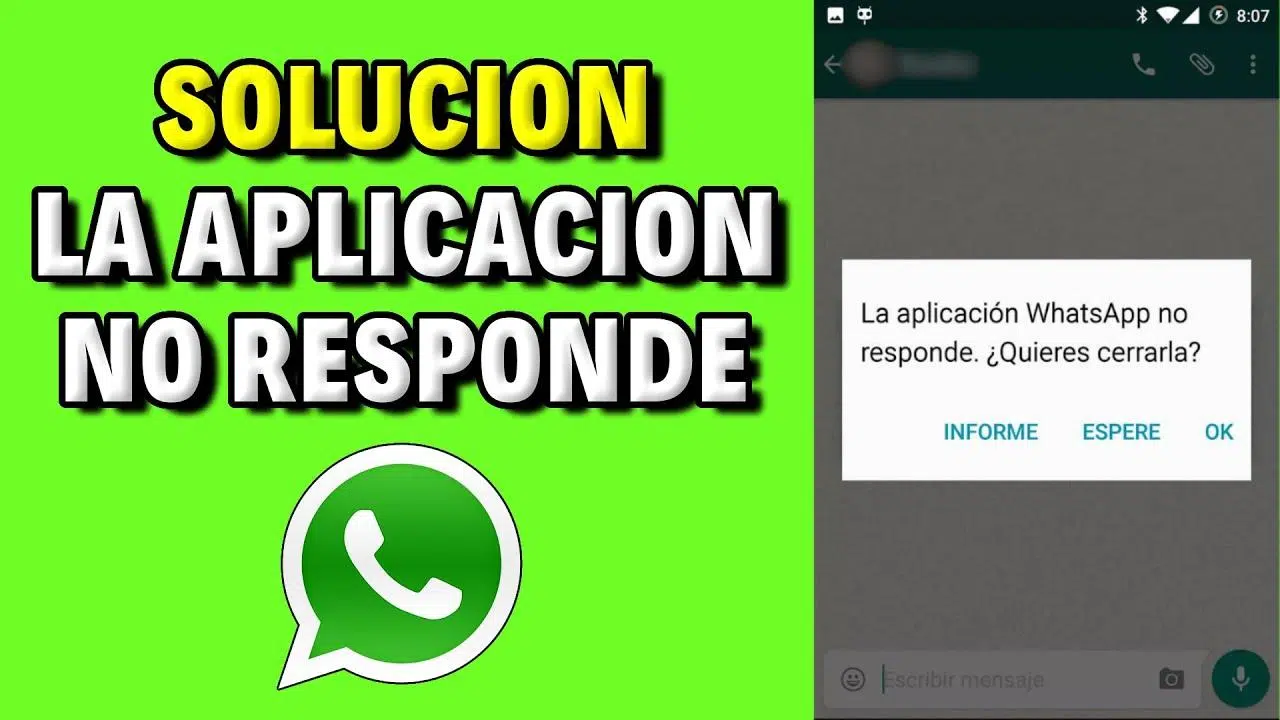
Nema ništa frustrirajuće od toga da ste usred važnog zadatka i odjednom vam se uređaj zamrzne ili se pojavi strašna poruka " aplikacija ne reagira" . Bez obzira koristite li Android pametni telefon ili sjedite za Windows računalom, ovakve vrste zamrzavanja mogu poremetiti vaš tijek rada i uzrokovati znatan stres.
Srećom, većina ovih situacija je rješiva i ne uključuje uvijek ozbiljan kvar hardvera. U većini slučajeva radi se o privremenim softverskim sukobima , nedovoljnoj RAM-u ili zastarjelim verzijama aplikacija koje nisu međusobno kompatibilne, pa uz nekoliko prilagodbi možemo ponovno osposobiti računalo za nesmetan rad.
Osnovni koraci za ponovno preuzimanje kontrole nad vašom aplikacijom
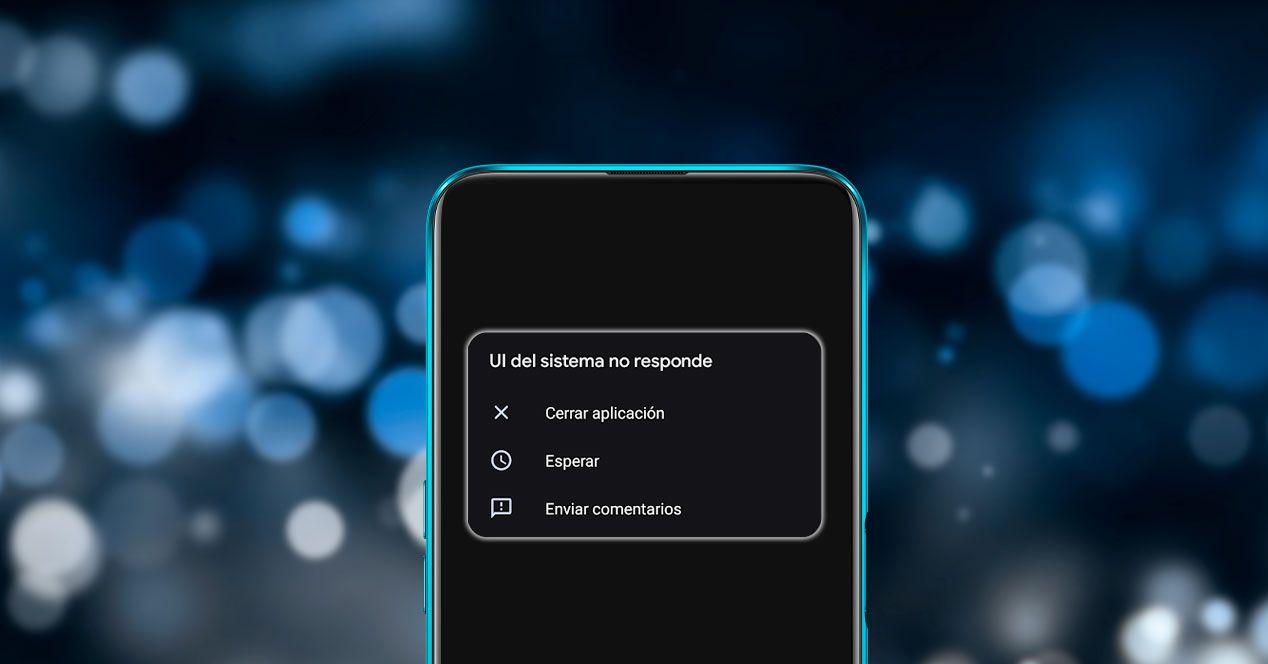
Kada aplikacija počne raditi probleme, najmudrije je ne paničariti i započeti s najjednostavnijim rješenjima. Prvi korak, i možda najučinkovitiji, jest potpuno ponovno pokretanje uređaja . Isključivanjem i uključivanjem telefona ili računala osvježavate nestabilnu memoriju i zaustavljate sve štetne procese koji bi mogli uzrokovati problem.

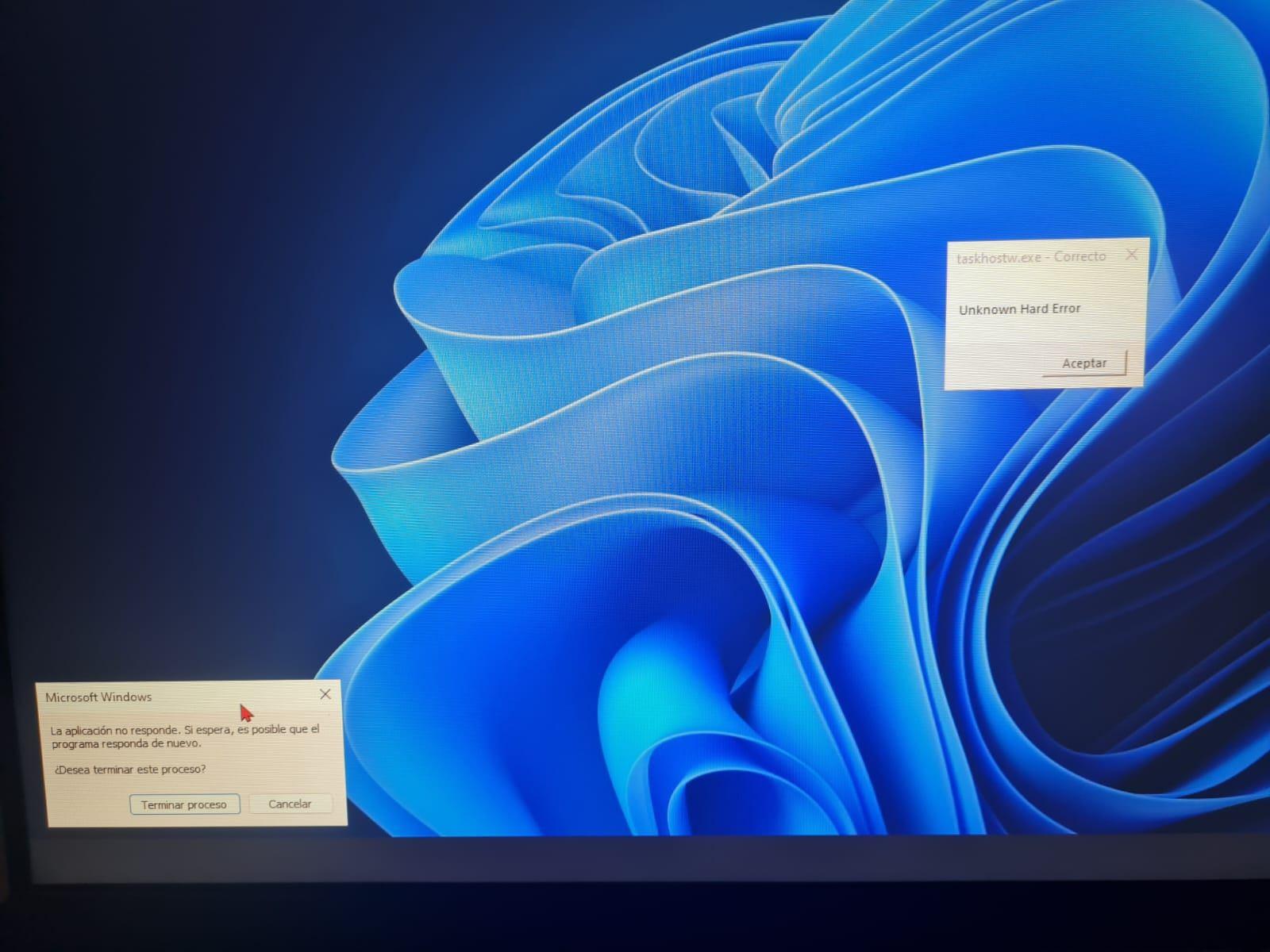
Ako se problem pojavi na Windows računalu i pojavi se skočni prozor, možda se pitate trebate li prekinuti proces . Općenito, prisilno zatvaranje aplikacije putem Upravitelja zadataka sigurno je i najbrži način za izlazak iz petlje pogrešaka bez ugrožavanja operativnog sustava, čime se izbjegavaju uobičajene pogreške Task Hosta u sustavu Windows.
Još jedna ključna točka su ažuriranja softvera. Bitno je osigurati da i operativni sustav i dotična aplikacija koriste svoje najnovije verzije. Na Androidu jednostavno idite u Trgovinu Google Play i provjerite ima li ažuriranja na čekanju, jer starije verzije često uzrokuju nekompatibilnosti.
Tehnička rješenja za uporne probleme
Ako ponovno pokretanje nije pomoglo, vrijeme je da se udubite u postavke sustava. Vrlo korisna tehnika je prisilno zaustavljanje aplikacije . To prisiljava sustav da zatvori sve niti koje su možda ostale suspendirane u pozadini, što vam omogućuje pokretanje aplikacije ispočetka i brisanje svih pogrešaka pri učitavanju.

Ponekad je krivac privremena pohrana. Aplikacije spremaju datoteke u predmemoriju kako bi brže radile, ali ako se ti podaci oštete , rezultat je neočekivani pad sustava. Da biste to riješili, idite u postavke aplikacije, odaberite problematičnu aplikaciju i odaberite opciju brisanja predmemorije i pohranjenih podataka.
Android ima vitalnu komponentu pod nazivom Android System WebView . Ovaj mehanizam omogućuje aplikacijama prikazivanje web sadržaja; ako ne uspije, aplikacije poput Gmaila ili Chromea vjerojatno će se srušiti. Ažuriranje WebViewa iz Trgovine Play ili, u ekstremnim slučajevima, deinstaliranje njegovih ažuriranja radi vraćanja na tvorničku verziju obično je ključ uspjeha.
Ako ništa od ovoga ne uspije, možete pokušati ponovno instalirati aplikaciju . Potpuno uklanjanje i ponovno preuzimanje osigurava da ne ostanu oštećene datoteke iz izvorne instalacije. Imajte na umu da ako aplikacija zahtijeva određena dopuštenja za rad, morate ih sve odobriti u izborniku sigurnosti kako biste spriječili njezino blokiranje zbog nedostatka pristupa, posebno ako koristite trgovinu aplikacija sustava Windows u hibridnim okruženjima.
Vanjski uzroci i drastične mjere
Aplikacija nije uvijek kriva; ponekad problem leži u okruženju. Na primjer, ako vašem uređaju ponestaje prostora za pohranu , aplikacije nemaju gdje zapisati privremene datoteke i ruše se. Brisanje starih fotografija ili nekorištenih aplikacija može smanjiti pritisak na sustav.

Jedan detalj koji često ostane nezapažen je sinkronizacija datuma i vremena . Ako sat vašeg telefona ne odgovara točno Googleovim poslužiteljima, neke aplikacije mogu se sukobljavati i prestati reagirati. Onemogućavanje, a zatim ponovno omogućavanje automatske vremenske zone obično ispravlja tu neskladnost.
Kada ste iscrpili sve druge mogućnosti, a problem i dalje postoji, mogao bi se raditi o ozbiljnijem problemu, poput virusa ili zlonamjernog softvera . U tim slučajevima ili ako uređaj nastavi raditi neispravno nakon što ste sve pokušali, najbolje je kontaktirati profesionalni servis za popravak mobilnih telefona radi temeljite dijagnoze.
Kao krajnje rješenje, postoji vraćanje na tvorničke postavke . Ovim postupkom se briše apsolutno sve i uređaj ostaje onakav kakav je bio prvog dana. To je najdrastičnije i najučinkovitije rješenje protiv upornih softverskih pogrešaka, iako je bitno unaprijed napraviti sigurnosnu kopiju kako biste izbjegli gubitak svih osobnih podataka.
Kako biste održali uređaj zdravim, najbolji pristup je kombinirati česta ažuriranja, redovito čišćenje memorije i zdrav razum prilikom instaliranja aplikacija. Sustavnim slijedeći ove korake, od jednostavnih ponovnih pokretanja do upravljanja predmemorijom i WebView kontrole, vaše će aplikacije ponovno glatko raditi bez prekida ili dosadnih poruka o pogrešci.
