- Detaljna kontrola pristupa hardveru kao što su kamera, mikrofon i lokacija radi poboljšanja sigurnosti korisnika.
- Razlika između upravljanja globalnim dozvolama, dozvolama za određene web-lokacije i dozvolama za instalirana proširenja.
- Važnost usklađivanja politika korporativnih dozvola s pravnim propisima o zaštiti podataka.
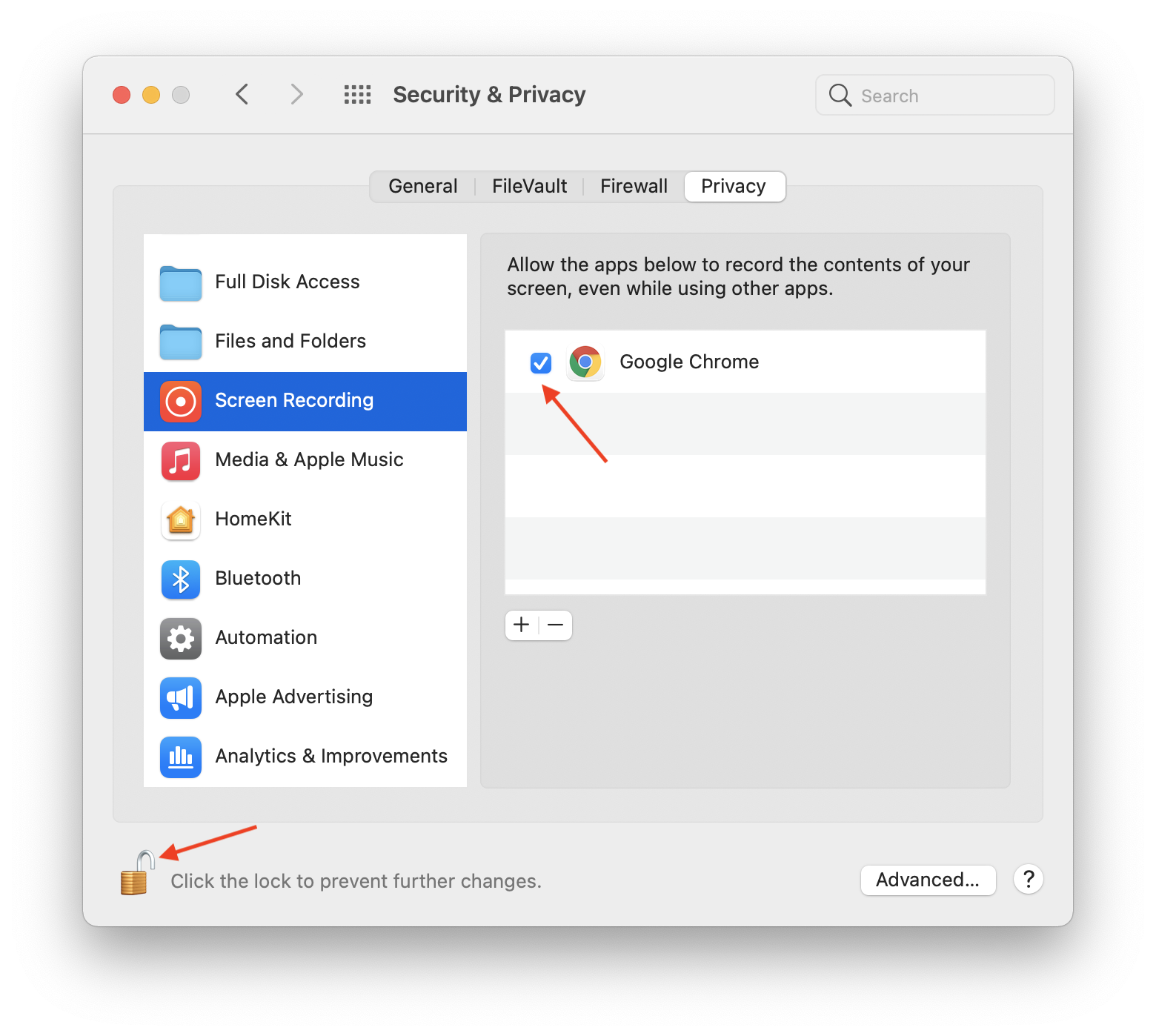
Siguran sam da vam se to dogodilo: posjetite web stranicu i odjednom se pojavi obavijest s pitanjem može li koristiti vašu lokaciju ili aktivirati mikrofon. Ponekad kliknemo "prihvati" bez gledanja, a drugi put se pitamo što se događa ako jednostavno ignoriramo prozor. Istina je da je kontrola dopuštenja preglednika ključna kako bi se spriječilo da internet postane crna rupa za našu privatnost, omogućujući nam da točno odlučimo što svaka web stranica može učiniti na našem uređaju.
Ne radi se samo o sprječavanju web stranica da nas špijuniraju; mnogi profesionalni alati, poput Aircall telefonskih sustava ili CRM-ova, također zahtijevaju posebna dopuštenja za funkcioniranje. Ako ne konfiguriramo ispravno pristup zvuku ili obavijestima, vjerojatno ćemo propustiti važne pozive ili se aplikacija jednostavno neće pokrenuti. Pogledajmo kako savladati sve ovo kako biste mogli pregledavati bezbrižno i bez tehničkih problema.

Upravljanje dozvolama u Google Chromeu

Kada web-mjesto zatraži pristup nekoj značajki, Google Chrome nudi nekoliko opcija. Možete odabrati Dopusti ovaj put , što znači da dopuštenje istječe kada zatvorite karticu; Dopusti tijekom posjeta web-mjestu , tako da ne morate ponavljati postupak prilikom budućih posjeta; ili Nikad ne dopusti , što u potpunosti blokira značajku.
Ako želite napraviti opće čišćenje ili promijeniti nešto što ste greškom prihvatili, samo idite na tri okomite točke u gornjem desnom kutu, unesite Privatnost i sigurnost , a zatim potražite odjeljak Postavke web-mjesta . Odatle možete prilagoditi zadano ponašanje gotovo svake funkcije preglednika.
Postoji ogroman broj dozvola koje možemo prilagoditi. Na primjer, kolačići trećih strana i JavaScript utječu na izgled web stranice i koji se podaci pohranjuju. Postoje i rukovatelji protokolima koji omogućuju izravno otvaranje vaše aplikacije za e-poštu putem poveznice i skočni prozori koji su ponekad korisni, ali uglavnom predstavljaju pravu smetnju.

Što se tiče hardvera, imamo kontrolu nad kamerom i mikrofonom , bitnim za videopozive, te lokacijom, što je korisno za pružanje lokalnih vijesti. No, postoje i neobičnije i tehničke značajke, poput pristupa USB, MIDI ili Bluetooth uređajima , pa čak i mogućnost da web stranica koristi senzore pokreta za iskustva virtualne stvarnosti.
Druge napredne opcije uključuju uređivanje lokalnih datoteka , pristup međuspremniku za formatirano kopiranje i lijepljenje te sinkronizaciju u pozadini. Možete čak i upravljati time može li web stranica koristiti automatsku sliku u slici za nastavak gledanja videa dok radite druge stvari na računalu.
Kako prilagoditi određenu web stranicu
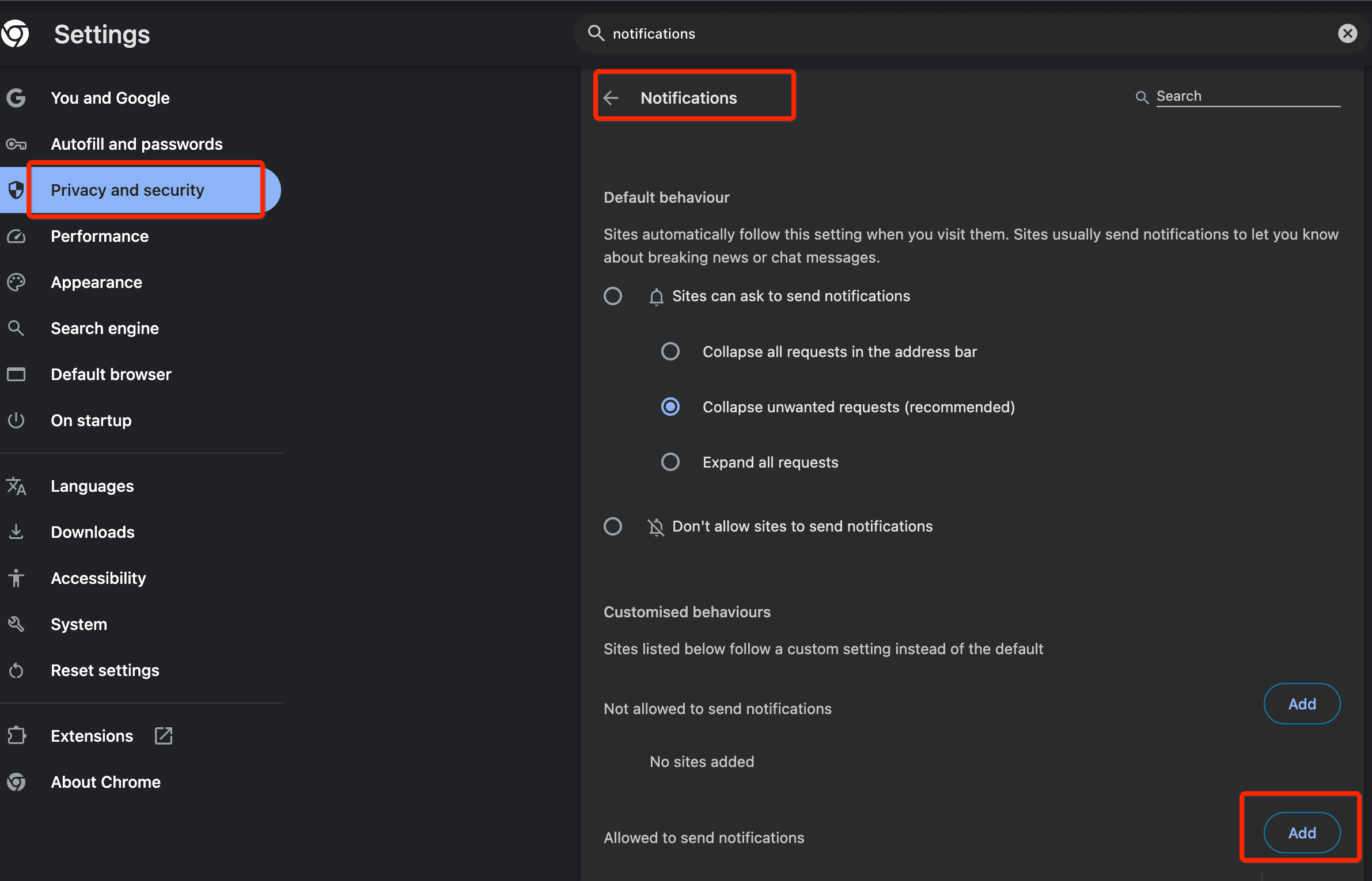
Ako ne želite mijenjati cijele postavke preglednika, možete se usredotočiti na određenu web-stranicu. Jednostavno kliknite ikonu lokota (ili podatke o web-mjestu) lijevo od URL-a. Odabirom Postavke web-mjesta otvorit će se ploča na kojoj možete omogućiti ili onemogućiti dopuštenja samo za tu domenu.
Važno je znati da Chrome primjenjuje ova pravila na razini domene . Ako date dopuštenje podstranici web-mjesta, vrlo je vjerojatno da će se dopuštenje primijeniti na cijelu glavnu domenu. Nadalje, kako bi se spriječilo da preglednik postane zatrpan zastarjelim dopuštenjima, Chrome automatski uklanja pristup web-mjestima koja niste posjetili dulje vrijeme.

Kontrola ekstenzija u programu Microsoft Edge
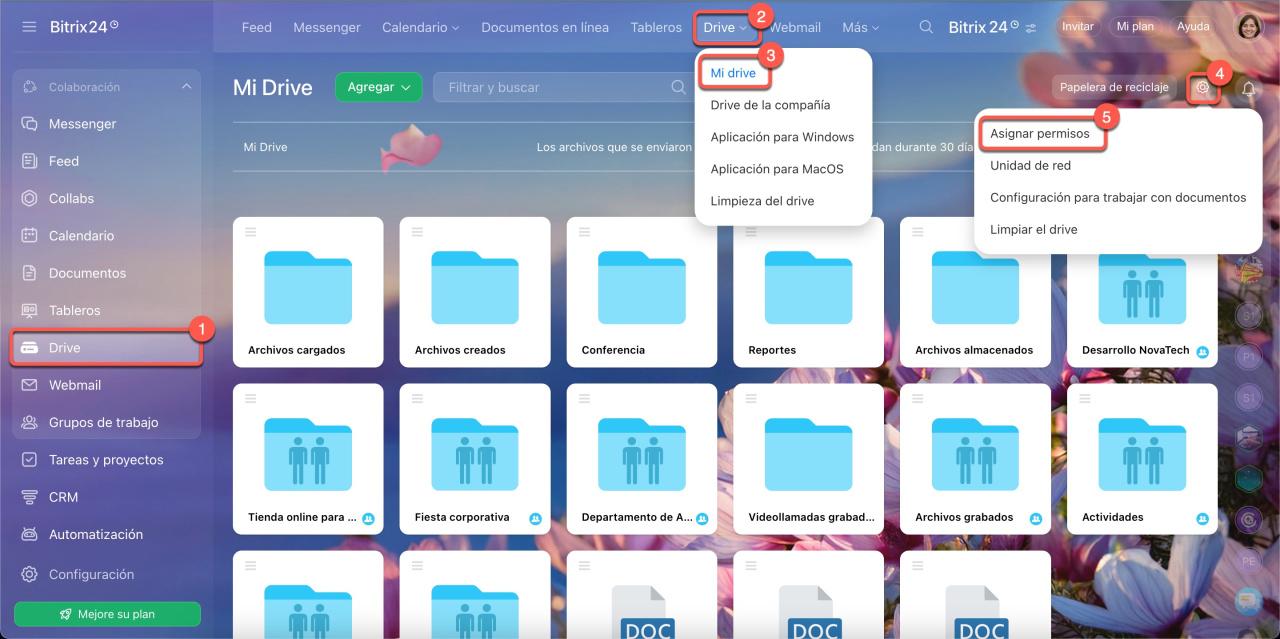
U Edgeu je upravljanje ekstenzijama sasvim druga priča. Da biste promijenili što ekstenzija može čitati, morate otići u izbornik Proširenja pored adresne trake i odabrati Dodatne radnje. Ovdje možete odabrati hoće li ekstenzija raditi samo kada kliknete na nju , pristupati samo trenutnoj web stranici ili ima dopuštenje za čitanje podataka na svim web stranicama.
Ako vam je potrebna detaljnija kontrola, idite na Upravljanje proširenjima i kliknite na Detalji. Tamo možete odlučiti može li se proširenje pokretati u InPrivate načinu rada ili ima li dopuštenje za pristup lokalnim datotekama pomoću URL-ova datoteka, što je bitno za određene alate za razvoj ili produktivnost.
Profesionalni pristup i korporativne politike
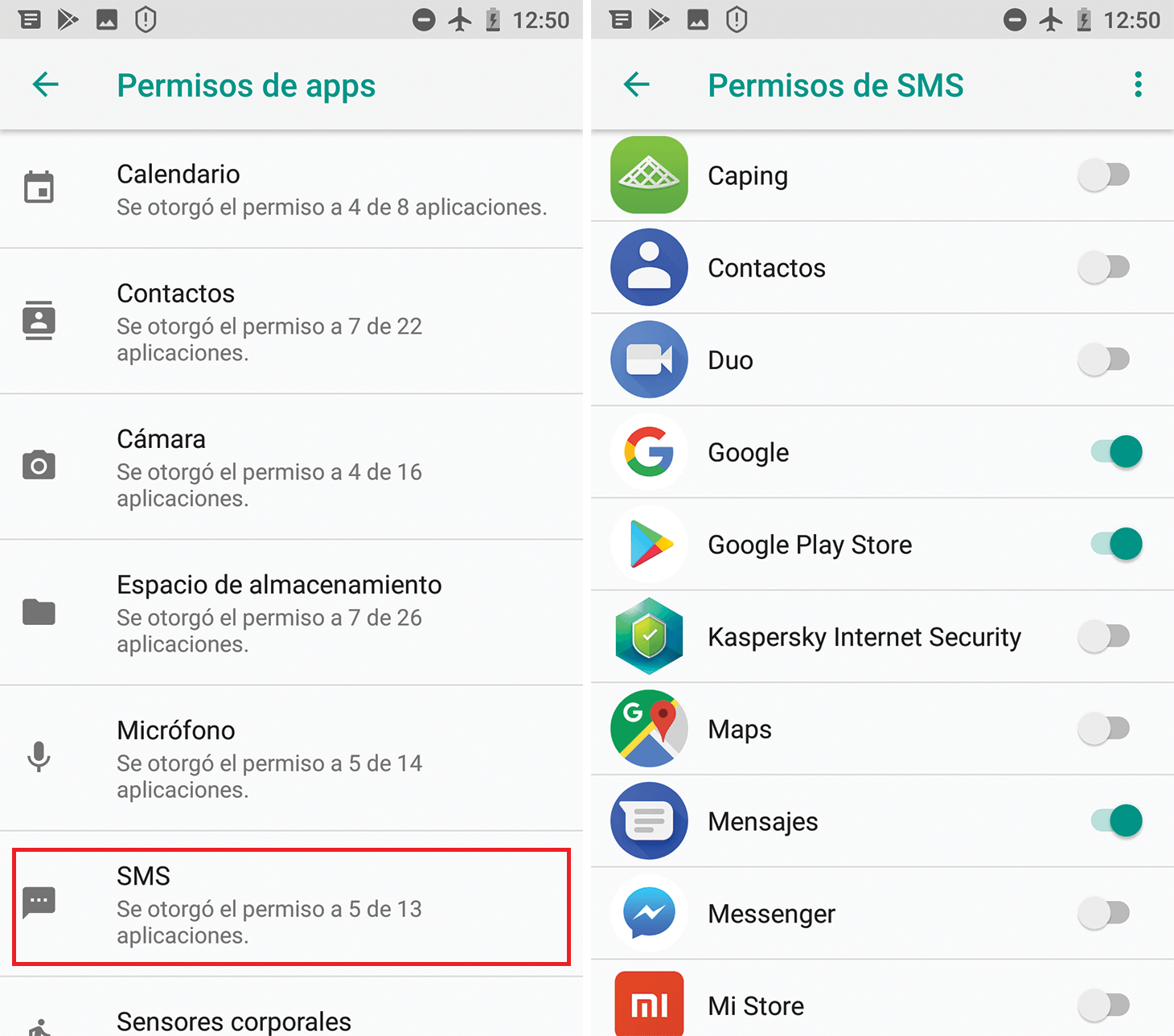
U poslovnom okruženju, dopuštanje svakom zaposleniku da konfigurira vlastite dozvole može biti rizično. Zato se predlošci pravila koriste putem Chrome Enterprise ili Microsoft Edgea za implementaciju centraliziranih konfiguracija. To osigurava da svi timovi imaju istu sigurnosnu osnovu i sprječava ljudske pogreške koje bi mogle otkriti osjetljive podatke.
S pravnog stajališta, ove konfiguracije moraju biti u skladu s GDPR-om u Europi . Ne radi se samo o tehničkim aspektima, već i o usklađenosti s propisima. Tvrtke moraju provoditi procjene utjecaja prilikom zahtjeva za kritičnim dozvolama i dokumentirati tko ima pristup čemu, osiguravajući da je obrada podataka transparentna i zakonita.

Za razvojne programere ključno je koristiti API za dozvole MDN Web Docs i pridržavati se W3C standarda. To osigurava da su zahtjevi za pristup jasni i nenametljivi za korisnika, poboljšavajući iskustvo pregledavanja i povećavajući stopu prihvaćanja traženih dozvola.
Optimizacija za komunikacijske alate
Prilikom korištenja specijaliziranog softvera poput Aircalla, dopuštenja su ključna za nesmetan rad. Kako bi se osiguralo ispravno funkcioniranje upravljačke ploče i web aplikacije, ključno je omogućiti pristup mikrofonu , obavijestima i preusmjeravanja. Ako primijetite da pozivi ne zvone ili da se praćenje uživo ne ažurira, vjerojatno je to zbog blokiranog dopuštenja u postavkama web-mjesta.
Isto vrijedi i za CRM integracije poput Salesforcea ili HubSpota. Prilikom korištenja CTI tehnologije, dopuštenja se moraju konfigurirati iz CRM domene . Osiguravanje da preglednik dopušta dolazne obavijesti ključno je za održavanje nesmetanog tijeka rada i omogućavanje agentima da odmah obrađuju pozive.
Ako se ikada pojavi prozor s dopuštenjima, a vi kliknete izvan njega bez odabira dopuštanja ili blokiranja, ne brinite: preglednik to obično tretira kao implicitno odbijanje . To znači da web-mjesto ne prima dopuštenje prema zadanim postavkama, već ostaje u stanju čekanja ili blokiranja dok ne donesete svjesnu odluku u izborniku postavki.
Savladavanje upravljanja dozvolama uključuje poznavanje navigacije između globalnih postavki preglednika, iznimki za pojedinačne web-lokacije i ograničenja proširenja, uvijek imajući na umu da je dobra ravnoteža između tehničke funkcionalnosti i zaštite privatnosti najbolji način pregledavanja danas.
