- Padovi Explorera u sustavu Windows 11 obično su uzrokovani oštećenom predmemorijom, oštećenim sistemskim datotekama, zastarjelim upravljačkim programima ili softverom trećih strana.
- Ponovno pokretanje procesa explorer.exe, brisanje povijesti i pokretanje SFC-a, DISM-a, CHKDSK-a i dijagnostike memorije rješava većinu slučajeva.
- Ažuriranje sustava Windows i upravljačkih programa, izvođenje čistog pokretanja i, u ekstremnim slučajevima, podešavanje registra drastično smanjuje broj rušenja sustava.
- Ako se datoteke izgube tijekom popravka, moguće ih je oporaviti pomoću specijaliziranih programa za oporavak podataka.
Kada Istraživač datoteka u sustavu Windows 11 prestaje reagiratiOsjećaj je potpune paralize: ne možete pristupiti svojim dokumentima, programska traka treperi ili nestaje na nekoliko sekundi i bez obzira koliko puta kliknete na ikonu, ništa se ne otvara. Ako računalo koristite i za posao ili učenje, situacija može postati nevjerojatno frustrirajuća.
Dobra vijest je to Gotovo uvijek se može popraviti od kuće.bez potrebe da nosite prijenosno računalo u servis. U mnogim slučajevima problem je uzrokovan privremenim pogreškama, oštećenom predmemorijom, zastarjelim upravljačkim programima, oštećenim sistemskim datotekama ili programima trećih strana koji se miješaju tamo gdje ne bi trebali. U ovom ćete vodiču korak po korak vidjeti kako riješiti sve te uzroke i vratiti stabilan i nesmetan rad File Explorera u sustavu Windows 11.
Zašto File Explorer ne reagira u sustavu Windows 11?
Prije nego što počnete petljati sa stvarima, važno je shvatiti da explorer.exe je ključni sistemski procesUpravlja File Explorerom, programskom trakom, izbornikom Start i većim dijelom grafičkog sučelja sustava Windows. Svaki kvar odmah je uočljiv u obliku rušenja sustava, trenutnih crnih ekrana ili prozora koji se ne otvaraju.
Najčešći slučajevi koji se javljaju u sustavu Windows 11 su oni u kojima se, klikom na ikonu Explorera, Traka zadataka nestane na nekoliko sekundi, ponovno se pojavi, ali prozor se nikad ne pojavi.Ponekad se nakratko pojavi crni prozor Explorera, a zatim se naglo zatvori. Moguće je čak i da Explorer prestane reagirati odmah nakon prijave.
Iza ovog čudnog ponašanja stoji nekoliko potencijalnih krivaca: Oštećene sistemske datoteke, problematična ažuriranja, zastarjeli grafički upravljački programi, oštećena predmemorija, kvarovi RAM-a ili softver treće strane kao što su antivirusni softver, uslužni programi za prilagodbu ili novoinstalirane aplikacije.
Postoje i korisnici koji nakon nadogradnje s Windowsa 10 na Windows 11 prijavljuju gubitak značajki kao što su okvir za pretraživanje unutar Explorera ili prečaci "Kopiraj u" i "Premjesti u"Na mnogim računalima, ove promjene sučelja pogoršavaju se rušenjem Explorera, što stvara dojam da "ništa ne radi kao prije".
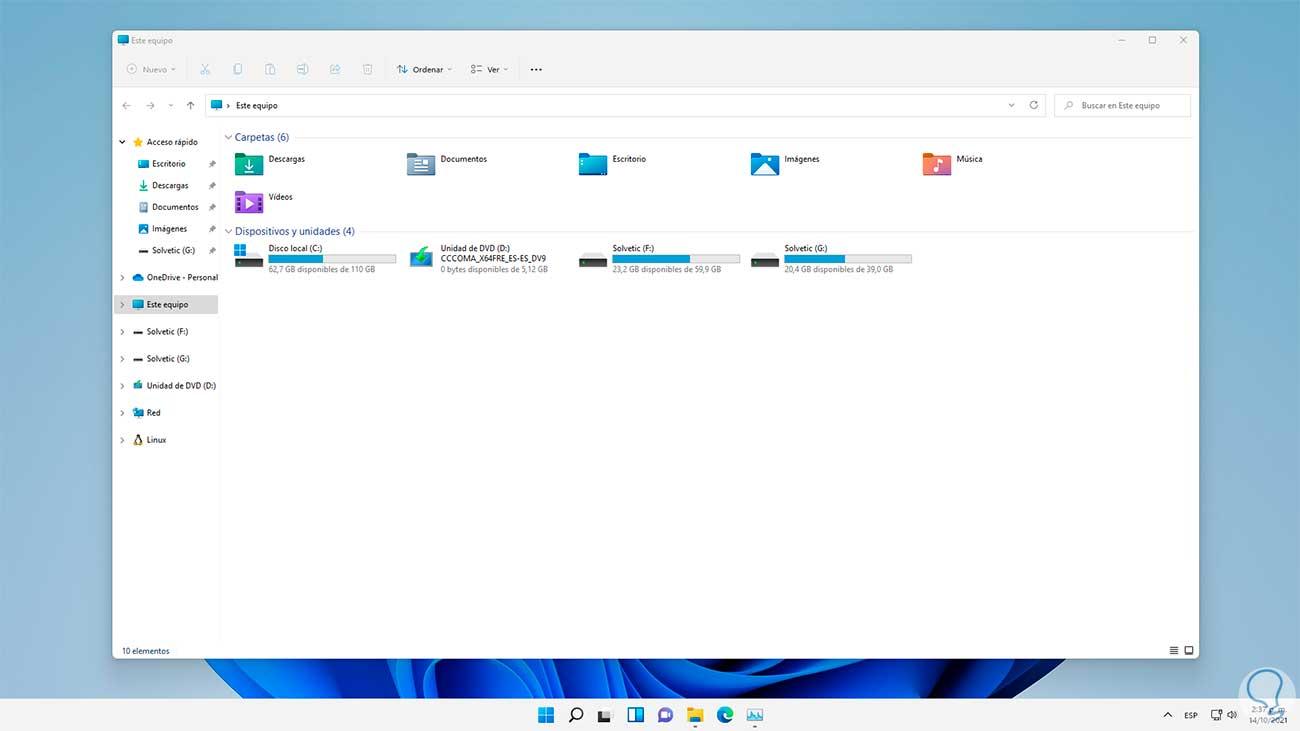
Ukratko, problem može proizaći iz bilo kojeg interne greške sustava Windows kao i vanjske smetnje. Stoga je najbolja strategija isprobati različita rješenja, od najjednostavnijih (ponovno pokretanje procesa) do najnaprednijih (modificiranje registra ili korištenje alata za popravak).
Ponovo pokrenite File Explorer iz Upravitelja zadataka
Prvi pokušaj uvijek treba biti ponovno pokrenite proces "Windows Explorer"Umjesto isključivanja i uključivanja cijelog računala, ovo resetira grafičko sučelje i u mnogim slučajevima vraća Explorer u život u nekoliko sekundi.
Da biste to učinili brzo, pritisnite CTRL + ALT + DELETE i odaberite "Upravitelj zadataka", posebno ako sumnjate na bug koji umnožava Upravitelj zadatakaNa kartici "Procesi" pronađite "Windows Explorer"Kliknite desnom tipkom miša na njega i odaberite "Ponovno pokretanje". Normalno je da traka zadataka i radna površina nakratko nestanu, a zatim se ponovno pojave.
Ako postupak nije naveden, možete ručno stvorite novi zadatakU Upravitelju zadataka otvorite izbornik "Datoteka" i odaberite "Pokreni novi zadatak". Upišite explorer.exe, odaberite opciju "Stvori ovaj zadatak s administratorskim ovlastima" i pritisnite "U redu" za ponovno pokretanje Explorera.
Nakon ovog ponovnog pokretanja procesa, Provjerite otvara li se Explorer normalno Iz programske trake ili trake za pretraživanje. Ako radi, problem je vjerojatno bio privremeni kvar i nećete morati učiniti puno više, osim paziti događa li se to često.
Obrišite predmemoriju i povijest programa File Explorer
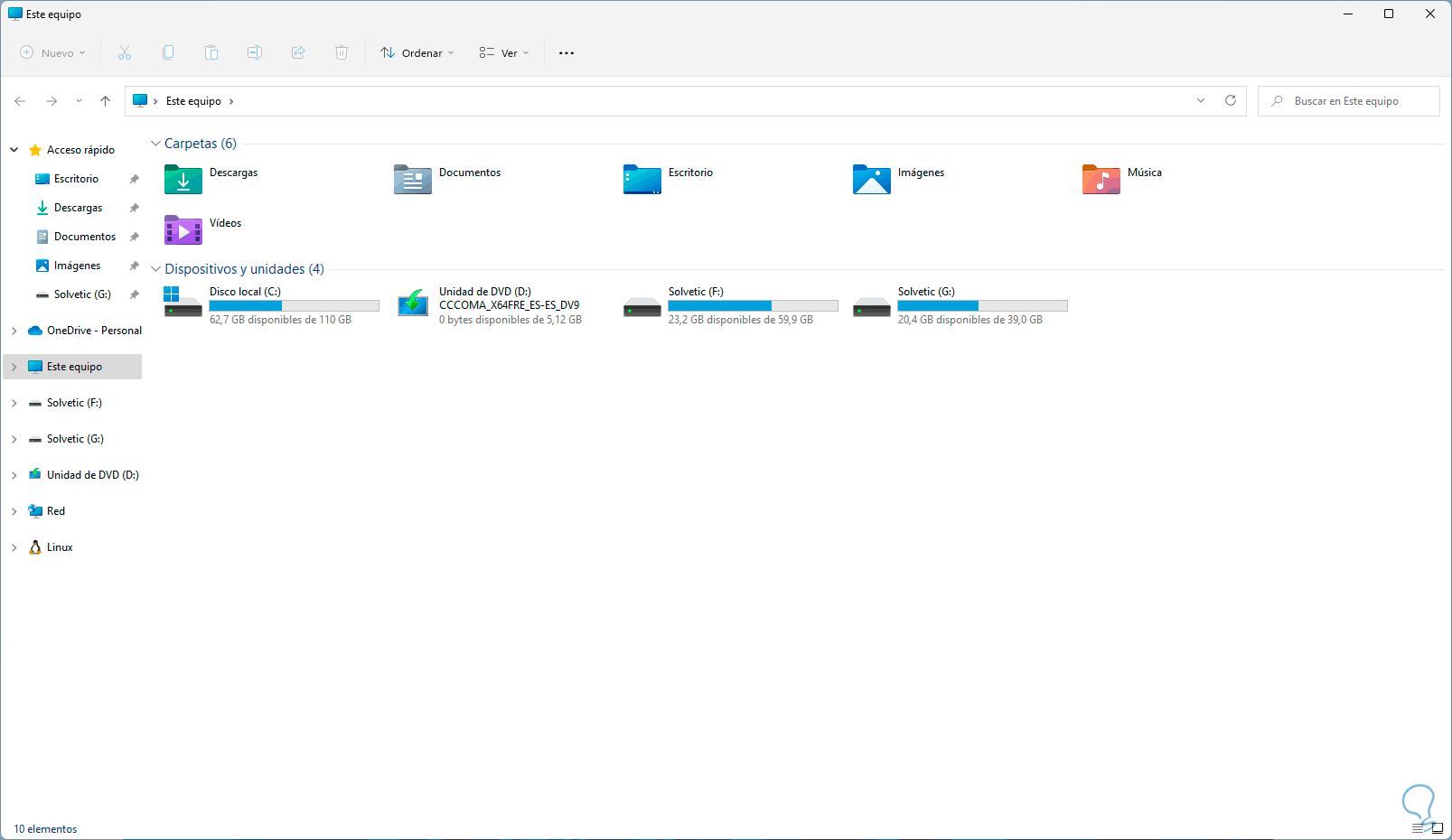
Windows Explorer sprema povijest i predmemorija lokacija, prikaza i prečaca tako da se sve brže učitava. Kada su ti podaci oštećeni ili preopterećeni, vrlo je uobičajeno da dođe do rušenja, ekstremne sporosti ili osjećaja da preglednik "ne radi".
Jednostavan prvi način za ublažavanje ovog tereta je korištenje Opcije programa ExplorerU izborniku Start pretražite "Opcije programa File Explorer" i otvorite prvi rezultat. Na kartici "Općenito" kliknite gumb "Očisti" pored "Očisti povijest programa File Explorer" da biste uklonili nedavno korištene putanje i prečace.
Ako problem proizlazi iz dublje povijesti, možete jednostavno izbrisati mapa automatskih odredišta koje Windows koristi za pohranjivanje prikvačenih i nedavnih stavki. Otvorite prozor "Pokreni" s Windows + R, upišite put koji odgovara mapi Automatska odredišta (To ćete pronaći dokumentirano u mnogim tehničkim priručnicima) i izbrišite sav njegov sadržaj. Zatim ponovno pokrenite računalo.
Prilikom čišćenja ove vrste podataka, sustavu može trebati malo više vremena da prvih nekoliko puta prikaže često korištene stavke, ali zauzvrat Potencijalni sukobi predmemorije koji blokiraju Explorer su eliminirani.Ako se nakon ponovnog pokretanja ponovno otvori bez zamrzavanja, onda znate da je problem nastao odatle.
Pokrenite SFC i DISM za popravak oštećenih sistemskih datoteka
Kada poruka ili simptom kaže da Explorer "ne reagira", vrlo čest uzrok je... oštećene sistemske datotekeWindows uključuje dva moćna alata za to: Provjeru sistemskih datoteka (SFC) i DISM, koji popravlja sliku sustava.
Najlakše je otvoriti Naredbeni redak s administratorskim dozvolamaPritisnite Windows + R, upišite cmd i umjesto uobičajenog pritiska tipke Enter, koristite kombinaciju Ctrl + Shift + EnterPrihvatite kontrolu nad računom ako se to od vas zatraži.
Prvo pokrenite popravak slike naredbom DISM.exe / Online / Cleanup-Image / RestoreHealth i pričekajte dok ne dosegne 100%. Ovaj proces može potrajati nekoliko minuta, stoga je najbolje ne dirati ništa dok radi kako biste izbjegli prekide.
Kada DISM završi, pokrenite SFC skeniranje s sfc / scannowOvaj uslužni program skenirat će bitne Windows datoteke i, ako otkrije pogreške, zamijeniti ih zdravim kopijama. Mnogi korisnici prijavljuju ovakve poruke. „Zaštita resursa sustava Windows pronašla je oštećene datoteke i uspješno ih popravila.“što je dobar znak.
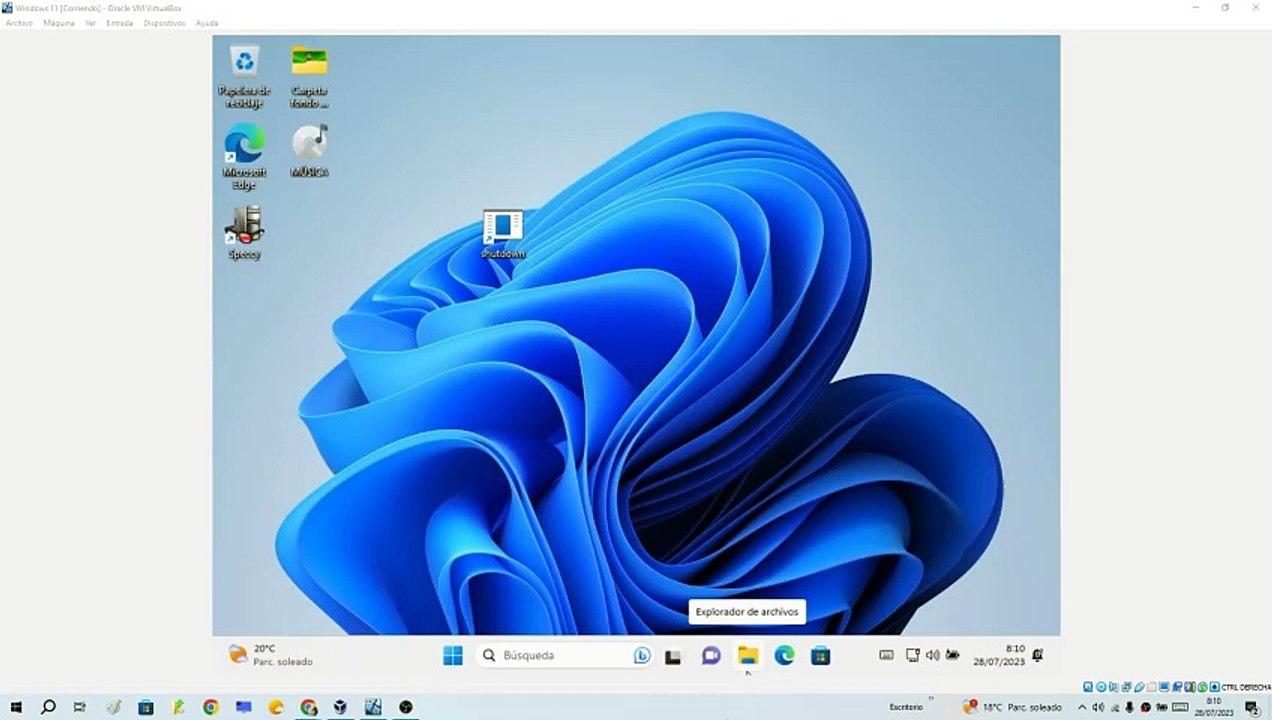
Kada su obje provjere završene, ponovno pokrenite računalo Primijenite sve promjene i ponovno pokušajte s File Explorerom. Ako je problem nastao zbog interne korupcije u sustavu Windows 11, rušenja bi se obično trebala smanjiti ili potpuno nestati.
Provjerite disk i RAM memoriju (CHKDSK i Memory Diagnostic)
Ako se Explorer često zatvara ili zamrzava, moguće je i da postoji loši sektori na disku ili kvarovi RAM memorije koji utječu na sistemske procese. Tu dolaze do izražaja CHKDSK i alat za dijagnostiku memorije sustava Windows.
Za provjeru diska upišite "Naredbeni redak" u traku za pretraživanje sustava Windows, kliknite desnom tipkom miša i odaberite "Izvršiti kao administrator"Zatim upotrijebite naredbu chkdsk C: / f / rPotvrdite tipkom Y ako to označava da će se provjera izvršiti nakon ponovnog pokretanja. Zatim ponovno pokrenite sustav i pustite Windows da provjeri disk na fizičke i logičke pogreške.
Nakon što je tvrdi disk osiguran, dobra je ideja provjeriti RAM. Pritisnite Win + R, piše mjed i pritisnite Enter da biste otvorili Dijagnostika memorije sustava WindowsOdaberite opciju "Ponovno pokreni sada i provjeri ima li problema (preporučeno)" i pričekajte da se analiza završi.
Ako ovaj alat otkrije pogreške u memoriji, morat ćete razmisli o promjeni RAM modula ili provjerite ima li prljavih ili labavih kontakata. Neispravna memorija može uzrokovati nasumična rušenja programa explorer.exe i mnogih drugih aplikacija, a da se na prvi pogled ne čini da je problem u hardveru.
Redovito ažurirajte Windows 11 i upravljačke programe
Drugi izvor pogrešaka dolazi od postojanja sustava zastarjele ili s konfliktnim zakrpamaIako Windows Update ponekad može biti smetnja, ažuriranja ispravljaju mnoge interne greške koje utječu na File Explorer.
Otvorite postavke pomoću Windows + I Zatim idite na odjeljak "Ažuriranje i sigurnost". Unutar njega idite na "Windows Update" i kliknite na "Provjeri ažuriranja". Ako se pojave paketi na čekanju, instalirajte sve važne i ponovno pokrenite računalo kako biste bili sigurni da Primjenjuju se korekcije stabilnosti.
Paralelno s tim, ne smijemo zaboraviti kontroler grafičke kartice (GPU)File Explorer uvelike se oslanja na grafički sloj za prikaz ikona, pregleda i animacija, pa stari ili oštećeni upravljački program može uzrokovati iznenadne padove ili prolazne crne ekrane.
Najbolja opcija je otići izravno na web stranicu Proizvođač grafičkih procesora (NVIDIA, AMD, Intel, itd.) Preuzmite najnoviju verziju kompatibilnu s vašom verzijom sustava Windows 11. Instalirajte upravljački program slijedeći upute čarobnjaka i ponovno pokrenite računalo kada završite. Alati trećih strana poput Driver Easy nude automatsko skeniranje upravljačkih programa, ali uvijek je najbolje provjeriti preuzimanje na službenoj web stranici.

Ako ustanovite da je problem započeo odmah nakon određenog ažuriranja sustava Windows 11, možete se vratiti korak unatrag i deinstalirajte to ažuriranjeIz Postavke > "Ažuriranje i sigurnost" idite na "Windows Update" > "Prikaži povijest ažuriranja" > "Deinstaliraj ažuriranja", pronađite najnovije, dvaput kliknite na njega i potvrdite s "Da".
Izvršite čisto pokretanje sustava Windows 11
Mnogi rušenja Explorera povezana su s programi trećih strana koji se učitavaju pri pokretanju i ometati normalan rad sustava. Previše agresivan antivirusni program, uslužni program za prilagođavanje programske trake ili loše programirana aplikacija mogu učiniti explorer.exe neupotrebljivim.
Da biste provjerili je li to slučaj i kod vas, možete pokrenuti sustav pomoću čista čizmašto jednostavno znači pokretanje sustava Windows samo s bitnim servisima i programima. Otvorite dijaloški okvir Pokreni (Windows + R), upišite msconfig i pritisnite Enter za otvaranje Postavke sustava.
Na kartici "Usluge" označite okvir "Sakrij sve Microsoftove usluge" i kliknite "Onemogući sve" da bi samo Microsoftove usluge ostale aktivne. Zatim idite na karticu "Pokretanje" i otvorite "Upravitelj zadataka" gdje možete Onemogućite jedan po jedan programe koji se pokreću pri pokretanju računala.
Nakon što ste ostavili samo bitno, zatvorite Upravitelj zadataka, potvrdite s U redu u prozoru Konfiguracija sustava i ponovno pokrenite računalo. Ako File Explorer sada radi normalno, gotovo je sigurno da Jedan od onemogućenih programa uzrokovao je blokadu.
U tom slučaju, preporuka je otići ponovno aktiviranje početnih elemenata malo po malo dok ne pronađete krivca ili jednostavno deinstalirajte aplikacije koje ste instalirali neposredno prije nego što su problemi počeli.
Riješite problem iz Windows registra
Kada ni čišćenje predmemorije, ni popravci pomoću SFC/DISM-a, ni čisto pokretanje ne rade, postoji još jedna naprednija opcija: Izmijenite Windows registarNeke oštećene vrijednosti pohranjene tamo mogu spriječiti ispravan rad Explorera.
Prije svega, izuzetno je važno stvoriti točka vraćanja sustava Ili izvezite dio registra koji ćete mijenjati, u slučaju da nešto pođe po zlu. Zatim otvorite Run (Windows + R), upišite regedit i pritisnite Enter, prihvaćajući povećanje privilegija kada se to od vas zatraži.
U uređivaču registra idite na putanju dokumentiranu u tehničkim vodičima za rješavanje ovih blokova (obično uključuje ključeve povezane s BagMRU i torbe(koji pohranjuju informacije o prikazima mapa). Nakon što ste na odredištu, desnom tipkom miša kliknite problematični ključ (na primjer, BagMRU) i odaberite "Izbriši", potvrđujući u sigurnosnom upozorenju.
Zatim pronađite i izbrišite drugi povezani ključ (kao što je Bags ili Sacs, ovisno o slučaju). Kada završite, zatvorite uređivač registra i ponovno pokrenite računalo. Windows će tada... automatski će ponovno stvoriti ove ključeve s čistim vrijednostima, što obično rješava trajne pogreške Explorera.
Koristite automatski popravak i pokušajte vratiti sustav u prvobitno stanje
Ako sustav ima ozbiljnija unutarnja oštećenja, možda će biti potrebno pribjeći Automatsko popravljanje sustava WindowsOvaj postupak pokušava ispraviti pogreške u registru i drugim komponentama za pokretanje. Da biste ga pokrenuli, idite na Postavke > Ažuriranje i sigurnost > Oporavak. Pod Napredno pokretanje dodirnite Ponovo pokreni sada.
Kada se pojavi plavi zaslon "Odaberi opciju", odaberite "Rješavanje problema" > "Napredne opcije" > "Popravak pri pokretanju"Odaberite svoj račun, unesite lozinku ako se to od vas zatraži i pustite Windows da obavi svoj posao; normalno je da se računalo ponovno pokrene nekoliko puta tijekom procesa.
Druga karta koju možete odigrati je vraćanje sustava na prethodnu točkuPritisnite tipku Windows, upišite Rstrui i prihvatite. U prozoru Vraćanje sustava odaberite točku vraćanja za koju se sjećate da je File Explorer normalno radio. Ako se pojavi preporučena točka vraćanja, to je obično najbolja opcija.
Imajte na umu da ovaj postupak Ne briše vaše dokumente, ali može deinstalirati programe ili upravljačke programe. instaliran nakon datuma točke vraćanja. Unatoč tome, to je prilično siguran način poništavanja dubokih promjena koje su možda izazvale problem s Explorerom.
Na računalima koja su nadograđena s Windowsa 10, mnogi se korisnici pitaju ne bi li bilo bolje vratiti se na prethodni sustav. Povratak na Windows 10 moguć je samo ograničeno vrijeme. nakon ažuriranja, pa ako je prošlo previše vremena, morat ćete se usredotočiti na stabilizaciju sustava Windows 11 slijedeći korake u ovom vodiču.
Što ako je problem zlonamjerni softver ili ozbiljna greška?
Ako ste isprobali nekoliko metoda, a File Explorer se i dalje ne otvara, traka zadataka nestaje, prozori postaju crni ili se sustav čudno ponaša, normalno je da se pitate je li... uključen je zlonamjerni softverNeki virusi ili potencijalno neželjeni programi pričvršćuju se na Explorer kako bi prikazivali oglase, mijenjali ikone ili presreli vaše radnje.
U tim slučajevima, preporučljivo je izvršiti potpuno skeniranje pomoću Windows Defendera (ili antivirusni program koji koristite) i, ako je moguće, s alatom za sekundarnu dezinfekciju. Ako se otkrije zlonamjerni softver, slijedite preporuke za njegovo uklanjanje i ponovno pokrenite računalo prije ponovnog pokušaja pokretanja Explorera.
Ako čak ni to ne riješi problem, a posebno ako primijetite druge simptome poput neočekivana gašenja, česti plavi ekrani ili čudan zvuk tvrdog diskaMožda je vrijeme da provjerite svoj hardver u servisu. Neispravan tvrdi disk ili neispravna RAM memorija mogu uzrokovati probleme koje je vrlo teško dijagnosticirati samo softverskim alatima.
Uobičajeni uzroci zamrzavanja File Explorera
Sastavljanjem najčešćih slučajeva postaje jasno da se skup čimbenika ponavlja kada se Windows Explorer često ruši u sustavu Windows 11. Razumijevanje tih čimbenika pomaže u odabiru uzroka. koje rješenje prvo isprobati u vašem konkretnom slučaju.
S jedne strane postoje privremeni kvarovi operativnog sustavaTo su male interne pogreške koje na trenutak prekidaju procese Explorera, čineći ga nestabilnim. Obično se pojavljuju nakon promjena konfiguracije, nedavnih instalacija ili nestanka struje.
Zatim tu su konfliktna ažuriranjaTo se događa kada različiti dijelovi sustava Windows ili drugih programa prime nekompatibilne verzije. To može uzrokovati da određene komponente "ne govore istim jezikom", što rezultira rušenjem programa File Explorer ili čak time da se vanjski pogoni više ne prikazuju u njemu.
Također su vrlo česti oštećene sistemske datotekeBilo da je zbog prisilnih gašenja, pogrešaka na disku ili zlonamjernog softvera, oštećenje datoteka koje Explorer koristi za funkcioniranje može dovesti do nepredvidivog ponašanja, neočekivanih zatvaranja i stalnih rušenja.
Konačno, ne smijemo zaboraviti na problematični grafički upravljački programiBudući da je Explorer grafička aplikacija koja se oslanja na GPU za prikaz sadržaja, stari ili nekompatibilni upravljački program može izazvati vizualne artefakte, treperenje ili neočekivano ponovno pokretanje procesa explorer.exe.
Programi za oporavak i gubitak podataka
Tijekom pokušaja popravka File Explorera, to se relativno lako može dogoditi. gubitak nekih podatakaTo se posebno odnosi na brisanje povijesti pregledavanja, brisanje mapa predmemorije ili deinstaliranje ažuriranja. Obično nestaju samo nedavni pristupi, ali u složenim situacijama neki dokumenti mogu postati nedostupni.
Ako sumnjate da su važne datoteke izbrisane, uvijek je dobra ideja zaustaviti pisanje na pogođeni disk i pribjeći alat za oporavak podatakaPostoje specijalizirana rješenja poput EaseUS Data Recovery Wizard ili iMyFone D-Back za Windows, koja detaljno analiziraju disk tražeći izbrisane datoteke koje se još uvijek mogu vratiti.
Postupak je obično jednostavan: prvo preuzmete i instalirate program na stabilno računalo (ili na USB pogon), zatim Odaberite lokaciju gdje su se nalazile izgubljene datoteke. Zatim pokrećete potpuno skeniranje. Kada završi, softver prikazuje popis datoteka koje se mogu oporaviti grupirane po vrsti, što vam omogućuje pregled i spremanje onih koje želite.
Ovi alati ne čine čuda ako je disk fizički oštećen, ali u mnogim slučajevima omogućuju Oporavak dokumenata izbrisanih slučajno, pogođenih padom preglednika ili greškama sustava bez potrebe za pribjegavanjem profesionalnom laboratoriju.
Iako Windows 11 File Explorer može postati glavobolja kada ne reagira, kombinacija ponovnog pokretanja procesa, brisanja predmemorije, pokretanja SFC/DISM provjera, provjere diska i memorije, ažuriranja upravljačkih programa, izvođenja čistog pokretanja, podešavanja registra i, ako je potrebno, korištenja alata za oporavak podataka, može ga lako riješiti. ponovno imati stabilan, funkcionalan sustav sa sigurnim datotekama bez potrebe da se odreknete Windowsa 11 ili živite u strahu da će se Explorer rušiti svaki put kada kliknete.
Sadržaj
- Zašto File Explorer ne reagira u sustavu Windows 11?
- Ponovo pokrenite File Explorer iz Upravitelja zadataka
- Obrišite predmemoriju i povijest programa File Explorer
- Pokrenite SFC i DISM za popravak oštećenih sistemskih datoteka
- Provjerite disk i RAM memoriju (CHKDSK i Memory Diagnostic)
- Redovito ažurirajte Windows 11 i upravljačke programe
- Izvršite čisto pokretanje sustava Windows 11
- Riješite problem iz Windows registra
- Koristite automatski popravak i pokušajte vratiti sustav u prvobitno stanje
- Što ako je problem zlonamjerni softver ili ozbiljna greška?
- Uobičajeni uzroci zamrzavanja File Explorera
- Programi za oporavak i gubitak podataka