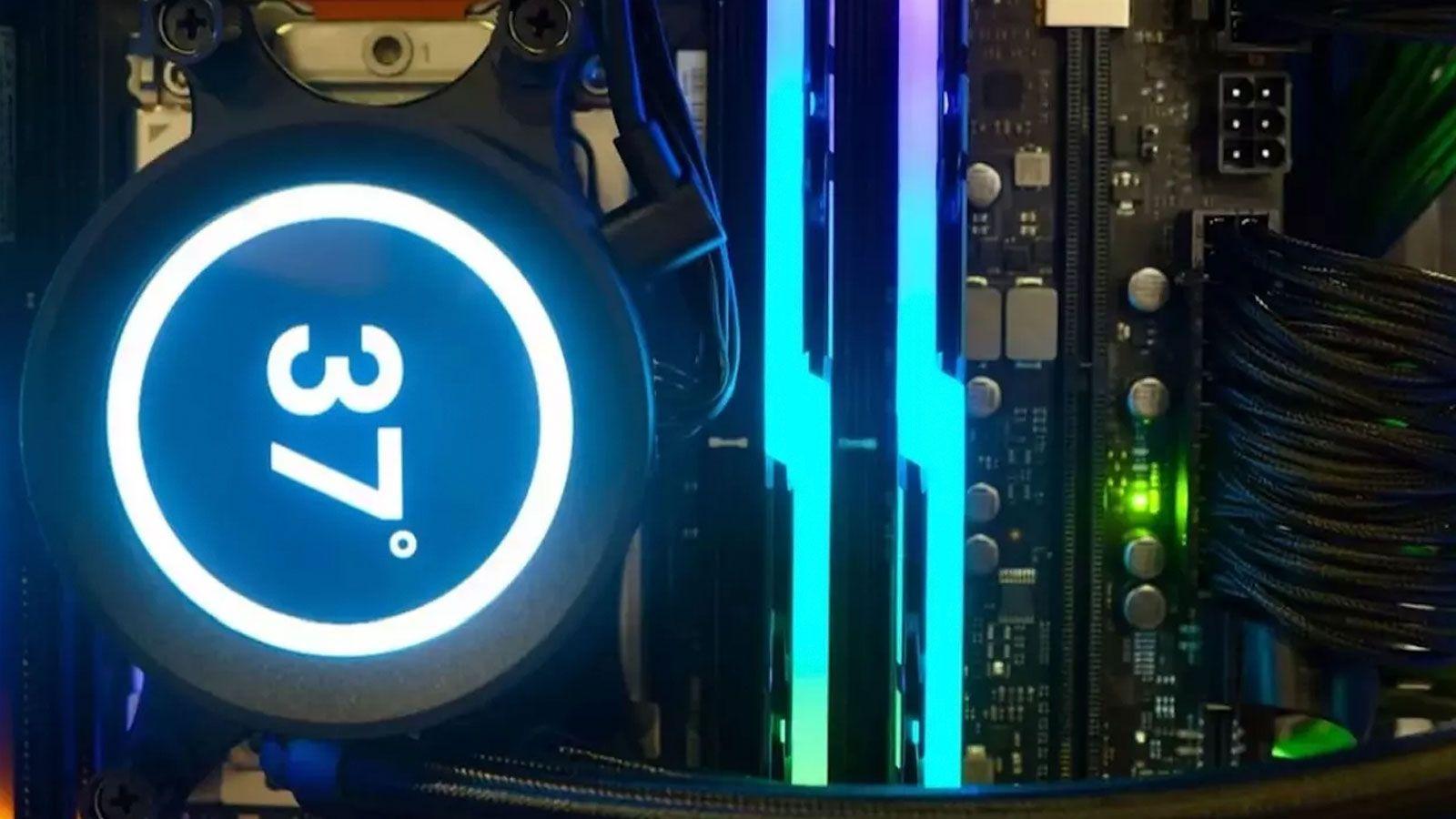
- Idealna temperatura za SSD je oko 25–40 ºC, prihvatljiva do 60–65 ºC pod opterećenjem, a problematična kada se prekorači 70 ºC dulje vrijeme.
- Windows 11 vam omogućuje provjeru temperature unutarnjih SSD-ova iz Postavki, Diskova i Volumena ili pomoću PowerShell naredbi bez instaliranja vanjskih programa.
- Alati poput CrystalDiskInfo, HWiNFO, službenog softvera proizvođača ili EaseUS Partition Master nude napredno praćenje temperature i zdravlja SSD-a.
- Dobra ventilacija, odgovarajući hladnjaci, uklanjanje prašine i ažurirani firmware ključni su za sprječavanje pregrijavanja i produljenje vijeka trajanja SSD-a.
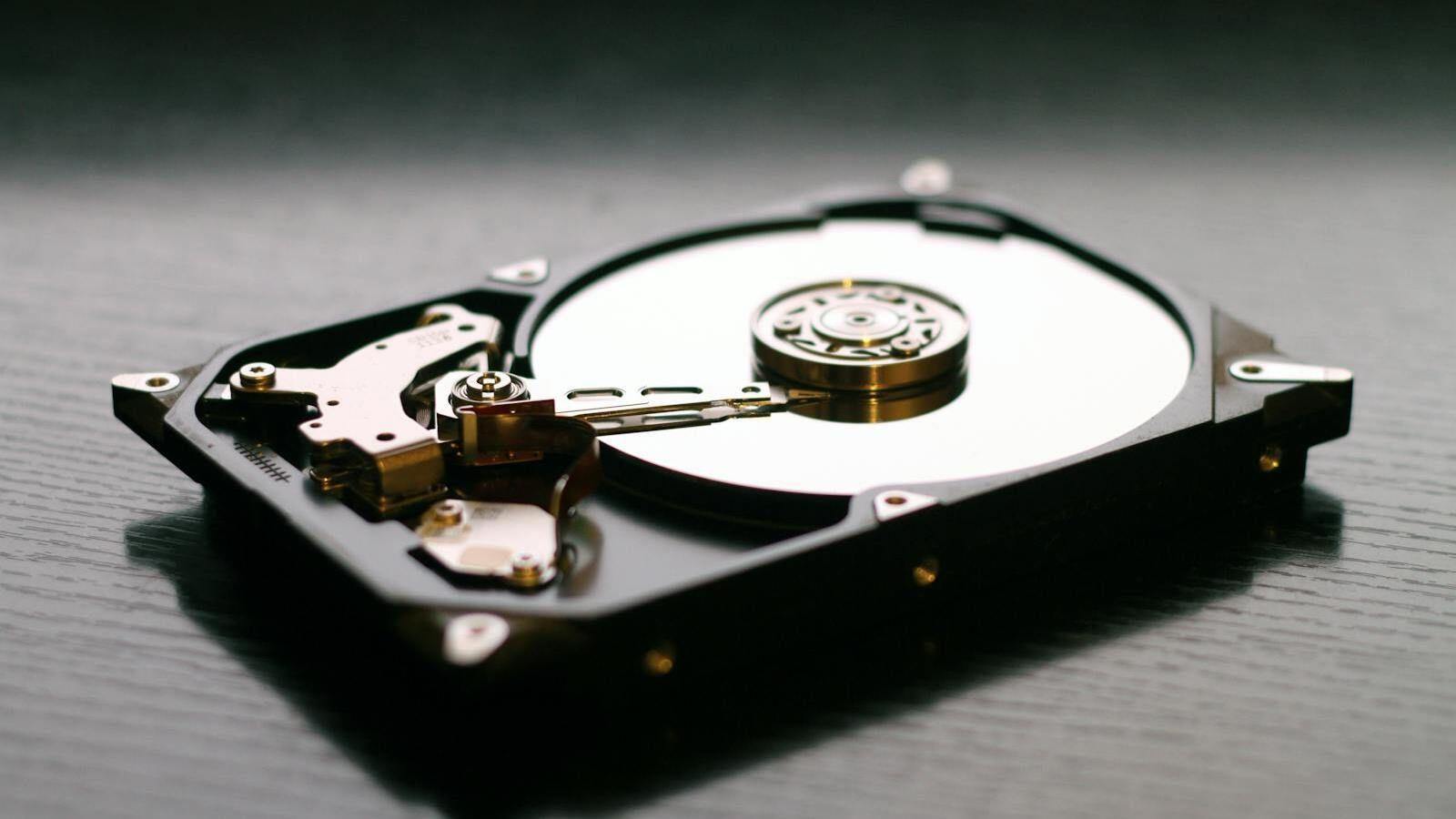
Kontroliranje temperature SSD-a u sustavu Windows 11 Postalo je gotovo jednako važno kao i praćenje procesora ili grafičke kartice. Ako se vaš disk pregrije, ne samo da se naglo usporava, već mu i skraćujete vijek trajanja i riskirate oštećenje. gubitak vrijednih podatakaDobra je vijest da danas postoji nekoliko vrlo jednostavnih načina za pregled, neki integrirani u sam sustav, a drugi putem vrlo cjelovitih programa.
Ako vaš SSD ulazi u termičko gušenjeInterni kontroler drastično smanjuje brzinu kako bi zaštitio pogon i spriječio oštećenja od pregrijavanja. Stoga je poznavanje radne temperature pogona u svakom trenutku dio osnovnog održavanja svakog modernog računala. Pogledajmo detaljno kako vidjeti temperaturu SSD-a u sustavu Windows 11, koji su rasponi sigurni, koje alate možete koristiti i što učiniti ako vidite pretjerano visoke vrijednosti.
Koja je normalna temperatura za SSD i zašto je treba pratiti?
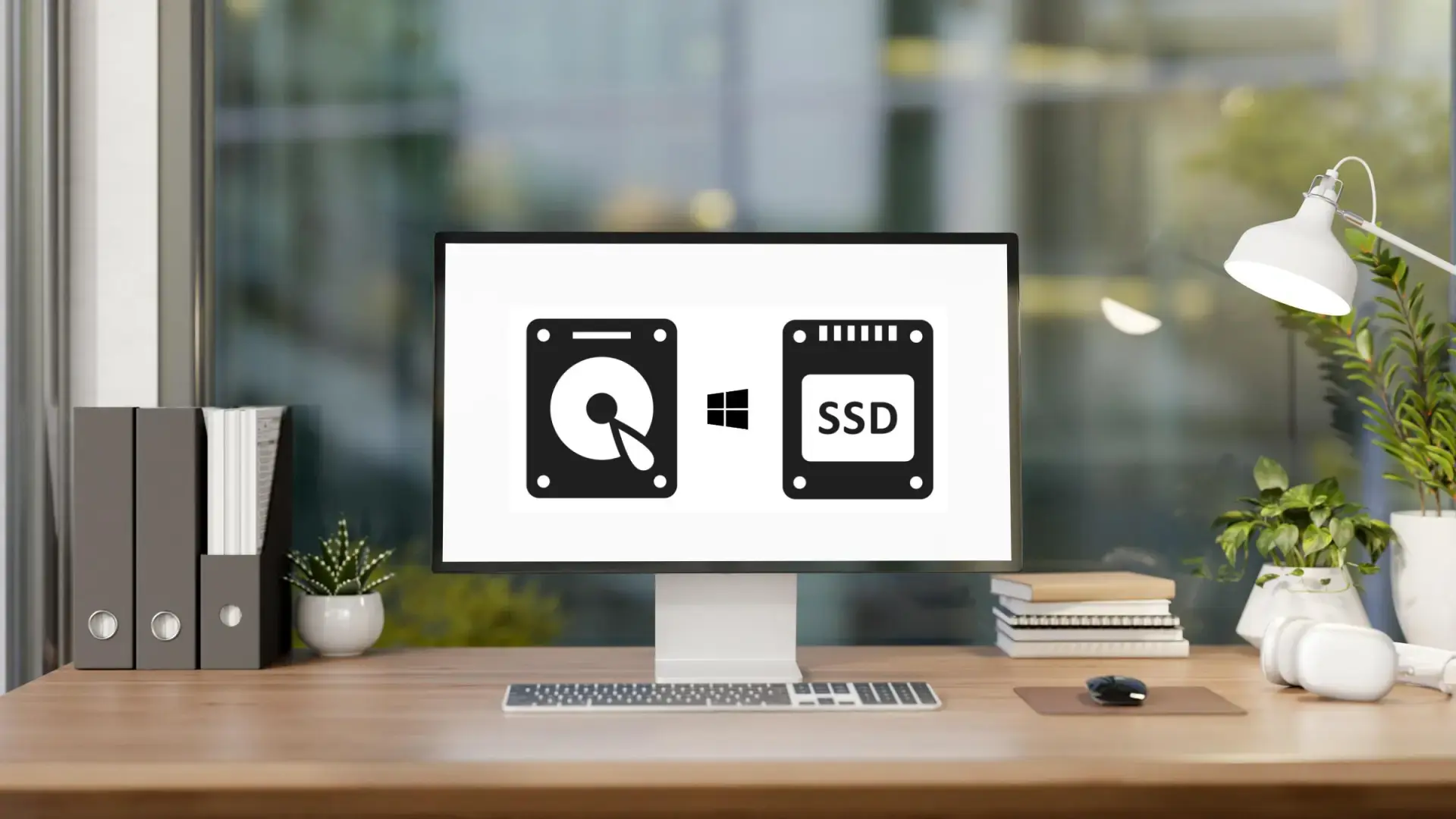
SSD diskovi udobno rade u približnom rasponu od 0°C do 60°CMeđutim, to ne znači da je bilo koja temperatura unutar tog raspona jednako zdrava. U svakodnevnoj upotrebi i u kućnom okruženju, idealna temperatura SSD-a je oko 25-40°C, posebno kada je računalo u stanju mirovanja ili obavlja lagane zadatke poput pregledavanja ili pisanja.
Ako vam je temperatura u mirovanju iznad 50°C, već biste trebali podići obrvu.To ukazuje na to da ventilacija kućišta nije optimalna ili da je SSD loše postavljen (na primjer, postavljen izravno na grafičku karticu bez hladnjaka). Pod velikim opterećenjem - igranje, velike sigurnosne kopije, uređivanje videa, virtualni strojevi - normalno je vidjeti vršne temperature od 60-65°C ako je protok zraka dovoljan.
Pravi problem počinje kada uređaj dosegne ili prijeđe 70°C. To se redovito događa. Od tog trenutka nadalje, mnogi SSD-ovi aktiviraju zaštitne mehanizme, smanjuju svoje performanse, a ako toplina ne prestaje, ubrzava trošenje memorijskih ćelija i kontrolera, povećavajući vjerojatnost pogrešaka, rušenja sustava, pa čak i gubitka podataka.
Studije o pouzdanosti diskovaStudije poput poznatog Googleovog izvješća o velikim populacijama tvrdih diskova pokazuju da rad na preniskim ili pregrijanim uvjetima povećava stopu kvarova. U praksi, ciljanje na ugodan raspon od 25-40°C za normalnu upotrebu i izbjegavanje duljih sesija iznad 60-65°C dobra je strategija za produljenje vijeka trajanja vašeg SSD-a.
Praćenje temperature je također način dijagnosticiranja problema s hardverom ili sustavom.Stalno vruć SSD može ukazivati na lošu ukupnu ventilaciju, prašinu u ventilatorima, dobro zatvoreno kućište, GPU koji puše vrući zrak na M.2 pogon ili čak firmver pogona koji loše upravlja potrošnjom energije. Poznavanje radne temperature vašeg pogona pomaže vam da otkrijete ove probleme prije nego što postanu veliki kvar.
Kako vidjeti temperaturu SSD-a u sustavu Windows 11 bez vanjskih programa
Od najnovijih verzija sustava Windows 10 i Windows 11Microsoft je dodao izvornu značajku za pregled temperature i statusa internih SSD-ova, bez potrebe za ikakvom instalacijom. To je donekle skrivena opcija, ali vrlo korisna za brzu provjeru.
Put vodi kroz aplikaciju Postavke.Najlakši način je pritisnuti tipku Windows + I za trenutno otvaranje. Također možete otići u izbornik Start i odabrati ikonu zupčanika, ali prečac je brži.
U Postavkama idite na Sustav, a zatim na PohranaNa vrhu ćete vidjeti sažetak korištenog prostora, vrsta datoteka, aplikacija itd. Ovo područje nije relevantno za naša očitanja temperature, pa ćete se morati malo pomaknuti prema dolje da biste pronašli odjeljak pod nazivom Upravljanje pohranom.
U odjeljku Upravljanje pohranom pronaći ćete poveznicu Napredne postavke pohraneKlikom na njega prikazuje se nekoliko opcija povezanih s pogonima, prostorima za pohranu i naprednim značajkama. Ovdje nas zanimaju Diskovi i volumeni.
U odjeljku Diskovi i volumeni prikazuje se popis svih fizičkih pogona i njihovih particija. (Disk 0, Disk 1, itd.). Pronađite SSD koji želite provjeriti; sistemski disk je obično Disk 0 i bit će identificiran prema modelu (na primjer, Samsung NVMe, WD, Crucial, itd.). U retku za fizički disk vidjet ćete gumb pod nazivom Svojstva.
Ulaskom u Svojstva pristupate upravljačkoj ploči te jedinicePomaknite se prema dolje do odjeljka Status pogona: ovdje Windows prikazuje trenutnu temperaturu u stupnjevima Celzija, procijenjeni preostali postotak životnog vijeka SSD-a i detalje poput dostupnog slobodnog prostora. To je vrlo sažet prikaz, ali savršen za brzu provjeru jesu li temperature razumne.
Ako samo trebate provjeriti da temperatura vašeg SSD-a ne prelazi 60°C Za svakodnevnu upotrebu, ova izvorna metoda je dovoljna. Međutim, postoji nekoliko ograničenja: pruža podatke samo s kompatibilnih internih diskova, ne prati vanjske USB diskove ili memorijske kartice i ne prikazuje zapisnike, alarme ili temperature s internih senzora.
Provjerite temperaturu SSD-a iz PowerShella i naredbenog retka
S PowerShell-om Možete dobiti detaljne toplinske informacije. iskorištavanjem brojača pouzdanosti pohrane sustava. Da biste to učinili, otvorite PowerShell s administratorskim ovlastima: desnom tipkom miša kliknite gumb Start i odaberite "Windows PowerShell (Administrator)" ili potražite "PowerShell" u izborniku i odaberite Pokreni kao administrator.
Nakon što otvorite konzolu, pokrenite ovu naredbu tako da Windows skenira fizičke diskove i prikazuje vam njihovo korisničko ime i trenutnu temperaturu:
Get-PhysicalDisk | ForEach-Object { $t = Get-StorageReliabilityCounter -PhysicalDisk $_; @{ FriendlyName = $_.FriendlyName; Temperature = $t.Temperature } }
Rezultat je tablica u kojoj ćete vidjeti svaku jedinicu Identificira se po nazivu (na primjer, model SSD-a) pored vrijednosti temperature. Ovo je vrlo korisno kada imate više diskova i želite ih vidjeti sve odjednom bez potrebe da ulazite u Postavke jedan po jedan.
Ako više volite nešto još osnovnije, naredbeni redak također pruža informacije o zdravlju.Iako ne prikazuje temperaturu izravno. Otvorite naredbeni redak kao administrator, upišite wmic i pritisnite Enter. Zatim pokrenite naredbu. diskdrive get status.
Ova analiza može vratiti vrijednosti tipa "OK" ili "Predikirani neuspjeh""OK" označava da, prema SMART podacima, disk nema kritičnih problema, dok "Predicted Fail" ukazuje na neizbježan kvar ili pogreške koje ne biste trebali ignorirati. Sama po sebi nije termalna provjera, ali je brz način da se utvrdi postoji li ozbiljan problem sa SSD-om bez instaliranja dodatnog softvera.
Pratite temperaturu SSD-a pomoću specijaliziranih programa
Kada želite ići dalje od jednostavnog, jednokratnog pogleda Ako ste zainteresirani za praćenje temperature u stvarnom vremenu, primanje upozorenja ili pregled potpunog stanja vašeg SSD-a, morat ćete koristiti aplikacije trećih strana. Postoje besplatni, lagani i pouzdani alati koji čitaju interne senzore i SMART podatke s puno većom točnošću.
CrystalDiskInfo je jedan od onih klasika koji nikad ne razočara.To je vrlo mali program koji, kada se otvori, prikazuje glavni prozor sa svim vašim jedinicama, njihovim općim stanjem i temperaturom velikim, lako čitljivim slovima i brojkama. Također prikazuje detaljne SMART atribute i sažetak ciklusa uključivanja i radnih sati.
Jedna od velikih prednosti CrystalDiskInfo-a Omogućuje vam konfiguriranje upozorenja kada SSD prijeđe određenu temperaturu. Možete ga minimizirati u sistemsku traku i postaviti da emitira zvučno upozorenje ako temperatura prijeđe postavljenu granicu, sprječavajući iznenađenja tijekom igranja ili rada na zahtjevnim zadacima.
Ako želite kontrolirati više komponenti odjednomHWMonitor je još jedna vrlo popularna alternativa. Ovaj alat, koji je razvio CPUID, prikazuje temperature, napone i brzine ventilatora ne samo SSD-a, već i procesora, matične ploče i grafičke kartice. Na prvi pogled možete vidjeti kako cijeli sustav radi pod opterećenjem.
Za korisnike koji žele podatke do najsitnijih detalja, HWiNFO64 je još sveobuhvatniji za... Stanje komponenti računalaOsim ukupnih temperatura, može očitavati razne senzore unutar samog SSD-a, razlikujući temperaturu NAND ćelija od temperature kontrolera. To je važno jer je kontroler obično komponenta koja generira najviše topline i prva ograničava performanse kada se pregrije.
U HWiNFO-u možete koristiti način rada Sensors (Senzori)Ovo otvara prozor koji prikazuje sva očitanja u stvarnom vremenu. U odjeljku za diskovne pogone vidjet ćete parametre kao što su trenutna, minimalna i maksimalna temperatura, SMART status, pogreške čitanja/pisanja i drugo. To je jedan od najboljih načina za praćenje SSD-a tijekom izvođenja testova opterećenja ili dugih sigurnosnih kopija.
Još jedan poznati alat je CrystalDiskMark.Primarno dizajniran za mjerenje sekvencijalnih i nasumičnih brzina čitanja i pisanja, ovaj alat, iako prvenstveno usmjeren na performanse, često se koristi zajedno s CrystalDiskInfo ili HWiNFO za praćenje skokova temperature SSD-a tijekom intenzivnih testova i identificiranje padova brzine zbog pregrijavanja.
Službeni softver proizvođača za provjeru temperature SSD-a
Službeni programi svake marke SSD-a su, u mnogim slučajevima, najbolja opcija. znati temperaturu i stvarno stanje uređaja, jer pristupaju specifičnim funkcijama koje generički alati ne koriste uvijek.
Proizvođači kao što su Samsung, Western Digital ili Crucial Nude vlastite besplatne uslužne programe: Samsung Magician, WD Dashboard i Crucial Storage Executive su neki primjeri. ADATA također ima svoj SSD Toolbox, a i drugi proizvođači imaju slične aplikacije.
Ovi programi ne samo da prikazuju temperaturu uređaja i njegov procijenjeni postotak korisnog vijeka trajanjaTakođer uključuju službene testove performansi, sigurno brisanje i, što je vrlo važno, ažuriranja firmvera jednim klikom. Ponekad novi firmver rješava probleme s upravljanjem toplinom, što rezultira time da SSD radi hladnije uz istu upotrebu.
Ako ne možete pronaći softver specifičan za vašu markuAlati poput SeaToolsa (posebno popularan sa Seagate diskovima, ali kompatibilan s mnogima drugima) nude naprednu dijagnostiku, kratke i duge testove te očitavanje SMART atributa. Uvijek je preporučljivo provjeriti web stranicu proizvođača, jer mnogi uključuju uslužne programe kompatibilne čak i sa starijim modelima.
Ključna prednost ovih službenih alata Dizajnirani su posebno za taj model SSD-a, s izravnim pristupom njegovim unutarnjim značajkama. Ako ćete donositi važne odluke, poput zamjene pogona, potpunog brisanja ili procjene je li temperatura normalna za vaš određeni model, oni su najpouzdanija referenca.
EaseUS Partition Master: Praćenje temperature i zdravlja SSD-a
Uz klasične dijagnostičke primjenePostoje uslužni programi za upravljanje diskovima koji uključuju modul za ispravnost i temperaturu. Jedan od najopsežnijih primjera je EaseUS Partition Master, poznat po svojim funkcijama particioniranja i kloniranja.
EaseUS Partition Master uključuje značajku pod nazivom "Zdravlje diska" unutar odjeljka "Otkrivanje". Kada se aktivira, program jasno prikazuje trenutnu temperaturu SSD-a, njegovo cjelokupno stanje i druge atribute povezane s njegovim integritetom.
Alat je namijenjen korisnicima svih razinaNjegovo sučelje je jednostavno i omogućuje vam brz odabir pogona koji vas zanima i ažuriranje podataka jednim klikom. Nadalje, može prikazati upozorenja kada je temperatura abnormalna, što vam pomaže spriječiti kvar SSD-a prije nego što se dogodi.
Dodatna prednost EaseUS Partition Mastera Radi na gotovo svim modernim verzijama sustava Windows, ne samo na Windowsu 11 ili novijim verzijama sustava Windows 10. Ako je vaš sustav stariji od verzije Windows 10 20226 i nemate dostupnu izvornu funkciju temperature, ova vrsta alata vrlo je korisna alternativa.
Osim termalne kontrole, EaseUS služi kao švicarski nožić za tvrde diskove.Omogućuje vam stvaranje, promjenu veličine i premještanje particija, formatiranje pogona, kloniranje cijelih diskova za migraciju sustava na novi SSD i provjeru loših sektora. Za mnoge korisnike postaje središnje središte za sve zadatke vezane uz pohranu.
Visoka temperatura SSD-a: rizici i moguća rješenja
Kada temperatura SSD-a stalno rasteNe govorimo samo o manjoj neugodnosti: skraćujete vijek trajanja uređaja i povećavate rizik od ozbiljnih pogrešaka. Iznad 70°C, trajno trošenje se ubrzava i neke unutarnje komponente mogu pretrpjeti nepovratnu štetu.
Simptomi pregrijanog SSD-a To su obično nagli padovi brzine nakon nekoliko sekundi velikog opterećenja, mikro prekidi, zamrzavanje sustava, povremeni plavi ekrani i, u ekstremnim slučajevima, oštećenje datoteka ili gubitak podataka. Ako ekstremne temperature potraju, možete primijetiti da tvrdi disk preko noći pređe iz naizgled ispravnog u nečitljiv.
Prvo što trebate provjeriti je ventilacija opremeOtvori toranj i napravi duboko čišćenje Uklanjanje prašine s ventilatora, filtera i otvora često ima veći učinak nego što mislite. Nekoliko dobro postavljenih ventilatora (jedan uvlači svježi zrak, a drugi ga ispuhuje) može sniziti temperaturu i CPU-a i SSD-a za nekoliko stupnjeva.
U slučaju M.2 NVMe SSD-ova montiranih na matičnu pločuVrijedi provjeriti da nisu izravno ispod grafičke kartice, uvlačeći sav njezin vrući zrak. Mnogi proizvođači matičnih ploča već uključuju male aluminijske hladnjake za ove pogone; ako vaša matična ploča nema, kupnja M.2 hladnjaka relativno je jeftina i uvelike pomaže u stabilizaciji temperature. Za probleme vezane uz PCIe utore i instalaciju, pogledajte vodič s [source missing]. PCIe dijagnostika i matična ploča.
Ako koristite prijenosno računalo i SSD se pregrijavaPokušajte ga koristiti na površinama koje ne blokiraju ventilacijske rešetke i razmislite o rashladnoj podlozi s ventilatorima. Također je dobra ideja ograničiti određene zahtjevne zadatke kada primijetite da se prostor za pohranu pregrijava, a ventilatori stalno rade punom brzinom.
Sa softverske perspektive, preporučljivo je pregledati sve procese koji bi mogli preopteretiti disk.Indekseri, antivirusni softver koji neprestano radi, sinkronizacija u oblaku, skupna preuzimanja, virtualni strojevi itd. Praćenje pomoću Upravitelja zadataka koji proces intenzivno koristi disk može vam dati tragove za prilagodbu njegovog ponašanja.
Još jedna važna mjera je ažuriranje firmvera SSD-a. korištenjem službenih alata proizvođača. Postoje dokumentirani slučajevi u kojima ažuriranje smanjuje potrošnju energije, poboljšava upravljanje toplinom ili ispravlja pogreške u kontroli napajanja, što rezultira manjim zagrijavanjem i većom stabilnošću.
Na vanjskim diskovima, kao što su USB SSD-ovi ili NVMe kućištaKljučno je da kućište ima dobar toplinski dizajn i, idealno, metalno kućište koje djeluje kao hladnjak. Ako temperatura naglo poraste prilikom kopiranja velikih količina podataka, to kućište možda nije prikladno za duge sesije ili vam je možda potreban model s boljim odvođenjem topline.
Redovito pratite temperaturu i poduzmite mjere kada primijetite abnormalne vrijednosti. To je najbolji način za izbjegavanje problema: mala promjena u ventilaciji, položaju SSD-a ili održavanju sustava može napraviti razliku između diska koji traje godinama i onog koji prerano prestaje raditi.
U konačnici, održavanje temperature SSD-a pod kontrolom u sustavu Windows 11 To je kombinacija iskorištavanja izvornih značajki sustava, korištenja dobrih alata za nadzor (CrystalDiskInfo, HWiNFO, uslužni programi proizvođača, EaseUS Partition Master itd.) i brige o hardveru s pristojnom ventilacijom i redovitim čišćenjem. Ako temperaturu pogona držite unutar raspona od 25-40°C tijekom lagane upotrebe i ne dopustite da ostane iznad 60-65°C dulje vrijeme, smanjit ćete rizik od usporavanja, pogrešaka i preranih kvarova te ćete moći izvući puno više iz njegovih performansi.
Sadržaj
- Koja je normalna temperatura za SSD i zašto je treba pratiti?
- Kako vidjeti temperaturu SSD-a u sustavu Windows 11 bez vanjskih programa
- Provjerite temperaturu SSD-a iz PowerShella i naredbenog retka
- Pratite temperaturu SSD-a pomoću specijaliziranih programa
- Službeni softver proizvođača za provjeru temperature SSD-a
- EaseUS Partition Master: Praćenje temperature i zdravlja SSD-a
- Visoka temperatura SSD-a: rizici i moguća rješenja