- Termalna pasta poboljšava prijenos topline između CPU/GPU i hladnjaka, smanjujući temperature i produžujući vijek trajanja opreme.
- Preporučljivo ga je obnavljati svake nekoliko godina ili kada temperatura poraste, nakon pažljivog čišćenja i nanošenja samo potrebne količine.
- Odabir prave vrste termalne paste i pravilno sastavljanje sustava hlađenja ključni su za izbjegavanje problema i postizanje najboljih toplinskih performansi.
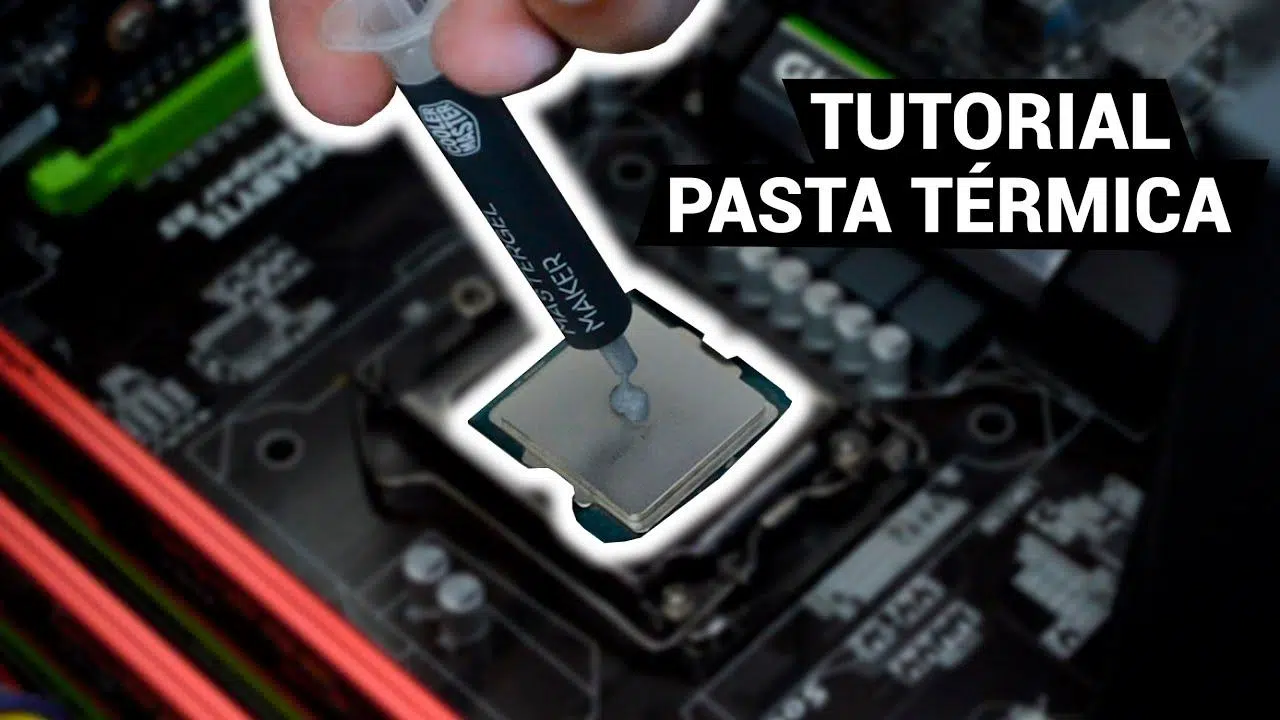
Ako vaše računalo počne zvučati kao avion koji polijeće, pregrije se ili se gasi bez ikakvog vidljivog razloga, vrlo je vjerojatno vrijeme za zamjenu termalne paste procesora . To je jedan od onih zadataka održavanja koji se u početku čini zastrašujućim, ali zapravo je prilično jednostavan kada znate kako to učiniti i poduzmete nekoliko osnovnih mjera opreza.
U sljedećim retcima pronaći ćete cjeloviti vodič , osmišljen tako da svatko s malo znanja može korak po korak zamijeniti termalnu pastu , razumjevši što radi u svakoj fazi i zašto. Vidjet ćemo točno što je termalna pasta, kada ju je najbolje promijeniti, koje vrste postoje, kako odabrati pravu i kako je pravilno nanijeti na stolna računala i prijenosna računala, kao i neke važne savjete i upozorenja kako biste izbjegli oštećenje hardvera.
Što je termalna pasta i zašto je toliko važna?
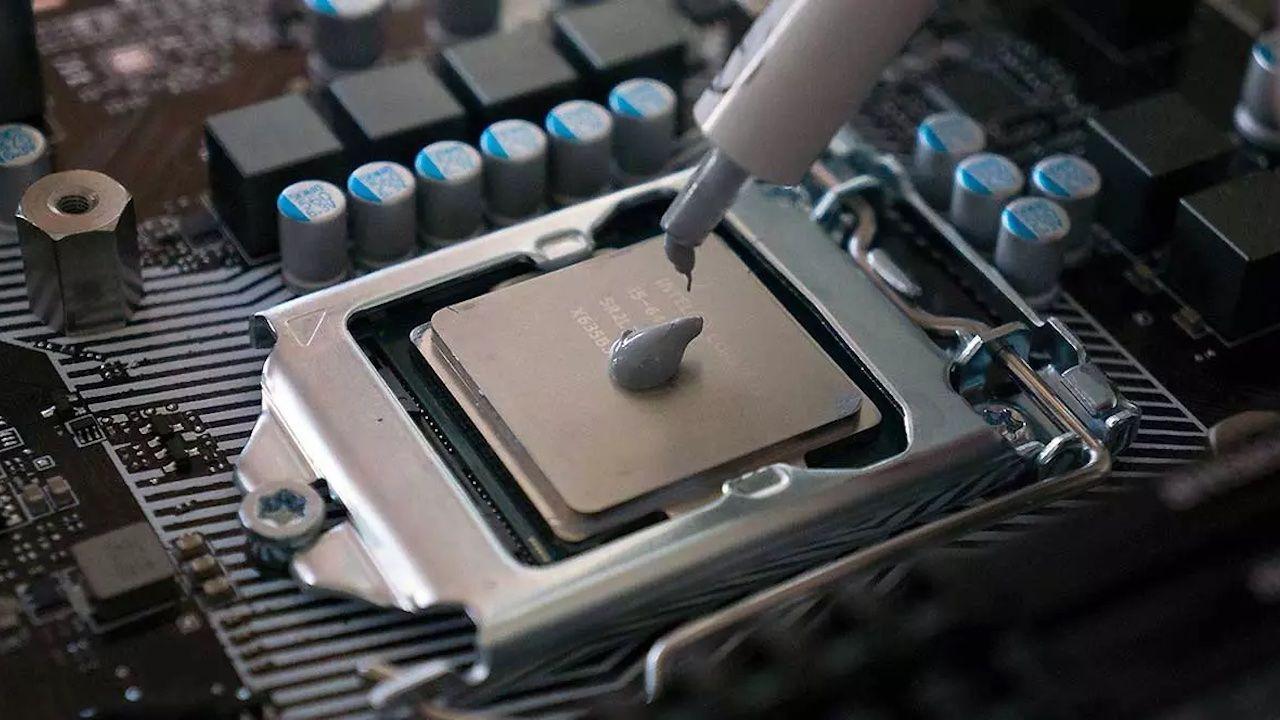
Termalna pasta, također poznata kao termalna smjesa ili termalna mast , je tvar koja se nanosi između procesora (CPU) ili grafičke kartice (GPU) i njegovog hladnjaka. Njena je svrha poboljšati prijenos topline između ove dvije površine, koje na prvi pogled izgledaju glatke, ali zapravo imaju sitne nesavršenosti i mikroprostore ispunjene zrakom.
Zrak je vrlo loš vodič topline, pa bi bez ikakvog međumaterijala dio toplinske energije bio zarobljen u procesoru. Termalna pasta ispunjava te mikroskopske praznine , uklanjajući što je više moguće zraka kako bi toplina puno lakše tekla do hladnjaka, a odatle u zrak unutar kućišta ili prijenosnog računala.
Zahvaljujući ovoj značajki, pravilno nanesena, visokokvalitetna termalna pasta može značajno utjecati na radnu temperaturu procesora. Ovo smanjenje temperature rezultira tišim ventilatorima, većom stabilnošću i duljim vijekom trajanja komponenti, sprječavajući padove, termalno gušenje i iznenadna gašenja.
S vremenom se termalna pasta degradira: može se osušiti, stvrdnuti ili izgubiti dio svoje vodljivosti . Kvaliteta originalne paste, broj sati korištenja, temperatura okoline i je li uređaj doživio značajne temperaturne fluktuacije također igraju ulogu. Stoga se, čak i ako se ne čini da je u lošem stanju, toplo preporučuje periodična zamjena.
Kada treba mijenjati termalnu pastu?
Ne postoji točan datum, ali postoji nekoliko jasnih znakova koji ukazuju na to da je dobro vrijeme za zamjenu termalne paste procesora . Za računala koja se redovito koriste, mnogi proizvođači i tehničari preporučuju promjenu otprilike svake 3 ili 4 godine, dok je za igraće ili radne stanice za teške uvjete rada preporučljivo skratiti taj interval.
Jedan od najčešćih znakova je primjećivanje značajnog porasta temperature CPU-a ili GPU-a u usporedbi s vremenom kada je računalo bilo novo ili s očitanjima iz prethodnih mjeseci. Ako, bez promjene načina korištenja računala, vidite porast temperature tijekom igara, zahtjevnih programa ili čak lakših zadataka, termalna pasta vjerojatno više ne radi kako bi trebala.
Još jedan klasičan simptom je da ventilatori gotovo uvijek rade punom brzinom , čak i kod nezahtjevnih aplikacija. Sustav pokušava kompenzirati nedostatak prijenosa topline povećanjem protoka zraka, što generira više buke. Ako počnete i spontano gašenje, ponovno pokretanje pod opterećenjem ili nagli pad performansi kada se procesor zagrije, sumnja na termalnu pastu postaje još jača.
Također je preporučljivo iskoristiti određene trenutke, poput temeljitog čišćenja računala ili zamjene hladnjaka , za obnovu termalne paste. Budući da ionako rastavljate sustav hlađenja, vrijedi nanijeti novu pastu umjesto ponovne upotrebe stare, koja je vjerojatno izgubila dio svoje učinkovitosti.
U prijenosnim računalima, koja obično rade na višim temperaturama i imaju ograničenije sustave ventilacije, važnost dobre termalne paste je još veća. Ako se vaše prijenosno računalo jako zagrije, proizvodi puno buke i doslovno vam peče ruke oko tipkovnice, promjena termalne paste i unutarnje čišćenje mogli bi napraviti značajnu razliku.
Vrste termalne paste i kako odabrati pravu
Nisu sve termalne paste jednake. Prilikom odabira, korisno je razumjeti glavne vrste i njihove karakteristike, jer svaka ima svoje prednosti i nedostatke. Na taj način možete odabrati opciju koja najbolje odgovara vašoj opremi i načinu na koji je koristite, umjesto da kupite prvu koju vidite.
Jedna od najčešćih kategorija je termalna pasta na bazi keramike ili neprovodljiva metal-oksidna termalna pasta. Ova vrsta smjese karakterizira se svojim električnim izolacijskim svojstvima , što smanjuje rizik od kratkog spoja ako se slučajno prolije po drugim komponentama matične ploče. Njene toplinske performanse su dobre za većinu kućanskih upotreba i obično je prilično stabilna tijekom vremena.
S druge strane, postoje termalne paste s metalnim česticama, poput srebra ili aluminija, koje nude vrhunsku toplinsku vodljivost . Obično se preporučuju za zahtjevnija okruženja, poput igraćih računala ili radnih stanica koje provode mnogo sati pod velikim opterećenjem. Međutim, neke od ovih pasti mogu biti blago električno vodljive ili kapacitivne, pa se moraju nanositi pažljivije kako bi se izbjeglo dodirivanje obližnjih vodova ili elektroničkih komponenti.
Na naprednijoj razini nalazimo tekuće metalne termalne paste, bazirane na legurama poput galija i indija. One pružaju izvanredan prijenos topline , daleko superiorniji od tradicionalnih pasti, i popularne su među entuzijastima overclockinga . Problem je što su električno vodljive, mogu reagirati s određenim metalima (na primjer, aluminijem) i zahtijevaju izuzetno pažljivu primjenu, pa se ne preporučuju neiskusnim korisnicima.
Prilikom odabira termalne paste uzmite u obzir parametre poput toplinske vodljivosti koju je naveo proizvođač , viskoznosti (koja utječe na jednostavnost nanošenja) i dugoročne stabilnosti. Za prosječnog korisnika koji traži dobru ravnotežu između performansi i sigurnosti, renomirana pasta na bazi keramike ili ona koja sadrži neprovodljive metalne okside obično je više nego dovoljna. Također, provjerite je li spremnik predugo otvoren, jer neke formule sporo stare nakon otvaranja.
Alati i pripreme prije promjene termalne paste
Prije početka, dobro je biti jasan oko toga što će vam trebati i kako sve pripremiti kako biste izbjegli zastoje usred procesa. Iako svaki tim može imati svoje specifične zahtjeve, osnovni popis alata obično je prilično sličan u većini slučajeva.
Prvo će vam trebati odgovarajući set odvijača , obično križni (ili zvjezdasti) i, ovisno o modelu, Torx ili mali ravni odvijači. Mnogi problemi nastaju korištenjem neprikladnih alata koji oštećuju vijke ili klize kada primijenite silu. Ako imate komplet za popravak elektronike, još bolje, jer oni često uključuju magnetske nastavke i specifične veličine za prijenosna računala.
Također je važno imati izopropilni alkohol visoke čistoće (po mogućnosti 90% ili više) za čišćenje preostale stare termalne paste s procesora i hladnjaka. Izbjegavajte korištenje alkohola za trljanje, sredstva za čišćenje stakla ili drugih tekućina, jer one mogu ostaviti ostatke ili sadržavati previše vode.
Za sigurno uklanjanje stare termalne paste upotrijebite maramice koje ne ostavljaju dlačice, papir za čišćenje elektroničkih uređaja ili pamučne štapiće . Ako je potrebno, možete koristiti i kvalitetan kuhinjski papir, pazeći da ne ostavite vlakna. Neke termalne paste uključuju malu plastičnu lopaticu ili aplikator, što je vrlo korisno za nanošenje nove smjese ako želite koristiti tu tehniku.
Još jedna ključna točka je statički elektricitet. Idealno bi bilo raditi s antistatičkom narukvicom spojenom na zemlju ili barem često dodirivati uzemljenu metalnu površinu (na primjer, metalno kućište uključenog, ali isključenog napajanja) kako biste ispraznili sav nagomilani statički elektricitet sa svog tijela.
Na kraju, provjerite jeste li potpuno isključili računalo, isključili kabel za napajanje i izvadili bateriju ako vam prijenosno računalo to dopušta. Radite na čistoj površini s dobrim osvjetljenjem i dovoljno prostora za uredno spremanje vijaka, po mogućnosti koristeći male posude ili magnetsku ladicu kako biste izbjegli gubitak dijelova.
Kako promijeniti termalnu pastu na stolnom računalu
Na stolnom računalu pristup procesoru je obično puno lakši nego na prijenosnom računalu, pa je to dobra polazna točka za one koji su novi u ovom zadatku. Opći postupak je sličan za većinu matičnih ploča i tradicionalnih sustava zračnog hlađenja.
Prvi korak je otvaranje kućišta računala . Obično je to jednostavno potrebno za uklanjanje bočne ploče odvrtanjem vijaka na stražnjoj strani. Unutra pronađite hladnjak procesora, koji je obično metalni blok s ventilatorom smješten blizu središta matične ploče, spojen na priključak za napajanje procesora i pričvršćen nosačem za montažu.
Prije rastavljanja bilo čega, preporučljivo je odspojiti kabel ventilatora procesora s matične ploče. Zatim otpustite sustav za montažu hladnjaka slijedeći preporučeni redoslijed proizvođača: to može uključivati četiri vijka s križnim utorom, polugu za zaključavanje ili plastične kopče koje se uvijaju. Učinite to pažljivo, primjenjujući dovoljno sile da ne oštetite hladnjak ili matičnu ploču.
Nakon što ste oslobodili hladnjak, pažljivo ga uklonite. Ponekad se lagano zalijepi za procesor zbog stare termalne paste; ako osjetite otpor, izbjegavajte povlačenje ravno prema gore. Umjesto toga, vrlo nježnim pokretom uvijanja otpustite ga bez da procesor ispadne iz utičnice. Nakon što se olabavi, odložite hladnjak sa strane na čistu površinu.
Sada ćete vidjeti staru termalnu pastu i na površini procesora i na podnožju hladnjaka. Počnite tako da uklonite većinu papirnatim ručnikom ili krpom, bez prejakog pritiskanja. Zatim lagano navlažite drugi papirnati ručnik ili pamučni štapić izopropilnim alkoholom i nježno obrišite površinu dok ne bude potpuno čista i sjajna . Ponovite ovaj postupak na hladnjaku.
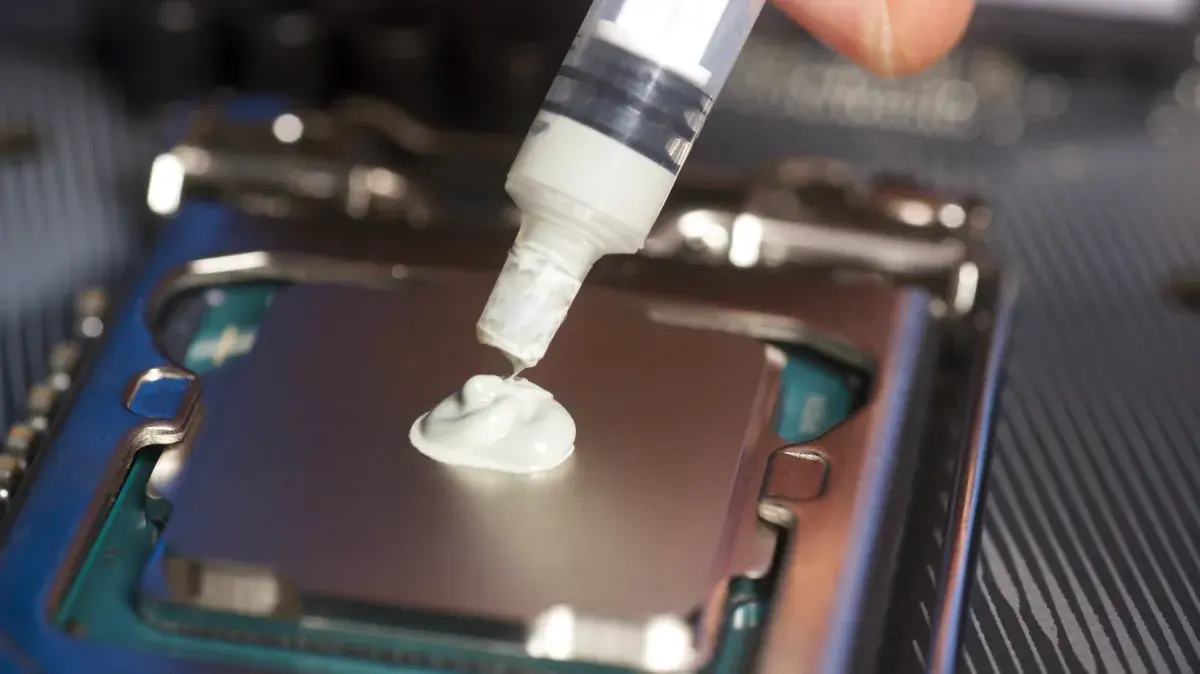
Nakon što su obje površine čiste i suhe, vrijeme je za nanošenje nove termalne paste. Postoji nekoliko metoda (centralna točka, linija, križ, razmazivanje lopaticom itd.), ali za većinu stolnih procesora obično je dovoljna mala točka paste u središtu IHS-a (metalne ploče procesora). Ideja je da će se, kada postavite hladnjak na vrh i pritisnete ga, pasta ravnomjerno rasporediti zbog pritiska.
Važno je ne koristiti previše: količina veličine zrna riže ili malog graška obično je više nego dovoljna. Korištenje previše paste ne poboljšava hlađenje i može uzrokovati prelijevanje dijela smjese, dosežući područja gdje ne bi trebala biti.
Vratite hladnjak na procesor, pokušavajući ga postaviti što vertikalnije i ravnomjernije , bez previše pomicanja nakon što dođe u kontakt s termalnom pastom kako biste izbjegli stvaranje unutarnjih mjehurića zraka. Ponovno pričvrstite nosač u križnom uzorku (ako ima četiri točke), postupno i ravnomjerno zatežući u svakom kutu.
Na kraju, ponovno spojite kabel ventilatora na CPU_FAN priključak na matičnoj ploči, dvaput provjerite jeste li zaboravili neke vijke i zatvorite kućište. Kada uključite računalo, uđite u BIOS ili upotrijebite program za nadzor sustava kako biste provjerili jesu li se temperature smanjile i radi li ventilator ispravno.
Specifičnosti prilikom promjene termalne paste u prijenosnim računalima
Kod prijenosnih računala proces je malo kompliciraniji jer je pristup CPU-u i GPU-u obično puno manje vidljiv. Svaki model je drugačiji: kod nekih je potrebno samo ukloniti donji poklopac, dok kod drugih treba rastaviti praktički cijeli uređaj, uključujući tipkovnicu, gornji dio kućišta i unutarnje module.
Prvi korak uvijek bi trebao biti konzultacija vodiča specifičnog za vaš model , bilo od proizvođača ili detaljnih tutorijala s fotografijama i videozapisima. To će vam pomoći da prepoznate gdje se nalaze skriveni vijci, koje dijelove treba otpustiti i koje ravne konektore (poput onih za tipkovnicu i dodirnu plohu) trebate odspojiti bez oštećenja.
Nakon što pristupite sustavu hlađenja, obično ćete vidjeti set toplinskih cijevi i jedan ili više ventilatora , s jednom bazom u izravnom kontaktu s CPU-om i, u mnogim slučajevima, drugim područjem u kontaktu s namjenskom ili integriranom grafičkom karticom. Za promjenu termalne paste morat ćete ukloniti ovaj modul odvrtanjem njegovih pričvršćivača navedenim redoslijedom, često numeriranim na samom metalnom dijelu.
Kada uklonite sustav hlađenja, vjerojatno ćete pronaći termalnu pastu na CPU-u i GPU-u, kao i termalne pločice na drugim komponentama poput VRM-a i memorije. Ključno je da ne izgubite ili zamijenite ove pločice jer imaju određenu debljinu i položaj. Ako su jako istrošene, trebali biste ih zamijeniti pločicama iste debljine i specifikacija.
Čišćenje stare termalne paste vrši se na isti način kao i kod stolnih prijenosnih računala: papirnatim ručnicima ili maramicama i izopropilnim alkoholom, pazeći da ne prolijete tekućinu po drugim komponentama matične ploče. Obavezno držite prijenosno računalo u udobnom položaju kako se ne bi savilo kada primijenite potreban pritisak za čišćenje.
Na prijenosnim računalima preporučljivo je nanijeti nešto manju količinu termalne paste nego na stolnim računalima, jer površina čipa može biti manja ili joj može nedostajati integrirani raspršivač topline (IHS) (što znači da je silicij izloženiji). Vrlo mala točka ili tanka, centrirana linija obično dobro funkcionira. Izbjegavajte korištenje tvrdih alata koji bi mogli ogrebati površinu čipa; ako koristite lopaticu, provjerite je li izrađena od fleksibilne plastike.
Prilikom ponovne ugradnje sustava za hlađenje, pažljivo ga poravnajte preko CPU-a i GPU-a i pustite da se lagano slegne. Prilikom zatezanja vijaka slijedite numerirani redoslijed i postupno zatežite svaki vijak kako biste osigurali ravnomjeran pritisak na čipove. Nakon sastavljanja prijenosnog računala provjerite jesu li svi ravni konektori pravilno umetnuti i da nije ostalo viška - to je češće nego što mislite.
Uobičajene pogreške prilikom zamjene termalne paste i kako ih izbjeći
Jedna od najčešćih pogrešaka je nanošenje previše termalne paste , misleći da će to bolje hladiti procesor. Istina je upravo suprotna: višak smjese može pogoršati prijenos topline i, u električno vodljivim proizvodima, značajno povećati rizik od kratkog spoja ako se materijal prolije po osjetljivim područjima.
Još jedna uobičajena pogreška je nepravilno čišćenje stare termalne paste. Ostavljanje starih slojeva pomiješanih s novim stvara neravnu i neravnomjernu površinu , što ometa prijenos topline. Kad god ćete zamijeniti termalnu pastu, potpuno uklonite stari sloj; samo dodavanje malo na vrh neće biti dovoljno.
Još jedna uobičajena pogreška je neobraćanje pažnje na pritisak i položaj hladnjaka prilikom njegove ponovne ugradnje. Ako hladnjak nije pravilno postavljen ili ako je vijak labav, baza neće imati dobar kontakt s procesorom i vidjet ćete neuobičajeno visoke temperature čak i s novom termalnom pastom . Zato je ključno slijediti redoslijed zatezanja i provjeriti jesu li pričvršćivači sigurni.
Prijenosna računala se posebno lako oštećuju prilikom rastavljanja bez pažljivog pregleda. Odvojite vrijeme da vidite kako svaki dio pristaje i nemojte ništa silom pritiskati ako se čini zaglavljenim; to ukazuje na to da je skriveni vijak ili jezičak možda još uvijek zaglavljen . U slučaju sumnje, dvaput provjerite detaljne upute za svoj specifični model.
Konačno, neki ljudi odmah prelaze na korištenje tekućeg metala, a da nisu svjesni rizika. To je vrlo učinkovit materijal, ali izuzetno osjetljiv: ako niste sigurni kako zaštititi područja oko čipa, koji su metali kompatibilni ili kako ga sigurno nanijeti, najbolje je odlučiti se za kvalitetnu konvencionalnu termalnu pastu, koja u većini slučajeva već predstavlja značajno poboljšanje.
Kako provjeriti rezultat i održavati dobre temperature
Nakon što ste zamijenili termalnu pastu, dobra je ideja provesti neke testove kako biste bili sigurni da sve ispravno radi i da se trud isplatio. Ne radi se samo o uključivanju računala, već i o provjeri jesu li temperature i ukupne performanse unutar prihvatljivih granica.
Prvo, upotrijebite program za praćenje temperature (poput ugrađenih alata matične ploče ili specijaliziranog softvera) za praćenje temperature CPU-a i GPU-a u stanju mirovanja . Trebale bi biti znatno niže nego prije nadogradnje, uvijek uzimajući u obzir temperaturu okoline.
Zatim, stavite sustav pod opterećenje neko vrijeme pokretanjem zahtjevne igre, benchmarka ili kontroliranog testa opterećenja. U međuvremenu, promatrajte kako se mijenjaju temperature i ponašanje ventilatora. Ako je promjena izvršena ispravno, maksimalne temperature bi obično trebale pasti za nekoliko stupnjeva u usporedbi s prethodnom situacijom, a sustavu bi trebalo dulje da dostigne svoje toplinske granice.
Ako, s druge strane, otkrijete vrlo visoke temperature odmah na početku testa opterećenja, nagle skokove ili čak gašenja, provjerite je li hladnjak pravilno pričvršćen i jeste li napravili neku od ranije spomenutih pogrešaka. Ponekad je dovoljno jednostavno rastavljanje, čišćenje i pažljivije ponavljanje postupka kako bi se osiguralo da sve ispravno radi.
Osim promjene termalne paste, preporučuje se voditi računa i o drugim aspektima koji uvelike utječu na ukupno hlađenje. Temeljito čišćenje prašine s ventilatora, otvora i filtera , uz odgovarajući protok zraka u kućištu (prednji ili donji usis i stražnji ili gornji ispuh), uvelike pomaže u održavanju razumnih temperatura i produljuje vijek trajanja vašeg računala.
Tretiranje zamjene termalne paste kao redovitog zadatka održavanja, a ne povremene pojave, omogućuje vašem računalu da radi tiše, hladnije i pouzdanije . Iako se u početku može činiti pomalo zastrašujućim, pažljivo praćenje koraka i bez žurbe čini ga savršeno upravljivim za svakog pedantnog korisnika koji želi voditi računa o svojim komponentama.
Uz sve to objašnjeno, jasno je da obnavljanje termalne paste nije samo hir, već ključni proces za održavanje performansi i zdravlja hardvera: odabir prave vrste smjese, priprema alata, temeljito čišćenje površina, nanošenje ispravne količine i pravilno sastavljanje sustava hlađenja detalji su koji, zajedno, čine razliku između računala koje pati od pregrijavanja i onog koje radi s kontroliranim temperaturama i puno duljim vijekom trajanja.

Indeks
- 1 Što je termalna pasta i zašto je toliko važna?
- 2 Kada treba mijenjati termalnu pastu?
- 3 Vrste termalne paste i kako odabrati pravu
- 4 Alati i pripreme prije promjene termalne paste
- 5 Kako promijeniti termalnu pastu na stolnom računalu
- 6 Specifičnosti prilikom promjene termalne paste u prijenosnim računalima
- 7 Uobičajene pogreške prilikom zamjene termalne paste i kako ih izbjeći
- 8 Kako provjeriti rezultat i održavati dobre temperature