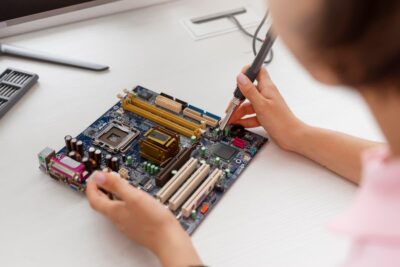
- Pravilno održavanje igraćeg računala smanjuje temperature, buku i sprječava probleme s performansama poput termalnog usporavanja.
- Redovito čišćenje prašine s filtera, ventilatora, hladnjaka i napajanja značajno produžuje vijek trajanja komponenti.
- Korištenje pravih alata (komprimirani zrak, izopropilni alkohol, mekana četka i neprovodljiva termalna pasta) ključno je za sigurno čišćenje.
- Kombiniranje redovitih sigurnosnih kopija s provjerama temperature i godišnjim čišćenjem održava opremu stabilnom i zaštićenom dugoročno.
Ako imate gaming računalo koje ste mukotrpno sastavili s puno novca, ali ga se od tada jedva dotaknuli, vaše računalo vjerojatno vapi za dobrim održavanjem . Ne morate biti tehnološki stručnjak da biste produžili njegov vijek trajanja za mnogo godina; samo trebate prevladati svoj strah, znati što učiniti i kojim redoslijedom.
Mnogi se ljudi osjećaju zastrašeno idejom otvaranja računala, rastavljanja dijelova ili mijenjanja termalne paste , posebno ako im je to prvi put ili ako nemaju priručnike pri ruci. Ne brinite: uz nekoliko jasnih smjernica, malo zdravog razuma i prave alate možete temeljito očistiti svoje računalo, kontrolirati temperaturu, napraviti sigurnosnu kopiju podataka i pripremiti svoje kućište da radi kao novo.
Zašto je održavanje toliko važno za gaming računalo?
Igraće računalo nije bilo koje računalo: obično ima snažne CPU-e i GPU-e, napajanja velike snage, više ventilatora, a ponekad i tekuće hlađenje . Sve to stvara toplinu, pomiče puno zraka i stoga nakuplja znatnu količinu prašine tijekom mjeseci.
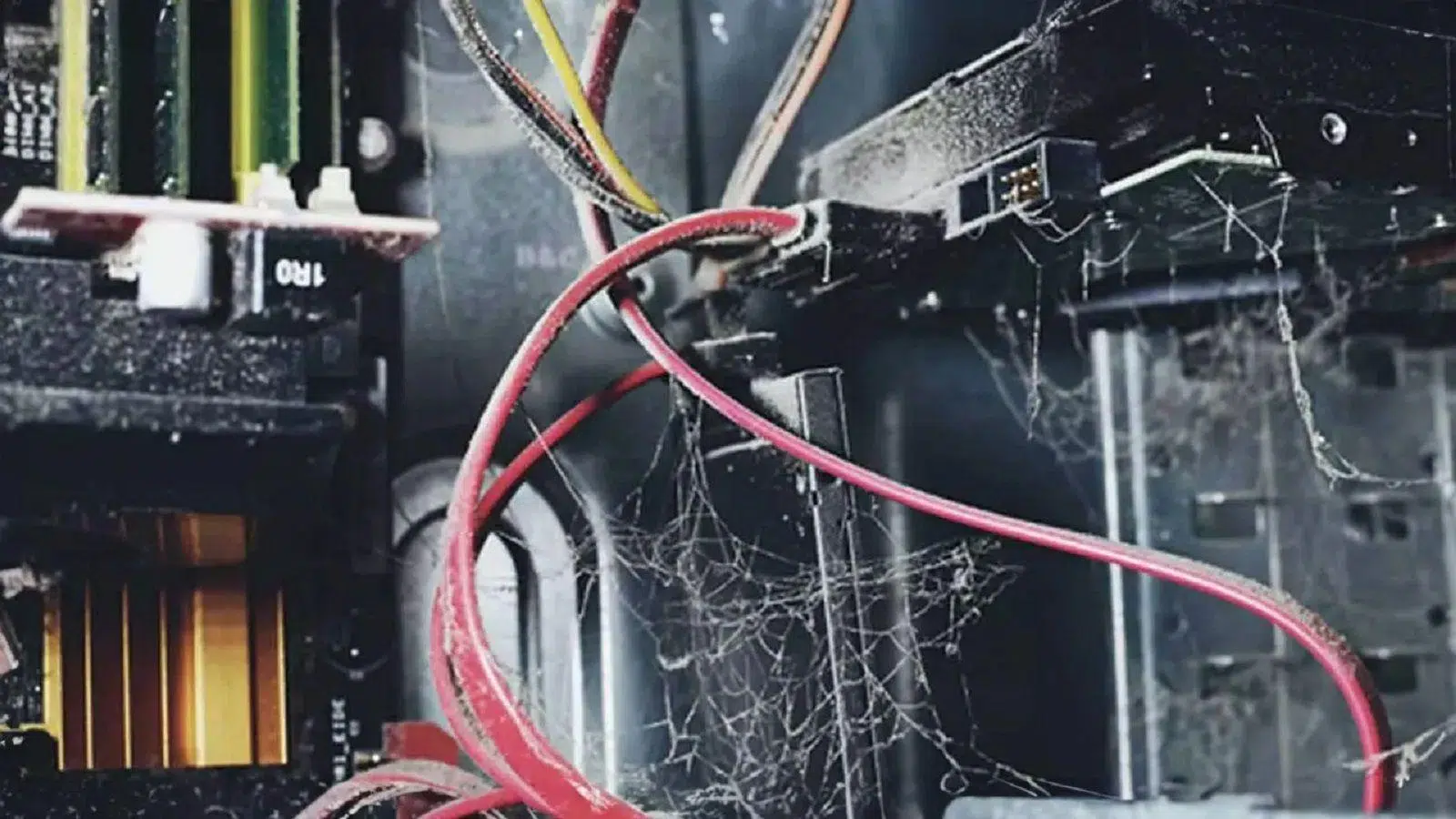
Ta prašina ne ostaje samo na površini; ulazi u ventilacijske otvore, lijepi se za ventilatore, prodire između rebara hladnjaka i ulazi u napajanje . Čak i ako imate filtere za prašinu u kućištu, uvijek postoje fine čestice koje završe unutra, stvarajući film koji djeluje kao toplinska izolacija.
Kada taj sloj prljavštine postane debeo, protok zraka je otežan i hlađenje postaje neučinkovito . Komponente se zagrijavaju više nego što bi trebale, ventilatori se moraju brže okretati kako bi to kompenzirali, a računalo počinje zvučati kao mlazni motor koji polijeće.
Nadalje, dugotrajno zagrijavanje uzrokuje vrlo čest fenomen koji se naziva termalno gušenje : i CPU i GPU, pa čak i neki SSD-ovi, automatski smanjuju frekvenciju kako bi izbjegli pregrijavanje. Rezultat je računalo koje "radi lošije" iako niste mijenjali hardver: niži FPS, više trzanja, neredovito vrijeme učitavanja i povremeni rušenji.
U ekstremnim slučajevima, mješavina stvrdnute prašine, čađe i topline može postati električno vodljiva. Ako se to nataloži na matičnoj ploči ili unutar napajanja i dođe u kontakt gdje ne bi smjelo, postoji mogućnost (mala, ali stvarna) izazivanja kratkog spoja koji može spržiti napajanje ili, u najgorem slučaju, ostale komponente.
Rizici nečišćenja i neodržavanja igraćeg računala
Ostavljanje igraćeg računala netaknutog godinama nije samo stvar estetike ili osobnih preferencija. S tehničkog stajališta, zanemarivanje unutarnjeg održavanja ima izravne posljedice na performanse, buku i vijek trajanja opreme.
Najočitiji problem je pregrijavanje sustava . Začepljeni otvori za ventilaciju i hladnjaci prekriveni vlaknima ometaju protok hladnog zraka; toplina se zadržava, temperature brzo rastu, a komponente rade izvan svog optimalnog raspona. To je posebno vidljivo tijekom dugih igraćih sesija ili pri pokretanju zahtjevnih igara.
Ovo kontinuirano toplinsko naprezanje skraćuje vijek trajanja CPU-a, GPU-a, VRM-a matične ploče, memorije, pa čak i kondenzatora napajanja . Iako se računalo možda neće odmah ugasiti, možete početi viđati nasumične pogreške, ponovna pokretanja, rušenja i, na kraju, kvarove komponenti koji bi inače trajali mnogo godina.
Još jedan vrlo čest simptom je pretjerana buka . Prašina se nakuplja posebno na filterima, rešetkama, rebrima hladnjaka i lopaticama ventilatora. Kako se težina lopatica povećava i one postaju neuravnotežene, motor mora raditi jače i vibrira. Ako je, osim toga, protok zraka slab, ventilator se vrti većim okretajima kako bi pokušao raspršiti toplinu, što rezultira savršenom olujom zujanja, vibracija i turbulencije.
U ekstremnim situacijama, taj sloj prašine na filterima i radijatorima postaje gotovo čvrst , djelujući poput poklopca koji potpuno blokira protok zraka, a oprema počinje mirisati na zagoreno dok se vlakna i ostaci zagrijavaju. To uopće nije ugodno, a ako imate alergije ili astmu, ni "tvornica prašine" odmah pored vašeg stola nije dobra za vaše zdravlje.
Preporučeni alati i proizvodi (i oni koje biste trebali izbjegavati)
Prije rada na računalu, dobra je ideja pripremiti mali "komplet za održavanje" s alatima sigurnim za elektroniku koji ne ostavljaju ostatke niti stvaraju statički elektricitet . Ne morate postaviti potpuni laboratorij; nekoliko osnovnih alata bit će više nego dovoljno.
Najkorisnije je imati pri ruci bocu komprimiranog zraka za ispuhivanje prašine iz teško dostupnih mjesta, poput radijatora i kutova kućišta. Koristite ga zajedno s četkom s mekim vlaknima, po mogućnosti antistatičkom , kako biste uklonili prašinu bez grebanja ili pomicanja malih komponenti s matične ploče.
Za čišćenje osjetljivih kontakata i uklanjanje tragova stare termalne paste najbolje je koristiti izopropilni alkohol visoke čistoće (90% ili više) . Izbjegavajte uobičajeni alkohol za trljanje ili druga otapala, jer mogu ostaviti ostatke, oštetiti plastiku ili čak postati vodljivi ako se ne osuše potpuno.
Nekoliko čistih krpa od mikrovlakana bit će vam najbolji prijatelji i za vanjštinu kućišta i za neke unutarnje dijelove. Možete ih nadopuniti pamučnim štapićima za čišćenje malih pukotina, uvijek pazeći da ne ostavite dlačice ili se ne zapetljate o igle.
Za rastavljanje hardvera bez pretjeranog naprezanja, cijenit ćete magnetski odvijač (obično Phillips) i, ako želite biti sigurni, antistatičku (ESD) traku za zglob koja se spaja na uzemljenje kako bi se smanjio rizik od pražnjenja statičkog elektriciteta na matičnu ploču ili RAM.
Što se tiče onoga što ne biste trebali koristiti, važno je biti jasan: nemojte koristiti čistače na paru, jaka otapala, univerzalna sredstva za čišćenje, ne-izopropilni alkohol ili kemijske maramice izravno na tiskanim pločama, grafičkim karticama ili memorijskim modulima. Para i vlaga poznati su neprijatelji elektronike.
Korištenje kućnog usisavača također nije dobra ideja: može generirati statički elektricitet i prekomjerno usisavanje što može oštetiti ventilatore ili pomaknuti male komponente. Ako ga koristite, držite ga na udaljenosti i na vrlo maloj snazi, ali općenito su komprimirani zrak i četka sigurniji.
Koraci za pouzdano rastavljanje i ponovno sastavljanje vašeg igraćeg računala
Jedan od najvećih strahova mnogih korisnika je da će pokvariti stvari prilikom rastavljanja računala i ne znati kamo ide koji kabel, koji vijak odgovara kojem dijelu ili kako ponovno instalirati hladnjak . Ključno je odvojiti vrijeme, slijediti logičan redoslijed i dokumentirati proces.
Prije nego što išta dodirnete, potpuno isključite računalo, isključite kabel za napajanje iz napajanja te pritisnite i držite gumb za napajanje nekoliko sekundi kako biste ispraznili preostalu energiju. Ako vaše napajanje ima prekidač, isključite ga. Radite na čvrstoj, čistoj površini bez tepiha i, ako je moguće, na dobrom osvjetljenju.
Vrlo jednostavan, ali učinkovit trik je koristiti telefon za detaljno fotografiranje otvorenog kućišta, stražnje strane gdje se spajaju kabeli napajanja i priključaka za svaku komponentu . Na taj način imat ćete vizualni "šalabahter" kada dođe vrijeme za ponovno sastavljanje svega i nećete morati improvizirati s napajanjem ili konektorima prednje ploče.
Započnite uklanjanjem bočne ploče tornja i, ako je moguće, prvo uklonite grafičku karticu (obično je velika i smeta), tvrde diskove i sve dodatne ventilatore . Hladnjak procesora i matičnu ploču ostavite za kasnije, jer su to najvažnije komponente i gdje ćete morati zamijeniti termalnu pastu.
Vijke držite u malim posudama ili vrećicama, označujući ih ili odvajajući po područjima (kućište, grafička kartica, matična ploča, radijator itd.) kako ne biste imali dodatnih vijaka ili da vam neki nedostaje na važnom mjestu. Izbjegavajte upotrebu grube sile: ako nešto ne može izaći, provjerite ima li skrivenih vijaka.
Kada je vrijeme za ponovno sastavljanje, jednostavno slijedite obrnuti redoslijed: prvo matična ploča i hladnjak, zatim grafička kartica, pogoni, ventilatori i na kraju kabeli . Koristite fotografije kako biste pravilno postavili kabele za napajanje, konektore prednje ploče (napajanje, resetiranje, LED diode) i kabele ventilatora u njihove PWM priključke.
Kako korak po korak očistiti unutrašnjost vašeg igraćeg računala
Nakon što ste isključili računalo, ispraznili ga i otvorili, vrijeme je za rješavanje problema s prašinom. Idealno bi bilo da računalo iznesete na balkon, terasu ili dobro prozračeno mjesto , jer će sva prašina koju ispustite u svom domu završiti na vašem stolu i u vašim plućima.
Započnite s kućištem ili šasijom . Uklonite obje bočne ploče, očistite vanjštinu krpom od mikrovlakana lagano navlaženom sredstvom za čišćenje stakla na području kaljenog stakla (ako postoji) i blagom krpom za prašinu na metalnim dijelovima, izbjegavajući natapanje utora ili prednjih priključaka.
Unutra, koristite komprimirani zrak u kratkim rafalima kako biste ispuhali većinu prašine iz kutova, otvora za ventilaciju i uglova . Zatim obrišite unutarnje površine suhom krpom od mikrovlakana, obraćajući posebnu pozornost na otvore za zrak gdje se prašina obično nakuplja. Morat ćete ponovno pregledati vanjštinu jer će se prašina ispuhati.
Filteri za prašinu u kućištu su ključni: izvadite ih, istresite ih, a ako su jako prljavi, možete ih oprati blagim sapunom i vodom, pazeći da ih potpuno osušite prije nego što ih vratite. Ostavljanje vlažnih filtera unutra recept je za privlačenje još više prašine.
Što se tiče hladnjaka CPU-a ili radijatora za tekuće hlađenje , strategija varira ovisno o vrsti. Ako imate klasični toranj zračni hladnjak (rebrasti blok s toplinskim cijevima), možete ga ukloniti s matične ploče i odvojiti ventilator. Nakon što se metalni blok odvoji, neki ga čak čiste pod mlazom vode, ali samo ako znate kako ga temeljito osušiti i ne predviđate nikakav rizik od oksidacije; u praksi su obično dovoljni komprimirani zrak i četka.
Ako koristite višenamjenski hladnjak tekućine, nemojte uranjati radijator u vodu. Bolje je primijeniti komprimirani zrak držeći bocu okomito, u kratkim naletima pod kutom od oko 45 stupnjeva , kako biste ispuhali prljavštinu, umjesto da je dublje gurate. Zatim završite brisanjem dostupnih područja krpom od mikrovlakana.
Ventilatori su među komponentama koje nakupljaju najviše prljavštine , stoga ih je dobro temeljito očistiti. Nakon rastavljanja možete držati jednu od lopatica kako biste spriječili njezino okretanje dok primjenjujete komprimirani zrak; ako je pustite da se slobodno okreće, mogli biste opteretiti motor. Zatim, četkom i krpom, uklonite prašinu zalijepljenu za svaku lopaticu i oko okvira . Ako postoje uska područja, pamučni štapić lagano navlažen izopropilnim alkoholom vrlo je koristan.
Grafičku karticu rukujemo s posebnom pažnjom. Najbrži i najsigurniji način je ukloniti je s matične ploče, postaviti na neprovodljivu površinu i očistiti vanjštinu: ventilatore, kućište i područje blizu stražnje ploče. Najbolje je izbjegavati korištenje vrlo agresivnog komprimiranog zraka izravno na ventilatorima ili konektorima; ako ga koristite, činite to štedljivo i bez prebliskog pristupa.
Ako grafička kartica ima pojedinačno pričvršćene ventilatore, možete ih ukloniti radi čišćenja kao i ostatak kartice, ostavljajući hladnjak dostupnim. Za starije grafičke kartice s problemima pregrijavanja, možda ćete htjeti rastaviti cijeli sklop , temeljito očistiti unutarnji hladnjak i zamijeniti termalnu pastu, ali to zahtijeva više vremena, strpljenja i malo iskustva.
Matična ploča i napajanje obično su najosjetljivije komponente. Za matičnu ploču najbolje je započeti s korištenjem četke s mekim vlaknima za uklanjanje prašine oko PCIe utora, RAM utora, VRM-a i konektora. Zatim, ako postoji tvrdokorna prljavština, možete upotrijebiti krpu lagano navlaženu izopropilnim alkoholom, pazeći da je ne natopite.
Najbolje je ne otvarati napajanje osim ako nije posebno prljavo i znate što radite, jer još uvijek može sadržavati preostali naboj čak i kada je isključeno iz struje . Najbolji pristup je očistiti ga izvana: brzim mlazom komprimiranog zraka oko ventilatora i stražnje rešetke, a ako je modularno, provjerite konektore i kabele na nakupljenu prašinu ili znakove istrošenosti izolacije.
Što se tiče tvrdih diskova i SSD-ova , dobra je vijest da se vrlo lako čiste: prašina utječe samo na vanjštinu. Za 3,5" i 2,5" diskove, jednostavno očetkajte područje priključka, a zatim obrišite kućište suhom krpom. S M.2 SSD-ovima, ako ga ugrađujete , pažljivo ga izvadite iz utora, obrišite vrh krpom, a zatim ga ponovno umetnite. Ako ima hladnjak, nema potrebe da ga uklanjate; jednostavno očistite vanjštinu.
Zamijenite termalnu pastu i provjerite sustav hlađenja.
Ako ste već uklonili hladnjak procesora ili blok tekućinskog hlađenja, idealno je vrijeme za promjenu termalne paste , što bi trebalo raditi periodično, posebno na računalima koja nisu održavana godinama.
Započnite čišćenjem stare termalne paste s hladnjaka i IHS-a CPU-a. Upotrijebite papirnati ručnik ili krpu bez dlačica navlaženu izopropilnim alkoholom i nježno uklonite pastu dok obje površine ne budu čiste i ne dobiju jednoličan sjaj. Nema potrebe za struganjem tvrdim predmetima, samo nježno obrišite.
Prilikom nanošenja nove termalne paste, najsigurnija opcija za početnike je odabrati keramičku ili sličnu neprovodljivu pastu . Na taj način, ako nanesete malo previše i prelije se preko rubova, neće postojati rizik od kratkog spoja. Metalne paste nude nešto bolje performanse, ali ih preporučujem samo ako imate iskustva i smisla za to.
Dok ste već kod toga , iskoristite priliku i provjerite cjelokupno stanje vašeg sustava hlađenja: provjerite vrte li se ventilatori glatko, ne proizvode li neobične zvukove kada ih pomičete i da cijevi za tekuće hlađenje nisu ispupčene, ne cure ili se ne zagrijavaju pretjerano . Ako nešto miriše na zagoreno ili zvuči kao otpadni metal, najbolje je to zamijeniti prije nego što vas pokvari.
Sigurnosne kopije: Zaštitite svoj SSD i HDD prije nego što išta dodirnete
Prije bilo kakvog većeg održavanja, posebno ako ćete rastavljati matičnu ploču, mijenjati je ili rukovati s puno kabela , dobra je ideja provjeriti jesu li vaši podaci sigurni. Nije uobičajeno oštetiti tvrdi disk tijekom čišćenja računala, ali trenutak nepažnje zbog statičkog elektriciteta, udarca ili prisilnog spajanja konektora može dovesti do ozbiljnih problema.
Najlakši način za sigurnost je kopiranje dokumenata, spremljenih igara, projekata i fotografija na vanjski USB pogon ili neki drugi dostupni unutarnji pogon. Ako preferirate automatiziraniji pristup, možete koristiti softver za kloniranje kako biste stvorili potpunu sliku SSD-a vašeg sustava na drugom pogonu.
Ako koristite jedan SSD za svoj operativni sustav i imate jedan ili više tvrdih diskova za pohranu, napravite sigurnosnu kopiju barem svega što apsolutno ne možete izgubiti . Sigurnosne kopije u oblaku također su vrlo praktična opcija za važne datoteke, iako mogu biti sporije za igre i velike projekte.
Nakon što završite s održavanjem i provjerite da sve ispravno radi, možete ažurirati svoj plan sigurnosne kopije . Nema potrebe za paranojom, ali mjesečna ili tromjesečna izrada sigurnosnih kopija važnih datoteka uštedjet će vam mnogo problema ako vam tvrdi disk pokvari rad.
Preventivno održavanje: učestalost, lokacija i zdrav razum
Jednako važno kao i temeljito čišćenje jednom, važno je ne dopustiti da prođe još pet godina prije nego što to učinite ponovno . Idealna učestalost čišćenja ovisi o tome gdje živite, imate li kućne ljubimce, vrsti poda, pa čak i pušite li u blizini računala.
Kao općenita smjernica, prosječni korisnik koji ne obavlja brza čišćenja može razmisliti o dubinskom čišćenju svog računala barem jednom godišnje . Ako živite blizu obale, sa soli i pijeskom u zraku ili u vrlo prašnjavom okruženju, taj interval trebali biste smanjiti na svakih šest mjeseci.
Ako umjesto toga površno čistite svaka dva ili tri mjeseca (skinete poklopac, propušete filtere, propustite malo komprimiranog zraka kroz grafičku karticu i ventilatore bez rastavljanja svega), možete temeljito čišćenje rasporediti na svake godinu i pol ili dvije godine, uvijek ovisno o tome što vidite kada otvorite kućište.
Položaj vašeg računala uvelike utječe na količinu prašine i prljavštine koju skuplja. Kad god je to moguće, izbjegavajte postavljanje računala izravno na pod , posebno ako je prekriven tepihom ili je prašnjavo; postavljanje na stol ili povišeno postolje rezultirat će znatno manjim nakupljanjem prašine. Također nije dobra ideja ostavljati ga tik uz prozor gdje može ući prašina s ulice.
Još jedno područje preventivnog održavanja je softver. Dobra je ideja povremeno provjeravati temperature i frekvencije pomoću programa poput HWMonitor, HWiNFO64, MSI Afterburner ili PC Manager kako biste otkrili pregrijava li se nešto. Osim toga, ažuriranje BIOS-a i upravljačkih programa pomaže u poboljšanju kompatibilnosti, upravljanja napajanjem i ukupne stabilnosti.
Na kraju, odvojite nekoliko minuta za upravljanje kabelima . Skupite kabele vezicama, odmaknite ih od središta kućišta i uvucite ih uz stranice kako biste poboljšali protok zraka i olakšali buduće čišćenje. Ne radi se samo o estetici: čista unutrašnjost bolje hladi.
Tipične pogreške prilikom održavanja igraćeg računala
Kada netko prvi put odluči otvoriti svoje računalo, prilično je lako napraviti nekoliko klasičnih pogrešaka koje mogu zakomplicirati stvari ili oštetiti komponente . Poznavanje istih unaprijed štedi vam mnogo problema.
Jedna od najčešćih pogrešaka je korištenje kućanskih usisavača ili sušila za kosu za uklanjanje prašine. Ovi uređaji stvaraju statički elektricitet i vrše znatnu silu na krhke komponente, uz to što cirkuliraju vrući zrak koji je štetan za elektroniku.
Još jedna uobičajena pogreška je puhanje ustima izravno u kućište . Iako se može činiti bezopasnim, vaš dah nosi vlagu i mikrokapljice koje se talože na komponentama i kontaktima, što je vrlo nepoželjno ako zatim uključite uređaj ili nastavite s njim rukovati.
Također nije neuobičajeno vidjeti ljude kako pretjeruju s termalnom pastom , misleći da je "više bolje". Stvarnost je da pretjerano debeli sloj djeluje kao izolator i može uzrokovati curenje paste na utičnicu; ako je uz to i vodljiva, imate savršen recept za kratki spoj.
Mnogi početnici također nasumično odspajaju kabele bez ikakvog redoslijeda ili fotografiranja. Zatim, prilikom ponovnog sastavljanja, pronađu labave kabele za koje ne znaju kamo su otišli, pomiješane konektore prednje ploče ili nepravilno postavljene kabele napajanja . Nekoliko fotografija i malo metodologije mogu uštedjeti sate pokušaja i pogrešaka.
I ne zaboravite napajanje: ono se obično ignorira jer je "skriveno" i sve dok se računalo uključuje čini se da je sve u redu, ali napajanje puno prašine, s ventilatorom koji se muči i prljavim konektorima može biti izvor nestabilnosti, iznenadnih gašenja ili čak lančane reakcije kvarova u ostatku opreme.
Ako održavate svoje igraće računalo čistim, pratite temperature i slijedite nekoliko jednostavnih preventivnih navika, puno je lakše uživati u hladnom, tihom i stabilnom računalu godinama bez potrebe da potrošite bogatstvo na njegovu preranu zamjenu ili da vam se sustav ruši usred igara.