- Provjera se može izvršiti pomoću NVIDIA Control Panela, alata GPU-Z ili Windows Device Managera.
- Za njegov rad potrebno je da je CSM način rada onemogućen, a UEFI način rada omogućen u BIOS-u.
- Bitno je imati najnoviju verziju BIOS-a matične ploče i VBIOS-a grafičke kartice.
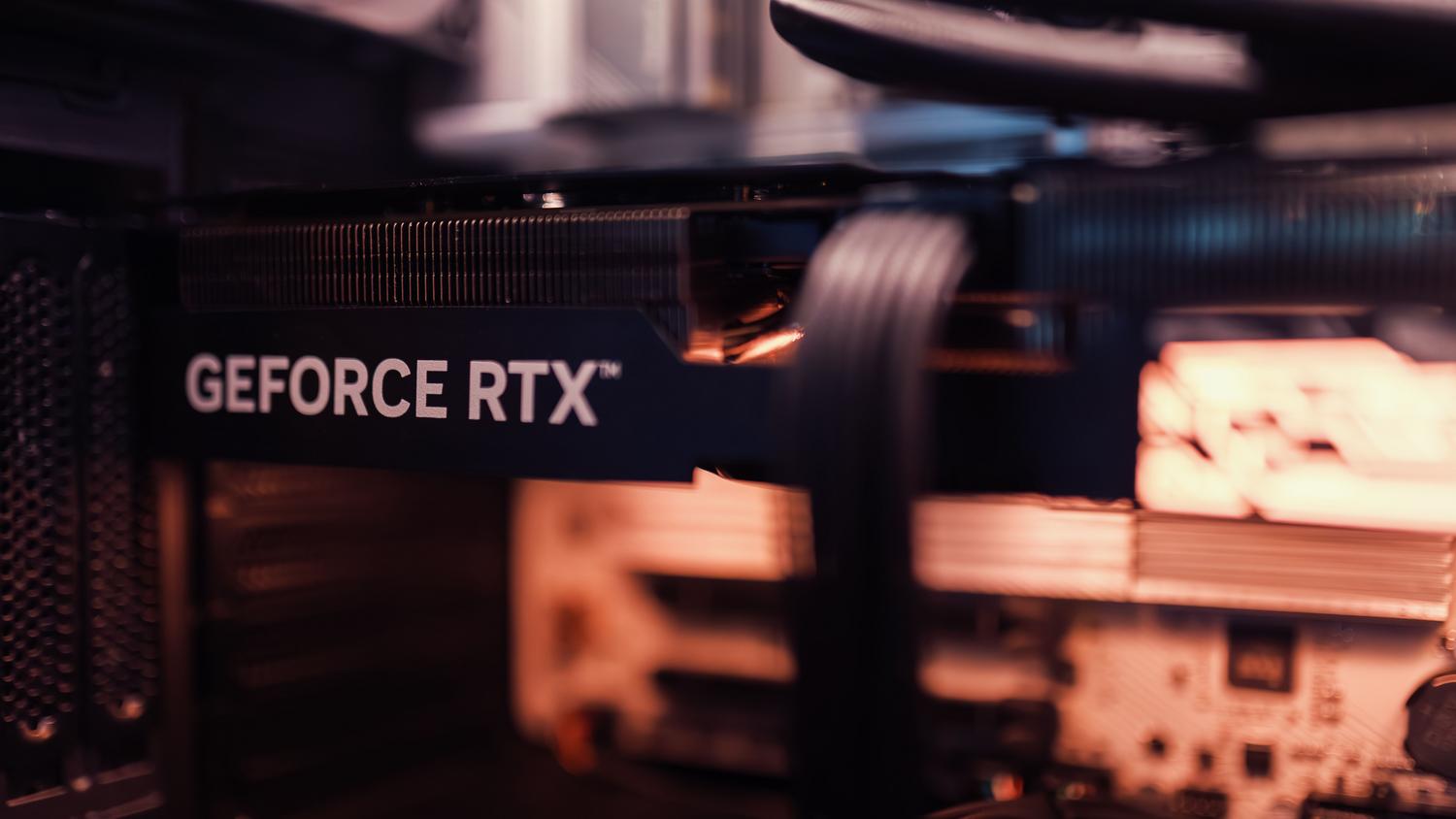
Ako ste netko tko uvijek traži načine kako izvući malo više FPS-a iz svojih igara, vjerojatno ste čuli za Resizable BAR . Ova tehnologija, koja u biti ruši tradicionalnu barijeru od 256 MB tako da procesor može pristupiti svoj video memoriji odjednom, može pružiti prilično pristojno poboljšanje performansi, čak poboljšavajući rezultate benchmarka do 10%.
Problem je što, čak i s moćnim hardverom, nije uvijek omogućen prema zadanim postavkama ili zahtijeva nekoliko ručnih podešavanja koja mogu biti prava glavobolja. Da bi sve funkcioniralo glatko, potrebna vam je potpuna kompatibilnost između BIOS-a vaše matične ploče , firmvera grafičke kartice i upravljačkih programa instaliranih u sustavu Windows, jer ako jedan od njih ne uspije, funkcija će biti onemogućena.
Kako znati je li aktivirana traka za promjenu veličine

Prije nego što se upustite u BIOS, najlogičnije je provjeriti radi li već. Najbrži način je otvoriti NVIDIA Control Panel , otići na odjeljak Help (Pomoć), a zatim na "System Information (Informacije o sustavu). Ako popis pokazuje da je Resizable BAR (Traka za promjenu veličine) postavljen na "Yes (Da)", možete zaboraviti na to. Ako niste sigurni u ovo ili preferirate tehničkiji pristup, možete preuzeti GPU-Z ; kada ga pokrenete kao administrator, vidjet ćete poseban odjeljak na glavnom zaslonu koji će potvrditi je li značajka omogućena ili onemogućena.
Za pažljivije korisnike koji žele sve isprobati, postoji način da to provjere iz Upravitelja uređaja sustava Windows . Ako pristupite svojstvima svoje RTX kartice i pogledate karticu "Resursi", moći ćete vidjeti raspon memorije. Kada je ReBAR onemogućen, raspon je vrlo ograničen, ali kada je omogućen, vidjet ćete da se raspon memorije dramatično povećava , što ukazuje na to da je komunikacija između CPU-a i GPU-a završena.
Preduvjeti i konfiguracija BIOS-a

Ako ste otkrili da je isključen, prvi korak je ulazak u BIOS matične ploče (obično pritiskom na tipku Delete ili F2 pri pokretanju). Evo ključnog detalja: da bi ReBAR radio, morate imati omogućen UEFI način rada i potpuno onemogućenu opciju "Start CSM" (Compatibility Support Module). Ako ste Windows instalirali u Legacy načinu rada, možda ćete morati ponovno instalirati operativni sustav kako biste omogućili UEFI i, prema tome, ReBAR.
Nakon što ste u ispravnom načinu rada, u naprednom izborniku potražite opcije Above 4G Decoding i Resizable BAR Support . Prvo morate omogućiti Above 4G Decoding; nakon što to učinite, opcija Resizable BAR bit će otključana, što vam omogućuje da je postavite na "Automatski" ili "Omogućeno". Ne zaboravite spremiti promjene pomoću F10 prije izlaska.
Kritična ažuriranja: BIOS i VBIOS
Ponekad, čak i ako omogućite sve na matičnoj ploči, GPU-Z će i dalje reći da je onemogućeno. To se obično događa jer je VBIOS grafičke kartice (interni firmware GPU-a) zastario. Na karticama serije RTX 30, posebno modelima poput 3070, 3080 ili 3090, možda ćete morati instalirati određeno ažuriranje firmwarea koje nudi proizvođač (ASUS, MSI, Gigabyte itd.) ili koristiti NVIDIA-in alat Founders Edition.
Slično tome, ključno je ažurirati BIOS matične ploče . Mnogi proizvođači izdali su ažuriranja posebno za poboljšanje stabilnosti i kompatibilnosti s ovom tehnologijom. Također, provjerite imate li instalirane najnovije Game Ready upravljačke programe kako biste izbjegli softverske konflikte.
Napredni trik s NVIDIA Profile Inspectorom
Neki korisnici tvrde da NVIDIA ovu značajku ostavlja onemogućenom prema zadanim postavkama u određenim profilima upravljačkih programa. Da biste je prisilili, postoji alat pod nazivom NVIDIA Profile Inspector . Nakon što ga preuzmete i pokrenete, odaberite globalni profil i u odjeljku "5 - Common" potražite opciju rBAR - Enable . Promjenom statusa iz "Disabled" u "Enabled" i primjenom promjena, mogli biste primijetiti trenutno poboljšanje performansi bez potrebe za ponovnim pokretanjem računala, iako se ponovno pokretanje uvijek preporučuje radi osiguranja stabilnosti.
Za optimalne performanse sustava, ključno je koordinirati onemogućavanje CSM-a, aktivaciju UEFI-ja i omogućavanje Above 4G Decodinga i ReBAR-a u BIOS-u, osiguravajući da su i BIOS matične ploče i VBIOS grafičke kartice ažurirani. Ako i nakon toga imate nedoumica, alati poput GPU-Z-a ili NVIDIA Control Panela najbrži su način da potvrdite da vaš hardver u potpunosti koristi VRAM.