- IP adresa usmjerivača je lokalni pristupnik (192.168.xx) koji omogućuje pristup njegovoj konfiguracijskoj ploči.
- Može mu se pristupiti iz sustava Windows, macOS, GNU/Linux, Android i iOS pretraživanjem vrijednosti pristupnika ili usmjerivača.
- Poznavanje te opcije omogućuje vam promjenu WiFi imena i lozinke, enkripcije, kanala i pristupnih podataka samom usmjerivaču.
- Ažuriranje firmvera i podešavanje sigurnosti usmjerivača značajno poboljšava performanse i štiti kućnu mrežu.

Saznajte koja je IP adresa vašeg rutera To je jedan od onih tehničkih detalja koji se čine beznačajnim dok vam ne zatrebaju. promijeniti lozinku za WiFiMogli biste ga koristiti za uklanjanje susjeda koji vas maltretira ili podešavanje nekih mrežnih postavki. Ta adresa je pristupnik do konfiguracijske ploče uređaja i bez nje praktički ne znate što se tiče vaše veze.
U sljedećim redcima ćemo korak po korak pregledatiOvaj vodič pokriva sve načine za pronalaženje IP adrese vašeg usmjerivača na računalu (Windows, macOS i GNU/Linux) i na mobilnom uređaju (Android i iOS), kao i jasno objašnjava što je IP adresa, razlike između javnih i privatnih IP adresa i što... važne postavke Vrijedi istražiti nakon što dobijete pristup upravljačkoj ploči vašeg usmjerivača. Cilj je da do kraja ovog članka možete jednostavno upravljati svojom kućnom mrežom, bez stalnog oslanjanja na tehničara ili davatelja internetskih usluga.
Što je točno IP adresa rutera i kako se razlikuje od ostalih IP adresa?
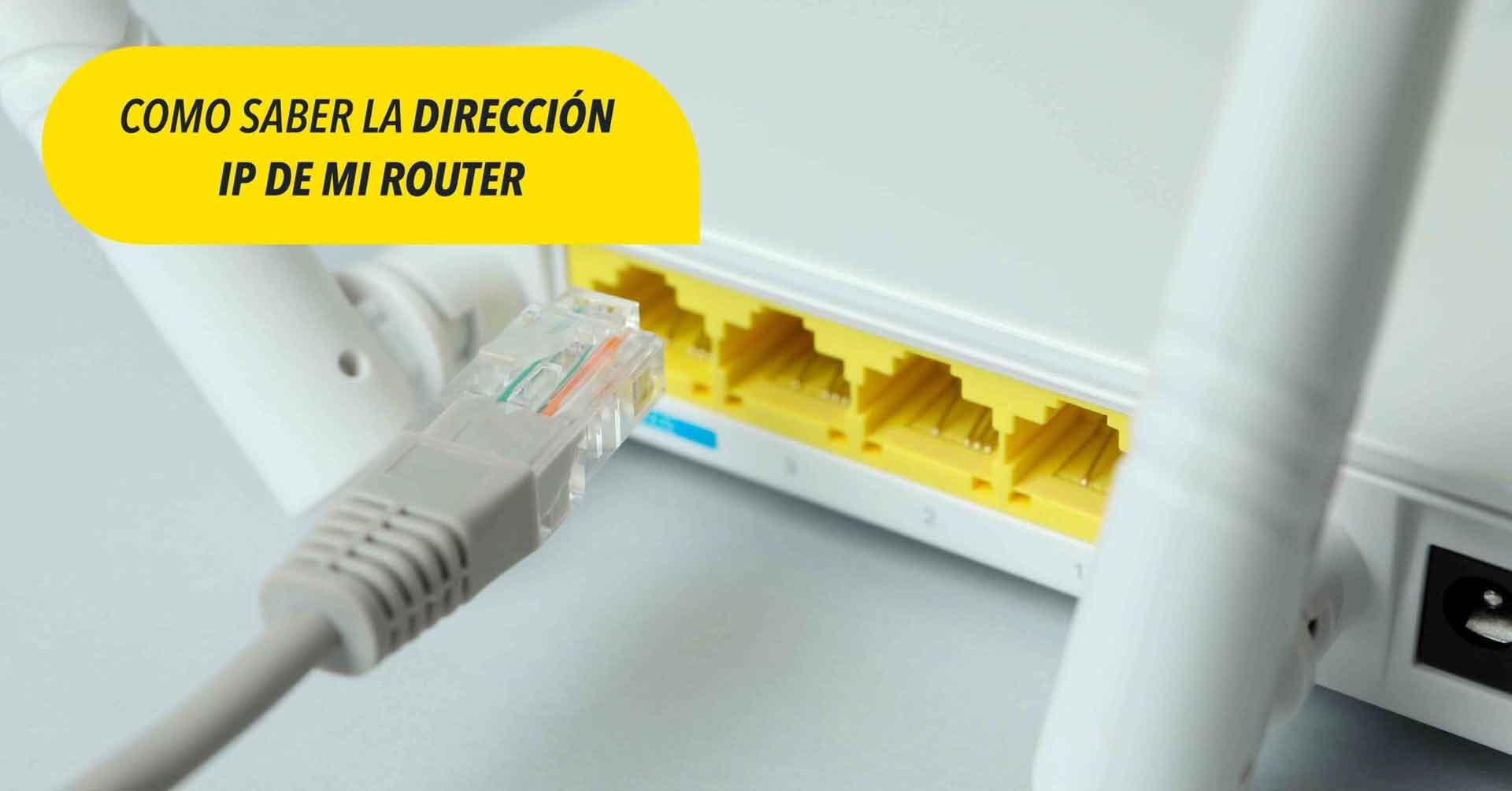
IP (internetski protokol) adresa To je numerički identifikator koji omogućuje uređajima da se međusobno prepoznaju i šalju podatke jedan drugome na mreži, bilo da se radi o internetu ili lokalnoj kućnoj ili uredskoj mreži. Možete ga zamisliti kao telefonski broj ili registarsku oznaku svakog uređaja: omogućuje vam da znate tko s kim razgovara u bilo kojem trenutku.
U svijetu IP adresa postoje dvije glavne vrste što bi trebalo biti vrlo jasno: Javne IP adrese i Privatne ili lokalne IP adreseSvaki služi drugačijoj svrsi i otuda često dolazi do zbrke kada se govori o "mojoj IP adresi".
Javna IP To je adresa koju prikazuje vaša internetska veza. To je adresa koju web stranica vidi kada se povežete ili online usluga vidi kada nešto preuzmete ili pošaljete. Obično je dodjeljuje vaš davatelj internetskih usluga (ISP) i može se mijenjati svaki put kada ponovno pokrenete usmjerivač ili periodički, ovisno o vašem ugovoru. Postoji mnoštvo web stranica koje vam kažu "vaša javna IP adresa je...", ali to nije ona koja vam je potrebna za pristup usmjerivaču.
Privatna ili lokalna IP adresa Ovo je ona koja se koristi samo unutar vaše kućne ili uredske mreže. Vaš usmjerivač djeluje kao "distributer" lokalnih IP adresa svim povezanim uređajima: računalima, mobilnim telefonima, igraćim konzolama, televizorima itd. Osim toga, sam usmjerivač dodjeljuje privatnu IP adresu koja obično počinje s 192.168.xxTo je poziv zadani pristupnik I to je adresa koju ćete morati upisati u preglednik da biste pristupili postavkama uređaja.
Ukratko, ovaj dioIP adresa koja vam je potrebna za podešavanje postavki usmjerivača nije javna IP adresa, već privatna IP adresa koju usmjerivač koristi kao svoj pristupnik. To je adresa koju ćete vidjeti pod "Pristupnik", "Zadana ruta" ili jednostavno "Usmjernik", ovisno o vašem operativnom sustavu.
Gdje se obično nalazi IP adresa usmjerivača: uobičajene adrese i fizička oznaka
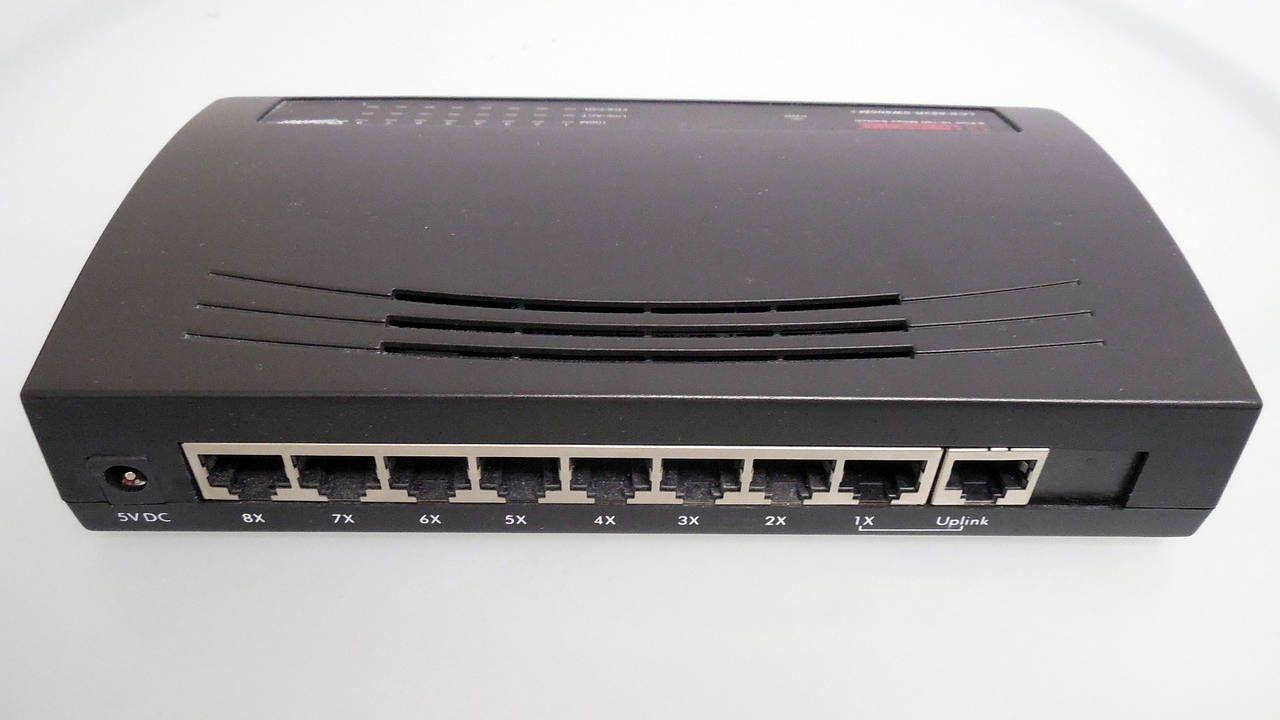
Većina kućnih usmjerivača uvijek koristi nekoliko vrlo uobičajenih IP adresa. kao ulaz. Najčešći su:
- 192.168.1.1
- 192.168.0.1
U mnogim slučajevima dovoljno je isprobati ove dvije adrese. Unesite IP adresu izravno u adresnu traku preglednika (Chrome, Edge, Firefox, Safari itd.) dok ste povezani s mrežom usmjerivača, bilo putem Wi-Fi-ja ili kabela. Ako pritiskom na Enter otvorite stranicu za prijavu na usmjerivač koja traži vaše korisničko ime i lozinku, pronašli ste ispravnu IP adresu.
Još jedan vrlo izravan način za saznavanje IP adrese rutera To uključuje pogled na samo kućište uređaja. Obično se nalazi... na dnu ili stražnjoj strani oznaka gdje se pojavljuju podaci poput sljedećih:
- IP adresa za pristup panelu (ponekad „Gateway“, „Router IP“ ili slično).
- Naziv WiFi mreže (SSID).
- Zadana WiFi lozinka.
- Korisničko ime i lozinka za pristup administratorskoj ploči.
Ne prikazuju svi modeli ove sveobuhvatne informacijeMeđutim, mnogi usmjerivači davatelja internetskih usluga i popularnih marki uključuju ove podatke. Ako ne vidite ništa na samom usmjerivaču, provjerite originalnu kutiju, karticu koja je došla s usmjerivačem ili vodič za brzi početak koji je priložio proizvođač, jer oni obično navode zadanu IP adresu za pristup i vjerodajnice.
Ako znate točan model svog rutera (na primjer: Archer C6, Deco X50, Archer AX6000, TL-WR841N, itd.), druga je mogućnost potražiti ga na službenoj web stranici proizvođača. Pristupite odjeljku za podršku za određeni model i, unutar priručnik ili kratki vodičObično će se pojaviti zadana IP adresa i tvorničko korisničko ime/lozinka. To je posebno korisno s uređajima poput TP-Linkovih Archer, Deco ili TL-WR serija, koji imaju više hardverskih varijanti i revizija.
Kako pronaći IP adresu rutera na računalu
Ako uobičajene upute ne funkcioniraju ili želite biti potpuno sigurni Da biste saznali što je pristupnik, operativni sustavi nude vrlo jednostavne alate za njegovu provjeru. U sustavu Windows možete koristiti naredbeni redak ili upravljačku ploču; u sustavima macOS i GNU/Linux pronaći ćete ga u mrežnim postavkama ili iz terminala.
Pronađite IP adresu usmjerivača u sustavu Windows pomoću naredbenog retka
Ovo je vjerojatno najbrži način u Windowsima Da biste vidjeli IP adresu svog usmjerivača bez da se izgubite u izbornicima:
1. Kliknite gumb Start (logotip sustava Windows) ili pritisnite tipku Windows na tipkovnici.
2. Opisati trokut cmd u traku za pretraživanje i pritisnite Enter za otvaranje prozora Komandni redak.
3. U crnom prozoru koji se otvori upišite ipconfig i pritisnite Enter.
Naredba ipconfig će prikazati mnogo informacija Što se tiče vaše veze: IPv4 adrese, maska podmreže, mrežni adapteri itd. Ono što vas zanima je pronaći redak koji kaže "Zadani pristupnik" Ispod mrežnog adaptera koji koristite (obično "Wi-Fi bežični LAN adapter" ili "Ethernet adapter"). Taj broj, u formatu: 192.168.1.1, je IP adresa vašeg rutera.
U sustavima Windows 10 i Windows 11 postupak je gotovo identičanU sustavu Windows 11 možete otvoriti klasični naredbeni redak, Windows Terminal ili PowerShell. U svim slučajevima, naredba za pokretanje je ista (ipconfig) i informacija koju biste trebali tražiti je i dalje „Zadani pristupnik“.
Pogledajte IP adresu usmjerivača u sustavu Windows putem upravljačke ploče
Ako više volite grafički put Umjesto korištenja konzole, Windows vam također omogućuje pregled IP adrese usmjerivača iz upravljačke ploče:
1. Otvorite izbornik Start i upišite "kontrolna ploča"Pritisnite Enter za unos.
2. Idite na odjeljak „Mreže i internet“ a zatim da "Prikaz statusa mreže i zadataka".
3. S desne strane vidjet ćete svoju aktivnu vezu (naziv mreže ili usmjerivača). Kliknite na tu poveznicu.
4. U prozoru koji se otvori kliknite na gumb "Pojedinosti".
Pojavit će se novi prozor s detaljima o adapteru.IPv4 adresa, DHCP poslužitelj, maska podmreže… Na tom popisu vidjet ćete polje pod nazivom "Zadani IPv4 pristupnik"Ta vrijednost je lokalna IP adresa vašeg usmjerivača, odnosno adresa koju morate upisati u preglednik za pristup administratorskoj ploči.
Dobijte IP adresu svog rutera na macOS-u
Na Apple računalima s macOS-om imate dvije glavne mogućnosti: Koristite aplikaciju Terminal ili pristupite postavkama mreže iz Postavki sustava.
S terminala Možete pokrenuti naredbu ekvivalentnu naredbi ipconfig za pregled mrežnih parametara, ali većini korisnika je praktičnije slijediti grafički put:
1. Kliknite na Appleov logotip i unesite "Postavke sustava" (ili „Postavke sustava“ u novijim verzijama).
2. Pristup odjeljku "Neto".
3. Odaberite vezu koju koristite (Wi-Fi ili Ethernet) i dodirnite je.
U informacijama koje se pojavljuju iz te veze Moći ćete vidjeti podatke o svojoj lokalnoj mreži. Ovisno o verziji vašeg macOS-a, IP adresa usmjerivača može biti navedena kao "Ruter""Pristupnik" ili "Zadana ruta". Taj broj u formatu 192.168.xx je IP adresa koja vam je potrebna.
Pogledajte IP adresu rutera u GNU/Linux distribucijama
U GNU/Linux sustavima kao što su Ubuntu, Debian, Fedora i slični Također imate mogućnost korištenja terminala ili grafičkih izbornika. Najlakši način, ako vam naredbe nisu poznate, jest korištenje sučelja za konfiguraciju mreže.
Na radnim računalima poput GNOME-a ili sličnihOpći koraci su sljedeći (nazivi se mogu neznatno razlikovati ovisno o distribuciji i prijevodu):
1. Otvorite ploču „Postavke” sustava.
2. Uđite u odjeljak "Neto" ili „Wi-Fi“.
3. Odaberite aktivnu vezu (vašu WiFi mrežu ili žično sučelje) i dodirnite za prikaz njezinih svojstava.
U informacijama za tu vezu vidjet ćete nekoliko polja vezano uz IP adresu, DNS i pristupnik. Ključni dio informacije obično se naziva "Zadana ruta"„Pristupnik“ ili „Vrata usmjerivača“. To je lokalna IP adresa usmjerivača koju ćete morati unijeti u preglednik za upravljanje uređajem.
Kako pronaći IP adresu vašeg rutera s vašeg Android mobitela
U mnogim slučajevima vam neće ni trebati računalo Za pronalazak IP adrese usmjerivača, Android vam omogućuje pregled tih informacija putem njegovih postavki, iako se točan put može malo razlikovati ovisno o marki i sloju prilagodbe proizvođača (Samsung, Xiaomi, Realme itd.).
Prije svega, provjerite jeste li povezani putem WiFi-ja na mrežu čiji usmjerivač želite provjeriti. U suprotnom, vidjet ćete podatke s druge mreže ili ništa korisno. Nakon što se povežete, slijedite ovaj opći postupak:
1. Unesite aplikaciju "Postavke" s vašeg mobitela (ikona zupčanika).
2. Pristup odjeljku „Mreže i internet“ ili „Veze“, ovisno o uređaju.
3. Kliknite na "Wi-Fi" za pregled dostupnih mreža i vaše trenutne veze.
Unutar popisa WiFi mreža Na vrhu ćete vidjeti mrežu na koju ste povezani. Dodirnite je, obično pomoću ikone zupčanika, strelice ili gumba s informacijama desno od naziva mreže.
Kada otvorite postavke te mrežeU početku se mogu prikazati samo neke osnovne informacije (jačina signala, frekvencija, vrsta sigurnosti itd.). Da biste vidjeli sve informacije, potražite odjeljak pod nazivom "Napredna", „Detalji mreže“ ili slično i proširite taj izbornik.
IP adresa rutera obično se pojavljuje na kraju naprednih informacija. u polju označenom kao "Gateway" ili „Pristupnik“. To je adresa koju ćete morati unijeti u preglednik svog mobilnog telefona ili bilo kojeg drugog uređaja spojenog na istu mrežu kako biste pristupili postavkama usmjerivača.
Što ako vaš Android ne prikazuje pristupnik izvorno? Neki modeli prilično skrivaju ove podatke ili ih previše pojednostavljuju. U tim slučajevima možete se osloniti na aplikacije za analizu mreže kao što je Wi-Fi analizatorOve aplikacije obično prikazuju, čim ih otvorite, i kanale obližnjih mreža i IP adresu usmjerivača na koji ste spojeni, pod karticom "pristupne točke" ili "pristup" (ovisno o aplikaciji). Opet, ta IP adresa sa strukturom 192.168.xx je ona koja vam je potrebna.
Kako pronaći IP adresu usmjerivača na iPhoneu (iOS)
Na iPhoneima s iOS-om, postupak je vrlo sličan onome na Androidu.Apple jednostavno mijenja nazive polja i pojednostavljuje način prikaza informacija. I dalje morate biti povezani s Wi-Fi mrežom usmjerivača kojim želite upravljati.
Slijedite ove osnovne korake na vašem iPhoneu:
1. Otvorite aplikaciju "Postavke" iPhonea.
2. Kliknite na odjeljak "Wi-Fi", gdje ćete vidjeti mrežu na koju ste povezani.
3. Desno od naziva mreže dodirnite gumb sa slovom „Ja” unutar kruga (ikona informacija).
Otvorit će se zaslon sa svim detaljima te WiFi mreže.IP adresa iPhonea, maska podmreže i DNS poslužiteljitd. Za razliku od Androida, ovdje nećete vidjeti polje pod nazivom "Gateway", već izravno polje. "Ruter"Ta numerička vrijednost je IP adresa rutera na vašoj lokalnoj mreži.
Nakon što pronađete tu adresuMožete ga upisati u preglednik vašeg iPhonea (Safari ili koji god koristite) za pristup konfiguracijskoj ploči usmjerivača, pod uvjetom da znate korisničko ime i lozinku za pristup samom uređaju.
Zašto je toliko važno ispravno konfigurirati ruter?
Super je što je tehničar uspio osposobiti ruter prvog dana.Ali to ne znači da su zadane postavke najsigurnije, najbrže ili najpraktičnije za vas. Pristup upravljačkoj ploči usmjerivača pomoću IP adrese koju ste naučili omogućuje vam podešavanje brojnih ključnih parametara.
Neke od najčešćih promjena koje biste trebali provjeriti Nalaze se na gotovo svakom kućnom ruteru:
- Promijenite naziv WiFi mreže (SSID).
- Promijenite lozinku za WiFi u jaču.
- Nadogradite enkripciju na sigurniji standard (WPA2 ili WPA3).
- Promijenite lozinku za pristup samom ruteru.
- Odaberite najmanje opterećeni WiFi kanal.
- Stvorite mrežu za goste odvojeno za posjetitelje.
- Ažurirajte firmver na najnoviju dostupnu verziju.
Sve se to radi s web panela rutera.Pristupate mu unosom IP adrese pristupnika u adresnu traku preglednika i prijavom s korisničkim imenom i lozinkom uređaja (koji ne moraju nužno biti isti kao i vaši Wi-Fi mrežni podaci). Mnogi stariji usmjerivači još uvijek koriste vrlo osnovne kombinacije poput "admin/admin" ili "admin/1234", zbog čega je toliko važno što prije promijeniti te podatke.
Neki operateri su počeli nuditi vlastite aplikacije Ove značajke omogućuju vam upravljanje nekim postavkama s vašeg mobilnog uređaja (promjena lozinke, aktiviranje gostujuće mreže itd.) bez potrebe za pamćenjem IP adrese. Unatoč tome, klasična metoda pristupa usmjerivaču putem web preglednika pomoću njegove lokalne IP adrese ostaje najuniverzalnija i nudi najpotpuniju kontrolu.
Preporučene promjene postavki usmjerivača nakon što saznate njegovu IP adresu
Nakon što dobijete IP adresu rutera i možete pristupiti upravljačkoj pločiPostoji niz postavki koje svakako vrijedi provjeriti, kako zbog performansi tako i zbog sigurnosti. Grupirali smo ih kako ne biste propustili ništa važno.
Promjena naziva WiFi mreže (SSID)
Većina usmjerivača dolazi s generičkim mrežnim nazivom što obično uključuje model uređaja ili naziv operatera. Iako se može činiti kao sporedan detalj, ostavljanje tog SSID-a kakav jest može potencijalnim napadačima dati naznake o vrsti usmjerivača koji imate i ranjivostima koje bi mogao imati.
Najbolja opcija je korištenje neutralnog naziva mreže.Odaberite SSID koji ne uključuje vaše ime, broj stana, broj zgrade ili bilo što što bi vas moglo identificirati. To vas sprječava da odate informacije o tome tko ste ili koji model usmjerivača koristite. Promjena SSID-a neće vas učiniti neranjivima, ali pomaže u izbjegavanju privlačenja pažnje i davanja dodatnih informacija znatiželjnim promatračima.
Koristite snažnu WiFi lozinku i modernu enkripciju.
Lozinka za WiFi je glavna prepreka Kako biste spriječili neovlašteni pristup vašoj mreži, lozinke otisnute na naljepnici usmjerivača obično su prihvatljive, ali nisu uvijek osobito složene, a u nekim slučajevima slijede obrasce koji se mogu zaključiti.
Za dobru WiFi lozinku, najbolje je kombinirati Koristite velika i mala slova, brojeve i posebne simbole, izbjegavajući riječi iz rječnika ili osobne podatke (datume rođenja, imena kućnih ljubimaca itd.). Što je lozinka dulja i nasumičnija, to bolje. Teško ju je tipkati na više uređaja, ali dodatna sigurnost to nadoknađuje.
Osim lozinke, provjerite i aktivnu vrstu šifriranja.Trebali biste izbjegavati zastarjele sustave poput WEP ili čak stariji WPA, koji je danas lako probiti. Na modernim usmjerivačima idealna konfiguracija je... WPA2-PSK Minimalno, i ako vaš usmjerivač i uređaji to dopuštaju, omogućite WPA3što je do sada najrobustniji standard.
Promijenite lozinku za pristup usmjerivaču
Drugačiji ključ je onaj koji štiti vlastitu ploču usmjerivača.Ovo se koristi kada pristupate IP adresi usmjerivača u pregledniku i traži se korisničko ime i lozinka za upravljanje uređajem. Vrlo je uobičajeno da ljudi ostavljaju ove vjerodajnice na zadanim vrijednostima, kao što su "admin/admin", "admin/1234" ili slično.
Ako netko zna vašu mrežu i ovu zadanu lozinkuMogao sam pristupiti upravljačkoj ploči rutera i promijeniti postavke. otvorene lukepreusmjeriti promet ili čak blokirati vezu. Stoga je, nakon što ste unutar panela, preporučljivo otići u odjeljak za administraciju ili sigurnost i Odmah promijenite svoj pristupni ključ. dugom i teško pogodljivom lozinkom.
Odaberite WiFi kanal i konfigurirajte opsege
U područjima s mnogo WiFi mreža u blizini U stambenim zgradama, uredima i drugim zgradama vrlo je uobičajeno da performanse pate zbog smetnji. Vaš ruter emitira na jednom od dostupnih kanala u pojasu od 2,4 GHz ili 5 GHz, a ako mnogi susjedi koriste isti kanal, signal postaje zasićen.
Kanal možete promijeniti putem upravljačke ploče rutera Možete ručno odabrati manje zagušen kanal. Postoje programi i aplikacije za analizu Wi-Fi mreže koji vam pokazuju koji su kanali najzagušeniji i pomažu vam odabrati idealan. Mnogi moderni usmjerivači također mogu automatski odabrati najbolji kanal, iako nisu uvijek točni.
Također iskoristite ovu priliku da provjerite kako su konfigurirani pojasevi. (2,4 GHz i 5 GHz, ili čak 6 GHz na WiFi 6E i novijim usmjerivačima). Frekvencijski pojas od 2,4 GHz ima veći domet, ali je sporiji i skloniji je većem opterećenju, dok pojas od 5 GHz nudi veće brzine na kratkim udaljenostima. Neki usmjerivači omogućuju vam odvajanje mreža (dva različita SSID-a) ili njihovo objedinjavanje pod jednim imenom s automatskim upravljanjem opsegom.
Ažurirajte firmver usmjerivača
Firmware je interni "operativni sustav" rutera.Baš kao i vaš mobilni telefon ili računalo, vaš ruter redovito prima ažuriranja koja ispravljaju greške, zakrpe sigurnosnih propusta, a ponekad poboljšavaju performanse ili dodaju nove značajke.
Obično postoji odjeljak u ploči s postavkama Potražite "Ažuriranje" ili "Firmware" gdje možete provjeriti postoji li novija verzija. U nekim slučajevima ažuriranje možete izvršiti automatski s interneta; u drugima morate preuzeti datoteku s web-mjesta proizvođača i ručno je instalirati.
Dobra je ideja povremeno provjeravati ova ažuriranja.Budući da ranjivost firmvera može omogućiti napadaču da daljinski preuzme kontrolu nad usmjerivačem. Nadalje, proizvođači poput TP-Linka stalno proširuju značajke ili poboljšavaju podršku za određene modele (Archer, Deco, TL-WR itd.), stoga je uvijek dobra ideja posjetiti stranicu za podršku vašeg proizvoda i provjeriti i tehničke specifikacije i odjeljak firmvera.
Druge korisne sigurnosne mjere opreza
Uz gore navedeno, postoji niz dodatnih mjera koje možete ocijeniti prema razini kontrole koju želite nad svojom mrežom:
- Onemogući emitiranje SSID-aOvo skriva naziv mreže kako se ne bi pojavljivao u redovnim Wi-Fi pretragama. Nije potpuno sigurno, ali dodaje mali dodatni sloj privatnosti.
- Konfigurirajte filtriranje MAC adresaOva značajka omogućuje vam stvaranje popisa ovlaštenih MAC adresa za veze. Zahtijeva ručno dodavanje svakog uređaja, ali otežava neovlašteni pristup.
- Pregledajte i prilagodite vatrozid rutera.Mnogi usmjerivači uključuju osnovni vatrozid; dobra je ideja provjeriti je li omogućen i da su dopuštene samo zaista potrebne veze.
- Onemogućite usluge koje ne koristiteUPnP, pristup udaljenom usmjerivaču, FTP poslužitelji ili slično trebali bi biti isključeni ako vam nisu potrebni, jer predstavljaju potencijalne dodatne ulazne točke.
Sve ove akcije temelje se na zajedničkoj točki: mogućnost pristupa konfiguracijskoj ploči, što zahtijeva precizno poznavanje lokalne IP adrese usmjerivača, poznatog pristupnika koji ste naučili locirati u Windowsima, macOS-u, GNU/Linuxu, Androidu i iOS-u ili izravno na naljepnici samog uređaja.
Nakon što savladate kako pronaći IP adresu svog rutera i razlikovati je od javne IP adreseOstatak je jednostavno stvar pažljivog snalaženja u postavkama, promjene zadanih lozinki, prilagođavanja Wi-Fi mreže vašem okruženju i ažuriranja firmvera. Uz nekoliko dobro izvedenih promjena, vaša će mreža biti brža, stabilnija i, prije svega, znatno sigurnija nego s tvorničkim postavkama s kojima je vaš usmjerivač došao.
Sadržaj
- Što je točno IP adresa rutera i kako se razlikuje od ostalih IP adresa?
- Gdje se obično nalazi IP adresa usmjerivača: uobičajene adrese i fizička oznaka
- Kako pronaći IP adresu rutera na računalu
- Kako pronaći IP adresu vašeg rutera s vašeg Android mobitela
- Kako pronaći IP adresu usmjerivača na iPhoneu (iOS)
- Zašto je toliko važno ispravno konfigurirati ruter?
- Preporučene promjene postavki usmjerivača nakon što saznate njegovu IP adresu