- A BIOS frissítése csak akkor érdemes, ha egyértelmű kompatibilitást, stabilitást vagy biztonságot nyújt a hardver számára.
- A legnagyobb kockázat a flashelési folyamat megszakítása vagy helytelen fájl használata, ami használhatatlanná teheti a panelt.
- A megfelelő előkészítés (pontos modell, a beállítások másolata és stabil tápegység) nagymértékben csökkenti a meghibásodás esélyét.
- Ha a számítógéped jól működik, és nincs szükséged új támogatásra vagy kritikus javításokra, akkor általában a legbölcsebb megoldás a jelenlegi BIOS megtartása.
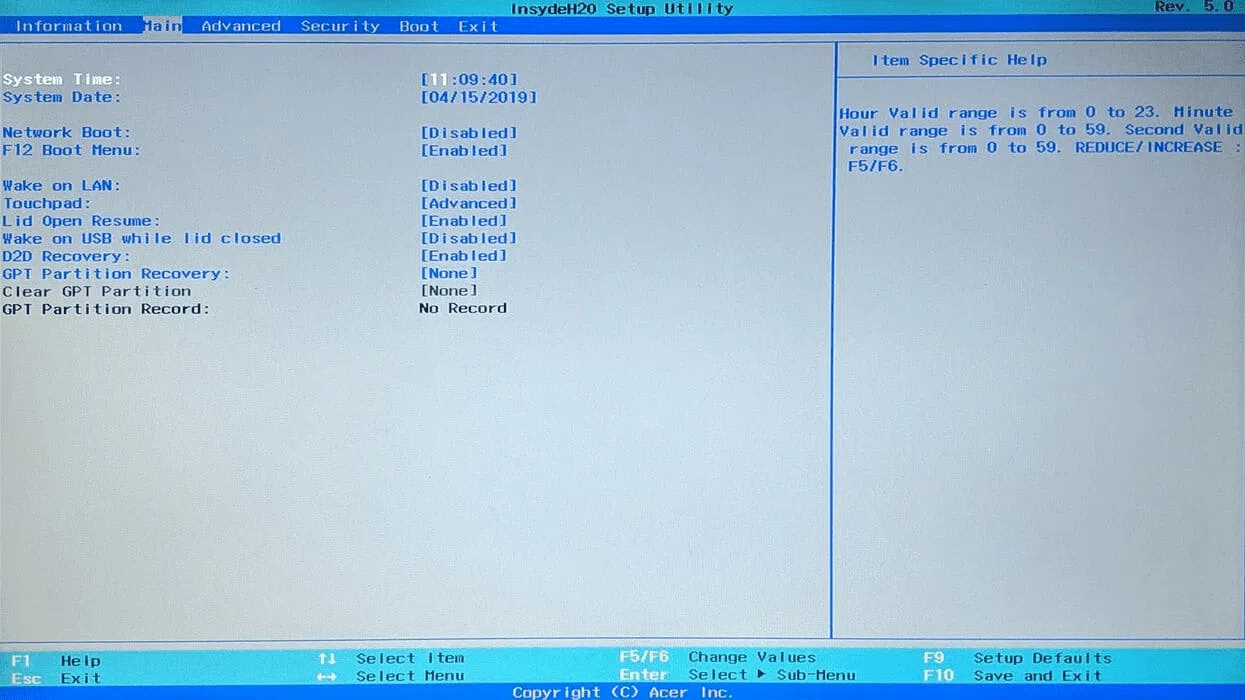
Ha új számítógépet építesz, vagy laptopot cserélsz, természetes, hogy elgondolkodsz azon, hogy van-e igazság abban az elképzelésben, hogy a BIOS frissítése használhatatlanná teheti az alaplapot . A barátok között, akik az első adandó alkalommal a BIOS flashelését javasolják, és mások között, akik szerint ez olyan, mint az orosz rulett, könnyű végül nem tudni, mit kell tenni.
A valóság az, hogy a BIOS/UEFI frissítése egy kényes folyamat, de manapság, ha körültekintően csinálják, nem az a szörnyeteg, amitől félni kellene . Ennek ellenére fontos megérteni, hogy mi is az a BIOS, mikor van értelme frissíteni, mik a valódi előnyei, és mindenekelőtt, milyen kockázatokkal nézünk szembe, és hogyan minimalizálhatjuk azokat.
Mi a BIOS (vagy UEFI), és milyen szerepet játszik a számítógépben?
A BIOS (Basic Input/Output System) és modern utódja, az UEFI (Unified Extensible Firmware Interface) lényegében az az alapvető firmware , amely az operációs rendszer indulása előtt vezérli az alaplapot . Ez az első kód, amely a bekapcsológomb megnyomásakor fut.
Abban az első pillanatban a BIOS elindítja a bekapcsolási önellenőrzést (POST), egy sor ellenőrzést, amelyek ellenőrzik, hogy a CPU, a RAM, a grafikus kártya, az NVMe tároló és más alkatrészek észlelhetők-e és alapvető szinten működnek-e. Ha valami kritikus meghibásodik vagy nem ismerhető fel, a Windows, a Linux vagy az operációs rendszer be sem töltődik.
Miután a POST befejeződött, egy másik kulcsfontosságú lépés jön létre: a BIOS betölti a mentett konfigurációs beállításokat (indítási sorrend, ventilátorprofilok, RAM XMP/EXPO, biztonsági beállítások stb.), és csak ezután adja át az irányítást az operációs rendszernek . Működőképes és kompatibilis firmware nélkül a számítógép egyszerűen nem indul el.
Továbbá a BIOS nem csak az a „kék menü”, amelyhez a Delete vagy az F2 billentyűvel férhetünk hozzá; ez az a réteg is, amely lehetővé teszi olyan dolgokat, mint a CPU és a RAM túlhajtása , a fejlett feszültségszabályozás, olyan technológiák aktiválása, mint a Secure Boot vagy a TPM, valamint a processzorok és tárolóegységek új generációival való kompatibilitás.
Mikor van értelme frissíteni a BIOS-t (és mikor nincs)?
A hardvervilágban gyakran használják a mondást : „ami nem romlott el, ne javítsd meg” , és ez a filozófia minden bizonnyal vonatkozik a BIOS-ra is. Ez nem egy olyan frissítés, amit rutinszerűen kell elvégezni, mint a GPU-illesztőprogramokat vagy a Windows-javításokat.
Vannak azonban nagyon specifikus esetek, amikor a BIOS frissítése nemcsak ajánlott, hanem szinte kötelező . A lényeg az, hogy mielőtt hirtelen felindulásból vagy divatból frissítenéd, azonosítsd, hogy ezek közül az esetek közül valamelyikben vagy-e.
1. Kompatibilitás az új processzorokkal és a legújabb hardverekkel
A BIOS frissítésének egyik leggyakoribb oka az újabb hardverekkel való kompatibilitás javítása, különösen az alaplapnál újabb generációs CPU-kkal . Ez különösen gyakori azokon a platformokon, amelyeket több évig is használnak, mint például az AMD AM4 és AM5 processzorai.
Előfordulhat, hogy olyan alaplappal találkozol, amelynek a foglalata megegyezik a processzoroddal (például egy AM4 foglalat), de amely a dobozból kivéve nem ismeri fel az adott CPU-modellt, amíg nem frissíted a BIOS-t . Ez gyakran előfordul, ha olyan PC-t építesz, amelynek alaplapja már egy ideje raktáron van, és egy később megjelent processzora.
Annak érdekében, hogy a felhasználók ne akadjanak el, sok gyártó olyan funkciókat adott hozzá, mint a "BIOS Flashback", amelyek lehetővé teszik a BIOS frissítését mindössze egy USB-meghajtó és tápellátás használatával , működő CPU telepítése nélkül. Ezt megelőzően egyeseknek kölcsön kellett kérniük egy CPU-t a gyártótól, csak hogy flashelhessék azt, és a sajátjukat használhassák... ami igazi macera volt.
Röviden: ha az alaplapodnál újabb processzort telepítesz, vagy egy későbbi generációs CPU-val ellátott alaplapot használsz újra , akkor a gyártó weboldalának ellenőrzése és a szükséges minimális BIOS-verzió ellenőrzése nem opcionális.
2. Stabilitási problémák és kék képernyők elhárítása
Nem minden furcsa rendszerhiba a BIOS-ban ered, de vannak olyan esetek, amikor az ismétlődő összeomlások, kék képernyők vagy véletlenszerű lefagyások az alaplap firmware-hibáihoz kapcsolódnak.
A gyártók BIOS-frissítéseket adnak ki a hibák javítására: olyan memóriahibák, amelyek bizonyos XMP/EXPO profilokkal nem indulnak el, instabilitási problémák bizonyos RAM és CPU kombinációkkal , ütközések a tárolóvezérlőkkel, vagy akár lefagyások. Ha a számítógép ismételten meghibásodik, és más okokat (illesztőprogramok, hőmérséklet, tápegység stb.) kizártak, érdemes ellenőrizni a BIOS változásnaplóját a gyártó weboldalán.
Ennek ellenére fontos megérteni, hogy a BIOS-frissítést nem szabad minden kék képernyő „csodaszerként” használni . Először is diagnosztizálni kell a problémát: memória, merevlemezek, operációs rendszer, illesztőprogramok, hibás tápegységek... és csak akkor érdemes megfontolni a BIOS flashelését, ha minden más viszonylag tiszta, ha van olyan verzió, amely kifejezetten a tapasztalt probléma típusára vonatkozik.
3. Biztonsági réseket javító program
A firmware-ek is biztonsági résektől szenvednek. A firmware rootkit-támadásai vagy az alacsony szintű sebezhetőségek kihasználásai befolyásolják a BIOS-t vagy az UEFI-t, és lehetővé teszik a támadók számára, hogy megkerüljék az operációs rendszert , ami különösen problematikussá teszi őket professzionális környezetben.
Amikor a gyártó kiad egy olyan BIOS-verziót, amely kritikus biztonsági hibákat javít, akkor is érdemes frissíteni, ha minden rendben lévőnek tűnik , különösen akkor, ha a számítógépet munkavégzésre használják, bizalmas információkat tárol, vagy vállalati hálózat része.
Ez nem helyettesíti a jó víruskereső programot, a rendszeres kártevő-ellenőrzéseket és a megalapozott biztonsági szabályzatokat , de egy átfogó kiberbiztonsági stratégia része. A vállalkozások és a rendszergazdák jellemzően integrálják ezeket a frissítéseket a karbantartási ciklusaikba, előzetes laboratóriumi teszteléssel és szakaszos telepítéssel.
4. Teljesítménybeli fejlesztések és új funkciók
Időről időre egy új BIOS verzió érdekes ajándékokat hoz: olyan funkciók aktiválását, amelyek nem voltak elérhetők indításkor , a CPU-növelő algoritmusok finomítását, a nagyfrekvenciás RAM-mal való kompatibilitás javítását, vagy az új port- és tárolási technológiák támogatását.
Jól példázza ezt a Ryzen 7 5800X3D, amely kezdetben bizonyos túlhajtási korlátozásokkal indult a hővédelem érdekében. Később néhány alaplap BIOS-frissítést kapott, amelyek kibővítették a hangolási lehetőségeket , mindig az ésszerű paraméterek és hőmérséklet-szabályozás keretein belül.
Az is gyakori, hogy egy új platform firmware-e az első néhány hónapban „zöld”. Idővel a gyártó finomítja a boost viselkedését, a feszültségkezelést és a nagy vagy nagyon gyors RAM modulokkal (például a Ryzen 7000 nagy kapacitású DDR5-jével) való kompatibilitást, ami nagyobb stabilitást és néha kis teljesítménynövekedést eredményez.
Összefoglalva, bár a fő ok általában a kompatibilitás és a biztonság, a BIOS frissítése néha olyan funkciókat is felold, amelyeket az alaplap nem használt ki teljes mértékben.
A BIOS frissítésének valódi kockázatai
Ennek a kevésbé kellemes aspektusa, hogy a BIOS frissítése az egyik legkényesebb folyamat, amit egy PC-n végrehajthatsz . Ritkán vall kudarcot, de ha valami mégis rosszul sül el, a frusztráció jelentős lehet.
A fő kockázatok a flashelési folyamat során koncentrálódnak, azaz amikor az új firmware-t az alaplapi chipre írják . Ha ekkor valami hiba történik, akkor az alaplap nem bootolhat, ezt közismert nevén "bricking"-nek nevezik.
| Kockázat | Valószínűség | Következmény |
|---|---|---|
| Áramkimaradás villogás közben | Alacsony – Közepes | Sérült BIOS, látszólag halott az alaplap |
| A modellnek nem megfelelő BIOS telepítése | Közepes, ha nem vigyázol | Teljes rendszerindítási hiba, a chipet újra kell programozni |
| Hiba a villogási folyamatban | Baja | Nem induló számítógép, lehetséges helyreállítás, ha kettős BIOS van |
| Inkompatibilitás az operációs rendszerrel | Baja | Indítási problémák, illesztőprogramok vagy biztonságos rendszerindítás |
| Az egyéni beállítások elvesztése | Alta | Minden paramétert manuálisan kell újra beállítani. |
Amikor egy alaplapot „befalaznak”, a számítógép lényegében elveszíti a BIOS inicializálásának képességét . Egyes modellekben, amelyek rendelkeznek biztonsági mentési BIOS-szal vagy USB-helyreállítási funkcióval, a firmware továbbra is visszaállítható, de más esetekben a chipet speciális hardverrel kell újraprogramozni, vagy az alaplapot kell kicserélni.
Mindezek mellett van egy másik gyakori kockázat is: az emberi hiba. A rossz fájl kiválasztása, egy hasonló, de nem azonos modell firmware-ének flashelése, vagy a folyamat megszakítása, ha azt hiszik, hogy lefagyott, mind olyan hibák, amelyek költségesek lehetnek. Ezért hangsúlyozzuk annyira a felkészülést.
Alapvető előkészületek a BIOS frissítése előtt
Mielőtt bármihez is hozzányúlnánk, érdemes két percet szánni a szervezkedésre. A jó felkészülés nagyban csökkenti a katasztrófák és a kellemetlen meglepetések esélyét a folyamat során.
Az első lépés a hardver pontos azonosítása: az alaplap vagy a laptop pontos modellje , a verziószáma, ha van (1.0, 1.1 stb. rev.), és márkás eszközök esetén a teljes modellszám. Ez az információ megtalálható magán az alaplapon, a dobozon, a BIOS-ban és olyan eszközökben, mint a CPU-Z.
Ezekkel az információkkal látogass el a gyártó hivatalos weboldalára, keresd meg a modelledet, és menj a BIOS/UEFI letöltések részhez. Ott látni fogod a verziók listáját a változásnaplóikkal együtt, jelezve, hogy támogatnak-e új processzorokat, stabilitási problémákat javítanak-e, vagy sebezhetőségeket javítanak-e . Fontos, hogy csak a modelledre és verziódra vonatkozó fájlt töltsd le.
Egy másik ésszerű lépés, hogy másolatot készíts (akár kézzel, akár a telefonodról származó fotókkal) az aktuális BIOS-konfigurációdról, és ha szükséges, készíts biztonsági másolatot az információkról : rendszerindítási sorrend, ventilátorprofilok, feszültségbeállítások, XMP/EXPO, RAID, Secure Boot, TPM és minden egyéb, a gyári beállításoktól eltérő beállítás.
Végül győződjön meg arról, hogy a berendezés stabil áramellátással rendelkezik a folyamat során . Asztali számítógépek esetében érdemes elkerülni ezt az időszakot, amikor tudja, hogy a megszakító leoldhat (például amikor bekapcsolja a sütőt, a légkondicionálót stb.). Laptopok esetén tartsa a töltőt csatlakoztatva, és az akkumulátort teljesen feltöltött állapotban.
A BIOS frissítésének gyakori módszerei
Manapság a legtöbb gyártó számos módszert kínál a BIOS flashelésére, némelyik kevésbé tapasztalt felhasználóknak , mások haladóbbaknak készültek. A legjobb, ha a gyártó által az adott modellhez ajánlott módszert választja.
Frissítés Windows rendszerből (gyártói segédprogram)
Sok gyártó kínál olyan alkalmazásokat, amelyek lehetővé teszik a BIOS frissítését közvetlenül az operációs rendszerből . A program a hivatalos weboldalról töltődik le, felismeri a modellt, letölti a megfelelő verziót, és kezeli a flashelési és újraindítási folyamatot.
Kezdő felhasználók számára ez általában a legegyszerűbb módszer, feltéve, hogy a rendszer stabil és nem tapasztal komoly hibákat . A frissítés során azonban elengedhetetlen, hogy bezárjuk az összes alkalmazást, letiltsuk az erőforrás-igényes feladatokat, és ne nyúljunk semmihez, amíg a számítógép teljesen újra nem indult.
Frissítés bootolható USB-ről vagy belső BIOS funkcióról
Egy másik gyakori módszer a BIOS fájl letöltése és USB-meghajtóra másolása , amelyet aztán a BIOS/UEFI-be integrált segédprogram (Q-Flash, M-Flash, EZ Flash stb.) használ. Egyes modellek az operációs rendszer indítása nélkül is képesek beolvasni a fájlt az USB-meghajtóról.
Ez a megközelítés a szabványos, ha a számítógép nem indítja el megfelelően a Windows rendszert , vagy ha a gyártó azt határozza meg, hogy a hivatalos módszer a beépített segédprogramon keresztül történik. Általában elég biztonságos, ha az utasításokat pontosan követik.
Fejlett módszerek és felépülés
Fejlettebb alaplapokon és laptopokon további opciókat találhat, például kettős BIOS-t (egy biztonsági mentési chipet), fizikai helyreállító gombokat vagy speciális folyamatokat a sérült BIOS vészfájlból történő visszaállításához.
Vállalati környezetekben a BIOS-frissítések távoli felügyeleti és automatizálási platformokba integrálódnak , laboratóriumi előzetes teszteléssel, karbantartási időszakokkal és telemetriával a problémák észlelése érdekében. Egyes vállalatok ezt üzleti intelligencia eszközökkel és irányítópultokkal kombinálják, hogy a kritikusság és a kockázat alapján rangsorolják, hogy mely berendezéseket kell frissíteni.
Gyakori problémák a BIOS frissítés után és azok kezelése
Még ha mindent jól is csinálsz, a villanás után mindig lehetnek laza szálak. Sok gyakori problémára viszonylag egyszerű megoldás létezik, ha tudod, hol kezdd a keresést, és nem esel pánikba a probléma első jelénél.
1. A számítógép nem indul el, vagy fekete képernyő jelenik meg.
Ha a számítógép frissítése után úgy tűnik, hogy bekapcsol (ventilátorok, világítás stb.), de a képernyő fekete marad, akkor a grafikus kártya vagy a memória inicializálása során ütközés lehet . Először próbáljon meg egy monitort másik kimenethez csatlakoztatni (egy másik HDMI/DisplayPort kimenethez, vagy az integrált grafikus kimenethez, ha van ilyen).
Ha továbbra sincs jel, itt az ideje, hogy megpróbálja visszaállítani a BIOS gyári beállításait (CMOS törlése). Ezt az alaplapon található jumper áthelyezésével vagy az akkumulátor néhány percre történő eltávolításával teheti meg, modelltől függően. Laptopok esetében az eljárás eltérő, és a legjobb, ha a kézikönyvet vagy a műszaki támogatást tekinti meg.
Kettős BIOS-szal vagy helyreállítási funkcióval rendelkező rendszereken megpróbálhatja a rendszerindítást a biztonsági mentési chipről vagy egy helyreállításra előkészített USB-meghajtóról is kényszeríteni, a gyártó utasításait követve.
2. A Windows nem indul el, vagy furcsa hibákat jelez
A frissítés időnként módosítja a speciális beállításokat, például a SATA vezérlő módját (AHCI/RAID), a biztonságos rendszerindítás beállításait vagy az UEFI/Legacy rendszerindítást és az EFI partíciót , ami azt okozhatja, hogy a Windows nem találja meg a megfelelő telepítést, vagy rendszerindítási hibákat jelez.
Ezekben az esetekben lépjen be a BIOS-ba, és ellenőrizze, hogy a rendszerindítási sorrend és a vezérlőmód megegyezik-e a flashelés előttivel. Ha RAID-et vagy BitLocker-t használt, különösen fontos, hogy visszaállítsa ugyanazt a konfigurációt, hogy elkerülje az adatokhoz való hozzáférés elvesztését.
3. Profilok és teljesítménybeállítások elvesztése
Teljesen normális, ha a BIOS frissítése után elveszíted az egyéni beállításaidat : ventilátorprofilok, XMP/EXPO engedélyezése, CPU/integrált GPU túlhajtás, feszültséggörbék stb.
Ezért olyan hasznos, ha előzőleg leírod vagy lefényképezed a beállításaidat. Csak a korábban módosított fő értékeket kell visszaállítanod , lehetőleg fokozatosan, és ellenőrizni a stabilitást, mivel az új firmware viselkedése megváltozhat.
4. „BIOS frissítés sikertelen” hiba vagy megszakítás a flashelés során
Ha maga a frissítési folyamat sikertelen, és a rendszer ezt jelzi, gondosan ellenőrizze a letöltött fájlt, a helyes modellt, a letöltés integritását és a használt módszert. Egyes segédprogramok megakadályozzák a helytelen fájlok alkalmazását, de ez nem mindig van így.
Ha a kimaradást áramkimaradás okozta, és az alaplapon nincsenek helyreállítási mechanizmusok, a dolgok bonyolulttá válnak. Ezen a ponton az ésszerű lépés az, hogy elvigyük egy olyan szervizbe, ahol vannak eszközök a chip újraprogramozásához, vagy megfontoljuk az alaplap cseréjét, különösen, ha garancia alatt van.
Egyéb klasszikus BIOS-problémák és azok kapcsolata a frissítésekkel
Magán a flashelési folyamaton túl számos tipikus BIOS-szal kapcsolatos probléma is van , amelyekről érdemes tudni, mivel néha a megoldás olyan egyszerű, mint egy beállítás, és nincs szükség a frissítéssel való sietségre.
Indítási hibák és helytelen eszközsorrend
Az olyan üzenetek, mint a „Nincs rendszerindító eszköz”, vagy a rendszerindító fájlok hiányáról jelző hibák általában azt jelzik, hogy a firmware egy olyan eszközről próbál indulni, amely nem tartalmazza az operációs rendszert.
A leggyakoribb probléma, ha USB-meghajtót csatlakoztat, amely ekkor elsőbbséget élvez a rendszerindítási sorrendben . Egyszerűen távolítsa el az USB-meghajtót, és indítsa újra a számítógépet. Ha nincsenek külső eszközök csatlakoztatva, lépjen be a BIOS-ba, és ellenőrizze a rendszerindítási sorrendet, kiválasztva a megfelelő lemezt, amelyre a Windows telepítve van.
BIOS jelszó zárolva
Néhány alaplap és laptop lehetővé teszi a BIOS vagy akár a rendszerindítási folyamat jelszóval való védelmét . Ez egy jó biztonsági intézkedés, de ha elfelejtjük, komoly problémává válhat.
A gyártótól függően lehetnek mesterjelszavak, módszerek a CMOS memória törlésére jumperek használatával, vagy akkumulátor eltávolítása . Márkás eszközök esetében ezek a folyamatok a hivatalos kézikönyvekben szerepelnek, vagy technikai támogatást igényelnek.
Hardverhibák jelzése sípolással
Ha a számítógép bekapcsoláskor sípoló hangok sorozatát hallja a rendszerindító képernyő helyett , a BIOS sípoló kódokkal jelez hardverhibát. Minden egyes minta (például 1 hosszú sípolás, majd 2 rövid sípolás) egy adott problémához kapcsolódik.
Ezek a kódok a BIOS-tól és az alaplap gyártójától függően változnak , ezért a legjobb, ha a kézikönyvet vagy a hivatalos weboldalt nézed meg az értelmezésükhöz. Általában a RAM-mal, a GPU-val, a billentyűzettel vagy akár magával az alaplappal kapcsolatos problémákra utalnak.
A lemerült BIOS akkumulátor okozta problémák
Ha az idő, a dátum vagy a BIOS-beállítások minden alkalommal elvesznek, amikor kikapcsolja a számítógépet , akkor nagyon valószínű, hogy az alaplap eleme lemerül. Ez egy gombelem (általában CR2032), amely áramszünet esetén megőrzi a CMOS memóriát.
Asztali számítógépen az akkumulátor cseréje magában foglalja a ház kinyitását, az akkumulátor megtalálását az alaplapon, és óvatos visszahelyezését . Laptopokon ez bonyolultabb, és gyakran szétszerelést és tapasztalatot igényel, ezért ilyen esetben általában a legjobb, ha szakemberhez fordulsz, ha nem érzed magad biztosnak a saját kezűleg végzett munkában.
Áramkimaradások vagy túlfeszültségek okozta károk
Az instabil tápegység károsíthatja a BIOS-t, különösen akkor, ha a megszakítás a rendszerindítás vagy flashelés közben következik be . Legjobb esetben egy egyszerű újraindítás megoldhatja a problémát; a legrosszabb esetben a chip sérülhet.
A kockázatok minimalizálása érdekében erősen ajánlott túlfeszültség-védők, vagy még jobb, szünetmentes tápegység (UPS ) használata, különösen akkor, ha olyan területen él, ahol gyakoriak az áramkimaradások, vagy kissé "élénk" az elektromos hálózat.
BIOS-szintű vírusok és rosszindulatú programok
Bár nem olyan gyakoriak, mint az operációs rendszer vírusai, vannak olyan specifikus fenyegetések a BIOS/UEFI számára , amelyek módosíthatják a firmware-t, elrejtőzhetnek a klasszikus víruskereső programok elől, és komolyan veszélyeztethetik a számítógép biztonságát.
Ezekben az esetekben speciális eszközökre van szükség, amelyek képesek elemezni és megtisztítani a firmware-t ; nézze meg , hogyan állapíthatja meg, hogy a számítógépem vírussal fertőzött-e, ha alacsony szintű fertőzésre gyanakszik, vagy akár flashelje vissza a BIOS-t egy ismert és biztonságos állapotba. Ezért, amikor megjelenik egy frissítés, amelynek célja a biztonsági réseket javítani, a legjobb, ha nagyon komolyan veszi.
Milyen gyakran kell frissíteni a BIOS-t, és biztonságos-e ezt megtenni?
Más szoftvertípusokhoz képest a BIOS frissítések nem gyakoriak és nem is prioritást élveznek . Sokan évekig ugyanazt a verziót használják probléma nélkül, és ez teljesen normális.
Az ésszerű dolog az, hogy időről időre (például időnként vagy hardverváltáskor) ellenőrizd a gyártó weboldalát, és megnézd, hogy vannak-e új verziók, amelyek fontos javításokat tartalmaznak , különösen a biztonsággal vagy a téged érdeklő processzorokkal és memóriákkal való kompatibilitással kapcsolatban.
A folyamatbiztonságot tekintve a BIOS-frissítések általában biztonságosak, ha néhány alapvető óvintézkedést betartunk: a modellünknek megfelelő pontos verziót használjuk, ne szakítsuk meg a flashelési folyamatot, biztosítsunk stabil tápellátást, és kövessük az utasításokat . A frissítés során meghibásodó alaplapok százalékos aránya nagyon alacsony a naponta végrehajtott flashelések számához képest.
Amikor egy PC "meghal" egy BIOS frissítés miatt, az általában inkább egy rendkívüli balszerencse, egy idő előtti áramszünet vagy egyértelmű felhasználói hiba (rossz fájl, folyamat közbeni leállítás stb.) esete, mint bármi más.
Általános szabályként elmondható, hogy nem kell irracionálisan félni a BIOS frissítésétől , de a helyes eljárást kell követni, és nem szabad feleslegesen csinálni. Ha a számítógép jól működik, nincs szükséged új hardverek támogatására, és nincsenek releváns biztonsági javítások, akkor a jelenlegi állapotában hagyás tökéletesen helyénvaló.
A lényeg az, hogy minden egyes esetet alaposan megvizsgáljunk: ha az új processzor nem indul el, ha olyan instabilitásokat tapasztalsz, amelyeket egy friss firmware-frissítés javít, vagy ha kritikus sebezhetőségek érintik a modelledet, akkor a BIOS frissítése ésszerű technikai döntés . A folyamat gondos előkészítésével, a megfelelő hivatalos fájlok használatával, valamint az áramkimaradások vagy a flashelés során végzett szokatlan kísérletek elkerülésével általában csak nagyobb stabilitást, kompatibilitást és hosszabb élettartamot érhetsz el a számítógéped számára.

Index
- 1 Mi a BIOS (vagy UEFI), és milyen szerepet játszik a számítógépben?
- 2 Mikor van értelme frissíteni a BIOS-t (és mikor nincs)?
- 3 A BIOS frissítésének valódi kockázatai
- 4 Alapvető előkészületek a BIOS frissítése előtt
- 5 A BIOS frissítésének gyakori módszerei
- 6 Gyakori problémák a BIOS frissítés után és azok kezelése
- 7 Egyéb klasszikus BIOS-problémák és azok kapcsolata a frissítésekkel
- 8 Milyen gyakran kell frissíteni a BIOS-t, és biztonságos-e ezt megtenni?