- A Docker lehetővé teszi az alkalmazások virtualizációját könnyű konténerek használatával, amelyek megosztják a gazdagép kernelt.
- A Windows rendszerre történő telepítés a Docker Desktopon keresztül végezhető el a WSL 2 vagy a Hyper-V háttérrendszerek használatával.
- A környezet stabilitásának biztosítása érdekében elengedhetetlen a hardver- és operációs rendszer verziókövetelményeinek teljesítése.
- Vannak fejlett alternatívák a Docker közvetlen telepítésével egy Linux disztribúcióra a WSL 2-ben az asztali felület használata nélkül.

Ha kíváncsi a konténerek világára, akkor észrevehette, hogy a Docker a vezető eszköz az alkalmazások hatékony virtualizálásához . A hagyományos virtuális gépekkel ellentétben , amelyek egy teljes operációs rendszer emulálásával fogyasztják az erőforrásokat, a Docker csak az alkalmazást és annak függőségeit izolálja, így minden sokkal könnyebb és gyorsabban telepíthető.
Azok számára, akik Windowst használnak, a helyzet drámaian megváltozott, és most már hatékony lehetőségek állnak rendelkezésünkre saját környezetünk beállításához. Akár webszerverekkel, adatbázisokkal vagy tűzfalakkal szeretne kísérletezni , a Docker megfelelő konfigurálása a számítógépén lehetővé teszi, hogy professzionális környezetben dolgozzon anélkül, hogy a fájlkompatibilitás miatt kellene aggódnia.

Mielőtt elkezdenénk a telepítést, fontos tudni, hogy a Docker Desktop nem mindenki számára ingyenes. Ha egy olyan cégnél dolgozol , amely több mint 250 alkalmazottat foglalkoztat , vagy amely több mint 10 millió dollár éves bevételt generál, akkor fizetős előfizetésre lesz szükséged. Mindenki más számára, például diákok, nyílt forráskódú projektek vagy kisvállalkozások számára a szoftver teljesen ingyenes.
rendszerkövetelmények
A telepítés során felmerülő meglepetések elkerülése érdekében győződjön meg arról, hogy a számítógépe megfelel a következő követelményeknek. Windows 10 esetén a 64 bites (Enterprise, Pro vagy Education) 22H2 verzióra van szükség. Ha Windows 11 rendszere van, keresse a 23H2 vagy újabb verziót. Ezenkívül elengedhetetlen, hogy a Windows Server szolgáltatás (LanmanServer) engedélyezve legyen, és automatikus módra legyen konfigurálva.


A választott motortól függően a követelmények kissé eltérhetnek. Ha a Hyper-V-t választod, akkor a vezérlőpulton kell engedélyezned a Konténerek és a Hyper-V funkciókat . Másrészt, ha a WSL 2 modern megközelítését részesíted előnyben, akkor a legújabb funkciókkal való kompatibilitási problémák elkerülése érdekében 2.1.5-ös vagy újabb verzióra lesz szükséged .
Az interaktív telepítés lépései
A legegyszerűbb módja a hivatalos telepítő letöltésének. Először töltse le a Docker Desktop Installer.exe fájlt a Docker webhelyéről. Amikor futtatja, a rendszer megkérdezi, hogy melyik telepítési módot részesíti előnyben: felhasználónkénti módot (amely a %LOCALAPPDATA% könyvtárba menti a fájlokat, és nem igényel rendszergazdai jogosultságokat ) vagy teljes felhasználói módot, amely emelt szintű jogosultságokat igényel.
A folyamat során egy kulcsfontosságú jelölőnégyzetet fog látni: „WSL 2 használata Hyper-V helyett ”. Javasoljuk, hogy jelölje be ezt a négyzetet, mivel a WSL 2 a jelenlegi szabvány, és kiváló teljesítményt nyújt. A varázsló befejezése után zárja be az alkalmazást, és indítsa újra a számítógépet , hogy az összes kernelmódosítás érvénybe lépjen.

Újraindítás után nyissa meg a Docker Desktopot, és fogadja el a feltételeket. Előfizetési szolgáltatási szerződésHa nem fogadja el a feltételeket, a motor nem indul be. Annak ellenőrzéséhez, hogy minden megfelelően működik-e, nyisson meg egy terminált a következőből: PowerShell és írj docker run hello-worldHa sikeres üzenetet lát, az azt jelenti, hogy a Dockernek sikerült Töltsd le a képet és futtasd a tárolót. Nincs mit.
WSL 2 konfiguráció
A Docker időnként figyelmeztet, hogy a WSL 2 nincs teljesen készen. Kétféleképpen javíthatod ezt. A leggyorsabb, ha rendszergazdaként megnyitod a PowerShellt, és futtatod a `wsl --install` parancsot , amely automatizálja az Ubuntu disztribúció és a Linux kernel letöltését. Ha a Microsoft Store valamilyen okból blokkolva van, a WSL GitHub repository- ba lépve manuálisan letöltheted az .msi csomagot.
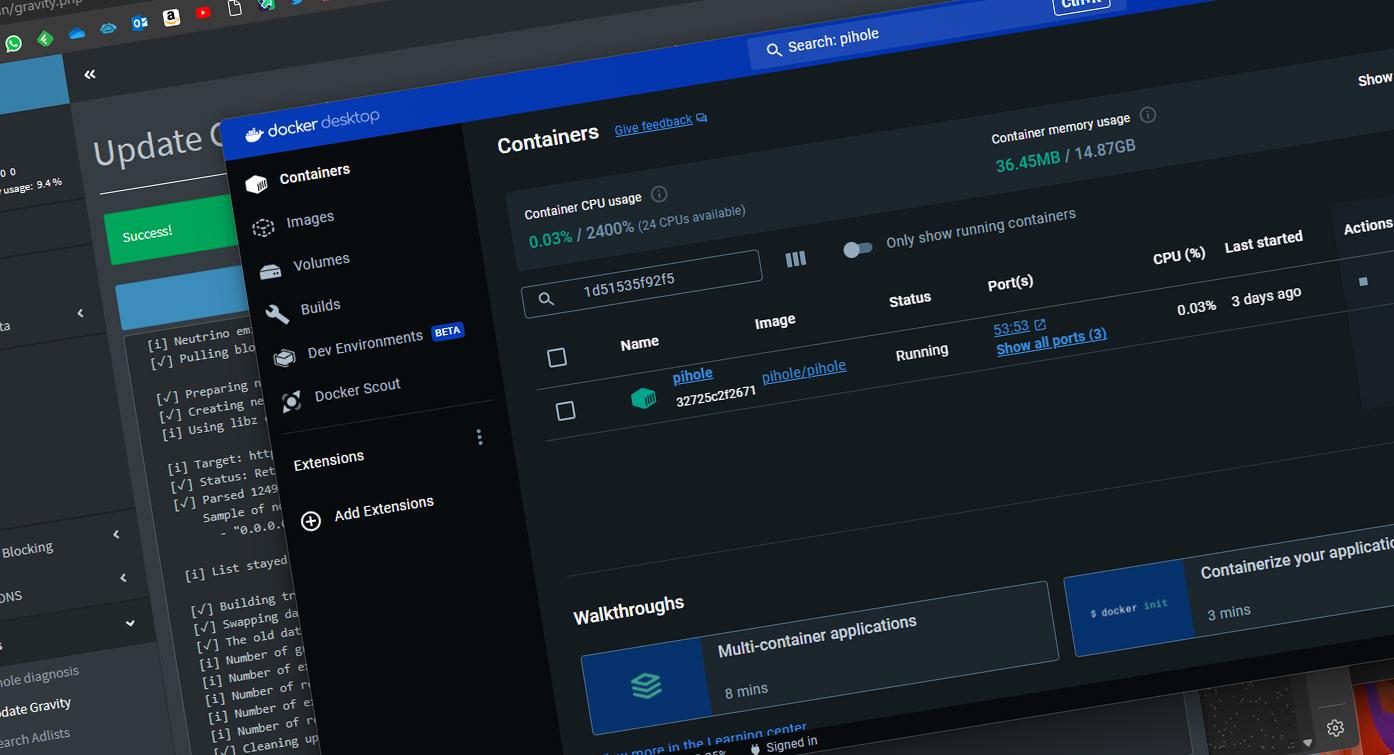
Fontos megjegyezni, hogy a WSL 2 lehetővé teszi a Windows számára a Linux folyamatok natív kezelését . Ha haladó felhasználó vagy, a Docker Desktop nélkül is boldogulhatsz, ha közvetlenül egy WSL 2-t futtató Ubuntu disztribúción belül telepíted a Dockert. Ez elkerüli a grafikus felület terhelését, és lehetővé teszi a lemezek kezelését olyan csatolási pontok használatával, mint a /mnt/c , így könnyebben hozzáférhetsz az NTFS fájlokhoz.

Speciális beállítások és parancssor
Azok számára, akik nem szeretnék az egeret használni, a Docker lehetővé teszi a telepítést a terminálon keresztül. Használhatsz olyan jelzőket, mint a `--quiet` csendes telepítéshez, vagy az `--accept-license`-t a licencszerződés kihagyásához indításkor. Ha meg kell változtatnod a telepítési útvonalat, a `--installation-dir` jelző a legjobb barátod, hogy elkerüld a C: meghajtó megtöltését.
Szerverkörnyezetekben, mint például a Windows Server 2019 vagy 2022, a felügyelet más. Itt a motort jellemzően a C:\ProgramData\Docker\config\ mappában található daemon.json nevű fájlon keresztül konfigurálják . Innen meghatározhatja az adattárolót (data-root) , vagy konfigurálhatja a proxyt olyan környezeti változók használatával, mint a HTTP_PROXY, hogy a rendszerképeket letölthesse a vállalati hálózatokon keresztül.
Konténer- és hálózatkezelés
A telepítés után a Docker felület keresési funkciójával végrehajthatja a következőt: képek „húzása” közvetlenül a Docker Hub-ból. Ha valami technikaibbat keres, olyan parancsokat használhat, mint a docker image ls --all Segítenek abban, hogy mindent át tudj tekinteni, amit tároltál, miközben docker ps -a megmutatja neked a az összes konténer állapotahogy aktívak-e vagy őrizetben vannak-e.
Ha a tiszta WSL 2 utat választod, azt tapasztalhatod, hogy a Windows virtuális hálózati adaptert hoz létre a Hyper-V használatával. A csatlakozási problémák elkerülése érdekében, különösen az IPv6 protokollok esetén, amelyek néha meghibásodnak , szerkesztheted a /etc/gai.conf fájlt Linux alatt, hogy kikényszerítsd az IPv4 használatát. Ez létfontosságú olyan összetett szolgáltatáscsomagok telepítésekor, amelyek olyan adatbázisoktól függenek, mint a MariaDB.

Egy jól optimalizált konténerkörnyezet Windows rendszeren megköveteli az erőforrások elosztásának ismeretét. Célszerű a RAM és a CPU használatát a Docker kezelőpaneljéről figyelni, mivel még a könnyű konténerek is lelassíthatják a rendszert. Ne feledd, hogy a legördülő menüből válthatsz a Linux és a Windows konténerek között , bár a közösség túlnyomó többsége Linux konténereket használ sokoldalúságuk miatt.
A Docker Windows rendszeren való elsajátításához meg kell érteni a gazdarendszer és a virtualizációs réteg közötti interakciót, legyen szó akár a Docker Desktop kényelméről, akár a WSL 2 nyers erejéről. A lemezengedélyek, a hálózati és a hardverkövetelmények megfelelő konfigurálásával PC-jét professzionális fejlesztői munkaállomássá alakíthatja , amely minimális erőforrás-felhasználással és elképesztő stabilitással képes bármilyen modern szolgáltatást futtatni.
