- A PowerShell 7 a Windows PowerShell 5.1 mellett települ, és jelentős fejlesztéseket tartalmaz az adminisztráció és az automatizálás terén.
- A hivatalos telepítési módszerek (WinGet, MSI, MSIX, ZIP és .NET eszköz) mindent lefednek az otthoni használattól a vállalati telepítésekig.
- A frissítési és eltávolítási lehetőségek az eredetileg használt módszertől függenek, ami megkönnyíti a karbantartást a Windows 11 rendszerben.
- A PowerShell lehetővé teszi a fejlett szkriptek futtatását, az összetett feladatok automatizálását, és több funkciót kínál, mint a klasszikus parancssor.
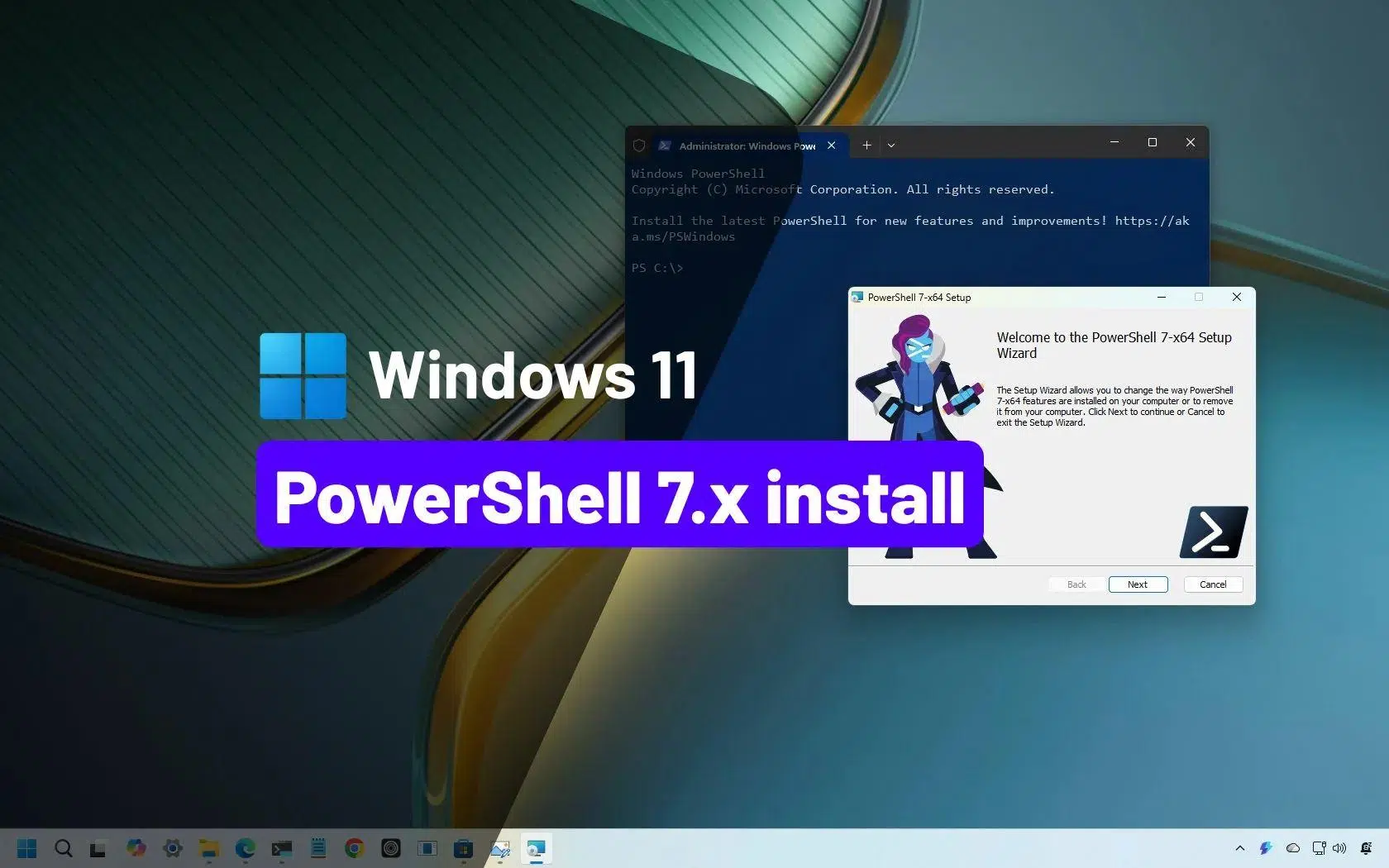
Ha naponta használod a Windows 11-et, és élvezed a rendszerrel való babrálást, előbb-utóbb a PowerShell-lel fogsz találkozni, mint egy fejlett konzollal a feladatok automatizálására , a számítógépek kezelésére és olyan funkciók feloldására, amelyek a grafikus felületen nem is láthatók. A probléma az, hogy még a Windows 11-ben is előre telepítve van a Windows PowerShell 5.1, egy elavult verzió, amely elmarad a PowerShell 7 képességeitől.
Ebben a cikkben lépésről lépésre és részletesen bemutatjuk, hogyan telepíthető a PowerShell 7 Windows 11 rendszerre az összes hivatalos módszerrel (WinGet, MSI, MSIX, ZIP és a .NET Global Tool), hogyan frissíthető, távolítható el, ellenőrizhetők a verziók, telepíthető a PowerShell ISE, sőt, hogyan használható szkriptelésre és automatizálásra, valamint miben különbözik a CMD-től. Minden világos, közérthető spanyol (spanyol) nyelven van elmagyarázva, anélkül, hogy kihagynánk a fontos opciókat.
Mi a PowerShell, milyen verziói vannak, és hogyan léteznek együtt a Windows 11-ben?
A PowerShell egy parancssori felület és fejlett szkriptnyelv, amelyet a Microsoft készített a Windows (és most már a Linux és a macOS) felügyeletére. Eredetileg a .NET keretrendszerből származik, de a PowerShell 7 ma már .NET és C# alapú, platformfüggetlen és nyílt forráskódú, ami lehetővé tette számára, hogy sokkal gyorsabban fejlődjön, mint a Windowsban alapértelmezés szerint található klasszikus verzió.
A Windows 11 előre telepített Windows PowerShell 5.1 verzióval érkezik , ami még mindig nagyon erős és a legtöbb otthoni felhasználó számára több mint elegendő. Azonban stagnálni kezdett: már nem kap új funkciókat, csak biztonsági javításokat. Ezért a Microsoft a PowerShell 7 használatát népszerűsíti modern és folyamatosan fejlődő verzióként , önálló alkalmazásként terjesztve.
Egy kulcsfontosságú pont: PowerShell 7 Nem helyettesíti a Windows PowerShell 5.1-etKülön mappába van telepítve, és saját futtatható fájllal rendelkezik.pwsh.exe) és problémamentesen együtt létezhet a klasszikus verzióval (powershell.exeEz lehetővé teszi a szkriptek tesztelését, az új funkciók élvezetét, és ugyanakkor a régebbi, csak az 5.1-es verzióval működő modulok további használatát.
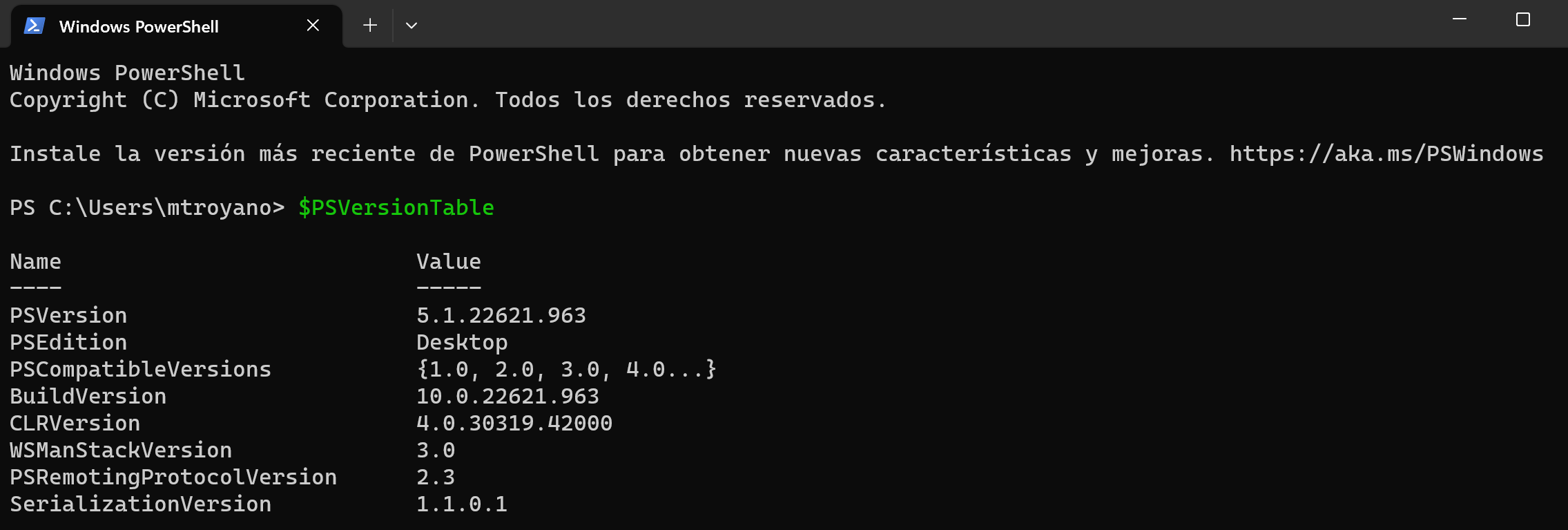
Annak megállapításához, hogy melyik verziót használja az adott időpontban, futtathatja a következő parancsot a konzolon, és látni fogja a betöltött PowerShell-gazdagép verzióját:
Get-Host | Select-Object Version
Ez az ellenőrzés nagyon hasznos, ha meg szeretné erősíteni, hogy a PowerShell 7 megfelelően telepítve van-e a Windows 11 rendszerre , vagy ha ellenőrizni szeretné, hogy még mindig az előre telepített 5.1-es verziót használja-e.
A PowerShell 7 új funkciói és előnyei a Windows PowerShell 5.1-hez képest
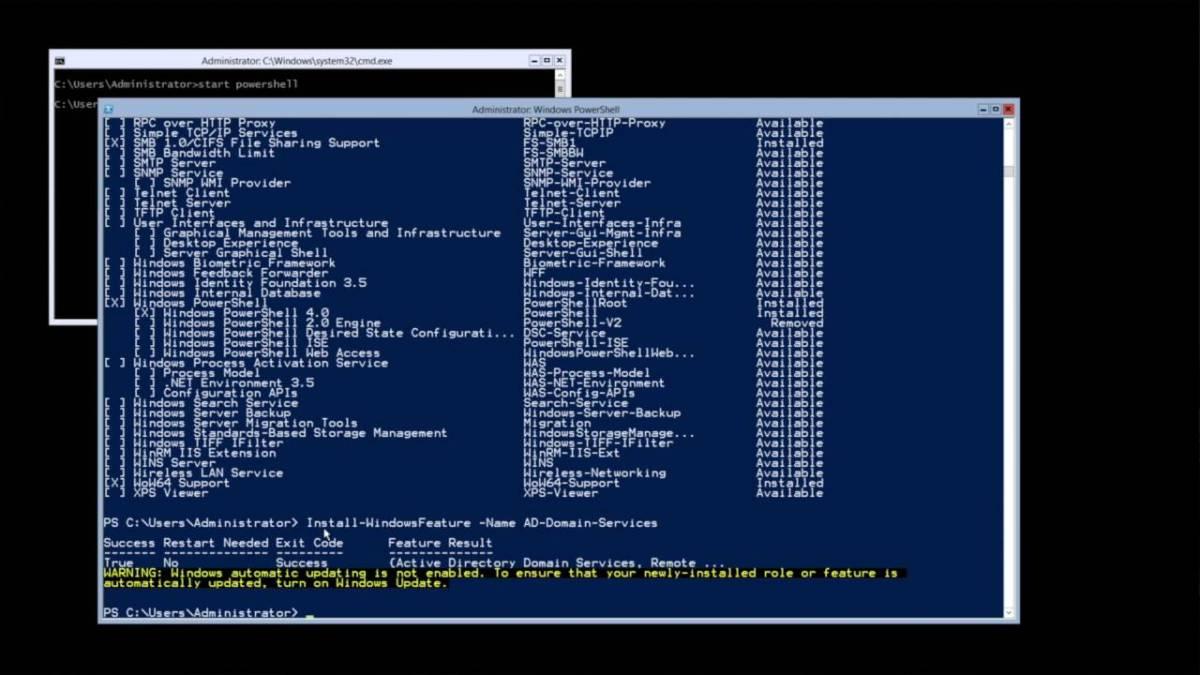
Bár a Windows PowerShell 5.1 továbbra is nagyon sokoldalú, a PowerShell 7 olyan fejlesztéseket vezet be, amelyek a rendszergazdák és a haladó felhasználók számára készültek, akik összetett szkriptekkel, több szerverrel vagy nagy mennyiségű adattal dolgoznak.
Az egyik kiemelkedő funkciója a Pipeline Parallelism . Ennek a funkciónak köszönhetően több száz fájlt dolgozhat fel, vagy több szervert kezelhet egyszerre, így a korábban órákig tartó feladatokat percekre csökkentheti. Hihetetlenül hasznos a nehéz adminisztratív feladatok automatizálásához.
Szintén beépítve új operátorok, amelyek lehetővé teszik a tisztább és kompaktabb kód írását, a típusú hosszú blokkokat helyettesítve if/else olvashatóbb, egysoros kifejezések használatával. Ez nemcsak elegánsabbá teszi a szkripteket, hanem csökkenti a hibák valószínűségét és megkönnyíti a hosszú távú karbantartást is.
A hibakezelés jelentős előrelépést jelent a cmdlet segítségével Get-Erroramely részletes és jól formázott információkat jelenít meg a hibákról. A zavaros naplók átböngészése helyett sokkal gyorsabban diagnosztizálhatja a problémákat, csökkentve a szkriptek és összetett automatizálások hibakeresésére fordított időt.
Ezen funkciók mellett a PowerShell 7 új parancsmagokat, olyan nézeteket, mint a ConciseView , beépített verziófrissítési értesítéseket, kompatibilitási rétegeket kínál a Windows modulok implicit munkamenetekben történő futtatásához, valamint lehetővé teszi az erőforrások közvetlen, rugalmasabb meghívását a konzolról.
Röviden, ha professzionálisan használod a PowerShellt, szervereket kezelsz vagy folyamatokat automatizálsz, a Windows 11-en futó PowerShell 7-re való frissítés szinte kötelező ; ha csak alkalmanként nyitod meg egy adott parancshoz, akkor tökéletesen elélhetsz az 5.1-es verzióval, de számos kényelmi funkcióról lemaradsz.
A PowerShell 7 Windows 11 rendszerre telepítésének hivatalos módszerei
A Microsoft számos hivatalos módszert kínál a PowerShell 7 Windows 11 rendszerre történő telepítésére , mindegyik más-más forgatókönyvhöz készült: otthoni asztali számítógép, vállalati környezet, tömeges telepítések, ARM környezetek stb. Az itt látható összes módszert a Microsoft támogatja, ellentétben néhány harmadik féltől származó telepítővel, amelyek létezhetnek.
A támogatott telepítési módszerek a következők:
- WinGetEz a Windows 11 kliens számítógépeken ajánlott módszer, kényelmes és gyors a parancssorból.
- MSI csomagideális vállalati környezetekhez, szerverekhez és ellenőrzött telepítési forgatókönyvekhez.
- MSIX/Microsoft Store csomag: nagyon egyszerű az alkalmi felhasználók számára, automatikus frissítésekkel, bár jelentős korlátozásokkal.
- ZIP csomag: fejlett forgatókönyvekhez, több párhuzamos verzióhoz, vagy Server Core rendszerekhez, Windows IoT-hez és ARM-berendezésekhez tervezve.
- Globális .NET eszköz: nagyon hasznos azoknak a .NET fejlesztőknek, akik már kezelnek globális eszközöket az SDK-ból.
Továbbá, minden módszeren belül általában több kiadás létezik: egy stabil verzió (Release) és egy előnézeti verzió (Preview) . Éles környezetben a legkörültekintőbb megközelítés a legújabb stabil kiadás telepítése, és az előnézet fenntartása tesztelési vagy laboratóriumi környezetek számára.
A PowerShell 7 telepítése Windows 11 rendszerre WinGet segítségével (ajánlott módszer)
A WinGet a Windows 11-be integrált Windows csomagkezelő (az App Installer alkalmazás részeként). Ez egy parancssori eszköz, amely lehetővé teszi a programok gyors megtalálását, telepítését, frissítését és eltávolítását, így ideális a PowerShell 7 kezeléséhez a manuális letöltések gondjai nélkül.
Hasznosság winget Bármelyik konzolról elindítható: cmd.exe, Windows PowerShell 5.1 vagy maga a PowerShell 7 A telepítés után. A PowerShell legújabb elérhető verziójának megkereséséhez futtassa a következőt:
winget search --id Microsoft.PowerShell --exact
Ott látni fogja a WinGet repositoryban közzétett aktuális stabil verziót. A PowerShell 7.6.0-s csomagtól kezdődően a WinGet alapértelmezés szerint telepíti az MSIX csomagot, hacsak másképp nem adja meg.
A PowerShell 7 MSIX kiadásának WinGetből történő telepítéséhez a következőket használhatja:
winget install --id Microsoft.PowerShell --source winget
Ha inkább MSI csomag használatával szeretnéd telepíteni az MSIX csomag helyett , például egy vállalati környezetben, ahol vannak meghatározott szabályzatok, megadhatod a telepítő típusát:
winget install --id Microsoft.PowerShell --source winget --installer-type wix
Felhívjuk figyelmét, hogy bizonyos előnézeti verzióktól kezdve (például a 7.7.0-preview.1 csomagtól) az MSI nem mindig érhető el , és a WinGet csak az előnézeti buildekhez tudja telepíteni az MSIX-et.
A WinGet legújabb előnézeti verziójának telepítéséhez indítsa el a következőt:
winget install --id Microsoft.PowerShell.Preview --source winget
Ez a módszer különösen érdekes, mert leegyszerűsíti a jövőbeli frissítéseketKésőbb majd használhatod majd winget upgrade a PowerShell 7 következő verziójára való frissítéshez manuális letöltés nélkül.
Telepítse a PowerShell 7-et az MSI csomag használatával Windows 11 rendszeren
Ha nagyobb kontrollt szeretne a telepítési lehetőségek felett, különösen professzionális környezetben, a szokásos gyakorlat a PowerShell 7 MSI telepítő letöltése a GitHubról , és bármely más program futtatása.
A hivatalos PowerShell kiadási oldalon mindig megtalálod a legújabb stabil (Release) verziót és az előnézeti verziókat. Töltsd le az architektúrádnak (x64 vagy ARM64) megfelelő MSI csomagot, és miután telepítetted a számítógépedre, kattints rá duplán, és kövesd a szokásos telepítővarázslót.
A folyamat során olyan lehetőségeket választhat, mint a parancsikonok létrehozása, a PATH változó konfigurálása vagy a távoli kommunikáció engedélyezése . Ha nincsenek speciális igényei, használhatja az alapértelmezett beállításokat, amelyek biztonságosak és a legtöbb felhasználó számára megfelelőek.
Amikor a varázsló befejeződik, a PowerShell 7 a szokásos elérési úton lesz telepítve. C:\Program Files\PowerShell\7 (stabil verziók esetén) vagy ...\7-preview Előnézeti verziók esetén automatikusan hozzáadódik a változóhoz. PATH hogy felhívni tudjanak pwsh bármelyik konzolról.
Telepítse a PowerShell 7 MSI-t speciális beállításokkal parancssorból
Azokban a környezetekben, ahol a PowerShell 7-et sok számítógépen kell telepíteni, a szokásos gyakorlat nem a manuális kattintás, hanem az Msiexec paraméterekkel történő használata a folyamat automatizálásához és az összes telepítési tulajdonság parancssorból történő beállításához.
A PowerShell 7 MSI telepítője számos fontos tulajdonságot tesz elérhetővé, többek között:
- USE_MUEz szabályozza, hogy a termék integrálódik-e a Microsoft Update, a WSUS vagy a Configuration Manager szolgáltatással. Lehet 1 (alapértelmezett, frissítések fogadásának engedélyezése) vagy 0 (nem vesz részt a frissítésekben MU-n keresztül).
- ENABLE_MU: befolyásolja a Microsoft Update használatának engedélyezését a beállítások felületén.
- TÁVOLI_ENGEDÉLYEZÉS: meghatározza, hogy a távoli PowerShell-kommunikáció engedélyezve van-e a telepítés során.
- REGISTER_MANIFEST: Azt jelzi, hogy a Windows eseménynapló-jegyzékfájlja naplózva van-e.
- HOZZÁADÁSI_ÚTVONAL: Engedélyezi vagy letiltja a PowerShell hozzáadását a Windows PATH környezeti változóhoz.
- TELEMETRIA LETILTÁSA: lehetővé teszi a PowerShell telemetria letiltását a környezeti változó beállításával
POWERSHELL_TELEMETRY_OPTOUT. - TELEPÍTÉSI MAPPA: meghatározza az alapkönyvtárat, ahová a PowerShell telepítésre kerül (alapértelmezés szerint
$Env:ProgramFiles\PowerShell\, amelyen az almappa létrejön7o7-previewverziótól függően).
Egy tipikus példa egy csendes telepítésre, több engedélyezett opcióval, így nézhet ki (a PowerShellből):
$msiParams = @(

  '/package PowerShell-7.6.1-win-x64.msi',

  '/quiet',

  'ADD_EXPLORER_CONTEXT_MENU_OPENPOWERSHELL=1',

  'ADD_FILE_CONTEXT_MENU_RUNPOWERSHELL=1',

  'ENABLE_PSREMOTING=1',

  'REGISTER_MANIFEST=1',

  'USE_MU=1',

  'ENABLE_MU=1',

  'ADD_PATH=1'

)

msiexec.exe @msiParams
Ez a fajta csendes telepítés (/quiet) tökéletes erre Automatizálja a telepítéseket szkriptekből vagy felügyeleti eszközökből Configuration Managerként. Ha az összes lehetőséget át szeretné tekinteni, a paramétereket a hivatalos dokumentációban találja. Msiexec.exe.
Telepítse a PowerShell 7-et Windows 11 rendszerre a ZIP csomag használatával
A Microsoft PowerShell 7 binárisokat tartalmazó ZIP fájlokat is közzétesz , amelyek a fejlettebb vagy speciálisabb forgatókönyvekre összpontosítanak: több párhuzamos verzió, Windows Server Core, Windows IoT, grafikus telepítő nélküli környezetek, ARM gépek, mint például a Surface Pro X stb.
A módszer használatához töltse le a verziót a hivatalos verzióoldalról. A rendszerednek megfelelő ZIP fájl (x64, ARM64 stb.)Attól függően, hogyan szerezte be, előfordulhat, hogy fel kell oldania a fájl zárolását a parancsmaggal. Unblock-File hogy a Windows ne jelölje meg azt extra korlátozásokkal rendelkező internetről származó tartalomként.
Ezután csomagold ki a tartalmat bárhová, ahová szeretnéd (lehetőleg a $Env:ProgramFiles\PowerShell\7 vagy azzal egyenértékű helyszín) és közvetlenül végrehajtja pwsh.exe abból a mappából. Nincs ilyen telepítőEzért ez a módszer nem ellenőrzi az előfeltételeket, és nem konfigurálja automatikusan a PATH értéket.
Ha a PowerShell 7 több verzióját szeretné egyszerre használni , mindegyiket kibonthatja egy másik könyvtárba. Ebben az esetben parancsikonokat kell létrehoznia a Start menüben, és szükség esetén manuálisan hozzá kell adnia a megfelelő elérési utat a PATH környezeti változóhoz.
A WSMan-en keresztüli távoli kommunikációval kapcsolatban Önnek kell gondoskodnia arról, hogy minden rendszerkövetelmény teljesüljön , mivel a ZIP nem konfigurál semmit automatikusan, ellentétben az MSI-vel.
PowerShell 7 telepítése globális .NET eszközként
Ha már telepítve van a .NET SDK a számítógépére, egy nagyon kényelmes lehetőség a következő: PowerShell 7 telepítése globális .NET eszközként, a paranccsal kezelhető dotnet toolEz különösen érdekes azoknak a fejlesztőknek, akik már más eszközöket is kezelnek onnan.
A telepítéshez szükséges parancs egyszerű:
dotnet tool install --global PowerShell
Ez a folyamat automatikusan hozzáadja a mappát $HOME\.dotnet\tools a környezeti változóhoz $Env:PATHhogy elindíthasd pwsh új konzolos munkamenetekből komplikációk nélkül. Ennek ellenére Az aktuális munkamenet nem frissül automatikusanEzért új terminálablakot kell megnyitnia ahhoz, hogy a módosítások megjelenjenek a PATH-ban.
Ettől a ponttól kezdve a PowerShell 7-et bármely más globális .NET eszközhöz hasonlóan használhatja, és ugyanazokkal a parancsokkal frissítheti vagy eltávolíthatja. dotnet toolamely nagyrészt egységesíti a karbantartást a fejlesztői környezetekben.
Telepítse a PowerShell 7-et az MSIX csomag használatával vagy a Microsoft Store-ból
A PowerShell 7 MSIX formátumban is elérhető , mind közvetlenül letölthető, mind a Microsoft Store-ból . Ez a formátum az egyszerűségéről és a Windowsba integrált automatikus frissítésekről ismert.
A Microsoft Store-ból vagy az MSIX-szel történő telepítés fő előnyei a következők:
- Automatikus frissítések anélkül, hogy manuálisan kellene ellenőrizni őket, mivel maga a rendszer gondoskodik az alkalmazás naprakészen tartásáról.
- Integráció szoftverkezelő eszközökkel például az Intune-ban vagy a Configuration Managerben vállalati környezetekben.
- Kompatibilitás a következővel: x64 és Arm64 processzorok Windows 11 rendszeren.
A GitHubról letöltött MSIX csomag manuális telepítéséhez egyszerűen kattintson duplán a fájlra. .msixbundle vagy használd ezt a parancsot a PowerShellből:
Add-AppxPackage -Path ".\PowerShell-7.6.1.msixbundle"
Az ilyen típusú telepítésnek azonban fontos korlátai vannak , amelyeket figyelembe kell venni, ha a speciális funkciókra támaszkodik:
- Microsoft Store-alapú telepítés Csak egyetlen felhasználó számára készült.Magából a csomagból nem telepíthető a csapat összes felhasználójára.
- Az MSIX csomagok egy elszigetelt környezet (homokozó) amely virtualizálja a fájlrendszer és a rendszerleíró adatbázis egy részét, és blokkolja az alkalmazás gyökérmappájának módosításait (
$PSHOME). - Nem támogatott Rendszerszintű távoli PowerShell-kommunikáció a WSMan-nel, mivel a módosítások a
$PSHOMEBlokkolva vannak. - Nem lehetséges profilokat létrehozni vagy módosítani az összes, a következő helyen tárolt felhasználóhoz:
$PROFILE.AllUsersAllHostso$PROFILE.AllUsersCurrentHostCsak az aktuális felhasználó profiljai érhetők el.
Ezenkívül számos olyan parancs, amely írást igényel $PSHOME Nem működnek Microsoft Store telepítésenPéldául:
Register-PSSessionConfigurationUpdate-Help -Scope AllUsersEnable-ExperimentalFeature -Scope AllUsersSet-ExecutionPolicy -Scope LocalMachine
Röviden, az MSIX/Store csomag tökéletes azoknak a felhasználóknak, akik mindig a legújabb verziót szeretnék használni komplikációk nélkül , és nincs szükségük speciális távvezérlésre vagy globális testreszabásokra. Ha teljes kontrollra van szükség a környezet felett, az MSI vagy akár a ZIP általában jobb választás.
A PowerShell 7 indítása Windows 11 rendszerben és telepítési helyének ellenőrzése
Miután telepítette a PowerShell 7-et a fent leírt módszerek bármelyikével, többféleképpen is elindíthatja . A legközvetlenebb módszer a Start menü megnyitása, a „PowerShell 7” beírása, majd a megfelelő bejegyzésre kattintás. Általában a „PowerShell 7-preview” bejegyzést is látja, ha telepítve van egy előzetes verzió.
Egy másik módszer bármelyik konzol megnyitása (beleértve a klasszikust is). cmd.exe vagy Windows PowerShell 5.1) és egyszerűen írja be:
pwsh
Ha a telepítés sikeresen hozzáadta az elérési utat a PATH-hoz, a parancs elindítja a PowerShell 7-et ugyanabban az ablakban vagy egy újban, attól függően, hogyan konfigurálta a parancsikont.
Alapértelmezés szerint a stabil verzió telepítve van a következőre: $Env:ProgramFiles\PowerShell\7 és az Előnézeti verziók $Env:ProgramFiles\PowerShell\7-previewA Start menüben általában több bejegyzést fog látni: kettő a Windows PowerShell 5.1-nek (beleértve a Windows PowerShell ISE-t is) felel meg, mások pedig a PowerShell 7-re jellemzőek.
Ha valaha is kétségei vannak Hogyan lett telepítve a használt PowerShell verzió?Ellenőrizheted a változót $PSHOMEami mindig a futtatható fájl alapkönyvtárára mutat az aktuális munkamenetben. Néhány gyakori utalás:
- Si
$PSHOMEes$HOME\.dotnet\tools, globális .NET eszközként lett telepítve. - Ha megéri
$Env:ProgramFiles\PowerShell\7Valószínűleg egy MSI csomagon keresztül lett telepítve (a "Programok és szolgáltatások" részben is megtalálod). - Ha azzal kezded, hogy
$Env:ProgramFiles\WindowsApps\, az MSIX / Microsoft Store csomagból származik. - Ha bármilyen más egyéni elérési útról van szó, akkor valószínűleg a következő telepítéséről van szó: Kicsomagolt ZIP fájl.
Frissítse a PowerShell 7-et Windows 11 rendszeren a legújabb verzióra
A PowerShell 7 úgy lett kialakítva, hogy folyamatos funkció- és biztonsági frissítéseket kapjon . Két fő módja van a naprakészség fenntartásának: használja a Microsoft Update szolgáltatást (ha engedélyezte az MSI telepítése során), vagy ismételje meg ugyanazt a módszert, amelyet először használt (WinGet, MSI, MSIX, ZIP vagy .NET eszköz).
A Microsoft Update szolgáltatással integrálva a PowerShell 7 frissíthető a Windows Update for Business, a WSUS vagy a Configuration Manager segítségével , akárcsak bármely más Microsoft-termék. Ez egy nagyon kényelmes megközelítés, ha nagyszámú számítógépet kezel.
Ha szeretnél lépést tartani a Microsoft Update kínálatával, és mindig a legújabb verzióval rendelkezni, amint megjelenik, akkor használd a következőt: ugyanaz az eredeti telepítési módszerHa MSI-n keresztül telepítetted, akkor telepítsd az új MSI-t; ha WinGet-en keresztül, akkor használd a következőt: winget upgradeHa ZIP fájl volt, akkor letöltöd és lecseréled a ZIP fájlt, és így tovább. Az új stabil verziók felülírják a korábbi stabil verziókat, míg az előnézeti verziók frissítik a korábbi előnézeti verziókat, de mindig... Továbbra is a stabil verzióval párhuzamosan telepítődnek..
Pontosabban, ha a WinGet segítségével szeretnéd ellenőrizni, hogy elérhető-e újabb verzió, akkor a következőt futtathatod:
winget list --id Microsoft.PowerShell --upgrade-available
Ha van frissítés, a legújabb verzió jelenik meg a kimenetben. Az alkalmazáshoz:
winget upgrade --id Microsoft.PowerShell
A WinGet megpróbálja fenntartani az eredetileg használt csomagtípust (MSI vagy MSIX), feltéve, hogy ez a lehetőség létezik az új verzióban. Ha nem érhető el, akkor egy másik módszert kell használnia, például manuálisan letöltenie a GitHubról.
Frissítsen manuálisan a PowerShellből a hivatalos Microsoft szkript használatával
Ha nem szeretné minden alkalommal megnyitni a böngészőt vagy navigálni a GitHubon, frissítheti a PowerShell 7-et közvetlenül a konzolról egy hivatalos szkript segítségével, amely letölti és telepíti a legújabb stabil verziót MSI formátumban.
Nyisd meg a PowerShell-t rendszergazdai jogosultságokkal (különben a parancs sikertelen lesz), és futtasd:
iex "& { $(irm https://aka.ms/install-powershell.ps1) } -UseMSI"
Ez a szkript letölti a legújabb MSI-t a Microsoft hivatalos szervereiről , futtatja a telepítőt, és végigvezeti a varázslón. A befejezés után a legújabb verzió települ anélkül, hogy manuálisan kellene keresned. Nem kell újraindítanod a Windowst a használat elkezdéséhez, kivéve, ha nagyon specifikus folyamatok blokkolják a fájlokat.
A PowerShell 7 eltávolítása Windows 11 rendszeren a használt módszerrel
A PowerShell 7 eltávolítása attól is függ, hogyan lett eredetileg telepítve . Nincs egyetlen olyan módszer, amely minden esetben működik, ezért hasznos tudni, hogy mit tett kezdetben:
- Ha telepítetted a WinGetEltávolíthatod a következővel:
winget uninstall --id Microsoft.PowerShell - Ha a MSI csomagMenj a Vezérlőpult > Programok és szolgáltatások menüpontra, és távolítsd el, mint bármely más alkalmazást.
- Ha a ZIP-csomagEgyszerűen törölje azt a mappát, ahová kicsomagolta a fájlokat (és ha szeretné, törölje a manuálisan konfigurált parancsikonokat és PATH bejegyzéseket).
- Ha innen telepítetted Microsoft StoreNyisd meg a Start menüt, keresd meg a „PowerShell 7” kifejezést, kattints rá a jobb gombbal, és válaszd az „Eltávolítás” lehetőséget.
- Ha úgy van, mint globális .NET eszköz, használja:
dotnet tool uninstall --global PowerShell
Ne feledje, hogy a Windows PowerShell 5.1 az operációs rendszer része , és nem törlődik a PowerShell 7 eltávolításakor. Továbbra is elérhető marad azoknak a moduloknak és szkripteknek, amelyek csak az adott verzióval működnek.
Támogatott Windows verziók és Docker-lemezképek használata
A Microsoft támogatja a PowerShell 7-et, amennyiben a PowerShell verziója és a Windows kiadása a hivatalos életciklusán belül marad . Általánosságban elmondható, hogy ha a Windows 11 naprakész és támogatott, akkor a PowerShell 7 legújabb stabil verzióját problémamentesen futtathatja.
Ezenkívül a .NET SDK Docker lemezképek tartalmazzák a PowerShell legújabb verzióját . Ezek a Microsoft Artifact Registry-ből érhetők el, és nagyon hasznosak teszteléshez és konténeres fejlesztői környezetekhez. Azonban előfordulhat, hogy nem tartalmazzák az alap operációs rendszer legújabb biztonsági frissítéseit, ezért a Microsoft azt javasolja, hogy frissítse a lemezképen belüli rendszercsomagokat, ha tesztelésen kívül bármi másra tervezi használni azokat.
Ha éles környezethez hitelesített Docker-rendszerképre van szüksége, ajánlott saját, egyéni rendszerképet létrehozni egy hivatalos adatbázisból, és naprakészen tartani a környezet által megkövetelt frissítésekkel.
A PowerShell ISE telepítése Windows 11 Pro rendszerre
Bár a Microsoft a PowerShell kiterjesztésű Visual Studio Code-ot ajánlott környezetként népszerűsíti, a PowerShell ISE továbbra is elérhető a Windows 11 Pro rendszerben opcionális funkcióként. Ha ezt a klasszikus környezetet részesíti előnyben a szkriptek írásához és hibakereséséhez, akkor gond nélkül folytathatja a telepítését.
A Windows PowerShell ISE engedélyezéséhez a Windows 11 Pro beállításaiból tegye a következőket:
1. Kattintson a Start gombra, és írja be az „Opcionális funkciók” kifejezést.
2. Nyissa meg az „Opcionális funkciók – Rendszerbeállítások” alkalmazást.
3. Kattintson a „Függvények megtekintése” gombra.
4. A keresőmotorba írja be az „ISE” kifejezést, és jelölje be a négyzetet. "Windows PowerShell ISE".
5. Kattintson a "Tovább", majd a "Telepítés" gombra.
A telepítési folyamatot a „Legutóbbi műveletek” részben láthatja, és amikor befejeződött, „Telepített” felirattal fog megjelenni. Ettől kezdve a PowerShell ISE szerkesztő elérhető lesz a Start menüben , és készen áll a Windows PowerShell 5.1-gyel való használatra.
Tartományi rendszergazdák és szerverkörnyezetek számára a PowerShell ISE az RSAT-on és a ServerManager modulon keresztül is engedélyezhető . Egy tipikus munkafolyamat a szükséges RSAT eszközök telepítése és a modul importálása a következővel:
Install-Module ServerManager -Verbose -Force -ErrorAction SilentlyContinue -WarningAction SilentlyContinue
Import-Module ServerManager -Verbose -Force -ErrorAction SilentlyContinue -WarningAction SilentlyContinue
Ezután használhatsz olyan cmdleteket, mint a Get-WindowsFeature a funkciók kezeléséhez, bár a Windows 11-ben a leggyakoribb megközelítés továbbra is az „Opcionális funkciók” felület használata, vagy a végleges ugrás a következőre: Visual Studio kód a PowerShell-bővítménnyelami a hosszú távú, ajánlott alternatíva.
A PowerShell és a CMD közötti főbb különbségek a Windows 11 rendszerben
Sok felhasználó megszokásból ragaszkodik a klasszikus parancssorhoz (CMD), de a valóság az, hogy a PowerShell teljesítmény és rugalmasság tekintetében más ligát képvisel . A CMD az MS-DOS leszármazottja, és évtizedek óta gyakorlatilag változatlan maradt, alapvető parancsokhoz és viszonylag egyszerű szkriptekhez tervezték.
A PowerShell ezzel szemben .NET alapokon nyugszik, és szöveges karakterláncok helyett objektumokkal dolgozik . Ez lehetővé teszi az összetett rendszertulajdonságokhoz való hozzáférést, a strukturált információk kezelését, valamint az adatok szűrését és átalakítását sokkal gazdagabb módon, mint a CMD egyszerű szöveges pipe-jaival.
A PowerShell segítségével a Windows gyakorlatilag minden aspektusát kezelheti , a szolgáltatásoktól és folyamatoktól kezdve a beállításjegyzéken, az Active Directory-n, az Exchange-en, az SQL Serveren, az IIS-en és más Microsoft-termékeken át, specializált moduljainak köszönhetően. Emellett lehetővé teszi parancsok kombinálását, összetett feladatok automatizálását és teljes munkafolyamatok összehangolását mindössze néhány jól megtervezett szkripttel.
A CMD továbbra is érvényes nagyon egyszerű feladatokhoz, de amikor ennél többre van szükség – például biztonsági mentések koordinálásához, konfigurációk tömeges telepítéséhez vagy egy szerverfarm kezeléséhez –, a PowerShell 7 az az eszköz, amely valóban részletes irányítást biztosít az operációs rendszer felett.
Kötegelt fájlok és szkriptek futtatása PowerShellből
A PowerShell 7 Windows 11-ben történő bevezetésének egyik előnye, hogy Nem veszíti el a kompatibilitást a régi kötegelt fájlokkal (.CMD o .BAT), amelyeket idővel felhalmoztál. Valójában ezeket a fájlokat a PowerShellből is elindíthatod olyan parancsokkal, mint a Invoke-Expression.
Például, ha van egy fájlod softzone.cmd Az E meghajtón: számos kötegelt utasítással a PowerShellből így futtatható:
Invoke-Expression -Command "E:/softzone.cmd"
Ez a parancs közvetlenül a PowerShell-munkameneten belül végrehajtja a megadott programot vagy szkriptet a helyi rendszeren . Saját PowerShell-szkriptekbe is integrálhatja, így a korábbi .CMD feladatokat új, parancsmag-alapú automatizálásokkal kombinálhatja.
Azonban érdemes megjegyezni, hogy a PowerShell és a CMD nem értelmezi az összes parancsot ugyanúgy , így ha összetett CMD-specifikus szkriptjei vannak, középtávon a legtisztább megközelítés általában a tiszta PowerShellbe való migrálás, kihasználva annak parancsmagjait, hibakezelését és objektummodelljét.
Feladatautomatizálás PowerShell 7 segítségével Windows 11 rendszerben
A PowerShell 7 igazi ereje akkor válik nyilvánvalóvá, amikor ismétlődő feladatok automatizálására használjuk a Windows 11 rendszerben. Szkripteket ütemezhetünk biztonsági mentések, lemezkarbantartás, konfigurációk telepítése, felhasználók kezelése, szolgáltatások figyelése, frissítések indítása és sok más feladat elvégzésére anélkül, hogy a grafikus felületen kellene kattintanunk.
Képzelje el például, hogy rendszeresen szeretne biztonsági másolatot készíteni egy fontos mappáról . Definiálhat egy ilyen rövid szkriptet (a mappastruktúrájához igazítva):
$source = "C:\Ruta\CarpetaOrigen\"

$destination = "D:\Backup"

$date = Get-Date -Format "MM-dd-yyyy"

$backupFolder = "$destination\Backup_$date"

New-Item -ItemType Directory -Force -Path $backupFolder

Copy-Item -Path $source* -Destination $backupFolder -Recurse
Ez a példa létrehoz egy biztonsági mentési mappát a dátummal a nevében, és a forrásmappa teljes tartalmát átmásolja a célmappába. A szkript Windows Feladatütemezővel való ütemezésével napi biztonsági mentéseket készíthet anélkül, hogy az ujját is mozdítaná.
És ez csak a jéghegy csúcsa: a PowerShell segítségével hálózatokat, adatbázisokat, távoli szolgáltatásokat kezelhet , parancsokat indíthat ugyanazon a hálózaton lévő számítógépeken távoli eléréssel vagy SSH-n keresztül, vagy akár összetett alkalmazástelepítéseket is szervezhet. Minél többet használja a PowerShell 7-et, annál nagyobb a befektetés megtérülése az időmegtakarítás szempontjából.
Szkriptekkel való munka során ne felejtse el figyelembe venni a végrehajtási szabályzatot és a biztonsági szempontokat: ne futtasson kétes forrásból származó szkripteket, és tartson fenn megfelelő aláírási és verziókövetési gyakorlatokat, különösen éles környezetben.
Végső soron a PowerShell 7 Windows 11 rendszerre telepítése olyan szintű vezérlést és automatizálást tesz lehetővé, amely messze meghaladja a rendszer alapértelmezés szerinti kínálatát. Akár egyszerűen csak a modern konzolt szeretnéd naprakészen tartani, akár több száz számítógépet szeretnél kezelni, a WinGet, az MSI, az MSIX, a ZIP, a .NET integráció, a PowerShell ISE és a Visual Studio Code hasonló eszközök, valamint a szkriptelési képességek ismerete szilárd alapot biztosít a Windows 11 sokkal professzionálisabb és hatékonyabb kezeléséhez.