- Az Alt+Space billentyűkombinációval kereshet weben, alkalmazásokban és helyi fájlokban forrás szerint rendezve.
- Lencse és mesterséges intelligencia mód integrációja összefoglalásokhoz, fordításokhoz és természetes lekérdezésekhez
- Google Essentials HP laptopokon: Szolgáltatások, Play Játékok és Google One
- Chrome telepítése és MSI-k központi telepítése a felügyeleti konzolról

A Google Windows-integrációja jelentős előrelépést jelent egy új, kísérleti asztali alkalmazásnak köszönhetően , amely a háttérben fut, és lehetővé teszi a felhasználók számára az ablakváltás nélküli keresést. Ez a Labs-on keresztül elérhető ajánlat egy azonnal használható keresőmezőt és mesterséges intelligencia által vezérelt opciókat vezet be, amelyek olyan élményekre emlékeztetnek, mint a Spotlight vagy a PowerToys parancspaletta.
Ezzel egy időben a Google elindítja az Essentials nevű PC-s programot, amely olyan szolgáltatások felfedezésére és telepítésére szolgál, mint a Fotók, az Üzenetek, a Drive és akár a Google Play Játékok közvetlenül a Windows számítógépekre, kezdve a HP-vel kötött partnerséggel. Az ökoszisztéma teljessé tétele érdekében továbbra is elérhetők a Chrome Windows, Mac és Linux rendszerekre történő telepítésének hivatalos útmutatói, valamint a vállalati utasítások az MSI-alkalmazások felügyeleti konzolból történő telepítéséhez.
A Google új Windows-alkalmazása: mi az és miért fontos?
A Google bemutatott egy kísérleti asztali alkalmazást Windowsra, amelynek célja a keresések felgyorsítása a munkafolyamatok megzavarása nélkül. A böngésző megnyitása helyett egy keresőmező jelenhet meg bármely alkalmazás tetején, lehetővé téve, hogy információkat keressünk az internetről, valamint a saját számítógépünkön található tartalmak között.
A hívás azonnali: egyszerűen nyomd meg az Alt + szóköz billentyűkombinációt a kezelőfelület megjelenítéséhez. Függetlenül attól, hogy mi van a képernyőn (szövegszerkesztő, teljes képernyős játék stb.), működik, mivel a folyamat a háttérben fut, és egy könnyű, minimalista keresőmotort jelenít meg a folyamat felett.
Ez a keresőmező különféle forrásokból fogad lekérdezéseket: az internetről, telepített alkalmazásokból, helyi fájlokból és a Google Drive- on tárolt dokumentumokból . Az eredményeket forrás és kategória szerint is rendezi, így könnyen azonosítható, hogy valami a számítógép tárhelyéről vagy a Google felhőből származik-e.
Az online térben a szokásos keresőmotor-módszereket másolja: linkeket, képeket, térképeket, könyveket és egyéb, a Google-élményre jellemző találatokat, amelyekhez mesterséges intelligencia által generált összefoglalókat és egy olyan mesterséges intelligencia módot ad hozzá , amely lehetővé teszi a kérdések természetes nyelven történő feltevését, majd további kérdésekkel folytatását.
A hozzáadott érték a Google Lens alkalmazásba való közvetlen integrálásából származik : a képernyőn bármit kiválaszthatsz textúrák lefordításához, szövegfelismeréshez vagy feladatok megoldásához anélkül, hogy programot kellene váltanod. Mindez jelenleg kísérleti jelleggel érhető el a Labs for Windows 10 és Windows 11 verziókban, kezdetben angol nyelven és az Egyesült Államokban.
Gyorsbillentyűk, kezelőfelület és használati folyamat
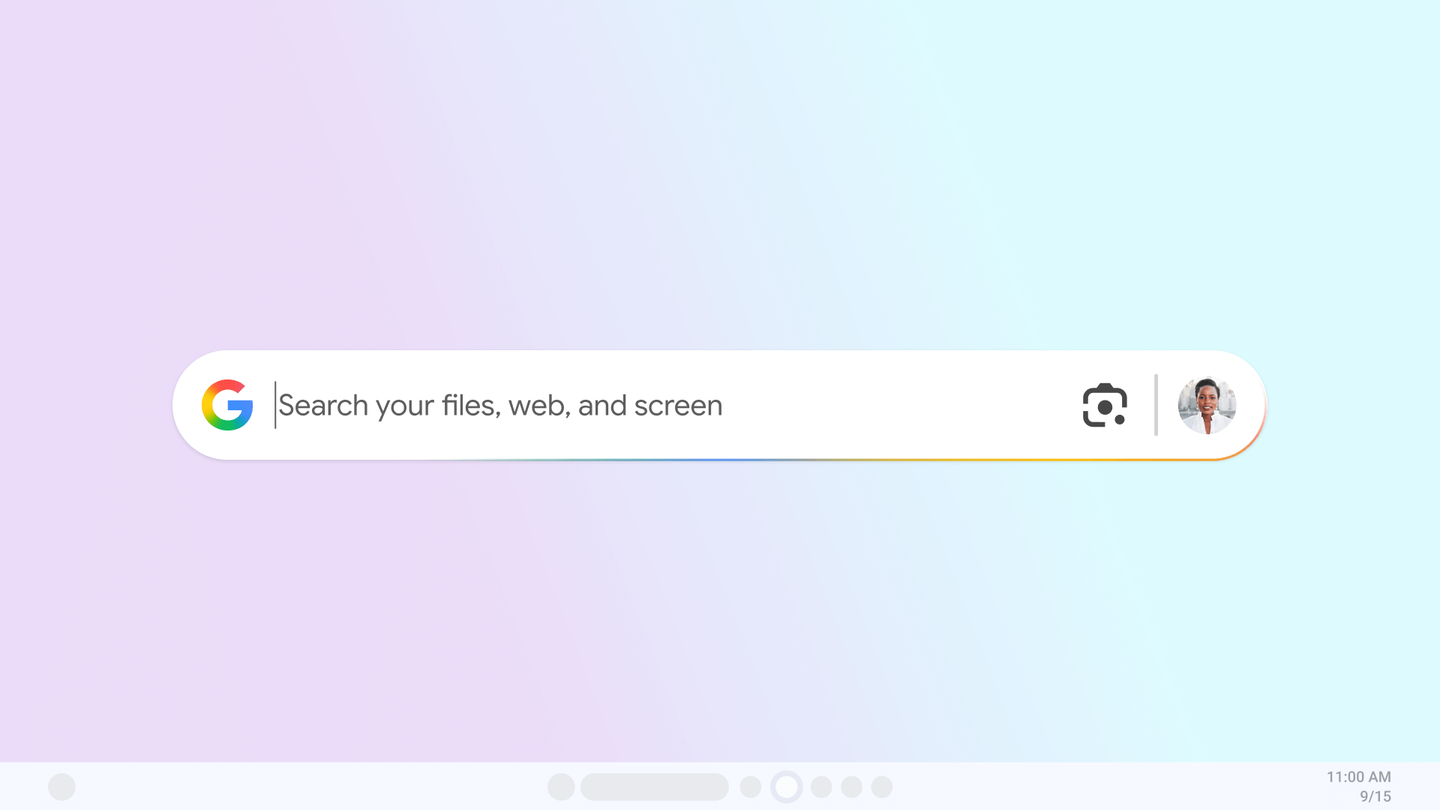
Az Alt + Space billentyűkombinációval való elérése központi szerepet játszik a felhasználói élményben: megszokhatod, hogy a keresősávot úgy hívod elő, mintha egy rendszer HUD lenne, bárhol is legyél. Nem szakítja félbe a folyamatot, és amikor bezárod az ablakot, pontosan oda térsz vissza, ahol voltál.
A kezelőfelület egyetlen doboz, amely a macOS Spotlightjára vagy a Windows PowerToys palettájára emlékeztet; begépelsz, megnyomod az Enter billentyűt, és az alkalmazás visszaadja a webes és az eszközről származó találatokat , a címek, ikonok és elérési utak egyértelműségére helyezve a hangsúlyt, hogy gyorsan megtaláld, amire szükséged van.
Amikor a keresés helyi tartalmat (alkalmazásokat, dokumentumokat, mappákat) céloz meg, az alkalmazás típus és forrás szerint rendezett listákat jelenít meg , így könnyen megkülönböztethetőek a számítógép merevlemezén és a Google Drive-on tárolt fájlok. Ez csökkenti a kattintásokat és a váltási időt.
Akár egy összetett lekérdezésről, akár egy nyitott témakörről van szó, a mesterséges intelligencia mód és a mesterséges intelligencia általi összefoglalók segítenek megérteni és finomítani a választ anélkül, hogy további lapokat kellene megnyitnod. A beépített lencsével pedig a képernyő egy részének kijelölése a fordításhoz vagy a megoldáshoz azonnal megtörténik.
Fontos megjegyezni, hogy ez egy kísérleti szoftver: előfordulhatnak inkonzisztenciák vagy alkalmanként hibák . Ennek ellenére érdekes lehetőség azok számára, akik mélyebb integrációt szeretnének a számítógépük és a Google szolgáltatásai között.
Google Essentials Windows rendszeren: Szolgáltatások, játékok és kezdeti telepítés HP-n
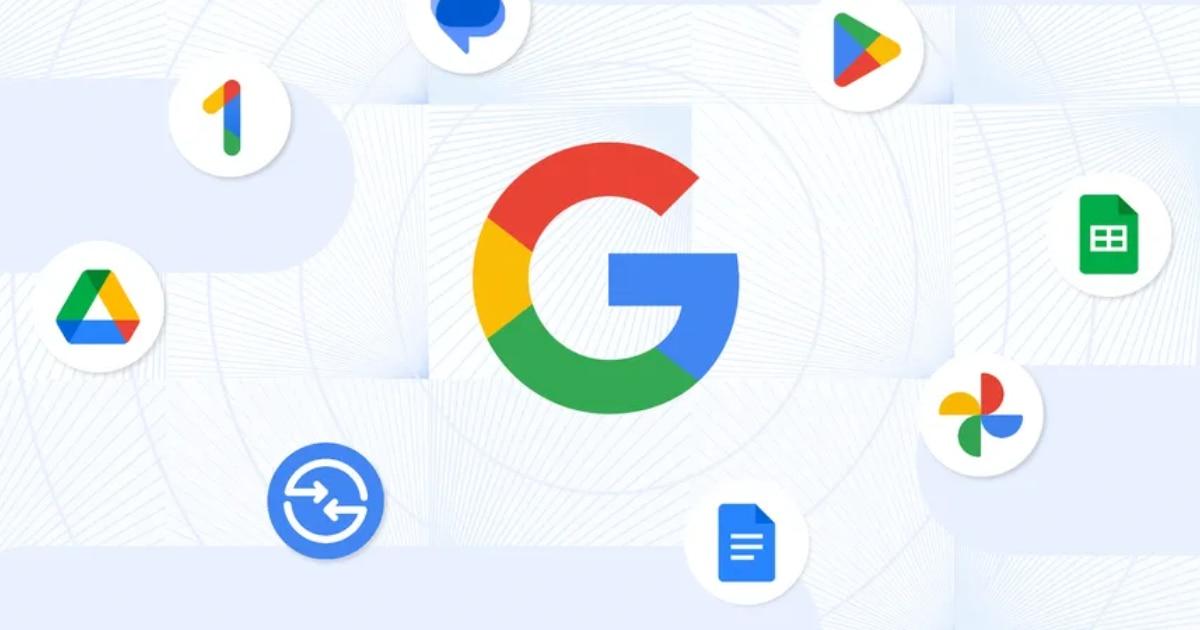
Ezzel párhuzamosan a Google bejelentette az Essentials programot, amely leegyszerűsíti a vállalat számos szolgáltatásának telepítését és elérését Windows számítógépeken. Az ötlet az, hogy egy új számítógép beállításakor közvetlenül felfedezhetők és telepíthetők olyan eszközök, mint a Google Fotók, a Google Üzenetek, a Google Drive és a Google Dokumentumok.
A prezentáció szerint a Táblázatokra való hivatkozások mellett hozzáférés lesz a Közeli megosztáshoz és a Google One- hoz is, ami arra utal, hogy a csomag indítópultként és katalógusként szolgál a Windows rendszeren futó Google ökoszisztéma számos alkalmazásához és segédprogramjához.
A debütálás a HP jóvoltából történik: az Essentials előtelepítve érkezik olyan készülékekre, mint a Spectre, Envy, Pavilion, OMEN, Victus és HP Brand , hamarosan pedig az OmniBookra is kiterjesztik az elérhetőséget. Úgy tűnik, hogy egy alkalmazás lesz elérhető a Start menüből a számítógép első indítása után.
A Google tervei szerint az elkövetkező hónapokban több laptopra és asztali számítógépre is kiterjeszti az Essentials csomagot , bár még nem részletezte az univerzális nyilvános letöltési módszert (például egyetlen .exe fájlt bármely PC-hez). Egyelőre a HP törekvése szolgál arra, hogy felgyorsítsa a Windows ökoszisztémában való elterjedését.
Ezenkívül a program kapcsolódik a Google Play Games PC-s verziójához , megnyitva az utat több ezer mobiljáték és natív cím előtt a katalógusban, beleértve a népszerű példákat, mint a Clash of Clans és a CookieRun: Tower of Adventures, a haladás szinkronizálásával és jutalmakkal, amikor bejelentkezel a fiókoddal. A Google azt is bejelentette, hogy bármikor eltávolíthatsz bármelyik szolgáltatást – vagy akár a teljes Essentials csomagot – , és megemlíti a Google One 2 hónapos próbaverziójának lehetőségét 100 GB tárhellyel, ami megkönnyíti azok számára az indulást, akiknek felhőalapú tárhelyre van szükségük.
A Google Chrome telepítése és a rendszerkövetelmények Windows, Mac és Linux rendszereken
Telepítse a Chrome-ot a Windows rendszerre
- A számítógépen töltse le a telepítőfájlt a hivatalos oldalról.
- Futtassa a telepítőt, és kövesse a képernyőn megjelenő utasításokatHa a Windows megkérdezi, hogy „Engedélyezi az alkalmazásnak, hogy módosításokat hajtson végre az eszközén?”, válassza az Igen lehetőséget.
- Miután a folyamat befejeződött, nyitott króm és végezze el a kezdeti beállításokat.
Ha másik böngészőt használt, a Chrome lehetővé teszi a könyvjelzők, az előzmények és a beállítások importálását a váltás megkönnyítése érdekében.
Chrome telepítése offline módban (Windows)
- Egy másik számítógépről, Töltse le az offline telepítéshez szükséges telepítőt.
- A „Chrome család” oldal alján lépjen a következőre: Egyéb platformok.
- Válassza ki a cél operációs rendszer és töltse le a fájlt.
- mozgassa a fájlt arra a számítógépre, amelyre telepíteni szeretné a Chrome-ot.
- Futtassa a telepítőt, és kövesse a képernyőn megjelenő lépéseket amíg be nem fejeződik.
Telepítse a Chrome-ot Mac-re
A Chrome Macen történő használatához macOS 12 Monterey vagy újabb verzióra van szükség . A folyamat egyszerű és ismerős a macOS-felhasználók számára.
- Mentesítés a „googlechrome.dmg” fájlt.
- Nyisd meg, és a felugró ablakban húzd a Chrome-ot az Alkalmazások mappába.
- Megkérhetik Önt a rendszergazdai jelszóHa nincs meg, húzd a Chrome-ot egy olyan helyre, ahol jogosultságokkal rendelkezel (például az asztalra), és onnan indítsd el.
A telepítés után a kötetet kiadhatja a Finderből, hogy eltávolítsa a fennmaradó telepítőfájlokat.
Telepítse a Chrome-ot Linux rendszerre
Linux alatt a disztribúció saját szoftverkezelőjét használják , és rendszergazdai jogosultságok szükségesek hozzá.
- Mentesítés a megfelelő telepítőcsomag a disztródhoz.
- Nyisd meg és válaszd ki Csomag elfogadása/telepítése hogy a szoftverkezelő feldolgozhassa.
A Chrome integrálódik a kezelőbe, hogy az egyes disztribúciók szabályzatának megfelelően automatikus frissítéseket kapjon .
Rendszerkövetelmények
- Windows Intel processzorralWindows 10 vagy újabb, Pentium 4 vagy újabb processzor, amely támogatja az SSE3-at.
- Windows ARM processzorral: Windows 11 vagy újabb.
- MacmacOS 12 Monterey vagy újabb.
- Linux (64 bites)Ubuntu 18.04+, Debian 10+, openSUSE 15.5+ vagy Fedora 39+; Pentium 4 vagy újabb CPU SSE3-mal.
Kérjük, vegye figyelembe, hogy ha Mac számítógépén a macOS régebbi verziói futnak (például macOS 10.6–10.12 ), akkor a számítógépe a továbbiakban nem fogja megkapni a Chrome frissítéseit. A Chrome letöltésével Ön elfogadja a Google Általános Szerződési Feltételeit és a Chrome/ChromeOS Általános Szerződési Feltételeit.
Vannak telepítők speciális esetekre is (például 64 bites Windows 11/10, Windows 11 ARM vagy régebbi kiadások ), feltéve, hogy azok támogatottak; ideális esetben a hivatalos weboldal által a rendszeredhez ajánlott csomagot kell választanod.
MSI szoftver telepítése Windows rendszerre a Google Admin Console-ból
Ha rendszergazdai jogosultsággal kezeled a Windows-eszközöket, a Google lehetővé teszi az MSI-alkalmazások telepítését egyéni beállításokkal a felügyeleti konzolban. A folyamathoz konfigurációs XML-fájlra, a csomag hash-ére és az MSI termékazonosítójára van szükség.
1. lépés: Adatok beszerzése és XML létrehozása
- letöltés Az alkalmazás MSI-je a gyártó webhelyéről vagy egy http/https/ftp kapcsolaton keresztül elérhető szerverről. Például a 7-Zip telepítője letölthető a projekt nyilvános URL-címéről.
- Nyissa meg a PowerShellt, és futtassa Get-FileHash -PathPathToFile -Algoritmus SHA256 a hash kiszámításához. Írd le a visszaadott 64 karakteres karakterláncot.
- For Termék azonosító, használjon egy PowerShell szkriptet, például a következőt, és mentse el Get-MSIFileInformation.ps1 néven:
param($Path,$Property)
try {
  $WindowsInstaller = New-Object -ComObject WindowsInstaller.Installer
  $MSIDatabase = $WindowsInstaller.GetType().InvokeMember("OpenDatabase","InvokeMethod",$Null,$WindowsInstaller,@($Path.FullName,0))
  $Query = "SELECT Value FROM Property WHERE Property = '$($Property)'"
  $View = $MSIDatabase.GetType().InvokeMember("OpenView","InvokeMethod",$null,$MSIDatabase,($Query))
  $View.GetType().InvokeMember("Execute", "InvokeMethod", $null, $View, $null)
  $Record = $View.GetType().InvokeMember("Fetch","InvokeMethod",$null,$View,$null)
  $Value = $Record.GetType().InvokeMember("StringData","GetProperty",$null,$Record,1)
  return $Value
}catch { Write-Output $_.Exception.Message}
Ezután futtassa a -Property ProductCode paramétert megadó szkriptet a kapcsos zárójelek közötti azonosító lekéréséhez, például {23170F69-40C1-2702-1900-00001000000}.
Az MSI URL, hash és ProductID használatával hozza létre a következő csendes telepítési XML-t (a félkövérrel szedett értékeket a csomagjának megfelelően módosítsa):
<MsiInstallJob>
  <Product Version="1.0.0">
    <Download>
      <ContentURLList>
        <ContentURL>MSI-URL</ContentURL>
      </ContentURLList>
    </Download>
    <Enforcement>
      <CommandLine>/quiet</CommandLine>
      <TimeOut>5</TimeOut>
      <RetryCount>3</RetryCount>
      <RetryInterval>5</RetryInterval>
    </Enforcement>
    <Validation>
      <FileHash>{FileHash}</FileHash>
    </Validation>
  </Product>
</MsiInstallJob>
Szükség esetén a Microsoft dokumentációjának megfelelően módosíthatja a végrehajtási paramétereket (például a parancssort vagy az időzítéseket).
2. lépés: Az egyéni beállítás hozzáadása
- A kezelőkonzolban lépjen a következőre: Egyéni beállítások és hozzáad egy új beállítást.
- Az OMA-URI mezőben válassza a következőt: Vállalati asztali számítógép és használd az útvonalat:
./Device/Vendor/MSFT/EnterpriseDesktopAppManagement/MSI/ /LetöltésTelepítés. - Cserélje le a ProductID-t az MSI kódra, a kulcsok kódolása: %7BTermicID%7D. Például a 7-Zip esetében:
./Device/Vendor/MSFT/EnterpriseDesktopAppManagement/MSI/%7B23170F69-40C1-2702-1900-00001000000%7D/DownloadInstall. - Hozzárendelni a Azonosítható név (pl. „7-Zip 19.0 telepítése”).
- Az Adattípusnál válaszd a Karakterlánc (XML), töltse fel az XML fájlt, és adjon hozzá leírást, ha alkalmazható.
- Válassza a szervezeti egységek a rendeltetési hely, és alkalmazza a szabályzatot.
A telepítés akár három órát is igénybe vehet, ha az eszköz online van ; ha offline állapotban van, akkor az újracsatlakozáskor lép életbe.
3. lépés: Ellenőrizze a telepítést, és szükség esetén távolítsa el
A telepítés megerősítéséhez a konzolban lépjen a Végpontok menüpontra , válassza ki az eszközt, és a Telepített alkalmazások részben ellenőrizze, hogy megjelenik-e a várt csomag.
Ha egyéni beállításokon keresztül telepített alkalmazást kell eltávolítania, keresse meg a kapcsolódó beállítást a megfelelő szervezeti egységben, és törölje vagy tiltsa le. Ha egy al-szervezeti egység örökli a beállítást, akkor csak arra az ágra vonatkozóan tilthatja le; bármikor örökölheti újra az újratelepítéshez.
Az új Windowsos Google alkalmazás leegyszerűsíti a kereséseket a teljes környezetben; az Essentials a HP támogatásával asztali számítógépekre hozza a szolgáltatásokat és játékokat, a telepítési és üzembe helyezési útmutatók pedig integráltabb ökoszisztémát tesznek lehetővé mind a felhasználók, mind a rendszergazdák számára, parancsikonokkal, mesterséges intelligenciával és központosított felügyeleti lehetőségekkel, amelyek felgyorsítják a mindennapi feladatokat.

Index
- 1 A Google új Windows-alkalmazása: mi az és miért fontos?
- 2 Gyorsbillentyűk, kezelőfelület és használati folyamat
- 3 Google Essentials Windows rendszeren: Szolgáltatások, játékok és kezdeti telepítés HP-n
- 4 A Google Chrome telepítése és a rendszerkövetelmények Windows, Mac és Linux rendszereken
- 5 MSI szoftver telepítése Windows rendszerre a Google Admin Console-ból