- Az átjáró IP-címe a főkulcs, amellyel beléphet az eszköz kezelőpaneljébe.
- Elengedhetetlen, hogy rendelkezzen a berendezés fizikai címkéjén általában feltüntetett adminisztrátori hitelesítő adatokkal.
- Több hozzáférési módszer is létezik, beleértve a webböngészőket és a gyártó vagy az üzemeltető hivatalos alkalmazásait.
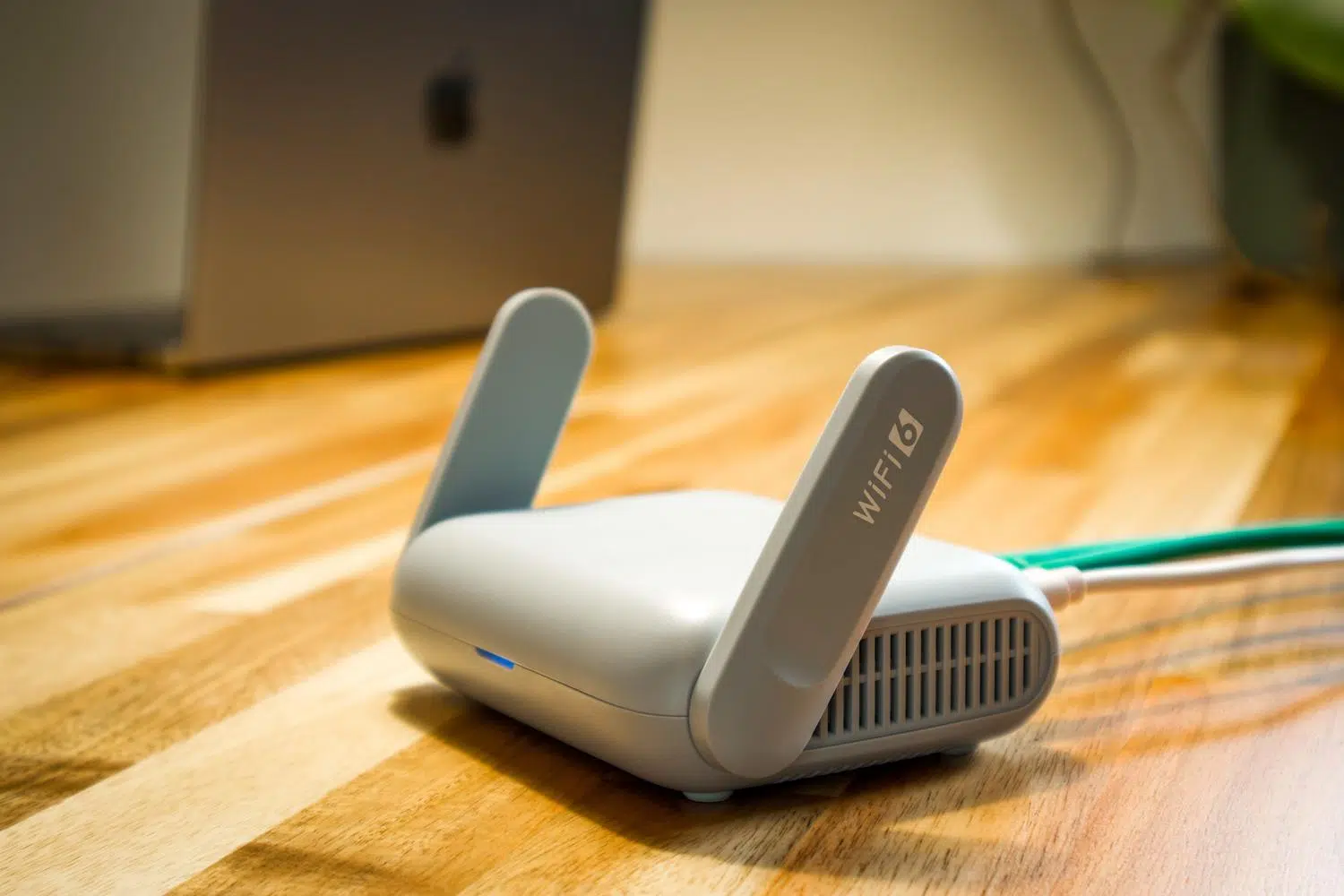
Valószínűleg te is tapasztaltad már ezt: az otthoni Wi-Fi-d hirtelen lelassulni kezd, vagy egyszerűen csak meg szeretnéd változtatni a jelszót, hogy a szomszédod ne lopja el az internetkapcsolatodat. Míg sokan azt hiszik, hogy feltétlenül egy vezetékes számítógép elé kell ülni a router beállításainak módosításához, az igazság az, hogy mindent a kanapé kényelméből is kezelhetsz okostelefonod segítségével.
A hálózati eszköz belső beállításainak elérése mesterlépés az otthoni biztonság megerősítésében és a jel optimalizálásában. Nem kell számítógépes szakértőnek lenned; néhány fontos információval és néhány percnyi időddel máris működőképessé teheted a kapcsolatot.
Az átjáró: a hozzáférési kulcsod
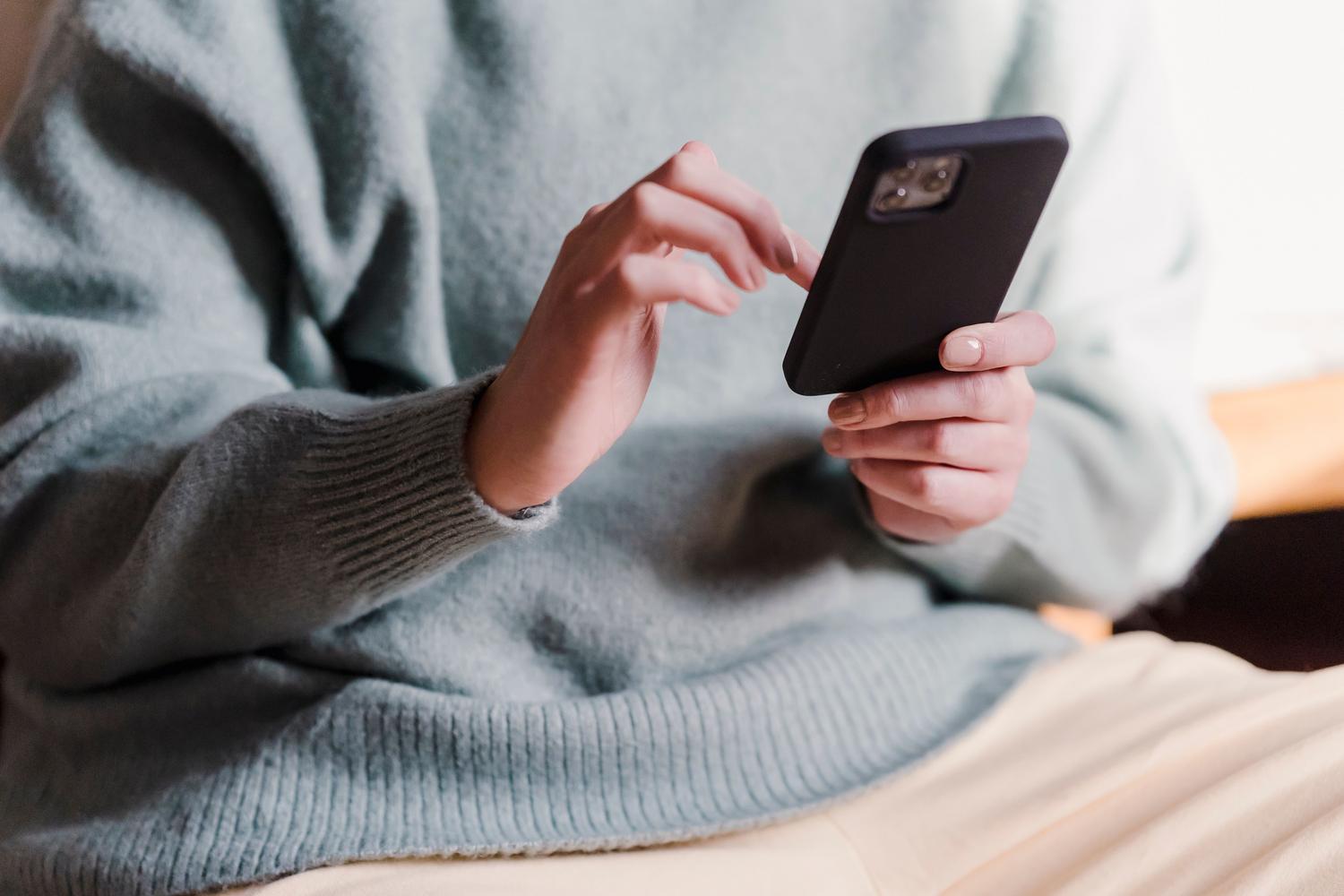
A router szívének eléréséhez az első lépés az átjáró IP-címének megkeresése. Lényegében ez az a virtuális cím, amely lehetővé teszi a mobileszköz számára, hogy kommunikáljon az otthoni internetkapcsolatot kezelő eszközzel. A routerek túlnyomó többsége szabványos címeket használ, amelyek közül a 192.168.1.1 a leggyakoribb , bár a 192.168.0.1 is gyakran előfordul.
Ha megpróbálsz bejelentkezni, és az oldal nem töltődik be, ne aggódj. A router IP-címét az Android vagy iPhone készüléked Wi-Fi hálózati beállításaiban találod , konkrétan a csatlakozott hálózat részleteinél található „Átjáró” nevű részben.


- Győződjön meg róla, hogy a mobiltelefonja csatlakozik a WiFi hálózathoz a konfigurálni kívánt eszközről. Mobil adatkapcsolat használata esetén nem fog tudni bejelentkezni.
- Nyisson meg egy böngészőt (Chrome, Safari stb.), és írja be az IP-címet (például 192.168.1.1) a felső sávban.
- Nyomd meg az Entert, és megjelenik egy képernyő, amely felhasználónevet és jelszót kér.
- Keressen egyet matrica a router alatt vagy mögöttÁltalában itt találhatók az alapértelmezett bejelentkezési adatok.
- Add meg a kulcsokat, és kész is! Most az adminisztrációs panelen vagy.
Érdekes módon egyes Samsung telefonok tartalmaznak egy „Router konfigurálása” nevű parancsikont a hálózati beállításokban, így nem kell manuálisan beírni az IP-címet.

Alternatívák mobilalkalmazásokon keresztül
Ha nincs kedved IP-címekkel foglalkozni, vannak modernebb módszerek is. Sok gyártó, mint például az Asus vagy a TP-Link , valamint a Movistar méretű szolgáltatók saját hivatalos alkalmazásokkal rendelkeznek a Wi-Fi sokkal intuitívabb kezeléséhez, akárcsak a Movistar router konfigurálásakor.
Ezenkívül néhány nagyon hatékony ingyenes eszköz is elérhető. Például a Fing nagyszerű a hálózat szkennelésére , a behatolók észlelésére és a router IP-címének gyors megtalálására. Egy másik nagyon egyszerű lehetőség a "Router Admin Page" alkalmazás, amely automatikusan felismeri a hozzáférési címet a csatlakoztatott hálózat alapján.
Bizonyítványok és problémamegoldás
Gyakori hiba, hogy összekevered a Wi-Fi jelszavadat (amit a vendégeknek adsz meg) a router rendszergazdai jelszavával . Ez utóbbi lehetővé teszi a beállítások módosítását, és általában eltér a jelszavaktól. Ha nem találod a címkén, próbáld ki a klasszikus kombinációkat, például az admin/admin vagy az 1234/1234 . A Huawei eszközökön a felhasználónév és a jelszó is gyakran „user”.
Ha megváltoztattad a jelszavadat, és nem emlékszel rá, vagy ha valami olyasmit csináltál, ami miatt megszakadt az internetkapcsolatod, a leggyorsabb megoldás a gyári beállítások visszaállítása . Keress egy kis lyukat a hátulján, szúrj bele egy gemkapcsot körülbelül 15 másodpercre, amíg a jelzőfények villogni nem kezdenek, és a router visszaáll az eredeti beállításokra.

Ajánlott beállítások a biztonság javítása érdekében
Miután hozzáférést kapott, ne csak az alapoknál maradjon. Ahhoz, hogy hálózata valóban biztonságos legyen, erősen ajánlott megváltoztatni a hálózat nevét (SSID) , és egy erős jelszót beállítani. Ne felejtse el megváltoztatni a kezelőpanel felhasználónevét és jelszavát sem; az alapértelmezett beállítások meghagyása olyan, mintha bárki előtt tárva-nyitva hagyná az ajtót.
Ezt a lehetőséget arra is kihasználhatod, hogy szétválaszd a 2.4 GHz-es és az 5 GHz-es sávokat, ha a routereid kétsávosak, így független hálózatokat hozol létre a teljesítmény javítása érdekében. További hasznos lehetőségek közé tartozik a szülői felügyelet engedélyezése gyermekek számára, biztonságos vendég Wi-Fi hálózat beállítása a fő jelszó megosztásának elkerülése érdekében, vagy a firmware frissítése a biztonsági réseket javítva.
A router mobileszközről történő elérésével optimalizálhatja a sebességet, blokkolhatja a behatolókat és könnyedén megvédheti adatait. Akár a böngészőben használt szabványos IP-címet, akár a gyártó alkalmazását, akár a szkennelési eszközöket használja, teljes mértékben kéznél van a kapcsolata, feltéve, hogy biztonságban tartja hitelesítő adatait, és körültekintően módosítja azokat.
