- A Windows 11 Pro verzióra való frissítés előtt elengedhetetlen az aktuális kiadás, az aktiválás és a számítógép kompatibilitásának ellenőrzése.
- A Pro verzióra való frissítés elvégezhető termékkulccsal, a Microsoft Store-ból származó digitális licenccel vagy Microsoft 365 Business Premium jogosultságokkal.
- A Windows Update és a hivatalos Microsoft eszközök lehetővé teszik a fájlok vagy alkalmazások elvesztése nélküli frissítését, ha a számítógép megfelel a követelményeknek.
- Az olyan kiadások, mint a Windows 11 Home Single Language, korlátozhatják bizonyos elérési utakat, és a frissítési hibák elkerülése érdekében támogatott módszerek használatát igényelhetik.
Ha Windows 10 vagy 11 Home rendszert használ , és Windows 11 Pro verzióra szeretne frissíteni , normális, ha aggódik a fájlok és beállítások elvesztése, vagy a licenccel kapcsolatos problémák miatt. A jó hír az, hogy ha helyesen csinálja a dolgokat, a folyamat meglehetősen biztonságos, és a kiindulóponttól függően több lehetséges útvonal is létezik.
Ebben az útmutatóban megismerkedhetsz a Windows 11 Pro verzióra való frissítés összes hivatalos és ajánlott módjával : a gép Windows 10 Pro verzióra frissítésétől kezdve, a Home verzióról Pro verzióra való frissítésen licenc vásárlásával, a Microsoft 365 Business Premium előfizetés kihasználásán át egészen odáig, hogy mit tegyél, ha van egy Windows 11 Pro termékkulcsod, amelyet a rendszer látszólag nem fogad el. A cél az, hogy a számítógépeden végül a Pro futjon, aktiválva, és ne érjenek kellemetlen meglepetések.
Ellenőrizze a jelenlegi Windows-kiadást és az aktiválási állapotot
Mielőtt a Pro verzióra frissítene, elengedhetetlen ismernie a jelenlegi Windows-kiadását és licencének állapotát . Ez határozza meg, hogy közvetlenül frissíthet-e, vagy először érvényes termékkulcsot kell vásárolnia vagy meg kell találnia.
Windows 10 rendszerben ezt a Start > Beállítások > Frissítés és biztonság > Aktiválás menüpontban ellenőrizheti . A Start menü keresősávjába beírhatja az „aktiválás” kifejezést, és közvetlenül megnyithatja a megfelelő részt a licencinformációk megtekintéséhez.
Az aktiválási ablakban, a Windows részben olyan információkat láthat, mint a telepített kiadás (Home, Pro, Single Language stb.) és hogy a Windows aktiválva van-e . Ha már rendelkezik Pro verzióval, és az megfelelően aktiválva van, akkor nincs szüksége kiadásfrissítésre, hanem verziófrissítésre (például Windows 10 Pro-ról Windows 11 Pro-ra).
Miután megerősítette, hogy a rendszer aktiválva van, itt az ideje ellenőrizni, hogy rendelkezik-e érvényes Windows 10/11 Pro termékkulccsal , vagy be kell-e szereznie egyet a Microsoft Store-on vagy üzleti előfizetésén keresztül. Ha nem tudja, hol van a kulcsa, a Microsoft hivatalos útmutatóiban megtalálhatja a termékkulcsot OEM-eszközökön, fizikai dobozokon vagy digitális vásárlásokon.
Ha a számítógépén Windows 11 Home Single Language fut , ne feledje, hogy ez egy korlátozóbb kiadás , és nem mindig teszi lehetővé a Pro verzióra való frissítést olyan közvetlenül, mint más Home verziók. Ezekben az esetekben különösen fontos a hivatalos módszerek követése, hogy elkerülje az olyan hibákat, mint a „A kiadás nem frissíthető”.
Frissítés Windows Home-ról Windows Pro-ra termékkulcs használatával
Ha már rendelkezik új és eredeti Windows 10 vagy 11 Pro termékkulccsal , akkor azzal újratelepítheti a rendszer verzióját. Ez a legközvetlenebb mód, ha érvényes licenccel rendelkezik.
Windows 10 rendszerben a szokásos mód a Start > Beállítások > Frissítés és biztonság > Aktiválás menüpont megnyitása , majd a Windows részben a Termékkulcs módosítása lehetőségre kattintás . Ekkor megnyílik egy ablak, ahol megadhatja a 25 karakteres Pro termékkulcsot.
Óvatosan add meg a Windows Pro termékkulcsodat, ügyelve arra, hogy ne legyenek elgépelések vagy összekevert számok (könnyű összetéveszteni a nullákkal, 0-kkal, egyesekkel és l-ekkel). A beírás után kattints a Tovább gombra , hogy a rendszer ellenőrizhesse a kulcsot, és ha érvényes a frissítéshez, megkezdhesse a kiadásváltási folyamatot.
A belső frissítés során a Windows letölti és telepíti a Pro kiadás összetevőit a fájlok törlése nélkül. Normális, ha a számítógép frissítése több percet is igénybe vesz, és egy vagy több alkalommal újraindulhat . Ha elkészült, az Aktiválás ablakban látnia kell, hogy a telepített kiadás most már Windows 10 Pro vagy Windows 11 Pro, az adott esettől függően.
Ha érvényes termékkulcs megadásakor a „A kiadás nem frissíthető” üzenetet kapja , az azért lehet, mert speciális kiadást, például a Home Single Language-t használja, mert a kulcs egy másik változathoz tartozik (például Pro N, Education stb.), vagy mert az eszköz gyártója korlátozásokat szab meg. Ilyen esetekben tanácsos ellenőrizni a termékkulcs pontos típusát, és szükség esetén a „Go to Store” (Áruház megnyitása) opcióval megvásárolni a kompatibilis kiadást.
Frissítsen Pro verzióra, ha nincs termékkulcsa
Ha Windows 10 vagy 11 Home rendszert használsz, de nincs Pro termékkulcsod , akkor is frissíthetsz a hivatalos áruházon keresztül. Ebben az esetben a rendszer digitális licencként társítja a licencet a Microsoft-fiókodhoz.
Ugyanebben a Beállítások > Frissítés és biztonság > Aktiválás ablakban (Windows 10 rendszerben) vagy a Beállítások > Rendszer > Aktiválás ablakban (Windows 11 rendszerben) keresse meg az Ugrás az áruházba hivatkozást . Ez a lehetőség közvetlenül a Windows 10/11 Pro frissítési oldalára nyitja meg a Microsoft Store alkalmazást.
Miután belépett a Microsoft Store-ba, győződjön meg arról, hogy bejelentkezett elsődleges Microsoft-fiókjával – azzal, amelyet általában az e-mailhez, a OneDrive-hoz vagy az Xboxhoz használ. Ez azért fontos, mert a Windows Pro vásárlása ehhez a fiókhoz lesz kapcsolva az eszköz digitális licenceként.
A termékoldalon láthatja a Windows 10/11 Pro verzióra való vásárlás vagy frissítés lehetőségét . Kövesse a fizetési lépéseket, tekintse át a számlázási adatokat, és fejezze be a tranzakciót. A vásárlás megerősítése után az Áruház automatikusan megkezdi a Pro kiadás telepítési folyamatát, és kéri, hogy indítsa újra a számítógépet a módosítások életbe léptetéséhez.
A frissítés és az újraindítás befejezése után térjen vissza az Aktiválás részhez, és ellenőrizze, hogy a Windows 10 Pro vagy a Windows 11 Pro kiadás látható-e, aktiválva a Microsoft-fiókjához kapcsolt digitális licenccel. Így ha a jövőben újratelepíti a rendszert ugyanarra a hardverre, az aktiválás automatikusan visszaáll, amikor csatlakozik az internethez.
Frissítsen Windows 10 vagy 11 Pro verzióra a Microsoft 365 Business Premium verzióval
A Microsoft 365 Business Premium előfizetéssel rendelkező vállalkozások bizonyos eszközökre frissítési joggal rendelkeznek. Pontosabban, a Windows 7 Pro, Windows 8 Pro vagy Windows 8.1 Pro rendszert futtató eszközök jogszerűen frissíthetők Windows 10 vagy Windows 11 Pro rendszerre további egyéni licencek vásárlása nélkül.
Ezekben a vállalati környezetekben a felhasználók jellemzően a Microsoft 365 Business Premiumhoz társított munkahelyi fiókjukkal jelentkeznek be eszközeikre . A bejelentkezés után az adott eszköztől és a vállalati szabályzatoktól függően számos frissítési útvonalat kihasználhatnak.
A legtöbb üzleti felhasználó számára a Windows Update használata a legajánlottabb módszer , mivel ez az előfizetéshez kapcsolódó digitális licencen alapul, és jelentősen leegyszerűsíti a kezelést. Egyszerűen lépjen a Windows Update részre, és ellenőrizze az új frissítéseket, miközben bejelentkezik üzleti fiókjába.
Ha az eszközön még nem fut a Windows 10 Pro, a Windows Update általában egy értesítést jelenít meg, amely felajánlja a Pro kiadásra való frissítést . A képernyőn megjelenő utasításokat követve a telepítés befejeződik anélkül, hogy az befolyásolná a vállalati környezetben már telepített dokumentumokat vagy alkalmazásokat.
Abban az esetben, ha nagyobb kontrollra van szükség, frissítheti az eszközt a Microsoft szoftverletöltő oldaláról a hivatalos operációs rendszer frissítő eszközének letöltésével. Ezt a módszert elsősorban akkor használják, ha a frissítendő eszköz ugyanaz, mint amelyiket a letöltési oldal eléréséhez használták, és manuálisan szeretné elindítani a folyamatot.
A Windows 10/11 Pro telepítésének vagy frissítésének hivatalos módszerei
A licenc típusától függetlenül a Microsoft számos hivatalos eszközt kínál a Windows telepítéséhez vagy frissítéséhez , mind a Windows 10 Pro, mind a Windows 11 Pro verzióra. Az egyik vagy a másik kiválasztása attól függ, hogy a jelenlegi számítógépét frissíti-e, vagy egy másik géphez hoz létre telepítő adathordozót.
A már működő, de csak frissítésre szoruló számítógépek esetében a legegyszerűbb módszer a Windows Update használata . Ehhez lépjen a Beállítások menüpontra, nyissa meg a Frissítés részt, és ellenőrizze, hogy megjelenik-e a Windows 11-re való frissítés lehetősége, vagy egyes vállalati kiadások esetén a Home verzióról Pro verzióra való frissítés lehetősége.
Ha a Windows Update nem jeleníti meg a Windows 11-re való frissítés lehetőségét, látogasson el a hivatalos Windows 11 letöltési oldalra , és használja a telepítővarázslót . Ez az eszköz lépésről lépésre végigvezeti Önt, ellenőrzi a kompatibilitást, majd letölti és telepíti az operációs rendszer legújabb verzióját.
A Microsoft szoftverletöltési oldalán megtalálod a Windows 10 „Frissítés most” opcióját is , amellyel a készüléked a Windows 10 Pro legújabb verziójára frissíthető, ha a követelmények teljesülnek. Az asszisztens letölti a szükséges fájlokat, és a folyamat során biztonságban tartja a fájljaidat és alkalmazásaidat.
Ha a Windows 10 vagy 11 Pro rendszert egy másik számítógépre kell telepítenie , mint amelyiket éppen használ , a megfelelő megoldás egy telepítőadathordozó-készítő eszköz. Ezzel előkészíthet egy indítható USB-meghajtót vagy ISO-fájlt , amelyet aztán a rendszer egy másik számítógépre történő telepítéséhez használhat, akár az USB-meghajtóról történő indítással, akár az ISO támogatott környezetben történő csatlakoztatásával.
A Windows 11 Pro verzióra való frissítés előtt ellenőrizze a kompatibilitást és a követelményeket
A Windows 11 (Home vagy Pro) verzióra való frissítés előtt elengedhetetlen, hogy a számítógép megfeleljen a hivatalos minimális követelményeknek . Ezek közé tartozik többek között a kompatibilis CPU, a TPM 2.0 engedélyezése, a Secure Boot, a elegendő RAM és a rendelkezésre álló tárhely.
A legegyszerűbb módja az ellenőrzésnek, ha letölti és futtatja a Microsoft által biztosított „PC Health Check” alkalmazást ; ha úgy tetszik, kipróbálhatja a Windows 11-et telepítés nélkül is , hogy a frissítés előtt biztosítsa a kompatibilitást.
A kompatibilitáson túl érdemes a fontos fájlokról biztonsági másolatot készíteni minden nagyobb frissítés előtt. Bár a folyamat célja a dokumentumok, fényképek, programok és beállítások megőrzése, előre nem látható események mindig előfordulhatnak, ezért érdemes biztonsági mentési tervet készíteni.
Ehhez a biztonsági mentéshez használhatod a OneDrive-ot, egy külső merevlemezt, vagy ezek kombinációját . Ideális esetben a legfontosabb adataidat (munkahelyi fájlok, személyes fényképek, projektek) a számítógépeden kívüli helyre kell mentened, hogy még ha valami hiba történik a frissítés során, könnyen visszaállíthasd az adataidat.
Ha laptopot használ, győződjön meg arról, hogy csatlakoztatva van egy áramforráshoz, és jó internetkapcsolattal rendelkezik a folyamat során, mivel a Windows 11 letöltése több gigabájtot is igénybe vehet, és a számítógépnek hosszú időbe telhet a különböző telepítési és beállítási fázisok befejezése.
Frissítsen Windows 11 Pro-ra fájlok vagy alkalmazások elvesztése nélkül
Amikor a frissítést támogatott módszerekkel végzi, a rendszer úgy van kialakítva, hogy megőrizze a dokumentumokat, a telepített programokat és a legtöbb beállítást . Ez akkor is érvényes, ha a Windows Update-en keresztül frissít, vagy ha a Microsoft webhelyéről letöltött telepítővarázslót használja.
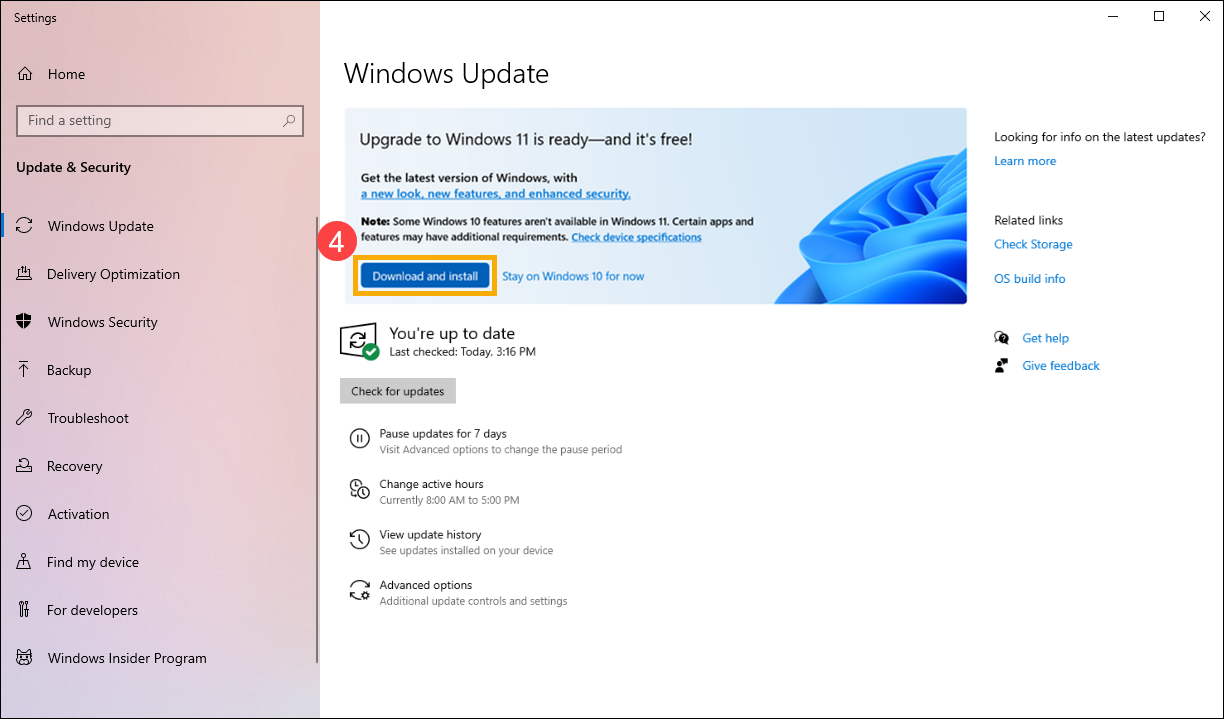
Sok felhasználó számára a legegyszerűbb megoldás, ha a Beállítások > Frissítés és biztonság > Windows Update menüpontra lép , és ellenőrzi, hogy megjelenik-e a „Frissítés Windows 11-re” ajánlat. Ha a számítógépe kompatibilis, akkor megjelenik egy gomb a Windows 11 frissítés „Letöltése és telepítése” lehetőségre.
Az elfogadást követően a Windows 10 letölti a Windows 11 telepítőfájljait, előkészíti a rendszert, és néhány újraindítás után befejezi a folyamatot. Eközben a dokumentumok, fényképek és a legtöbb alkalmazás a helyén marad, amikor először megnyitja az új Windows 11 asztalt, és érdemes áttekinteni a kezdeti Windows 11 beállításokat, hogy mindent a saját ízlése szerint testreszabhasson.
Ha a Windows Update nem kínálja fel automatikusan a frissítést, használhatja a Windows 11 telepítővarázslót . A hivatalos letöltési oldalon válassza ki a varázslót, futtassa, és kövesse a képernyőn megjelenő utasításokat. Fontos, hogy legalább 64 GB szabad tárhellyel rendelkezzen , hogy az eszköz zökkenőmentesen működjön a telepítés során.
Mindkét esetben a cél a „helyben” történő frissítés, így a rendszer Windows 11-re (és ha a licenc engedi, Windows 11 Pro-ra) vált anélkül, hogy az alkalmazásokat formázni vagy újratelepíteni kellene a semmiből, csökkentve az állásidőt és a tiszta telepítéssel járó kockázatokat.
Általános kulcs használata és a Pro verzióra való frissítés sikertelenségének okai
Általános Windows Pro telepítőkulcsok (mint például a jól ismert általános Windows 10 Pro kulcs, amely 3V66T-re végződik) keringenek az interneten . A Microsoft ezeket a kulcsokat tesztelési vagy vállalati telepítési környezetekben való felhasználásra dokumentálja. Ezek a kulcsok lehetővé teszik a kiadások telepítését vagy módosítását, de nem aktiválják véglegesen a rendszert.
Néhány oktatóanyag elmagyarázza, hogy leválaszthatod az eszközt az internetről, majd az Aktiválás részben kattints a „Termékkulcs módosítása” gombra, és írd be az egyik általános kulcsot a Home verzióról Pro verzióra való frissítéshez. A folyamat befejezése után csatlakoztasd újra az eszközt, és írd be a megvásárolt Pro kulcsot az aktiváláshoz.
Ez a trükk bizonyos konfigurációkban működhet, de az is gyakori, hogy a rendszer olyan hibákat jelenít meg, mint például a „A kiadás nem frissíthető ”, különösen a Windows 11 Home Single Language vagy más korlátozottabb verziókat futtató számítógépeken. Ilyen esetekben a Microsoft blokkolhatja az ilyen típusú frissítést, mert nem támogatottnak tartja.
Ha egy általános termékkulcs használatakor folyamatosan ugyanazzal a hibával találkozik, még letiltott kapcsolat esetén is, valószínű, hogy a forrásverzió nem kompatibilis az adott módszerrel , vagy a gyártó bizonyos korlátozásokkal testre szabta a Windows-rendszerképet. Nem ajánlott a folyamatot általános kulcsokkal kényszeríteni a megfelelő üzleti kontextuson kívül.
A legbiztonságosabb és a Microsoft licencelési irányelveivel összhangban lévő módszer egy érvényes termékkulcs használata vagy annak megvásárlása a Microsoft Store-ból . Ez elkerüli a hosszú távú aktiválási problémákat, és biztosítja, hogy a Pro kiadás megfelelően regisztrálva legyen az adott eszközhöz.
Gyakori problémák a Windows 11 Home Single Language verzióról Pro verzióra való frissítés során
A Windows 11 Home Single Language rendszerrel rendelkező felhasználók gyakran több akadályba ütköznek, amikor egyszerűen a termékkulcs megadásával próbálnak frissíteni a Pro verzióra. Még eredeti Windows 11 Pro termékkulccsal is a rendszer egy üzenettel válaszolhat, amely szerint a frissítés nem lehetséges.
Sok OEM eszközön az egynyelvű kiadás szorosan kötődik az eredeti gyártói licenchez és az eszközre előre telepített rendszerkép típusához. Ezért, amikor a Beállítások > Rendszer > Aktiválás menüpontban megpróbál Pro verzióra frissíteni, a rendszer frissítési útvonal inkompatibilitást észlel.
Ezekben az esetekben egy általános Windows ISO fájl letöltése és a rendszerről történő csatolása általában ugyanazon kiadás újratelepítését vagy javítását eredményezi, mint amelyik már a rendszeren volt (például Windows 11 Home Single Language), mivel a BIOS-ba vagy az UEFI-be behelyezett OEM-kulcs arra kényszeríti a telepítőt, hogy az adott kiadást használja.
Amikor ez megtörténik, a megoldás általában egy olyan telepítőadathordozó használatát jelenti, amely lehetővé teszi a Pro kiadás explicit kiválasztását , és biztosítja, hogy a megfelelő kulcsot a megfelelő időben adja meg, vagy a Microsoft Store Pro verzióra való frissítési útvonalának használatát, amely jobban kezeli az egyes kiadások korlátozásait.
Érdemes megjegyezni, hogy ha egyszerűen csak Windows 10 Pro-ról Windows 11 Pro-ra szeretne frissíteni , a folyamat sokkal egyszerűbb, mivel a Windows érzékeli a meglévő Pro licencet, és a Windows Update vagy az Assistant segítségével Windows 11-re való frissítéskor automatikusan fenntartja a Pro kiadást anélkül, hogy módosítani kellene a kulcsot.
A licencaktiválás és -kezelés ajánlott gyakorlatai
Függetlenül attól, hogy milyen módszert választunk a Windows 11 Pro verzióra való frissítéshez, elengedhetetlen a megfelelő aktiválás fenntartása és annak dokumentálása, hogy melyik licenc tartozik az egyes eszközökhöz. Ez különösen fontos a vállalkozások és a szabadúszók számára, akiknek meg kell felelniük a jogi és szoftverellenőrzési követelményeknek.
Ha Microsoft-fiókjához társított digitális licencet használ , jegyezze fel, hogy mely felhasználók rendelkeznek az egyes eszközökkel, és milyen típusú licenccel. Önálló termékkulcsok esetén jegyezze fel (például jelszókezelőben vagy informatikai leltárban) a 25 karakteres kulcsot és a hozzá rendelt számítógépet.
Ha egy olyan számítógépet szeretne aktiválni, amelyet már frissítettek Pro verzióra egy általános kulcs vagy telepítő adathordozó használatával, akkor a megvásárolt kulcsot meg kell adnia az Aktiválás részben az online aktiválás befejezéséhez. Ha a számítógép nem rendelkezik internetkapcsolattal, az aktiválás csak akkor fejeződik be, ha csatlakozni tud a Microsoft szervereihez.
A Microsoft 365 Business Premium verziót használó üzleti környezetekben gyakori, hogy ezen feladatok egy részét az informatikai osztályra delegálják, amely a Windows 10 és 11 Pro licencek tömeges aktiválását és felügyeletét olyan eszközökkel kezeli, mint a Microsoft Endpoint Manager, az Intune vagy más telepítési megoldások , elkerülve a számítógépenkénti manuális kezelést.
Ha követi ezeket a lépéseket, és hivatalos Microsoft-csatornákon keresztül frissíti, aktiválja és kezeli operációs rendszerét, akkor élvezheti a Windows 11 Pro összes fejlett funkcióját (titkosítás, távoli adminisztráció, tartomány, csoportházirendek stb.) anélkül, hogy adatait veszélyeztetné, betartva a licencfeltételeket, és egy olyan környezetben, amely jobban megfelel a professzionális és üzleti használatra.
