- A Windows 11, az illesztőprogramok és az alkalmazások frissítése kulcsfontosságú a hibák kijavításához, a stabilitás javításához és a lassulás elkerüléséhez.
- A programok, fájlok, induló alkalmazások és háttérfolyamatok megtisztítása jelentősen felszabadítja a CPU-t, a RAM-ot és a lemezterületet.
- Az energiasémák, a vizuális effektek, az értesítések és a szolgáltatások, például a OneDrive módosítása segít csökkenteni a fogyasztást és javítani a teljesítményt.
- Ha a hardver megfelelő, de a rendszer továbbra is hibásan működik, a hőmérsékletek, a kártevők ellenőrzése, és végső esetben a Windows 11 újratelepítése általában megoldja a problémát.
Ha a Windows 11-es számítógéped akadozik, egy örökkévalóságig tart a rendszerindítás, vagy néhány hét után lelassul, akkor nem vagy egyedül: ez az egyik leggyakoribb probléma azoknál a PC-knél, amelyek alig felelnek meg a minimális követelményeknek, vagy hónapok óta nem voltak karbantartva . És ha alkatrészek cseréjén gondolkodsz, nézd meg, hogyan válassz tartós PC-alkatrészeket . A jó hír az, hogy hacsak a hardvered nem nagyon korlátozott, számos dolgot tehetsz a sebesség visszaállítása érdekében.
Ebben a cikkben átfogó útmutatót találsz a lassú Windows 11 rendszer optimalizálásához : az alapvető beállításoktól (frissítések, fájlok tisztítása, indítási programok) a bonyolultabb trükkökig (VBS, energiasémák, vizuális effektek, tiszta újratelepítés, hasznos szkriptek Windows 11-hez stb.). Ez nem változtatja rakétává a régi számítógépet, de jelentős változást hozhat a mindennapi élményben.
Tartsa naprakészen a Windows 11-et, az illesztőprogramokat és az alkalmazásokat
A teljesítmény javításának egyik első lépése a rendszer, az illesztőprogramok és a programok naprakészen tartása . A Windows 11 frissítései nemcsak új funkciókat adnak hozzá, hanem hibákat, biztonsági réseket és teljesítménybeli problémákat is kijavítanak, amelyek némelyike meglehetősen súlyos.
A rendszerfrissítések kereséséhez nyissa meg a Windows beállításait, és lépjen a Windows Update részre. Kattintson a Frissítések keresése lehetőségre, majd töltse le és telepítse a fontos fájlokat . Amint a rendszer jelzi, hogy naprakész, ellenőrizze az opcionális frissítések részt is, ahol gyakran további illesztőprogramokat és fejlesztéseket talál, amelyek kulcsfontosságúak lehetnek a teljesítmény szempontjából.
A Windows Update programban, a Speciális beállítások alatt, válassza az Opcionális frissítések lehetőséget a rendszer által automatikusan nem telepített hardverillesztők telepítéséhez . Itt gyakran találhat újabb verziójú illesztőprogramokat a grafikus, hang- vagy belső alkatrészekhez, amelyek segítenek javítani a számítógép teljesítményét.
Ne feledkezz meg a saját magad által telepített szoftverekről sem: nyisd meg a Microsoft Áruházat, és ellenőrizd a függőben lévő frissítéseket az áruházból telepített alkalmazásokhoz . Az áruházon kívülről letöltött alkalmazásokat (böngészők, szerkesztőprogramok, játékok stb.) frissíteni kell a megfelelő menükből vagy a hivatalos webhelyekről.
A Windows-frissítések mellett fontos a legújabb illesztőprogramok telepítése is az egyes gyártók hivatalos webhelyeiről . Az NVIDIA, AMD vagy Intel illesztőprogramok frissítéséből származó teljesítményjavulás nem ritka: ezek megoldják a teljesítménycsökkenéseket, a kék képernyőket és a Windows 11 kompatibilitási problémáit.
Ellenőrizd, hogy a hardvered elegendő-e a Windows 11-hez
Mielőtt belemerülnél a konfigurációs problémákba, érdemes elfogadni egy tényt: ha a számítógéped processzor, RAM és tárhely tekintetében éppen csak elegendő, a Windows 11 eleve lassú lesz . A minimális követelmények teljesítése csak azt garantálja, hogy telepíteni tudod a rendszert, nem azt, hogy zökkenőmentesen fog működni.
Három tipikus konfigurációt használhatunk referenciaként: egy alacsony fogyasztású, kétmagos CPU-val, 4 GB RAM-mal és eMMC tárhellyel rendelkező számítógépen a Windows 11 lassan fut ; 4 GB-tal gyakorlatilag minden lefagy, amint megnyitsz több alkalmazást, és a mindennapi élmény frusztrálóvá válik.
Egy lépéssel feljebb egy négymagos processzorral, 8 GB RAM-mal és SSD-vel felszerelt PC lehetne : itt a Windows 11 elfogadhatóan teljesít általános használatra (irodai alkalmazások, böngészés, könnyű multimédia). És ha valami olyasmit választunk, mint egy 6 magos Core i5 vagy Ryzen 16 GB RAM-mal és SSD-vel, a rendszernek több mint megfelelőnek kell lennie; ha ebben az esetben lassúságot tapasztalunk, a probléma szinte biztosan a konfigurációval, a hőmérséklettel vagy a szoftverrel kapcsolatos.
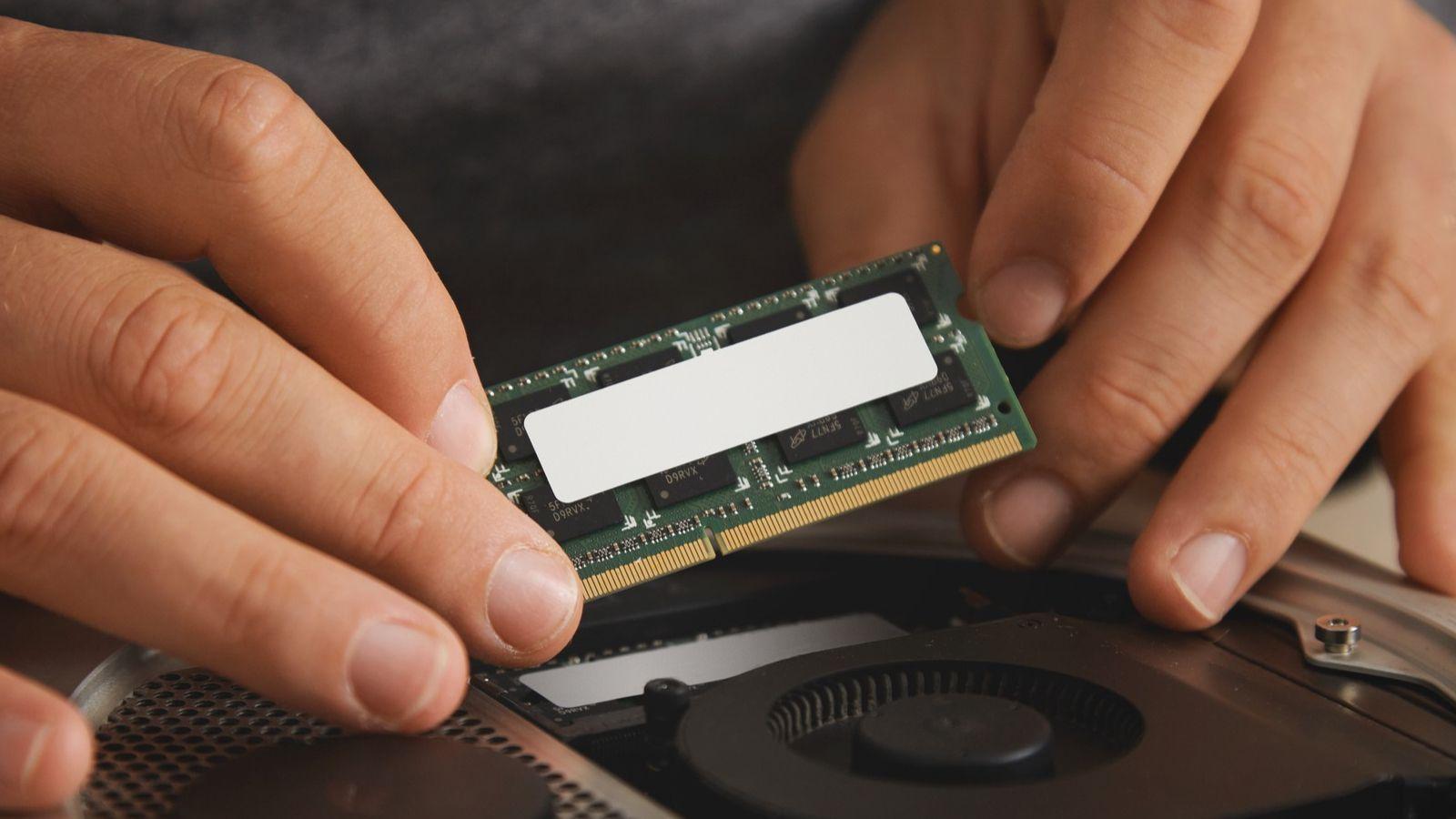
Ha a számítógéped közel van a minimális követelményekhez (4 GB RAM, alap processzor és SSD nélkül), akkor a legnagyobb teljesítménynövekedést a memória legalább 8 GB-ra való bővítésével és egy SSD telepítésével érheted el . Bármilyen szoftveres módosítás segíthet, de nem tesznek csodát, ha a probléma gyökere az erőforrások hiánya. További részletekért tekintsd meg a RAM és merevlemez útmutatót.
Figyelemmel kíséri a hőmérsékletet és a berendezések állapotát
Sok felhasználó a Windowst hibáztatja, amikor valójában a hő az ellenség: ha a processzor vagy a grafikus kártya túlmelegszik, a rendszer csökkenti a sebességét önvédelem érdekében , és ez lassú, akadozó és lefagyó Windows 11-et eredményez.
Ennek monitorozásához használhatsz olyan ingyenes eszközöket, mint a HWiNFO64, amely valós időben jeleníti meg a CPU, a GPU és más komponensek hőmérsékletét, frekvenciáját és energiafogyasztását . Fontos megfigyelni mind az alapjárati (asztali gép aktivitás nélkül), mind a terhelés alatti állapotot, például a Cinebench R23 futtatásával a CPU és a FurMark futtatásával a grafikus kártya terhelése érdekében. Ezenkívül a leolvasott értékek értelmezéséhez és az ajánlott intézkedésekhez tekintsd meg a PC-komponensek állapotáról szóló útmutatónkat .
Ha azt látod, hogy a CPU vagy a GPU hőmérséklete alapjáraton 60°C körüli vagy magasabb, és ezek a hőmérsékletek terhelés alatt is nagyon magas értékekre ugranak, akkor valószínűleg hűtési probléma van . Szélsőségesebb esetekben, minimális használat mellett is, a számítógép túlmelegedését és a ventilátorok teljes sebességgel történő működését tapasztalhatod.
Ennek javításához lépésről lépésre haladjon: szüntesse meg a túlhajtást, és állítsa vissza a processzort és a grafikus kártyát a gyári beállításokra, alaposan tisztítsa meg a port a számítógép belsejéből ( útmutató a perifériák és PC-k tisztításához ), ellenőrizze, hogy minden ventilátor működik-e, és hogy a házon belüli légáramlás normális-e.
Ha a hőmérséklet mindezek után is rendkívül magas, akkor lehet, hogy a használt hűtőborda nem megfelelő, vagy fizikai hardverhiba áll fenn . Ebben az esetben tanácsos egy technikussal alaposan átvizsgáltatni a berendezést.
Optimalizálja a tárolómeghajtót és szabadítson fel helyet
Egy másik gyakori szűk keresztmetszet a merevlemez, különösen, ha mechanikus HDD-t használsz, az SSD majdnem megtelt, vagy hónapok óta nem törölted a fájljaidat . Amikor a meghajtó a határán van, a Windows 11 sokkal tovább tart az adatok olvasása és írása, és minden lassabban fut. Ha SSD-t telepítesz, ismerd meg, hogyan működik belsőleg , hogy a legtöbbet hozhasd ki belőle.
A Beállítások menüpontban, a Rendszer > Tárhely alatt elérheti a Tisztítási javaslatok funkciót, amely lehetővé teszi, hogy a Windows javaslatokat tegyen az ideiglenes fájlok törlésére, a Lomtár ürítésére és a már nem szükséges adatok törlésére . Ez egy viszonylag biztonságos módja az alapvető tisztítási műveletek végrehajtásának problémák nélkül.
Ezen felül rendelkezésre áll a beépített Meghajtóoptimalizáló eszköz, amely nem ugyanaz, mint az SSD-k hagyományos töredezettségmentesítése . Használatához nyissa meg a Fájlkezelőt, kattintson jobb gombbal a meghajtóra, válassza a Tulajdonságok > Eszközök menüpontot, majd kattintson az Optimalizálás gombra; válassza ki a kívánt meghajtót, és hagyja, hogy a Windows automatikusan optimalizálja.
A rendszer zökkenőmentes működése érdekében ajánlott a meghajtó kapacitásának legalább 10%-át szabadon hagyni . Ha például egy 1 TB-os SSD-d van, próbáld meg nem 850-900 GB-nál nagyobb mennyiséggel feltölteni; a rendszer a többit munkaterületként és gyorsítótárként fogja használni.
Az asztal rendbetétele a rendszerezést is magában foglalja: ha parancsikonokkal, mappákkal és elveszett fájlokkal van tele, a Windowsnak mindet be kell töltenie indításkor , ami lelassítja a rendszerindítási folyamatot. A legjobb, ha a lehető legtöbbet kiüríted, a Start menü segítségével rögzíted a fontos elemeket, és ha mindenképpen szükséged van dolgokra az asztalon, akkor csoportosítsd őket egyetlen mappába.
Távolítsd el a nem használt programokat és feltöltőprogramokat
Idővel könnyű felhalmozni olyan szoftvereket, amelyekre már nincs szükséged: tesztelőeszközöket, játékindítókat, gyártói segédprogramokat és így tovább. Mindez CPU-, RAM-, tárhely- és hálózati erőforrásokat fogyaszthat anélkül, hogy észrevennéd , különösen, ha indításkor töltődik be.
Windows 11 rendszerben a telepített programokat a Beállítások > Alkalmazások > Telepített alkalmazások menüpontban tekintheti át, és innen eltávolíthatja a már nem használt vagy feleslegesnek ítélt programokat . Ha hiányoznak régi, klasszikus telepítők, a Vezérlőpult > Program eltávolítása menüpontban is eltávolíthatja a programot.
Néhány alkalmazás különösen erőforrás-igényes: biztonsági csomagok, játékindítók, felhőalapú biztonsági mentési programok… Ha nem elengedhetetlenek a mindennapi életedben, akkor a legjobb, ha eltávolítod őket, mivel továbbra is elindítanak háttérfolyamatokat, vagy ismétlődő feladatokat ütemeznek be, amelyek folyamatosan erőforrásokat fogyasztanak.
Különösen jó példa erre a harmadik féltől származó víruskereső szoftverek és a további „biztonsági csomagok”: több egyidejű telepítése csak a RAM és a CPU használatának megsokszorozását, valamint a konfliktusok valószínűségének növekedését eredményezi . A Windows 11-ben található Microsoft Defender a legtöbb felhasználó számára több mint elegendő, és a többi víruskereső program eltávolítása könnyen felszabadíthat 200 és 500 MB közötti memóriát mindegyik számára.
Kezeli az indítási programokat, a RAM-ot és a háttérfolyamatokat
Az indítást lassító egyik legnagyobb tényező a számítógép bekapcsolásakor automatikusan megnyíló alkalmazások száma. Ha sok program van beállítva automatikus indításra, a Windows 11 tovább tart elindulni és valóban használatra kész állapotba kerülni.
Ennek kezeléséhez nyomja meg a Ctrl + Alt + Delete billentyűkombinációt, nyissa meg a Feladatkezelőt, és lépjen az Indítási alkalmazások részre, ahol áttekintheti a Windows rendszerrel induló összes alkalmazást . Nézze meg az Indítási alkalmazások hatása oszlopot: nyugodtan letilthatja azokat a nagy hatású alkalmazásokat, amelyekre nincs szüksége indításkor (játékkliensek, súgóeszközök stb.), vagy fedezze fel az Isten módot a Windows 11-ben a speciális kezelési lehetőségekért.
A 4-6 GB RAM-mal rendelkező számítógépeken elengedhetetlen a memória kezelése: a Feladatkezelő Folyamatok lapján megtalálhatja azokat az alkalmazásokat, amelyek ok nélkül rengeteg RAM-ot fogyasztanak (sok lappal rendelkező böngészők, játékkliensek, üzenetküldő alkalmazások stb.), és bezárhatja őket, ha éppen nincs rájuk szüksége.
Ezenkívül egyes alkalmazások akkor is futnak a háttérben, ha nincsenek az előtérben. A Beállítások > Alkalmazások menüpontban minden alkalmazást külön-külön elérhet, a Speciális beállítások menüpontban letilthatja a háttérben futó alkalmazások engedélyeit . Ezt csak azoknál az alkalmazásoknál tegye, amelyeknek nem kell folyamatosan aktívnak lennie (például egyes játékkliensek vagy kiegészítő eszközök).
Másrészről viszont egyes programok természetüknél fogva nagyon erőforrás-igényesek. Ha olyan alkalmazásokat használsz, amelyekről ismert, hogy memória- vagy CPU-igényesek, például egyes böngészőket vagy szerkesztőprogramokat, érdemes könnyebb alternatívákat keresni . Tipikus példa erre a Chrome: a Firefoxra, az Operára vagy a Vivaldira való váltás jelentős mennyiségű RAM-ot takaríthat meg, különösen, ha hajlamos vagy sok megnyitott lappal dolgozni.
Energiagazdálkodási terv és játékmód beállítása
Az energiabeállítások nagyban befolyásolják a rendszer érzékelt simaságát. Ha a Windows 11 alacsony energiafogyasztású módban van, csökkenti a CPU frekvenciáját és más paramétereket az akkumulátor kímélése érdekében , és ez különösen a szerényebb laptopokon észrevehető.
A Start menü keresősávjába írja be az „Energiaséma szerkesztése” kifejezést, és lépjen a speciális beállításokhoz. Válasszon az elérhető sémák közül (Energiatakarékos, Kiegyensúlyozott, Nagy teljesítményű), vagy hozzon létre egy egyénit . Asztali számítógépeken általában a Nagy teljesítményű mód a legmegfelelőbb; laptopokon a Kiegyensúlyozott mód általában a legjobb kompromisszum, kivéve, ha maximalizálnia kell az akkumulátor élettartamát.
Ha a számítógépe Energiatakarékos vagy hasonló tervet használ, a Nagy teljesítményű módra váltás jelentősen javíthatja a rendszer sebességét . Ez valamivel több erőforrást fogyaszt, de a válaszidő javulni fog, feltéve, hogy a hardvere képes a feladatra.
Ha gyakran játszol, ne feledkezz meg a Windows 11 Játék módjáról, amely az erőforrások rangsorolására szolgál játék futtatása közben . Aktiválhatod a Beállítások > Játékok > Játék mód menüpontban; ha be van kapcsolva, a Windows korlátozza a háttértevékenységet, szünetelteti a telepítéseket és blokkolja a Windows Update értesítéseit.
Ez a mód nem varázslat (nem fogja elérni, hogy egy gyengén teljesített PC megfeleljen egy játék követelményeinek), de képes néhány FPS-t kicsikarni, és megakadályozni a letöltések vagy a kellemetlen háttérfolyamatok okozta apró akadozást . Egy jó energiagazdálkodási tervvel és naprakész illesztőprogramokkal kombinálva a különbség észrevehető.
Csökkentse a vizuális effektusokat, animációkat és esztétikai elemeket
A Windows 11 nagy hangsúlyt fektet az esztétikára: átlátszóság, animációk, elmosódások… Mindez összeadódik. Korlátozott grafikus teljesítménnyel vagy RAM-mal rendelkező számítógépeken ezen funkciók letiltása észrevehető különbséget jelenthet.
A Beállítások > Akadálymentesítés menüpontban megtalálod a Vizuális effektek részt , ahol kikapcsolhatod az animációkat és az átlátszóságot a kezelőfelület világosítása érdekében . Vizuálisan a rendszer némileg „száraznak” fog tűnni, de az ablakok azonnal megjelennek, és az átmenetek gyorsabbak lesznek.
Ha egy lépéssel tovább szeretne menni, nyomja meg a Windows billentyűt, keresse meg a „Speciális rendszerbeállítások megtekintése” kifejezést, és lépjen a Speciális > Teljesítmény > Beállítások menüpontra. A Vizuális effektek lapon válassza a Legjobb teljesítmény beállítása lehetőséget, hogy gyakorlatilag az összes animációt és díszítést letiltsa.
Ne feledd, hogy ettől a változástól a Windows 11 visszafogottabbnak tűnik, szinte a régebbi verziókhoz hasonlóan , de a rendszer sokkal érzékenyebbnek érződik, különösen ablakok megnyitásakor és bezárásakor, menükben való navigáláskor vagy igényes alkalmazások közötti váltáskor.
Ha élő háttérképeket vagy képgalériákat is használsz, érdemes lehet statikus hátteret vagy akár egyszínűt is használni a teljesítmény növelése érdekében . A javulás nem lesz drámai, de minden apróság segít az alsó kategóriás rendszereken.
Adatvédelem, telemetria és háttérfunkciók
A Windows 11 számos olyan lehetőséget kínál, amelyek célja a használati adatok gyűjtése, a javaslatok személyre szabása vagy a felhőszolgáltatások fejlesztése . Ezek jó ötletek, de háttérfolyamatokat, időszakos szerverlekérdezéseket és adatírást igényelnek.
A Beállítások > Adatvédelem és biztonság menüpontban áttekintheti az olyan részeket, mint az Általános, Hang, Kézírás és gépelés testreszabása, valamint Diagnosztika és visszajelzés . Mindegyikben letilthatja azokat a beállításokat, amelyeket nem tart valóban szükségesnek a mindennapi használathoz.
A további diagnosztikai funkciók, az alkalmazásindítás követésének vagy a javasolt tartalmak letiltása kissé csökkentheti a háttérfeldolgozási terhelést, és mellesleg korlátozhatja a rendszer által megosztott adatok mennyiségét is . Nem veszít el kritikus funkciókat; egyszerűen csak olyan extrákról mond le, amelyek sok esetben nem fognak hiányozni.
Egy másik érdekes szempont a Windows Search indexelése, amely katalogizálja a fájlokat a gyorsabb keresés érdekében . Hasznos, igen, de erőforrásokat fogyaszt, különösen laptopokon és mechanikus merevlemezeken. A Beállítások > Adatvédelem és biztonság > Windows Search menüpontban engedélyezheti a klasszikus módot, és beállíthatja, hogy az vegye figyelembe az energiagazdálkodási beállításokat, vagy megtekintheti, hogyan kereshet gyorsabban fájlokat a számítógépén.
Ha tovább szeretne menni, lépjen a Speciális indexelési beállítások menüpontra, kattintson a Módosítás gombra, és törölje a jelölést az összes olyan helyről, amelyet nem szeretne, hogy a Windows folyamatosan indexeljen . Az indexelést szinte teljesen letilthatja, ha ritkán használja a rendszerkeresést.
Értesítéskezelés, OneDrive és felhőszolgáltatások
Talán túlzásnak hangzik, de az állandó értesítések is erőforrásokat fogyasztanak : a rendszernek folyamatosan figyelnie kell a változásokat, eseményeket és mindenféle üzenetet. Amellett, hogy bosszantóak, kisebb késleltetést is okozhatnak a kevésbé erős számítógépeken.
A keresősávba írja be az „Értesítések be- vagy kikapcsolása” kifejezést, és a megfelelő panelen vegye ki a pipát az alkalmazásoktól és más feladóktól érkező értesítések megjelenítését engedélyező jelölőnégyzetből . Finomíthatja a beállításokat is, és csak a leggyakoribb értesítéseket tilthatja le, például bizonyos alkalmazásoktól vagy magától a rendszertől érkezőket.
A OneDrive, a Microsoft felhőalapú tárhelyszolgáltatása, integrálva van a Windows 11-be, és jellemzően automatikusan szinkronizálja a fájlokat a háttérben . Ez a szinkronizálás processzort, lemezterületet és sávszélességet fogyaszt, és késleltetést okozhat, különösen nagy mennyiségű adat feltöltésekor vagy letöltésekor.
Ha nem szeretnéd folyamatosan szinkronizálni, kattints jobb gombbal a OneDrive ikonra a tálcán, és válaszd a Szinkronizálás szüneteltetése néhány órára vagy a Határozatlan időre lehetőséget . Ha már itt tartasz, letilthatod az automatikus elindulást a Windows rendszerben, ha ritkán használod.
Általánosságban elmondható, hogy minden olyan program, amely állandó internetkapcsolatot tart fenn (felhőalapú biztonsági mentési kliensek, fotószinkronizálás stb.), rövid szüneteket okozhat, ha éppen akkor próbál meg fájlokat betölteni vagy feltölteni, amikor valami erőforrás-igényes dolgot csinálsz . Érdemes ellenőrizni, hogy mely programok futnak, és korlátozni a használatukat munka vagy játék közben.
Kártevők, gyanús szoftverek és optimalizáló eszközök
Ha a rendszer felének finomhangolása után is azt tapasztalod, hogy minden akadozva fut, érdemes megfontolni a számítógépeden lévő rosszindulatú programok vagy nem kívánt szoftverek lehetőségét . Sok reklámprogram, böngésző eszköztár, nyomkövető és kriptovaluta-bányász jól álcázott, erőforrásokat fogyaszt, és nem mindig azonnal észrevehető.
A Windows 11 tartalmazza a Microsoft Defendert, egy meglehetősen hatékony víruskeresőt, amelyet ingyenesen használhatsz. Nyisd meg a Windows Biztonságot a Start menüből, és futtass egy teljes rendszerellenőrzést a fenyegetések kereséséhez . Ha gyakran töltesz le kalózszoftvereket vagy használsz crackeket, ez a lépés szinte kötelező.
Beütemezhet rendszeres ellenőrzéseket (például hetente), így a rendszer automatikusan ellenőrizheti a számítógépét. Még ha körültekintő internetfelhasználó is, mindig fennáll annak a veszélye, hogy valami átcsúszik a rendszeren , különösen, ha időnként kétes forrásokból származó linkekre kattint, vagy nem megbízható webhelyekről telepít programokat.
A híres, harmadik féltől származó „csodaoptimalizálókkal” kapcsolatban legyünk óvatosak: sokuk agresszívan bánik a rendszerleíró adatbázissal, felturbózott szoftvereket telepít, vagy hirdetéseket juttat be. Ha támogató eszközt szeretnénk használni, a legjobb, ha megbízható, nyílt forráskódú projekteket választunk, amelyek lehetővé teszik a felesleges szolgáltatások, telemetria vagy előre telepített alkalmazások ellenőrzött letiltását.
Mindenesetre ne várd el egy külső programtól, hogy magától elvégezze azt, amit te még nem tettél meg az alapvető rendszerkonfigurációval . Hasznos kiegészítői lehetnek a haladó felhasználóknak, de nem helyettesítik a tiszta, naprakész és kártevőmentes számítógépet.
Apró extra beállítások a teljesítmény fokozása érdekében
A fő építőelemeken túl számos részlet is segíthet a Windows 11 általános viselkedésének finomításában, valamint a CPU- és RAM-használat csökkentésében , ami különösen hasznos a szerényebb számítógépeken.
Az egyik ilyen a tálca: a Beállítások > Személyre szabás > Tálca menüpontban letilthatja az olyan elemeket, mint a widgetek, az önálló keresősáv vagy a Csevegés gomb, ha nem használja őket. Ezek olyan bővítmények, amelyek online adatokat kérdeznek le, és néha további folyamatokat töltenek be.
Egy másik egyszerű, de hatékony trükk, hogy időnként teljesen leállítjuk a számítógépet ahelyett, hogy csak újraindítanánk vagy alvó üzemmódba helyeznénk . A leállítás teljesen törli a RAM-ot, és bezárja az összes folyamatot, beleértve azokat a kisebb ütközéseket is, amelyek a használat során felhalmozódnak.
Fontos az is, hogy manuálisan zárd be a nem használt alkalmazásokat, különösen régebbi vagy korlátozott RAM-mal rendelkező számítógépeken . Több böngésző, szerkesztőprogram, játékkliens és irodai programcsomag egyidejű megnyitása biztos módja a rendszer lassításának.
Végül ellenőrizd, hogy nincsenek-e letöltött gyanús szoftverek vagy az internetről letöltött „ingyenes” tartalmak, amelyek túl szépnek tűnő dolgokat ígérnek : feltörések, aktivátorok, fizetős „ingyenes” programok stb. A nyilvánvaló biztonsági kockázat mellett ezek közül sok olyan rosszindulatú programokat telepít, amelyek idővel egyre lassabbá teszik a rendszeredet.
Ha semmi sem működik: tiltsa le a VBS-t, vagy telepítse újra a Windows 11-et
Ha a hardvered kellően erős, alaposan megtisztítottad a rendszert, és továbbra is azt tapasztalod, hogy a Windows 11 nem fut zökkenőmentesen, akkor két fontos lehetőséged maradt: bizonyos speciális biztonsági funkciók finomhangolása, és végső esetben egy tiszta újratelepítés végrehajtása.
Ezen funkciók egyike a virtualizáció-alapú biztonság, más néven VBS (a HVCI része). Extra védelmet nyújt a rosszindulatú kódok ellen, de jelentősen befolyásolhatja a teljesítményt, különösen játékokban . A letiltásához írja be a „Kernel Isolation” kifejezést a Windows keresősávjába, nyissa meg, és kapcsolja ki a memória integritásának beállítását; ha semmi sem jelenik meg, akkor már le van tiltva.
A VBS letiltása erőforrásokat szabadít fel anélkül, hogy a rendszer védelem nélkül maradna, mivel továbbra is vannak beépített biztonsági intézkedések . Ez a funkció inkább professzionális vagy üzleti környezetbe, mint átlagos otthoni felhasználó számára készült.
Ha a rendszer továbbra is lassú, szokatlan hibákat mutat, vagy furcsán viselkedik, a Windows 11 telepítését súlyosan veszélyeztethették a problémás frissítések, a korábbi rosszindulatú programok vagy az illesztőprogram-ütközések . Ebben az esetben a számítógép újraindítása gyakran a leggyorsabb és leghatékonyabb megoldás.
A Start menüben keresse meg a „Gép visszaállítása” lehetőséget, és nyissa meg a lehetőséget. Itt megkezdheti a Windows 11 tiszta újratelepítését, amely az összes fájl és beállítás törlését jelenti . A folytatás előtt készítsen biztonsági másolatot minden fontos adatról a felhőbe, egy külső merevlemezre vagy egy USB flash meghajtóra.
A varázsló lehetővé teszi a rendszer helyi újratelepítését bootolható USB-meghajtó létrehozása nélkül, és megőrzi a meglévő aktiválási licencet . Amikor befejeződött, egy tiszta, friss Windows 11 telepítéssel fog rendelkezni, amely mentes a régi programoktól és ütközésektől; ez lesz a tökéletes kiindulópont ahhoz, hogy csak a ténylegesen szükséges alkalmazásokat és beállításokat alkalmazza.
Ezzel a lépéssorozattal – hardverek és hőmérsékletek ellenőrzése, a rendszer és az illesztőprogramok frissítése, programok és fájlok tisztítása, energiagazdálkodás beállítása, vizuális effektek és másodlagos funkciók törlése, rosszindulatú programok ellenőrzése és szélsőséges esetekben újratelepítés – lehetséges egy lassú Windows 11-et sokkal agilisabb és stabilabb rendszerré alakítani, feltéve, hogy a számítógép minimálisan megfelelő hardveralapról indul.
Index
- 1 Tartsa naprakészen a Windows 11-et, az illesztőprogramokat és az alkalmazásokat
- 2 Ellenőrizd, hogy a hardvered elegendő-e a Windows 11-hez
- 3 Figyelemmel kíséri a hőmérsékletet és a berendezések állapotát
- 4 Optimalizálja a tárolómeghajtót és szabadítson fel helyet
- 5 Távolítsd el a nem használt programokat és feltöltőprogramokat
- 6 Kezeli az indítási programokat, a RAM-ot és a háttérfolyamatokat
- 7 Energiagazdálkodási terv és játékmód beállítása
- 8 Csökkentse a vizuális effektusokat, animációkat és esztétikai elemeket
- 9 Adatvédelem, telemetria és háttérfunkciók
- 10 Értesítéskezelés, OneDrive és felhőszolgáltatások
- 11 Kártevők, gyanús szoftverek és optimalizáló eszközök
- 12 Apró extra beállítások a teljesítmény fokozása érdekében
- 13 Ha semmi sem működik: tiltsa le a VBS-t, vagy telepítse újra a Windows 11-et