- A DNS a domainneveket IP-címekké fordítja le, és a fordítás bármilyen hibája betöltési hibákat, lassulást vagy a webhelyekhez és szolgáltatásokhoz való hozzáférés teljes elvesztését okozza.
- Sok „A DNS-kiszolgáló nem válaszol” hiba oka a rossz IP-konfiguráció, a sérült DNS-gyorsítótár, a rosszul konfigurált útválasztók vagy tűzfalak, nem pedig a tényleges szolgáltatói kimaradás.
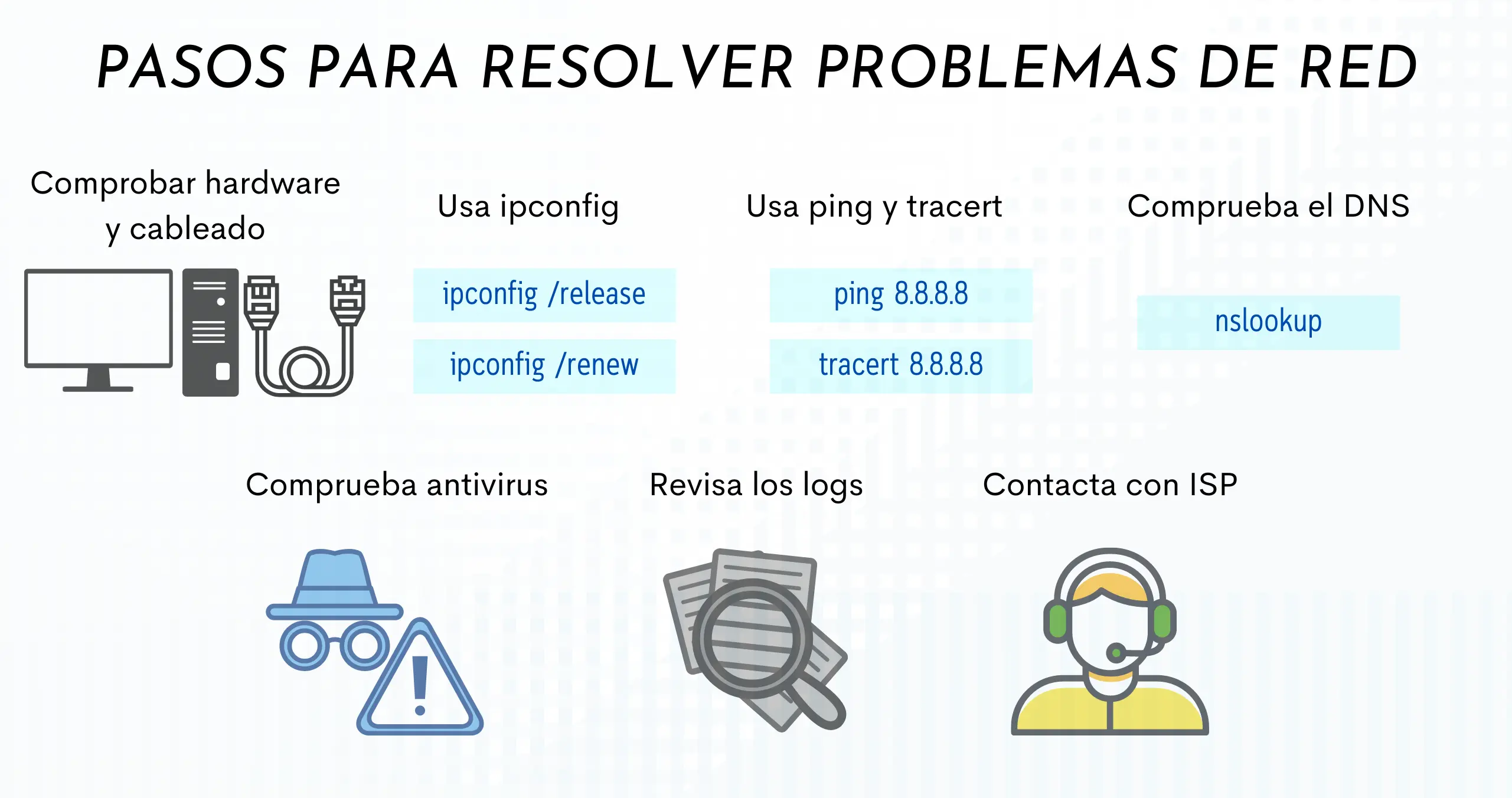
- Az olyan eszközök, mint az ipconfig, az nslookup, a dnscmd és az eseménynaplók lehetővé teszik annak meghatározását, hogy a probléma a klienssel, az útválasztóval, a DNS-kiszolgálóval vagy a rekurzióval/delegálással van-e.
- A megbízható DNS-kiszolgálók kiválasztása, a firmware és a rendszerek naprakészen tartása, valamint a hálózat monitorozása drasztikusan csökkenti a DNS-incidensek és az IP-kapcsolati problémák előfordulását.
Amikor minden megfelelően működik, az internetezés varázslatnak tűnik: beírsz egy címet, megnyomod az Entert, és másodpercek alatt megjelenik az oldal teljes egészében. De elég, ha a DNS vagy az IP-hálózat elkezd meghibásodni, hogy a varázslatból a kétségbeesésbe essünk: weboldalak nem töltődnek be, online játékok összeomlanak, videoplatformok lefagynak, vagy akár a helyi hálózaton lévő számítógépek sem látják egymást.
A bonyolult az egészben, hogy a probléma gyakran nem magában a böngészőben vagy a száloptikai kapcsolatban rejlik, hanem olyan apró konfigurációs részletekben, mint az IP, DNS, router, modem vagy tűzfal beállításai, amelyek rosszul lettek konfigurálva. Ráadásul a hibaüzenetek homályosak: „A DNS-kiszolgáló nem válaszol”, „A DNS-kiszolgáló nem található”, „DNS-hiba”, „A kérés időtúllépése”... Ebben a cikkben részletesen megismerheti, hogy mi is történik valójában, hogyan diagnosztizálhatja professzionális eszközökkel (nslookup, ipconfig, dnscmd stb.), és ami a legfontosabb, hogyan finomhangolhatja IP-hálózati és DNS-beállításait, hogy ne okozzanak további problémát.
Mi is pontosan a DNS, és hogyan kapcsolódik az IP-hálózathoz?
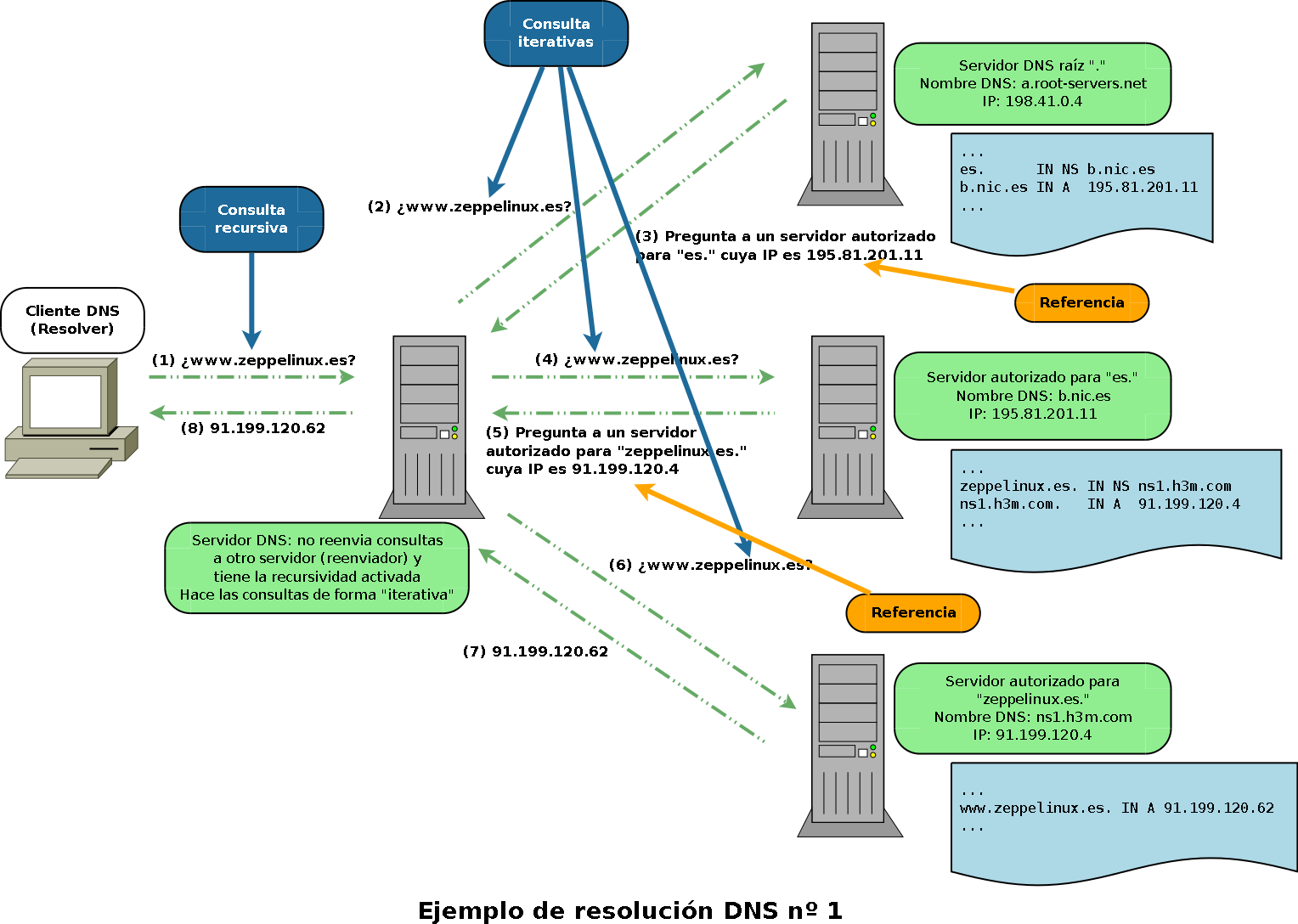
A DNS (Domain Name System) egyszerűen fogalmazva az internet címjegyzéke. A gépek IP-címek, például 192.0.2.1 vagy 172.217.4.46 használatával kommunikálnak , de az emberek könnyebben beírják a www.example.com vagy a google.com címet . A DNS ezeket az ember által olvasható neveket numerikus IP-címekké alakítja, amelyeket a böngésző és az operációs rendszer megért.
Amikor beír egy URL-címet a böngészőbe, az egy DNS-lekérdezést küld, amely átvizsgálja a számítógépet, az útválasztót, a modemet, az internetszolgáltató hálózatát, és ha szükséges, a root és a mérvadó szervereket is , amíg meg nem kapja a helyes IP-címet. Csak ezután kezdődik a tényleges HTTP/HTTPS kapcsolat. Ha ez a fordítás bármikor megszakad, akkor látszólag aktív kapcsolat lesz (a hálózati ikonok helyesen jelennek meg), de a webhelyek nem töltődnek be, mert a nevek feloldása nem történik meg.
Helyi vagy vállalati hálózatokban a DNS az a komponens is, amely lehetővé teszi az olyan nevek feloldását, mint az app1.corp.local vagy a file-server , belső IP-címekre. Ha problémák vannak ezzel a belső DNS-sel, akkor problémákba ütközhet a szerverek, alkalmazások, e-mailek, nyomtatók vagy megosztott erőforrások elérésében.
Mindezek mögött az IP protokoll áll , amelynek IP-címe, alhálózati maszkja, átjárója és a hálózati adapteren konfigurált vagy DHCP-n keresztül kiosztott DNS-kiszolgálók vannak. Ezen paraméterek bármelyikének meghibásodása DNS-hibákat, kapcsolatvesztést vagy extrém lassulást eredményezhet.
Tipikus problémák az IP-hálózatokban, amelyek DNS-hibákként jelentkeznek
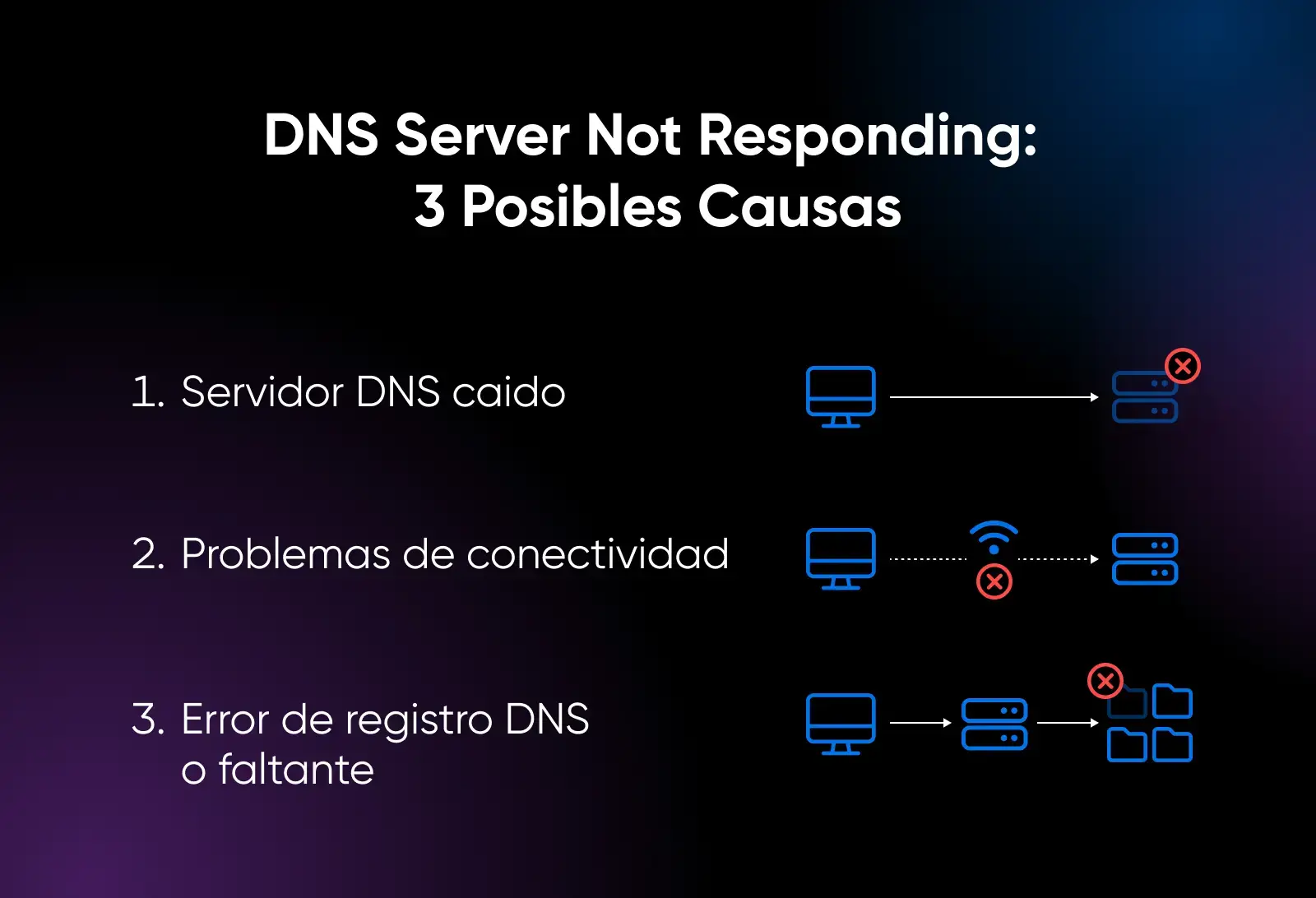
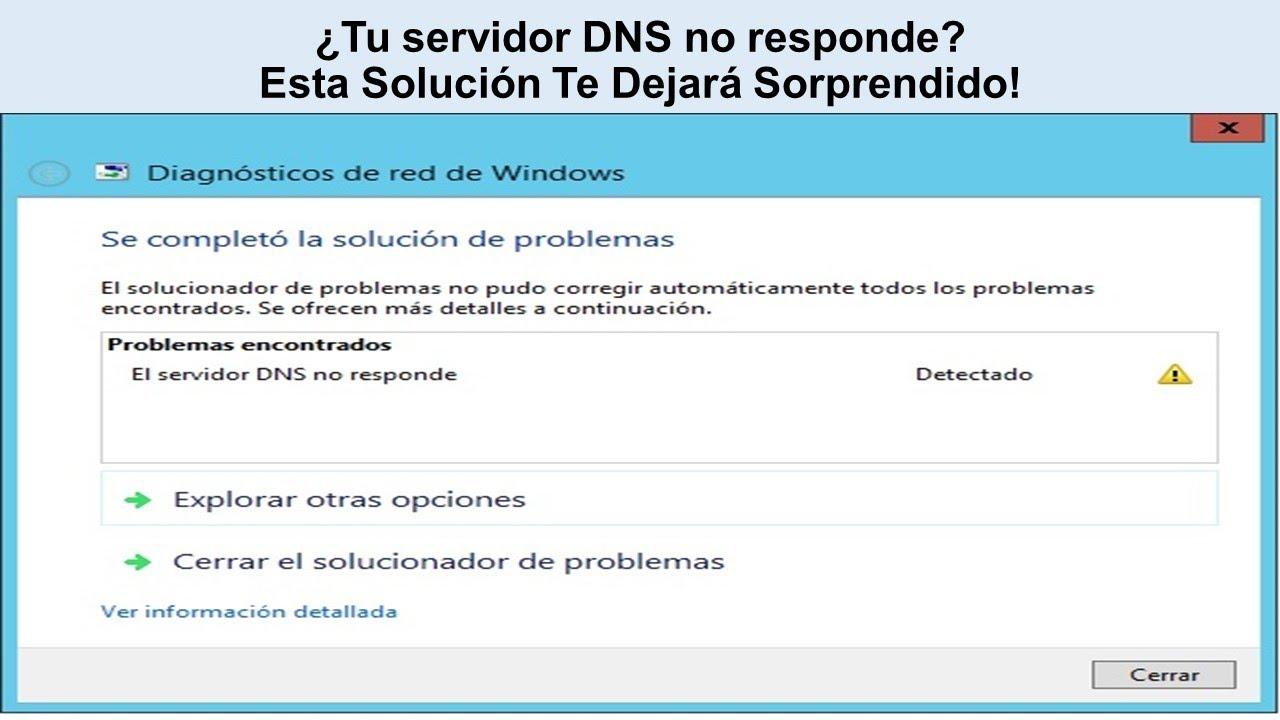
Az olyan üzenetek, mint a „DNS-kiszolgáló nem válaszol”, a „DNS-hiba” vagy a „DNS-kiszolgáló nem található”, csak a jéghegy csúcsát jelentik. Ezek mögött általában a helytelen IP-konfiguráció, a sérült DNS-gyorsítótár, a rosszul konfigurált útválasztók vagy a DNS-kiszolgáló hibáinak kombinációja áll.
Egy nagyon gyakori forgatókönyv, amikor egy felhasználó új számítógépet csatlakoztat egy vezetékes helyi hálózathoz, és hirtelen azt tapasztalja, hogy csak egy számítógépen van internet-hozzáférés, a Wi-Fi nem működik, és a sebesség a fizetendő ár tizedére zuhan. Első pillantásra úgy tűnik, hogy a probléma a szolgáltatóval van, de közelebbről megvizsgálva kiderül, hogy ütköző IP- és DNS-hozzárendelések , sérült gyorsítótárak, vagy akár tűzfal által blokkolt portok vannak.
A DNS-hez és IP-hálózathoz kapcsolódó leggyakoribb tünetek a következők:
- Látszólag van kapcsolat, de a weboldalak nem töltődnek beA hálózati ikon kapcsolatot jelez, de az oldal nem válaszol, vagy a kapcsolat időtúllépést okoz.
- Csak néhány webhely bukik megNéhány webhelyhez hozzáférhet, de mások DNS-hibákat adnak vissza, vagy nem tudják feloldani a nevet.
- Rendkívüli lassúságAz oldalak végül betöltődnek, de minden névfeloldás nagyon lassú, mert az internetszolgáltatód DNS-szervere vagy a belső szervered túlterhelt vagy rosszul van konfigurálva.
- Problémák az e-mailekkel, SaaS-alkalmazásokkal vagy VPN-nelMég ha a böngésző működik is, bizonyos szolgáltatások olyan domainnevektől függenek, amelyek feloldása nem megfelelő.
- Helyi hálózati berendezések, amelyek „eltűnnek”A szerverek vagy PC-k név szerint elérhetetlenné válnak, annak ellenére, hogy továbbra is válaszolnak az IP-cím közvetlen pingelésére.
Szerverkörnyezetekben a tünetek még súlyosabbá válnak: kritikus szolgáltatáskimaradások, sikertelen zónaátvitelek, hibás rekurzió, sérült DNS-delegálások vagy elavult másodlagos zónák.
Az IP- és DNS-konfiguráció alapvető ellenőrzése a kliensen
Mielőtt útválasztókkal vagy szerverekkel babrálnánk, érdemes ellenőrizni, hogy az érintett eszköz IP- és DNS-beállításai megegyeznek-e. Windows rendszeren a kiindulópont a klasszikus:
ipconfig / all
Ez a parancs minden adapterhez megmutatja a konfigurált IP-címet, alhálózati maszkot, átjárót és DNS-t . Amit ellenőrizni kell:
- Az IP-cím a várt hálózathoz tartozik. (például 192.168.1.x, ha a LAN-od címe 192.168.1.0/24).
- Az alhálózati maszk Ez logikus (sok hazai esetben 255.255.255.0).
- A kapu Ez általában a router IP-címe (például 192.168.1.1).
- A DNS-kiszolgáló erre a helyre mutatott Ez következetes: a routered, egy helyi DNS-kiszolgáló vagy nyilvános DNS (Google 8.8.8.8, Cloudflare 1.1.1.1, OpenDNS stb.).
Ha egy adott DNS-kiszolgálóra gyanakszik, közvetlenül tesztelheti azt a következővel:
nslookup
Például:
nslookup alkalmazás1 10.0.0.1
Ha a lekérdezés „Szerverhiba”, „Lekérdezés elutasítva”, „Időtúllépés a kérésnél” vagy „Nincs válasz a szervertől ” hibaüzenetet ad vissza, akkor valami probléma van a DNS-kiszolgálóval (vagy nem érhető el a hálózatról). Ha a helyes IP-címmel válaszol, a probléma a klienssel, a hálózati elérési úttal vagy egy köztes tűzfallal lehet.
A DNS-kiszolgálóként működő Windows szervereken érdemes a feloldási gyorsítótárat is kiüríteni az elavult adatok eltávolítása érdekében:
- Parancskonzol (rendszergazda): dnscmd /clearcache
- PowerShell (rendszergazda): Clear-DnsServerCache
A „DNS-kiszolgáló nem válaszol” hibák gyakori okai
Számos olyan forgatókönyv ismétlődik újra és újra mind az otthoni, mind a professzionális hálózatokban. Ezek megértése segít abban, hogy időpazarlás nélkül közvetlenül a probléma gyökeréhez jusson .
Sérült vagy elavult DNS-gyorsítótár az operációs rendszerben
A számítógép egy helyi DNS-gyorsítótárat tárol , amely a legfrissebb DNS-kereséseket tartalmazza a böngészés felgyorsítása érdekében. Ha ez a gyorsítótár megsérül, vagy elavult rekordokat tárol (tárhelyváltozások, migrációk, DNS-zónaváltozások stb. miatt), hibákat fog tapasztalni olyan domainek elérésekor, amelyek más eszközökön jól működnek.
Windows rendszerben ezt a következő parancs futtatásával javíthatja a parancssorban rendszergazdai jogosultságokkal:
ipconfig / flushdns
macOS rendszeren a tipikus megfelelője a következő:
sudo dscacheutil -flushcache; sudo killall -HUP mDNSReply
Mobileszközökön gyakran elegendő az eszköz újraindítása vagy a repülőgép üzemmód be- és kikapcsolása a hálózati gyorsítótárak törlésének kikényszerítéséhez.
Helytelen router vagy modem konfiguráció
Az útválasztó és a modem átjáróként működik a helyi hálózat és az internet között . Ha a DNS-beállításaik helytelenek (például egy már nem létező szerverre mutatnak, vagy helytelenül definiált továbbítókkal rendelkeznek), akkor széles körű hibák jelentkezhetnek a hálózat összes eszközén.
Tipikus konfigurációs hibák:
- Helytelenül konfigurált manuális DNS-kiszolgálók a routeren, régi tesztekből örökölve.
- A DHCP olyan belső DNS-t szállít, amely már nem aktív vagy csak a hálózat egy részén működik.
- Szűrők vagy tűzfalszabályok az útválasztón amelyek blokkolják az 53-as UDP/TCP portot bizonyos DNS-kiszolgálók felé.
Ezekben az esetekben jó kiindulópont a modem és az útválasztó újraindítása (kapcsolja ki őket, várjon 30-60 másodpercet, majd kapcsolja be újra), és ha a probléma továbbra is fennáll, ellenőrizze a konfigurációt, vagy akár állítsa vissza a gyári beállításokat , és konfigurálja újra a nulláról.
Tűzfal, víruskereső vagy VPN okozta interferencia
A tűzfalak, vírusvédelmi megoldások és VPN-ek célja a védelem, de a túlságosan agresszív beállítások blokkolhatják a DNS-lekérdezéseket, vagy hibás alagutakon keresztül irányíthatják azokat . Ez vonatkozik mind az operációs rendszer tűzfalaira, mind a fejlett hálózati biztonsági eszközökre.
Logikus lépések az ellenőrzéshez:
- Ideiglenesen tiltsa le a víruskeresőt és a tűzfalat (tudod, mit csinálsz, és csak kipróbálod).
- Zárjon be minden VPN-t Győződjön meg róla, hogy csatlakozik, és próbáljon újra böngészni.
- Vállalati tűzfalak esetén ellenőrizze, hogy Az 53-as portot nem szűrik vagy irányítják át furcsa módon.
Ha ezen elemek letiltása után minden megfelelően működik, itt az ideje áttekinteni a szabályokat, a kizárásokat és a hálózati profilokat, hogy a DNS-forgalom a biztonság veszélyeztetése nélkül engedélyezhető legyen.
DNS-kiszolgálóproblémák: betöltés, zónák, rekurzió és delegálások
Sok vállalati hálózat egy vagy több mérvadó és rekurzív DNS-kiszolgálóval rendelkezik (például a DNS-szerepkörrel rendelkező Windows Server), amelyek mind a belső nevekre, mind az internetes lekérdezésekre válaszolnak. Itt a lehetséges incidensek köre széles:
- DNS-kiszolgáló nem működik vagy a szolgáltatás leálltHa a Windows DNS szolgáltatás nem fut, a lekérdezések „Nincs válasz a kiszolgálótól” hibaüzenettel sikertelenek lesznek. Megpróbálhatja elindítani a következővel: net start DNS.
- A szerver túlterhelt vagy a zóna szünetelAz olyan hibák, mint a „Szerverhiba” vagy a „Lekérdezés elutasítva”, azt jelezhetik, hogy a A zóna szünetel, vagy a szerver elérte a korlátját.Tekintse át az eseménynaplókat (Alkalmazás, Rendszer és „DNS-kiszolgáló”) és a zóna Általános lapját.
- Törött rekurzióHa a szerver más DNS-szervereknek továbbítja a lekérdezéseket (Továbbítók fül), akkor az adott láncban fellépő problémák (időtúllépések, helytelen adatok, rosszul összeállított láncolt továbbítás) külső feloldási hibákat okozhatnak.
- Helytelen DNS-delegálásokHa egy szülőzóna és egy delegált zóna (például corp.contoso.com és sub.corp.contoso.com) között helytelenül konfigurált delegálás van, akkor hibákat fog kapni a delegált zónából származó nevek feloldásakor.
A rekurzió és a delegálás diagnosztizálására gyakran használják az nslookup interaktív módját , amely lekérdezi az NS és A rekordokat minden szinten, és kísérletezik a rekurzió engedélyezésével vagy letiltásával. Ez egy fejlettebb megközelítés, de elengedhetetlen, ha mérvadó DNS-kiszolgálókat kezel.
Zónaátvitel és szerverek közötti szinkronizálás
Az elsődleges és másodlagos DNS-kiszolgálókat tartalmazó topológiákban feloldási hibák léphetnek fel, mert a másodlagos zóna nem frissült megfelelően. Tipikus tünetek:
- A másodlagos szerver elavult vagy inkonzisztens adatokat ad vissza az elsődleges szerverhez képest.
- Megjelenik az eseménynapló zónaátviteli hibák.
- Azzal, hogy egy dnscmd /zonerefresh A folyamat nem fejeződik be megfelelően.
Ezért célszerű:
- Hasonlítsa össze a zóna sorszámát az elsődleges és a másodlagos kártyán, és győződjön meg arról, hogy az elsődleges kártya nagyobb sorozatszámmal rendelkezik.
- Tekintse át a zónaátviteli lehetőségek (Zónaátirányítások fül) és erősítse meg, hogy a másodlagos jogosultsággal rendelkezik.
- Vegyes implementációk esetén (pl. Windows és BIND) ellenőrizze a beállításjegyzék-típusok kompatibilitását, és hogy a "gyors átvitel" le van-e tiltva, ha a másodlagos nem támogatja.
Gyakorlati megoldások arra az esetre, ha „a DNS-kiszolgáló nem válaszol”
Íme egy rendezett lista azokról a műveletekről, amelyeket követhet mind a kliens számítógépeken, mind az otthoni és vállalati hálózati környezetben a probléma módszeres megoldása érdekében.
1. Indítsa újra az útválasztót/modemet és az eszközöket
Közhelynek hangzik, de egy megfelelő leállítás és újraindítás gyakran sok hálózati problémát megold. Az újraindítás törli a gyorsítótárakat, megújítja a munkameneteket az internetszolgáltatóval, és kijavítja a kisebb belső hálózati berendezések zárolásait.
- Kapcsold ki teljesen a számítógépedet (vagy a mobiltelefonodat, táblagépedet stb.).
- Húzd ki a routert és a modemet (ha két különálló eszközről van szó).
- Várjon legalább 30 másodpercet.
- Csatlakoztassa újra a modemet és a routert, és várja meg, amíg az összes jelzőfény stabilizálódik.
- Kapcsolja be újra a számítógépet, és próbáljon meg böngészni.
2. Cserélje le a DNS-kiszolgálóit más nyilvános és megbízható szerverekre
Ha gyanítja, hogy a szolgáltató DNS-kiszolgálói hibásan működnek vagy túlterheltek, nagy teljesítményű nyilvános DNS-kiszolgálókat konfigurálhat a számítógépén vagy az útválasztóján , például:
- Google DNS: 8.8.8.8 és 8.8.4.4
- Cloudflare DNS: 1.1.1.1 és 1.0.0.1
- Nyit: 208.67.222.222 és 208.67.220.220
- Egyéb kereskedelmi DNS (Surfshark DNS: 194.169.169.169, stb.).
Windows rendszeren ezt a következőképpen teheti meg:
- sajtó A Windows + R, írja ncpa.cpl parancsot és nyomja meg az Entert.
- Kattintson jobb gombbal a kapcsolatára (Ethernet vagy Wi-Fi), és válassza a lehetőséget. tulajdonságok.
- választ Internet Protocol 4-es verzió (TCP / IPv4) és nyomja meg a gombot tulajdonságok.
- Márka Automatikusan szerezzen be egy IP-címet Ha azt szeretné, hogy a router rendelje hozzá az IP-címet, akkor válassza a Használja a következő DNS -kiszolgáló címeket.
- Töltsd ki a mezőket Előnyben részesített DNS-kiszolgáló y alternatív a használni kívánt értékekkel (például 8.8.8.8 és 8.8.4.4).
- Activa Konfiguráció ellenőrzése kilépéskor és kattintson az OK gombra.
3. Törölje a DNS-gyorsítótárat és frissítse az IP-konfigurációt (Windows)
Sok esetben, különösen, ha a kapcsolat korábban jól működött, elegendő az eszköz hálózati konfigurációjának egyszerű „visszaállítása” néhány paranccsal:
- Nyissa meg a Start menüt, írja be cmd, kattintson jobb gombbal Parancssor és válassza ki Futtatás rendszergazdaként.
- Írd be a következő parancsokat soronként (mindegyik után nyomd meg az Enter billentyűt):
ipconfig / flushdns
ipconfig / release
ipconfig / renew
NETSH winsock katalógus alaphelyzetbe állítása
NETSH int ipv4 reset reset.log
NETSH int ipv6 reset reset.log
Ezután indítsd újra a számítógépedet. Ezzel kiürítetted a DNS-gyorsítótárat, megújítottad a DHCP-bérletet, és visszaállítottad a TCP/IP-vermet , ami rengeteg furcsa hibát kijavít.
Az ok elkülönítéséhez a kereszttesztelés nagyon hasznos :
- Ha Chrome-ot használsz, próbáld ki a Firefoxot, az Edge-et vagy bármilyen más böngészőt.
- Használjon egy másik eszközt ugyanazon a hálózaton (másik számítógépet, mobiltelefont, táblagépet), és próbálja meg elérni ugyanazokat a webhelyeket.
- Ha Wi-Fi-t használ, csatlakoztassa a számítógépét egy Ethernet kábel közvetlenül a routerhez Wi-Fi problémák esetén forduljon Hogyan javítsuk ki a Wi-Fi problémákat a számítógépen.
Ha csak egy adott eszközön hibázik, a probléma a konfigurációjában, a tűzfalban, az illesztőprogramokban vagy akár a rosszindulatú programokban rejlik . Ha az összes eszközön hibát jelez, ellenőrizze az útválasztót, a belső DNS-kiszolgálót, vagy akár az internetszolgáltatóját.
5. Futtassa az operációs rendszer hálózati hibaelhárítóit
A Windows és a macOS olyan varázslókat tartalmaz, amelyek automatikusan észlelik és kijavítják a számos csatlakozási hibát, beleértve az alapvető DNS-problémákat is.
- Windows rendszerben: Beállítások > Hálózat és internet > Hálózati hibaelhárító.
- macOS rendszeren: Apple menü > Hálózati diagnosztika.
Nem tesznek csodákat, de időt takaríthatnak meg egyszerű problémáknál , például letiltott adapterek, helytelenül alkalmazott hálózati profilok vagy inkonzisztens IP-paraméterek esetén.
Fejlett technikák a szerverek DNS-problémáinak diagnosztizálására
Ha vállalati DNS-kiszolgálót kezel (például egy DNS-szerverrel rendelkező Windows Servert), az eszközök kissé megváltoznak, és a részletesség szintje is növekszik. Itt a megközelítés az egyszerűtől az összetett felé halad , akárcsak az ügyfeleknél, de specifikus teszteket ad hozzá a DNS-szolgáltatáshoz.
Szolgáltatás állapotának és eseménynaplóinak ellenőrzése
Első dolgod, hogy bejelentkezel a szerverre és ellenőrizd:
- az DNS szolgáltatás fut (elindíthatod a következővel: net start DNS (ha őrizetbe veszik).
- sok eseménynaplók az Alkalmazás, a Rendszer és a „DNS-kiszolgáló” részből, ismétlődő zónahibákat, átviteleket vagy rekurziót keresve.
Ha a kliensek „Szerverhiba” vagy „Lekérdezés elutasítva” hibaüzenetet kapnak, amikor az nslookup metódust közvetlenül az adott szerveren használják, akkor lehet, hogy a zóna szünetel, vagy maga a szerver elérte az erőforrás-korlátját (CPU, RAM, lemez).
Akadálymentesség tesztelése az nslookup segítségével kliensekről és szerverekről
A kliensszerverekről történő tesztelés mellett érdemes lekérdezéseket futtatni magáról a DNS-szerverről és más köztes szerverekről is. Például:
nslookup
Ha a feloldó a helyes IP-címet adja vissza, a szerver működik, és a probléma a kliens és a szerver közötti útvonalon lehet. Ha a következőt adja vissza:
- „Szerverhiba” vagy „Kérdés elutasítva”szüneteltetett zóna, konfigurációs ütközés vagy túlterhelt szerver.
- „A szerverhez intézett kérés időtúllépést okoz”A DNS-szolgáltatás leállt, a tűzfal blokkolja az 53-as portot, rosszul konfigurált interfész, vagy a szerver csak bizonyos IP-címeken figyel.
Fejlett tűzfalakkal vagy proxykkal rendelkező környezetekben ellenőrizze, hogy nem szabványos DNS-portot használ-e . Az nslookup alapértelmezés szerint az UDP 53-at használja; ha a portot megváltoztatta, a lekérdezések sikertelenek lesznek, hacsak nem módosítja a tűzfalszabályokat és nem futtat teszteket.
A rekurzívitás és a delegálások diagnosztizálása
A rekurzió ellenőrzéséhez egy DNS-kiszolgálón a következőket teheti:
- Nézd meg, hogy van-e konfigurált továbbítók (A DNS-konzol szervertulajdonságainak Továbbítók lapján).
- Ha nincsenek továbbítók, tesztelje, hogy a szerver le tudja-e kérdezni a root szerverek az nslookup interaktív módban történő használata és NS rekordok lekérdezése a gyökérzónából.
Amikor a válaszok a „Kérés időtúllépése” üzenetet jelzik még a root szerverek esetében is, és a root javaslatok a helyes szerverekre mutatnak, általában a következő történik:
- Kimenő hálózati kapcsolódási problémák a szerverről.
- Egy tűzfal, ami blokkolja a kimenő DNS forgalmat.
- Túlzottan agresszív rekurziós várakozási idő.
A sérült delegációk biztosításához általában:
- Indítsa el az nslookup szolgáltatást az érintett szerveren, tiltsa le a rekurziót (norecurse beállítása), és NS/A lekérdezéseket indít a tartományhierarchia minden szintjén.
- Ismételje meg a folyamatot minden delegált szerverrel, összegyűjtve az összes NS rekordot és azok A címét.
- Annak észlelése, hogy hiányzik-e egy NS A-rekordja, hogy valamelyik NS már nem válaszol-e, vagy hogy eltérések vannak-e a szülő és a delegált zónák között.
A megoldás magában foglalja a megfelelő A és NS rekordok javítását vagy hozzáadását az elsődleges zónában, valamint annak biztosítását, hogy a delegálás érvényes és elérhető szerverekre mutasson.
Ajánlott gyakorlatok a jövőbeli IP- és DNS-hálózati problémák elkerülésére
Miután minden újra működik, itt az ideje a probléma gyökerének kezelésével foglalkozni, hogy ne ismétlődjön meg újra. Számos egyszerű bevált gyakorlat létezik , amelyek nagymértékben javítják a stabilitást.
Tartsa naprakészen a rendszereket, útválasztókat és firmware-t
A gyártók gyakran javítják a hálózati hibákat, DNS-problémákat, memóriaszivárgásokat és sebezhetőségeket a rendszer- és firmware-frissítésekben. Ha a routert és az operációs rendszert több évig nem frissítik, az gondot okoz.
Ajánlások:
- Rendszeresen alkalmazza biztonsági javítások és frissítések Windows, macOS vagy Linux rendszeren.
- Ellenőrizze, hogy van-e Új firmware a routerhez vagy modemhez és a gyártó utasításainak megfelelően alkalmazza.
- fenntart hálózati illesztőprogramok viszonylag naprakész, különösen hardvercserék után.
Válasszon megbízható DNS-kiszolgálókat, és konfigurálja megfelelően a tűzfalat és a víruskereső szoftvert.
Ha a szolgáltatód gondot okoz, választhatsz megbízható, kiváló minőségű nyilvános DNS-kiszolgálók (Google, Cloudflare, OpenDNS stb.) használatát mind a routereden, mind az eszközeiden. Ezzel egy időben ellenőrizd a tűzfaladat és a víruskereső szoftveredet is.
- Ne blokkolja a DNS-lekérdezéseket az 53-as UDP/TCP porton.
- Engedélyezés felbontás IPv4 és IPv6 esetén is ha a hálózatod támogatja.
- Ne erőltesd titkosított DNS vagy HTTPS-en keresztül kísérletileg, anélkül, hogy tudnád, mit csinálsz.
Kapcsolat és DNS stabilitásának figyelése
A vállalatoknál ajánlott folyamatos DNS- és hálózatfelügyeletet bevezetni olyan eszközökkel, mint a PerfOps, a DigiCert DNS Trust Manager vagy más hasonló megoldások:
- Mérje meg a feloldási időket és észlelje a szokatlan késleltetéseket.
- Figyelemmel kíséri az üzemidőt és az állásidőt a mérvadó DNS-kiszolgálókon.
- Értesítéseket kaphat az ismétlődő hibákról, a lekérdezési csúcsokról vagy a potenciális támadásokról (pl. DDoS DNS-szolgáltatáson).
Kisebb környezetekben elegendőek az egyszerű időszakos ellenőrzések: ismert IP-címek és domainek pingelése , útválasztó-naplók áttekintése, és ha a DNS-hibák ismétlődnek, vegye fel a kapcsolatot az internetszolgáltatóval a hálózati szintű problémák kizárása érdekében.
Az állandó IP-konfiguráció, a jól megválasztott DNS-kiszolgálók, a szabályozott gyorsítótárak, a frissített eszközök és a folyamatos monitorozás kombinációja jelenti a különbséget egy hetente leállt hálózat és egy hibátlanul működő között. Ha megérted, hogyan működnek együtt az IP-címek, a DNS-címek, az útválasztók, a tűzfalak és a szerverek, sokkal jobban felkészülhetsz a következő "DNS-kiszolgáló nem válaszol" hiba perceken belüli diagnosztizálására, ahelyett, hogy órákat pazarolnál a böngésződdel való bajlódásra.

Index
- 1 Mi is pontosan a DNS, és hogyan kapcsolódik az IP-hálózathoz?
- 2 Tipikus problémák az IP-hálózatokban, amelyek DNS-hibákként jelentkeznek
- 3 Az IP- és DNS-konfiguráció alapvető ellenőrzése a kliensen
- 4 A „DNS-kiszolgáló nem válaszol” hibák gyakori okai
- 5 Gyakorlati megoldások arra az esetre, ha „a DNS-kiszolgáló nem válaszol”
- 5.1 1. Indítsa újra az útválasztót/modemet és az eszközöket
- 5.2 2. Cserélje le a DNS-kiszolgálóit más nyilvános és megbízható szerverekre
- 5.3 3. Törölje a DNS-gyorsítótárat és frissítse az IP-konfigurációt (Windows)
- 5.4 4. Próbáljon ki egy másik böngészőt, egy másik számítógépet és egy vezetékes kapcsolatot.
- 5.5 5. Futtassa az operációs rendszer hálózati hibaelhárítóit
- 6 Fejlett technikák a szerverek DNS-problémáinak diagnosztizálására
- 7 Ajánlott gyakorlatok a jövőbeli IP- és DNS-hálózati problémák elkerülésére