- Vannak módszerek Linux disztribúciók futtatására root hozzáféréssel rendelkező eszközökön, valamint azokon is, amelyek az eredeti rendszert tartják fenn.
- Az Android 15 natív támogatást vezetett be a Debian terminálhoz bizonyos Google Pixel modelleken.
- Az olyan alkalmazások, mint a Termux, az AndroNix és a UserLAnd, lehetővé teszik teljes Linux környezetek emulálását grafikus felületekkel VNC használatával.

Valószínűleg észrevetted már, hogy az okostelefonod egy erős gép, amit néha csak a közösségi média böngészésére használunk. A vicces az egészben az, hogy... Ez azt jelenti, hogy szabad az út, hogy teljes asztali élményt nyújts a zsebedben, és mobileszközödet hatékony termelékenységi eszközzé alakítsd. Ennek az alapnak a jobb megértéséhez tekintsd át a következőt: Android operációs rendszer architektúrája és fejlődése.
Akár programozó vagy, akinek menet közben kell kódot futtatnia, akár lelkes rajongó, aki különböző Linux disztribúciókkal szeretne kísérletezni anélkül, hogy attól félne, hogy bármit is elront, többféleképpen is elérheted ezt . Az újonnan kiadott natív megoldásoktól kezdve a harmadik féltől származó alkalmazásokig, amelyek root hozzáférés nélkül is csodákra képesek.
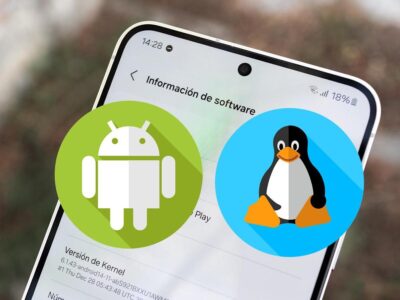
A nagy hír: Natív terminál az Android 15-ben
Ha van Google Pixel telefonod, készülj fel, mert a Google nagy port kavart az Android 15 QPR2 (Pixel Feature Drop) frissítéssel . Mostantól lehetséges egy natív parancssori aktiválás Debian disztribúción keresztül, így nincs szükség külső APK-kra vagy bonyolult telepítési folyamatokra.
Az engedélyezéséhez el kell mélyedned a fejlesztői beállításokban. Lépj a Beállítások menüpontra, válaszd a Telefonról menüpontot, és többször koppints a build számra, amíg a fejlesztői beállítások aktiválódnak. Miután bejutottál a menübe, keresd meg a Linux fejlesztői környezet részt, és kapcsold be a kapcsolót.
A funkció aktiválása után egy „Terminál” nevű alkalmazás jelenik meg az alkalmazásfiókban. Megnyitáskor a rendszer körülbelül 560 MB fájlt tölt le , amelyek a virtuális gép elindításához szükségesek. A leghatékonyabb funkció az, hogy akár 16 GB dedikált tárhelyet is lefoglalhatsz ehhez a környezethez, amely elszigetelten működik, hogy elkerülje a rendszer többi részének zavarását.

Bár ez egy szakembereknek szánt eszköz, lehetővé teszi a folyamatok kezelését, a fájlok manipulálását és a partíciók helyreállítását , nagyon hasonlóan ahhoz, amit a ChromeOS-ben látunk. Valószínű, hogy a jövőben a hardveres gyorsítás fejlesztéseit vagy intuitívabb grafikus környezetek érkezését fogjuk látni az Android 16-ban.
Linux telepítési módszerek root hozzáférés nélkül
Nem mindenki akarja kockáztatni a telefonja rootolását és a garancia elvesztését. Szerencsére vannak olyan alkalmazások, amelyek lehetővé teszik Linux környezet létrehozását emuláció segítségével. A nyerő kombináció általában az AndroNix, a Termux és egy VNC-néző triója.
Az AndroNix parancsnoki központként működik, ahol kiválaszthatod a kívánt Linux disztribúciót, legyen az Ubuntu, Kali Linux, Debian, Fedora, Manjaro vagy Arch Linux . Miután kiválasztottad a disztribúciót és az asztali környezetet (az XFCE a legkönnyebb és leginkább ajánlott opció), az alkalmazás egy parancsot ad, amelyet át kell másolnod és be kell illesztened a Termuxba.

A Termux lényegében egy hatékony terminálemulátor, amely hozzáférést biztosít olyan shellekhez, mint a bash és a zsh. A telepítőszkript futtatásakor a szükséges csomagok letöltődnek, és a rendszer kérni fogja, hogy állíts be egy jelszót a VNC-munkamenethez, amely lehetővé teszi az asztal vizuális megtekintését.
A folyamat befejezéséhez nyisd meg a RealVNC Viewer programot, csatlakozz a localhost:1-hez, és a jelszavad megadása után az Ubuntu (vagy a választott disztribúció) felülete jelenik meg a képernyőn. Azok számára, akik kényelmesen keresik a módját, egy billentyűzet és egér OTG adapteren keresztüli csatlakoztatása vagy a Samsung DeX használata nagyon hasonlóvá teszi az élményt egy apró laptop használatához.
Speciális beállítások rootolt eszközökhöz
Ha már teljes root hozzáféréssel rendelkezel az eszközödhöz, a lehetőségek jelentősen kibővülnek, mivel közvetlenül a hardverrel kommunikálhatsz. Ebben az esetben a legjobban bevált eszköz általában a LinuxDeploy , bár léteznek alternatívák, mint például az AnLinux is.
A folyamat a BusyBox telepítésével kezdődik a root felügyelet optimalizálása érdekében. Ezután a LinuxDeploy-ban konfigurálják a kívánt disztribúciót, és engedélyezik a VNC-n keresztüli grafikus felhasználói felület opciót. A nem root módszerrel ellentétben ez nagyobb hozzáférést biztosít a rendszernek az eszköz erőforrásaihoz, ami robusztusabb teljesítményt eredményez.

A felhasználónév és jelszó konfigurálása után megkezdődik a telepítés. Az asztal eléréséhez ismét egy VNC klienst kell használni, de általában a localhost:5900 porthoz kell csatlakozni. Ez az ideális módszer azok számára, akik maximális stabilitást és a fájlrendszer feletti teljes kontrollt keresnek.
Az elérhető alkalmazások ökoszisztémájának feltárása
- UserLand: Egy nyílt forráskódú gyöngyszem, amely lehetővé teszi Ubuntu vagy Kali futtatását root nélkül, integrált terminállal és VNC támogatással grafikus környezethez.
- AndroLinux: A CentOS és a Fedora alapú, a GNOME környezetet használja, és nagymértékben az irodai vagy tervezőszoftverek futtatására szoruló professzionális profilokhoz készült.
- AnLinux: Használja a PROot és a Termux programokat Xfce asztali környezetek és SSH telepítéséhez anélkül, hogy ütközéseket okozna több disztribúció között.
- Termux: Több mint egy telepítőalkalmazás, ez a technikai alap, amely lehetővé teszi a fájlok kezelését, az SSH-kiszolgálók elérését és a szöveges játékok futtatását.
A Linux mobileszközön való jelenléte nem csupán technikai újdonság. Nyitott ajtót nyit webszerverek Nginx-szel történő beállításához, biztonsági auditok elvégzéséhez Kali segítségével , vagy egyszerűen a parancssor megtanulásához anélkül, hogy valaha is be kellene kapcsolni a számítógépet. Továbbá ez a legolcsóbb módja annak, hogy különböző Linux disztribúciókkal kísérletezzen anélkül, hogy fennállna az adatok törlésének veszélye a fő számítógépen.
Többféleképpen is integrálható a nyílt forráskódú disztribúciók ereje az Androidba, akár a Pixel eszközök új natív funkcióinak kihasználásával, emulációs rétegek, például az AndroNix használatával, akár a root hozzáférés kihasználásával a teljes kontroll érdekében. Végső soron arról van szó, hogy egy fogyasztói eszközt valódi hordozható munkaállomássá alakítsunk, amely képes mindent futtatni az egyszerű szkriptektől a teljes asztali környezetekig.
