- Az I/O portok kommunikációs és tápellátási interfészként működnek az alaplap és a külső perifériák között.
- Az USB szabvány és a sokoldalú USB-C felváltotta a régebbi csatlakozókat, például a PS/2-t vagy a párhuzamos portot.
- Speciális audio- és videocsatlakozók állnak rendelkezésre, nevezetesen a nagy felbontású HDMI és a nagy teljesítményű DisplayPort.
- A fejlett technológiák, mint például a Thunderbolt 3, lehetővé teszik a hatalmas adatátvitelt és a külső grafikus kártyák csatlakoztatását.
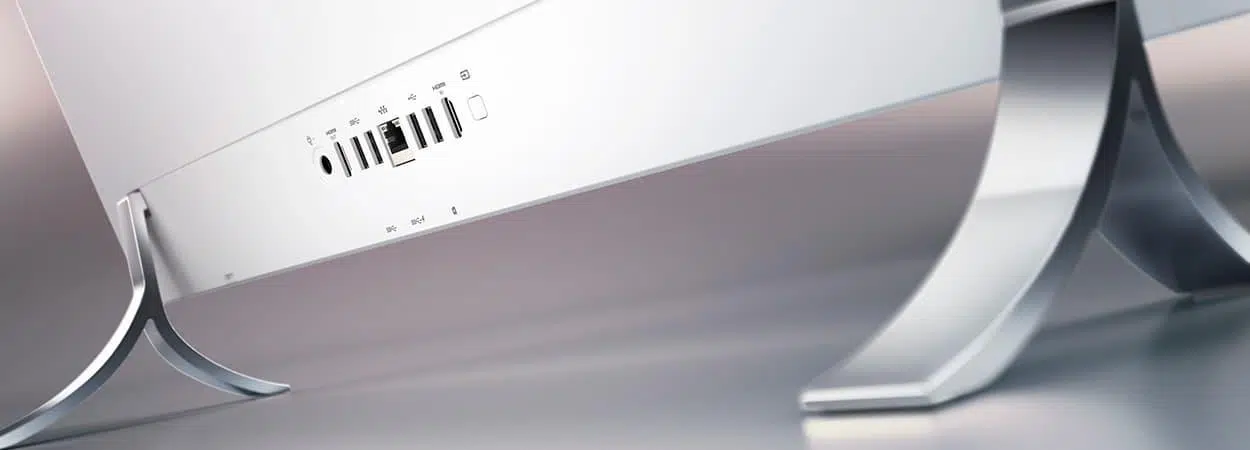
Ha első PC-tornyod építésébe kezdesz, normális, ha kissé elveszettnek érzed magad a hátlap nézésekor. Talán észrevetted, hogy egyes házakon kevés nyílás található, de az alaplapon történik a varázslat , mivel ez határozza meg, hogy hány és milyen típusú csatlakozó áll majd rendelkezésre a tartozékok számára. Ha el szeretnéd kerülni a hibákat, tekintsd át a PC-építés során leggyakoribb hibákat a zökkenőmentes telepítés biztosítása érdekében.
Alapvetően bemeneti/kimeneti (I/O) portokról beszélünk, amelyek egyszerűen csatlakozási pontok vagy interfészek, amelyek lehetővé teszik a belső hardverek számára, hogy kommunikáljanak a külvilággal. Nemcsak adatokat továbbítanak, hanem sok esetben tápellátást is biztosítanak a csatlakoztatott perifériáknak .

Alapfogalmak: Hogyan működnek valójában?
Az egyszerűség kedvéért képzeljük el ezeket a portokat intelligens csatlakozókként. Mindegyikben vannak bizonyos közös elemek, például egy óra, amely meghatározza az adatátvitel ütemét. Attól függően, hogy hogyan küldik az információt, soros portoknak (kevés adatkivezetés) vagy párhuzamos portoknak (több kivezetés) nevezzük őket. Bár ellentmondásosnak tűnhet, a soros port mivolta nem feltétlenül jelent lassúságot , mivel a tényleges sebesség az órajelfrekvenciától és a technológiai fejlesztésektől függ.
Gyakori, hogy a portokat összekeverik a bővítőhelyekkel, de van egy lényeges különbség. Míg a külső eszközök csatlakoztatására szolgáló portok szabadon vannak, a PCI Express vagy az M.2 nyílások az alaplapon belül találhatók . Ezek a nyílások jellemzően párhuzamosan működnek, hogy ciklusonként nagy mennyiségű adatot továbbítsanak , lehetővé téve a fejlett PCIe optimalizálást grafikus kártyák vagy ultragyors SSD-k telepítéséhez.

Az USB ökoszisztéma és változatai
Az USB (Universal Serial Bus) kétségtelenül a csatlakozások vitathatatlan királya . Azért jelent meg, hogy felváltsa a nehézkesebb csatlakozókat, mint az LPT1 vagy a PS/2, és azóta óriási fejlődésen ment keresztül. Szerény, 11 Mbps sebességgel kezdtük, és mára elértük a 3.0-s verziót, amely vetekszik egy SATA port sebességével.
- A típusú USB: A klasszikus téglalap alakú forma, amit mindannyian ismerünk, ideális egerekhez és billentyűzetekhez.
- B típusú USB: Szögletesebb alakú, nagyon gyakori nyomtatókban és egyes elosztókban.
- USB Type-C: A modern szabvány. Megfordítható, vékonyabb és képes energia, adat és videó továbbítására egyidejűleg.
- Mikro és mini USB: Kisebb változatok, amelyeket régebbi kütyükben, távirányítókban vagy kamerákban használnak.
Sebesség tekintetében az USB 2.0 480 Mbps-ra korlátozódik, míg az USB 3.0 eléri az 5 Gbps-ot (amit gyakran kék színéről lehet felismerni). Ha magasabbra tesszük a lécet, az USB 3.1 Gen 2 akár 10 Gbps-ot is elérhet, feltéve, hogy az USB-C fizikai interfészt használjuk . Ha azt tapasztalja, hogy a rendszer nem reagál, érdemes lehet kideríteni, hogy a számítógép miért nem érzékeli a mobiltelefonját vagy az USB perifériákat.

Audio- és videocsatlakozások
Itt kezdenek érdekessé válni a dolgok, attól függően, hogy mit szeretnél beállítani. A HDMI az alapvető tévék és monitorok szabványa , amely HD hang- és videóátvitelt tesz lehetővé tartalomvédelemmel. Ha azonban valami professzionálisabbat keresel, vagy játékhoz, a DisplayPort a nyerő választás , mivel nagyobb felbontást és hatékonyabb többkijelzős kezelést támogat.
Ha régi berendezések között turkálsz, találsz VGA-t, ami a CRT monitorok szabványa volt, vagy DVI-t, ami hidat képezett a digitális felé. Létezett még S-Video is, amit széles körben használtak a régebbi konzolokban és videószerkesztőkben. Manapság ezeket teljesen elavultnak tartják , és a digitális jelek kiváló minősége felülírta őket.
Hangzáshoz továbbra is a 3,5 mm-es minijack csatlakozót használjuk fejhallgatókhoz és hangszórókhoz. Azok számára azonban, akik magával ragadó élményre vágynak, ott van az S/PDIF, amely koaxiális kábelen továbbítja a digitális hangot, elkerülve az interferenciát és javítva a minőséget a 7.1-es rendszerekben.

Hálózatok és nagy sebesség: Ethernet és Thunderbolt
Internet-hozzáférés terén semmi sem veri az RJ45 vagy az Ethernet port stabilitását . Bár a Wi-Fi fejlődött, a vezetékes kapcsolat továbbra is a legjobb megoldás a késleltetés elkerülésére. A sebesség itt nagymértékben függ a kábel minőségétől, és a modern interfészek ma már akár 10 Gbps-ot is elérhetnek.
Másrészről viszont ott van a Thunderbolt 3, az Intel által létrehozott szörnyeteg . Ugyanazt a formátumot használja, mint az USB-C, de végtelenül erősebb, akár 40 Gbps sebességet is elérve. Olyan gyors, hogy lehetővé teszi külső grafikus kártyák csatlakoztatását vékony laptopokhoz, vagy 4K filmek átvitelét másodpercek alatt.
Kikötők, amelyek már történelemmé váltak
Valószínűleg nem fogod látni őket egy új alaplapon, de jó tudni, hogy mik voltak ezek. A PS/2 port (zöld és lila) volt a billentyűzetek és egerek szabványa az USB előtt. A párhuzamos vagy Centronics portot nyomtatókhoz használták, és frusztrálóan lassú volt a mai szabványokhoz képest. Volt RS-232 (DB9) portunk terminálokhoz és modemekhez, valamint FireWire (IEEE-1394), ami nagyon népszerű volt a Mac gépeken a MiniDV kazetták átviteléhez.
A beállítás optimalizálásához ne feledd, hogy a kábel egyszerű csatlakoztatása nem elég . Egy ultragyors külső SSD USB 2.0 porthoz való csatlakoztatása szűk keresztmetszetet eredményez. Ideális esetben USB 3 vagy USB-C portot használj a tároláshoz , és HDMI vagy DisplayPort portot a kijelzőkhöz, biztosítva, hogy minden komponens a maximális kapacitásával működjön, és rendezett PC-kábelkezelő rendszert tarts fenn.
Ezen fogalmak megértése lehetővé teszi a megfelelő alaplap kiválasztását, és a számítógép minden csatlakozójának kihasználását, az egyszerű egércsatlakoztatástól kezdve a pozicionális audiorendszer vagy a nagy sebességű hálózat összetettségéig, biztosítva, hogy az adatáramlás mindig a lehető leghatékonyabb legyen.
