- A Tkinter a grafikus felületek létrehozására szolgáló szabványos Python könyvtár.
- Számos widgetet tartalmaz, és többplatformos.
- Könnyű kezelhetősége ideális választássá teszi kezdők és profik számára egyaránt.

A Tkinter a Python világában a grafikus felhasználói felületek (GUI-k) létrehozásának vezető eszközévé vált. Ha valaha is szerettél volna vizuálisan életre kelteni programjaidat az egyszerű konzolon túl, ez a tökéletes eszköz számodra. Ez a könyvtár rendkívül népszerű azok körében, akik vizuális, intuitív és könnyen használható alkalmazásokat szeretnének fejleszteni Windows, Linux és macOS rendszerekre.
Miért olyan népszerű a Tkinter a programozók körében, függetlenül azok szintjétől? Alapvetően hihetetlenül egyszerűvé teszi azt, ami más programozási nyelveken igazi fejfájást okozhat: ablakok, gombok, szövegdobozok vagy interaktív menük készítését . Nincs szükség alacsony szintű rutinokba való beleásásra vagy speciális komponensek telepítésére: a Python már tartalmazza a Tkintert a standard csomag részeként, így azonnal elkezdhetsz dolgozni a grafikus felhasználói felületeden.
Mi az a Tkinter és mire használják?
A Tkinter a Python szabványos könyvtára grafikus felhasználói felületek (GUI-k) létrehozásához . A Tcl/Tk technológiára épülve egy egyszerű, Python-alapú réteget biztosít ablakok, gombok, menük, szövegdobozok és mindenféle vizuális elem létrehozásához . A Python legkorábbi verziói óta része, ami hozzájárul kivételes stabilitásához és platformfüggetlen kompatibilitásához.
A Tcl/Tk-t 1988-ban John Ousterhout hozta létre azzal a céllal, hogy gyors és hordozható grafikus felhasználói felületet (GUI) tervezzen. A Tkinter a Python speciális adaptációjaként jelent meg, és mára az egyszerű asztali alkalmazásokat vagy a komplikációmentes termelékenységi eszközöket kereső felhasználók kedvenc választásává vált.
A Tkinter főbb jellemzői
- Egyszerűség és alacsony tanulási görbe: Néhány sornyi kóddal elkezdhetsz ablakokat létrehozni és grafikus elemeket hozzáadni. Ideális választás, ha Pythont tanulsz, vagy gyors eszközöket szeretnél fejleszteni anélkül, hogy komoly összegeket kellene befektetned összetett keretrendszerekbe.
- multiplatform: Az alkalmazásod egyformán jól fog működni Windows, macOS és Linux rendszereken, ha a Python megfelelően van telepítve. Az operációs rendszer natív vezérlőivel való integráció egységes és professzionális megjelenést biztosít.
- Könnyű és gyors: Mivel be van építve a Pythonba és minimális függőségekkel rendelkezik, a Tkinter alkalmazások betöltése és futtatása még szerényebb számítógépeken is gyors.
- Widgetek széles választéka: Gombok, címkék, egy- vagy többsoros szövegdobozok, legördülő menük, görgetősávok, fülek… és a modullal ttk (Tematikus Tk) élvezheted a modern tematikus widgeteket, és ízlésed szerint testreszabhatod a megjelenésüket.
- Robusztus eseménymodell: Egy fő hurokkal működik (
mainloop()), amely figyeli a felhasználói műveleteket (kattintások, billentyűk stb.), és valós időben reagál. - Bővíthető és kombinálható: Létrehozhatsz saját egyéni widgeteket, és kombinálhatod a Tkintert más Python könyvtárakkal (például a Pillow-val a képekhez vagy a Matplotlib-bel a grafikonokhoz) a program képességeinek bővítéséhez.
Hogyan kell használni a Tkintert? Első lépések és alapvető felépítés
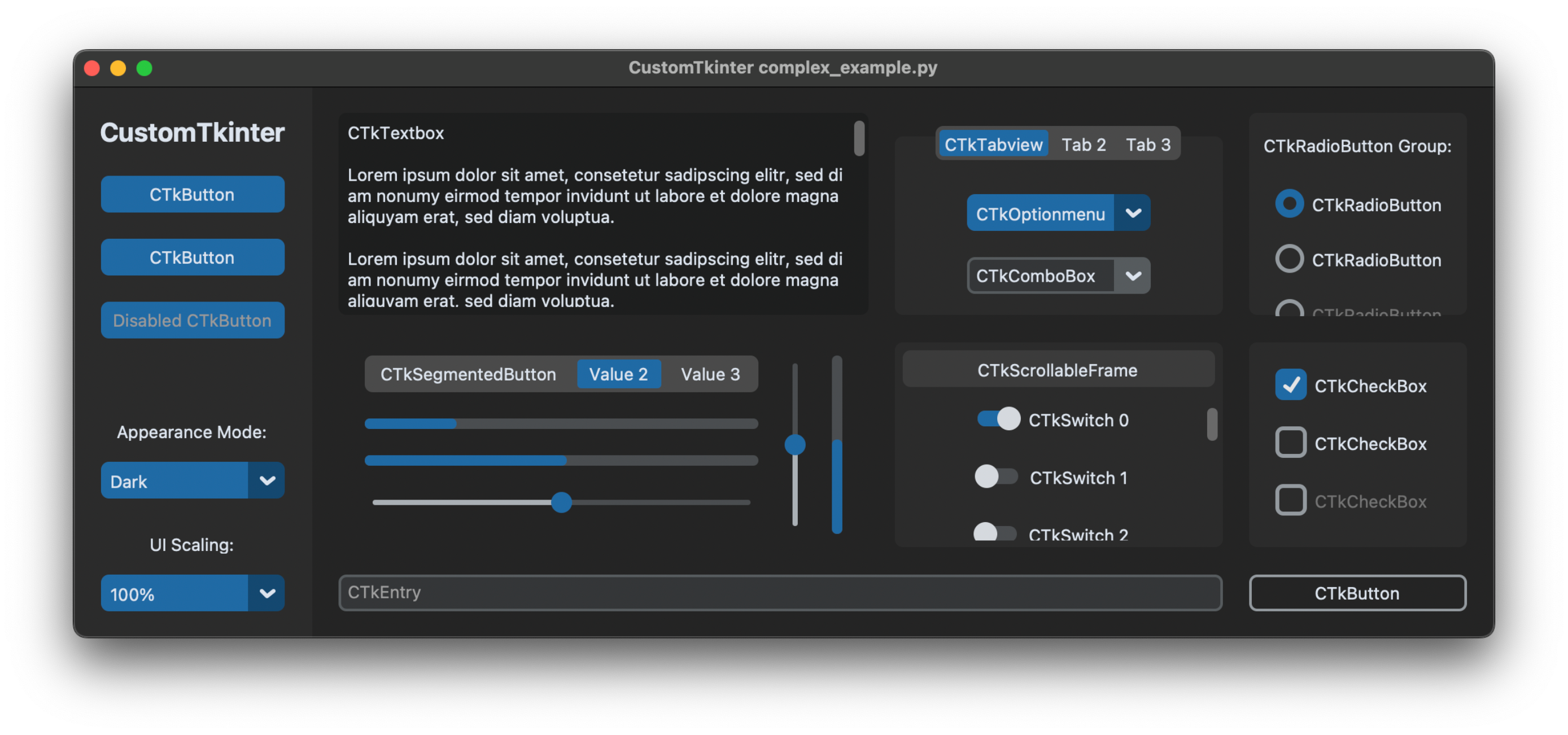
A Tkinterrel való ismerkedés olyan egyszerű, mint a modul importálása és egy főablak létrehozása. A Python számos importálási módszert kínál, a leggyakoribb a import tkinter as tk, ami megkönnyíti a komponensekre való hivatkozást az előtaggal köszönöm. a fejlesztés során.
import tkinter as tk

# Crear la ventana principal
ventana = tk.Tk()
ventana.title("Mi primera aplicación con Tkinter")
ventana.geometry("300x200")

# Mostrar la ventana, manteniéndola abierta
ventana.mainloop()
A módszer mainloop() kulcsfontosságú: Ez a fő ciklus, ami nyitva tartja az ablakot, és folyamatosan frissíti azt, hogy kezelni tudja az interakciókat.
Tkinter alapjai: Widgetek és hierarchia
Bármely Tkinter grafikus felhasználói felületének magját a widgetek alkotják . A widget bármilyen vizuális és interaktív elem lehet: gombok, címkék, szövegdobozok, listák, menük stb.
Widget hierarchia: A Tkinter fastruktúrában rendezi a widgeteket. A fő (vagy gyökér) ablak az a konténer, amely a többi elemet tartalmazza. Lehetnek keretek (Frame), amelyek más widgeteket csoportosítanak, és így hierarchikus és rendezett módon alkotják a felületet.
Alap példa: Címke és gomb
import tkinter as tk

root = tk.Tk()
root.title("Ejemplo de widgets")

etiqueta = tk.Label(root, text="¡Hola, Tkinter!")
etiqueta.pack()

boton = tk.Button(root, text="Cerrar", command=root.destroy)
boton.pack()

root.mainloop()
Ebben a példában a címke és gomb metódussal kerülnek hozzáadásra a főablakhoz pack(), az egyik geometriakezelők a Tkintertől (együtt grid() y place()).
Geometriakezelők: csomagolás, rács és elhelyezés
A widgetek nem varázsütésre jelennek meg létrehozásukkor: meg kell mondanod a Tkinternek, hogyan és hová helyezze őket. Ehhez három fő geometria-kezelő létezik:
- csomag: Az elemeket sorban (fentről lefelé vagy balról jobbra) helyezi el a hozzáadásuk sorrendje alapján. Beállítások:
side,fill,expand... - rács: A widgeteket sorokba és oszlopokba rendezi, mint egy táblázatot. Nagyon hasznos űrlapokhoz vagy strukturált elrendezésekhez.
- hely: Lehetővé teszi az abszolút pozíciók megadását x és y koordináták használatával. Csak nagyon specifikus interfészekhez ajánlott.
Csomagkezelő beállításai
- horgony: Meghatározza, hogy a widget hova legyen lehorgonyozva a megadott területen belül (
n,s,e,w,center, Stb.) - kibontás: Logikai (
0/1) úgy, hogy a widget elfoglalja a rendelkezésre álló helyet. - töltelék: Hogyan lehet kibővíteni (
x,y,both,none). - ipadx/ipady, padx/pady: Belső/külső kitöltés képpontokban.
- oldal: A tartályhoz viszonyított pozíció (
left,right,top,bottom).
Hogyan működnek az események és a visszahívások a Tkinterben
A Tkinter eseményvezérelt modellt követ: A widgetek a felhasználói műveletekre (kattintások, billentyűleütések stb.) az úgynevezett függvények használatával reagálhatnak. visszahívások. Adott eseményeket köthet a metódushoz. bind() és adja át azt a függvényt, amely az esemény bekövetkeztekor végrehajtódik.
Példa egy widget háttérszínének megváltoztatására az egérrel való megérintéskor:
def cambiar_color(evento):
    etiqueta.config(bg='yellow')

etiqueta.bind('', cambiar_color)
A függvény által fogadott eseményobjektum hasznos információkat tartalmaz, például az eseményt generáló widgetet, az egér pozícióját, a lenyomott billentyűket stb.
Widgetekhez kapcsolódó változók: kétirányú vezérlés
Néhány widget lehetővé teszi, hogy az értékeiket speciális Tkinter változókhoz kösd, ami megkönnyíti az adatok szinkronizálását a felület és a kódlogika között. Ezek a változók (StringVar, IntVar, DoubleVar, BooleanVar) lehetővé teszik, hogy a módosítások automatikusan tükröződjenek a widgetben, és fordítva.
texto_usuario = tk.StringVar()
entrada = tk.Entry(root, textvariable=texto_usuario)
Leggyakrabban használt widgetek és főbb beállításaik
Címke
- Szöveg vagy képek megjelenítése. Beállítások:szöveg, bg, fg, betűtípus, kép.
Gomb
- Művelet indítása a következő opcióval parancsAz állapotot a következővel is kezelheti: voltak (normál/letiltva).
Bejegyzés (egysoros szövegbevitel)
- Sima szöveg beviteléhez. Beállítások: előadás (jelszavakhoz), get (), töröl().
Szöveg (Többsoros szövegdoboz)
- Lehetővé teszi több sor megjelenítését vagy rögzítését. Módszerek: beillesztés (), get (), töröl().
- Bináris kiválasztásokat tesz lehetővé. Ezeket általában a következővel kezeli:
IntVaroBooleanVar.
Kombinált lista (legördülő lista ttk-val)
- Válasszon egy lehetőséget a listából. Ez a modul része. ttk.
Speciális beállítások és testreszabás a Tkinterben
Opció beállítások
A widgetek megjelenése és viselkedése módosítható mind létrehozásukkor, mind később. Argumentumokat adhatunk át kulcsszó szerint, az opciók nevét szótárindexként kezelhetjük, vagy használhatjuk a metódust. config()A grafikus felületekkel kapcsolatos ismereteid bővítéséhez megnézheted, hogyan működnek Mi az a grafikus felhasználói felület és hogyan működik?.
boton = tk.Button(root, text="Enviar", fg="white", bg="blue")
boton.config(state="disabled")
A szabványos és widget-specifikus beállításokat lásd a Tk man oldalakon. Azt is megtudhatod, hogy egy widget milyen beállításokat támogat a következővel: widget.config() o widget.keys().
Adattípusok a beállításokhoz
Az opciók lehetnek típus szerint szín (név vagy hexadecimális érték alapján), logikai (0/1, igen/nem), betűtípus ({Arial 12 bold}), távolság (10 o 5c centiméterekhez), és még sok máshoz. A típusok a widget funkcionalitásától és az opció jellegétől függően változnak. A kapcsolódó fogalmak jobb megértéséhez látogasson el a következő oldalra: parancssori felület és szövegvezérlés.
Windows és többszintű felügyelet
A Tkinter megkönnyíti további (gyermek)ablakok létrehozását párbeszédablakok, gyermekűrlapok vagy üzenetek megjelenítéséhez. Használja a következő osztályt: Toplevel hogy új ablakokat hozzon létre a fő ablaktól függetlenül.
def abrir_secundaria():
    secundaria = tk.Toplevel(root)
    secundaria.title("Ventana secundaria")
    tk.Label(secundaria, text="¡Soy una ventana hija!").pack()
Képek és multimédia a Tkinterben
A képek megtekintése az óráknak köszönhetően lehetséges. PhotoImage y BitmapImagePNG, GIF, PGM vagy PPM formátumot tölthet fel (a 8.6-os verzió óta csak PNG formátumot). A grafikus felülettel kapcsolatos részletesebb információkért lásd még: Mi az a Wazuh?.
img = tk.PhotoImage(file="ruta/a/imagen.png")
etiqueta = tk.Label(root, image=img)
etiqueta.pack()
Fontos: Amíg a címke a képernyőn van, meg kell őrizni a képre mutató hivatkozást egy Python változóban, különben eltűnik.
Ablak adminisztráció és kezelés
Használjon olyan módszereket, mint title(), geometry(), iconphoto() y protocol() az ablak bezárásakor megjelenő megjelenés, cím, ikonok és viselkedés szabályozására. Meglátogathatja a következőt is: Hogyan ellenőrizhető a CPU hőmérséklete Windows 11 rendszerben hogy jobban megértsük a számítógép teljesítményének aspektusait grafikus alkalmazások fejlesztése során.
A parancs wm A Tk-k osztálymetódusokká alakíthatók Wm a Tkinterben, amely lehetővé teszi az ablaktulajdonságok mélyreható szabályozását a Python szkriptből.
Gyakorlati lehetőségek a fejlesztéseidhez
Ha a nulláról szeretnél működő alkalmazásokat készíteni, az alapvető lépések a következők:
- Tkinter importálása
- A főablak létrehozása
- Widgetek, például címkék, gombok, szövegbeviteli elemek hozzáadása…
- Widgetek rendszerezése geometriakezelővel (
pack,grid...) - Szükség szerint állítson be eseményeket és visszahívásokat
- A widgetek megjelenésének és funkcionalitásának testreszabása
- Hajtsa végre a fő ciklust
Gyakorlati példa: Alapvető számológép
import tkinter as tk
from tkinter import messagebox

operacion = ""
def click_boton(valor):
    global operacion
    if valor == "=":
        try:
            resultado = eval(operacion)
            entrada.set(resultado)
            operacion = str(resultado)
        except Exception:
            messagebox.showerror("Error", "Operación inválida")
            operacion = ""
            entrada.set("")
    elif valor == "C":
        operacion = ""
        entrada.set("")
    else:
        operacion += str(valor)
        entrada.set(operacion)

ventana = tk.Tk()
ventana.title("Calculadora")
ventana.geometry("400x400")
ventana.resizable(False, False)
entrada = tk.StringVar()

campo_texto = tk.Entry(ventana, textvariable=entrada, font=("Arial", 20), justify="right", bd=10)
campo_texto.grid(row=0, column=0, columnspan=4, padx=10, pady=10)

botones =
fila = 1
columna = 0
for boton in botones:
    tk.Button(
        ventana,
        text=boton,
        font=("Arial", 18),
        width=5,
        height=2,
        command=lambda b=boton: click_boton(b)
    ).grid(row=fila, column=columna, padx=5, pady=5)
    columna += 1
    if columna > 3:
        columna = 0
        fila += 1

ventana.mainloop()
Ez a példa bemutatja, hogyan lehet egy vizuális felületet az üzleti logikával kompakt és funkcionális módon kombinálni. Minden gomb eseményét kezeli a rendszer, a műveleteket kiértékeli, és a felhasználót tájékoztatja a hibákról.
Szálak, alfolyamatok és eseménymodell a Tkinterben
A Python és a Tcl/Tk alapvető különbségeket mutatnak a szálak kezelésében. Ha szálakat fogsz használni az alkalmazásodban, ne feledd, hogy Minden Tkinter objektumhoz egy adott Tcl interpreter tartozik, amelyet annak a szálnak kell kezelnie, amely létrehozta.Bár több szálat és több értelmezőt is létrehozhatsz, gyakori és legbiztonságosabb egyetlen példányt fenntartani a Tk() alkalmazásonként, és gondosan kezelje a párhuzamos logikát, hogy elkerülje a fő ciklus blokkolását. További részletekért olvassa el a Wazuh-ról szóló cikket.
Ha hosszú feladatokat kell elvégeznie, érdemes lehet a következőt használni: after() feladatok elhalasztására vagy folyamatok külön szálakban történő elindítására, az eredményeket csak a felületre küldve after() hogy elkerüljük a konfliktusokat.
Jó gyakorlatok és hasznos források
- Az egyszerű karbantartás érdekében az üzleti logikát külön kell tartani a grafikus felülettől.
- Ha kérdése van egy widget beállításaival kapcsolatban, használja a
widget.config()az elérhető konfiguráció ellenőrzéséhez. - A részletekért kérjük, tekintse meg a hivatalos Python dokumentációt és a TK man oldalakat.
- Fontolja meg a modul használatát ttk modernebb felületek és tématámogatás érdekében.

A Tkinter a tökéletes eszköz, ha gyorsan és egyszerűen szeretnél grafikus felhasználói felületeket létrehozni Pythonban. Nem kell semmi továbbit telepítened; a biztosított vezérlők több mint elegendőek a legtöbb projekthez, és a lehetőségeit mindig bővítheted más könyvtárakkal kombinálva. Akár kezdő vagy, akár funkcionális eszközöket szeretnél létrehozni a mindennapi munkádhoz, a Tkinter segítségével percek alatt átléphetsz a konzolról a vizuális világba. Fedezd fel, teszteld és fedezd fel, meddig mehet el a képzeleted ezzel a hatékony, standard Python modullal.